
VLC کو تقریباً 20 سال ہو چکے ہیں، لیکن زیادہ تر لوگ اب بھی اسے اسی طرح استعمال کرتے ہیں جس طرح انہوں نے پہلی بار استعمال کیا تھا۔ ہو سکتا ہے اس کا بے ہنگم انٹرفیس آپ کو بہت سے سراغ نہ دے، لیکن VLC کافی قابل ہے۔ نہیں، میں اسکرین ریکارڈنگ، ویڈیو سٹریمنگ، فارمیٹ کنورٹرز یا سکنز جیسی خصوصیات کے بارے میں بات نہیں کر رہا ہوں۔ آپ شاید اس کے بارے میں پہلے ہی جانتے ہیں۔
میں VLC ایڈ آن کے بارے میں بات کر رہا ہوں۔ دیگر پوشیدہ VLC خصوصیات کے برعکس، یہ حقیقت میں آپ کے میڈیا کو ہمیشہ کے لیے استعمال کرنے کا طریقہ بدل سکتا ہے۔
VLC پر Plex کیسے دیکھیں (اور یہ اس کے قابل کیوں ہے)
گویا ہمیں واقعی VLC سے محبت کرنے کے لیے ایک اور وجہ کی ضرورت ہے۔
VLC کے ایڈ آنز ایسی خصوصیات فراہم کرتے ہیں جو آپ استعمال کرنا چاہتے ہیں۔
VLC اپ گریڈ دستیاب ہے۔
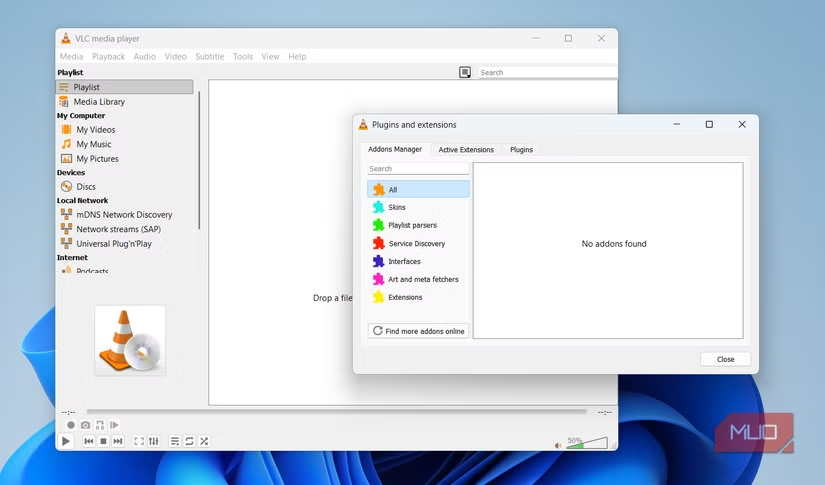
آپ کے براؤزر کی طرح، VLC بھی فریق ثالث کی توسیع کو سپورٹ کرتا ہے، اور وہ بالکل اسی طرح کام کرتے ہیں جیسا آپ سوچ سکتے ہیں۔ یہ نئی خصوصیات کا اضافہ کرتا ہے، دہرائے جانے والے کاموں کو خود کار بناتا ہے، UI کو موافق بناتا ہے، اور VLC کی چھوٹی پریشانیوں کو دور کرتا ہے۔
کی طرف جھکاؤ ٹولز > پلگ انز اور ایکسٹینشنز اور آن لائن مزید ایڈ آن تلاش کریں۔ بٹن تمام دستیاب ایڈ آنز دکھائے جائیں گے اور بائیں جانب کیٹیگری ٹیبز کا استعمال کرتے ہوئے براؤز کیا جا سکتا ہے۔ ذیلی عنوانات حاصل کرنے، پلے لسٹس کو کنٹرول کرنے، UI کو تبدیل کرنے، تعارف کو چھوڑنے اور مزید بہت کچھ کے لیے اضافی خصوصیات ہیں۔ اگر آپ کو اپنی پسند کی کوئی چیز مل جائے تو اس پر کلک کریں۔ انسٹال کریںپھر آپ کا کام ہو گیا۔
صرف مسئلہ یہ ہے کہ بلٹ ان ایکسٹینشن مینو میں تمام دستیاب ایڈ آنز شامل نہیں ہوتے۔ مزید اختیارات کے لیے، VLC کا آفیشل ایڈ آن کیٹلاگ صفحہ دیکھیں۔ ان ایڈ آنز کو انسٹال کرنے کے لیے تھوڑا سا کام درکار ہوتا ہے، لیکن یہ اتنا ہی آسان ہے۔ اگر آپ کو کوئی ایڈ آن ملتا ہے جسے آپ آزمانا چاہتے ہیں تو اسے ڈاؤن لوڈ کریں۔ لوا اپنی فائل جمع کروائیں اور چھوڑ دیں۔ C: > صارفین > [Your Username] > AppData > رومنگ > vlc > lua > ایکسٹینشن. آخر میں، VLC ایپ کو دوبارہ شروع کریں اور آپ کا کام ہو گیا۔
اگر آپ میک استعمال کر رہے ہیں تو .lua فائل کو درج ذیل جگہ پر چسپاں کریں: /Users/YourName/Library/Application Support/org.videolan.vlc/lua/extensions. لینکس پر، اسے درج ذیل جگہ پر چسپاں کریں: ~/.local/share/vlc/lua/extensions.
جب آپ اسے دوبارہ کھولیں گے تو ایڈ ان ظاہر ہوگا۔ ایکسٹینشنز اور پلگ انز کچھ مینو نیچے بھی دکھائے گئے ہیں۔ دیکھیں مینو ان ایڈ آنز کا معیار مختلف ہو سکتا ہے کیونکہ کچھ کو فعال طور پر برقرار نہیں رکھا جاتا ہے۔ اچھی خبر یہ ہے کہ ہر آئٹم میں ایک تفصیل اور صارف کے تبصرے شامل ہوتے ہیں، تاکہ آپ اندازہ لگا سکیں کہ کون سا آپ کے وقت کے قابل ہے۔
یہ VLC ایڈ آن شروع کرنے کے لیے ایک بہترین جگہ ہے۔
مجھ پر بھروسہ کریں۔ آپ انہیں پسند کریں گے
ہم جانتے ہیں کہ درجنوں ایڈ آنز کو نیویگیٹ کرنا بہت زیادہ ہو سکتا ہے۔ میں نے یہ تھکا دینے والا کام کئی سالوں میں کئی بار کیا ہے، اس لیے میں آپ کو پہلے کوشش کرنے کے قابل کچھ چیزیں دوں گا۔
میرے پسندیدہ میں سے ایک VLSub ہے۔ یہ VLC کو براہ راست OpenSubtitles سے جوڑتا ہے، تاکہ آپ اپنا براؤزر کھولے بغیر سب ٹائٹلز تلاش اور ڈاؤن لوڈ کر سکیں۔ مووی یا ٹی وی شو چلانے کے بعد، اس پر جائیں: دیکھیں > VLSubذیلی عنوان کی زبان منتخب کریں۔ ہیش کے ذریعے تلاش کریں۔. فائل کو منتخب کریں اور اسے دبائیں۔ منتخب آئٹمز ڈاؤن لوڈ کریں۔اور آپ کو ترتیب دیا گیا ہے۔
اگر آپ وی ایل سی پر یوٹیوب دیکھنا پسند کرتے ہیں تو یوٹیوب پلے لسٹس ایک اور توسیع ہے جس پر غور کرنا ضروری ہے۔ یہ آپ کو تمام YouTube پلے لسٹس کو VLC میں درآمد کرنے کی اجازت دیتا ہے۔ بس پلے لسٹ URL کاپی کریں۔ Ctrl + N اسے VLC میں چسپاں کریں۔
VLC سین نیویگیٹر ایک اور آسان ایڈ آن ہے۔ پوری ویڈیو کو سیکشنز میں تقسیم کریں جیسے تعارف، خلاصہ، اختتام وغیرہ۔ یہ طویل لیکچرز یا پریزنٹیشنز کے لیے بہت مفید ہے کیونکہ آپ یوٹیوب چیپٹرز جیسے سیکشنز کے درمیان منتقل کر سکتے ہیں۔
لیکن میرا ذاتی پسندیدہ میٹریل VLC ہے۔ جتنا مجھے VLC استعمال کرنا پسند ہے، انٹرفیس بالکل جدید محسوس نہیں کرتا۔ میٹریل VLC ایک ایڈ آن ہے جو VLC کو کم سے کم موافقت فراہم کرتا ہے۔
CNSR ایکسٹینشن ایک بہتر اسکیپنگ ٹول ہے جو آپ کو مواد کو محفوظ طریقے سے دیکھنے دیتا ہے۔ یہ عریانیت، زبانی بدسلوکی، تشدد، اور شراب اور منشیات کے استعمال کو روکنے کے لیے کنٹرول فراہم کرتا ہے۔ سب سے اچھی بات یہ ہے کہ یہ صرف ایک سادہ آن/آف سوئچ نہیں ہے۔ آپ جس چیز کو فلٹر کرنا چاہتے ہیں اس کے لحاظ سے آپ ہر آئٹم کو دستی طور پر ایڈجسٹ کر سکتے ہیں۔
Skip Intro/Outro Credits add-on وہی کرتا ہے جو اس کا نام تجویز کرتا ہے۔ بالکل اسٹریمنگ ایپس کی طرح، یہ خود بخود ابتدائی تعارف اور اختتامی کریڈٹس کا پتہ لگاتا ہے اور اسے چھوڑ دیتا ہے۔ اگر آپ VLC پر دیکھنے کے شوز کو binge کرتے ہیں، تو یہ ضروری ہے۔
یہاں رکنے کی ضرورت نہیں ہے۔ بہت ساری مفید اضافی خصوصیات ہیں۔
اوپر ایک ٹھوس نقطہ آغاز ہے، لیکن آپ کو وہاں رکنے کی ضرورت نہیں ہے۔ آپ کو مصروف رکھنے کے لیے بہت سارے VLC ایڈ آن موجود ہیں۔ زیادہ تر ایک مخصوص مسئلہ حل کرتے ہیں یا مخصوص استعمال کے معاملے کو پورا کرتے ہیں۔
مجھے اس VLC ایڈ آن کے بارے میں جو چیز سب سے زیادہ پسند ہے وہ یہ ہے کہ یہ سب ہلکا پھلکا ہے۔ ہم 1-2MB سے کم کے بارے میں بات کر رہے ہیں۔ جی ہاں چھ ایڈ آنز کو شامل کرنے سے VLC کی کارکردگی یا کسی اور چیز پر کوئی اثر نہیں پڑے گا۔ اگر یہ اشتہار کے مطابق کام نہیں کرتا ہے، تو آپ ہمیشہ واپس جا سکتے ہیں۔ ٹولز > پلگ انز اور ایکسٹینشنز اسے وہاں سے ہٹا دیں۔

- OS
-
اینڈرائیڈ، آئی او ایس، ونڈوز
- قیمتوں کا تعین کرنے والا ماڈل
-
مفت، اوپن سورس
VLC اب تک کی ایجاد کردہ ہر فارمیٹ کو پڑھ سکتا ہے، جدید ترین فائلوں سے لے کر پرانی ڈرائیوز سے ڈیجیٹل ریلکس تک۔ جو کچھ بھی آپ اس پر پھینکتے ہیں وہ کھل جاتا ہے اور آپ کے آلے کو آپ کے تمام تقسیم شدہ میڈیا کے لیے مرکزی مرکز میں بدل دیتا ہے۔