
ہم اس صفحہ کے لنکس سے کمیشن کما سکتے ہیں۔
اسکرین لیس پٹا جسے Fitbit Air کہا جاتا ہے شاید زیادہ تر لوگوں کے لیے بہترین فٹنس ٹریکر ہے۔ لیکن اس کا مطلب یہ نہیں کہ بہتری کے لیے کچھ نہیں ہے۔ اسے پہننے میں زیادہ آرام دہ بنانے کے طریقے ہیں (جسم کے تقریباً ہر حصے پر!) اور ایپ میں کچھ کم لطف اندوز خصوصیات کے ارد گرد کام کرنے کے طریقے ہیں۔ کچھ ہیکس کے لیے پڑھیں جو آپ کے Fitbit Air کے تجربے کو اور بھی بہتر بنائیں گے۔
اپنی Fitbit Air پر مناسب ورزش اسکرین کو ظاہر کرنے کے لیے اپنے دل کی دھڑکن کو Strava کو بھیجیں۔
کریڈٹ: بیتھ سکوارکی
Fitbit Air خود بخود ورزش کا پتہ لگاتا ہے، لیکن ورزش کے دوران آپ کے دل کی دھڑکن یا وقت کے بارے میں ڈیٹا حاصل کرنے کا واحد طریقہ یہ ہے کہ آپ اپنے فون پر ورزش شروع کریں۔ بدقسمتی سے، گوگل ہیلتھ ایپ ورزش کی اسکرین پر زیادہ معلومات فراہم نہیں کرتی ہے۔ یہ صرف کل وقت، دل کی دھڑکن، اور اگر باہر چل رہا ہے تو فاصلہ طے کرتا ہے۔ آپ کے آئی فون پر، آپ کو یہ بتانے کے لیے لاک اسکرین پر ریئل ٹائم سرگرمی نظر نہیں آئے گی کہ آپ کی ورزش ابھی جاری ہے، صرف "رن” جیسی اطلاعات جنہیں آپ آسانی سے بھول سکتے ہیں۔
لیکن اس سب کو تبدیل کرنے کا ایک بہت اچھا طریقہ ہے۔ اسٹراوا ایپ میں ریئل ٹائم ورزش کے لیے بہت ساری عمدہ خصوصیات ہیں۔ اپنے دل کی دھڑکن کا ڈیٹا اپنے Fitbit Air سے Strava ایپ میں منتقل کر کے، آپ کو دونوں جہانوں کا بہترین فائدہ ملتا ہے۔ اسے ترتیب دینے کا طریقہ یہاں ہے:
-
گوگل ہیلتھ ایپ کے اوپری بائیں کونے میں اپنے آلے کو تھپتھپائیں۔ Fitbit Air کو تھپتھپائیں، پھر اسے آن کریں۔ اپنے دل کی دھڑکن کا اشتراک کریں۔. میں نے اپنا اس طرح ترتیب دیا: ہمیشہ نظر آتا ہے اگر آپ یہ دیکھنا چاہتے ہیں کہ آیا آپ براڈکاسٹ کر رہے ہیں، تو اسے اس ٹوگل کے بغیر بھی کام کرنا چاہیے۔
-
اسٹراوا ایپ میں ریکارڈ ورزش کی تاریخ کی اسکرین پر جائیں، پھر اپنے اختیارات دیکھنے کے لیے اوپر سوائپ کریں۔
-
ٹونٹی سینسر شامل کریں۔ Fitbit Air کا انتخاب کریں۔
-
جب آپ اسٹراوا ایپ میں ورزش شروع کرتے ہیں، تو آپ اپنے دل کی دھڑکن کو اپنے اعدادوشمار میں دیکھ سکتے ہیں!
اگر آپ گوگل ہیلتھ ایپ کے بجائے اسٹراوا ایپ استعمال کرتے ہیں، تو یہ آپ کو اس کا نقشہ فراہم کرتا ہے جہاں آپ جا رہے ہیں (اور آپ کو اسٹراوا لائبریری سے روٹس لوڈ کرنے دیتا ہے)۔ کل رفتار اور فاصلے کے علاوہ، یہ گود کی رفتار اور فاصلہ بھی دکھاتا ہے، اور چلانے کی سرگرمیوں کے لیے، آپ اپنے فون پر ایک بٹن کو تھپتھپا کر لیپس دکھا سکتے ہیں۔
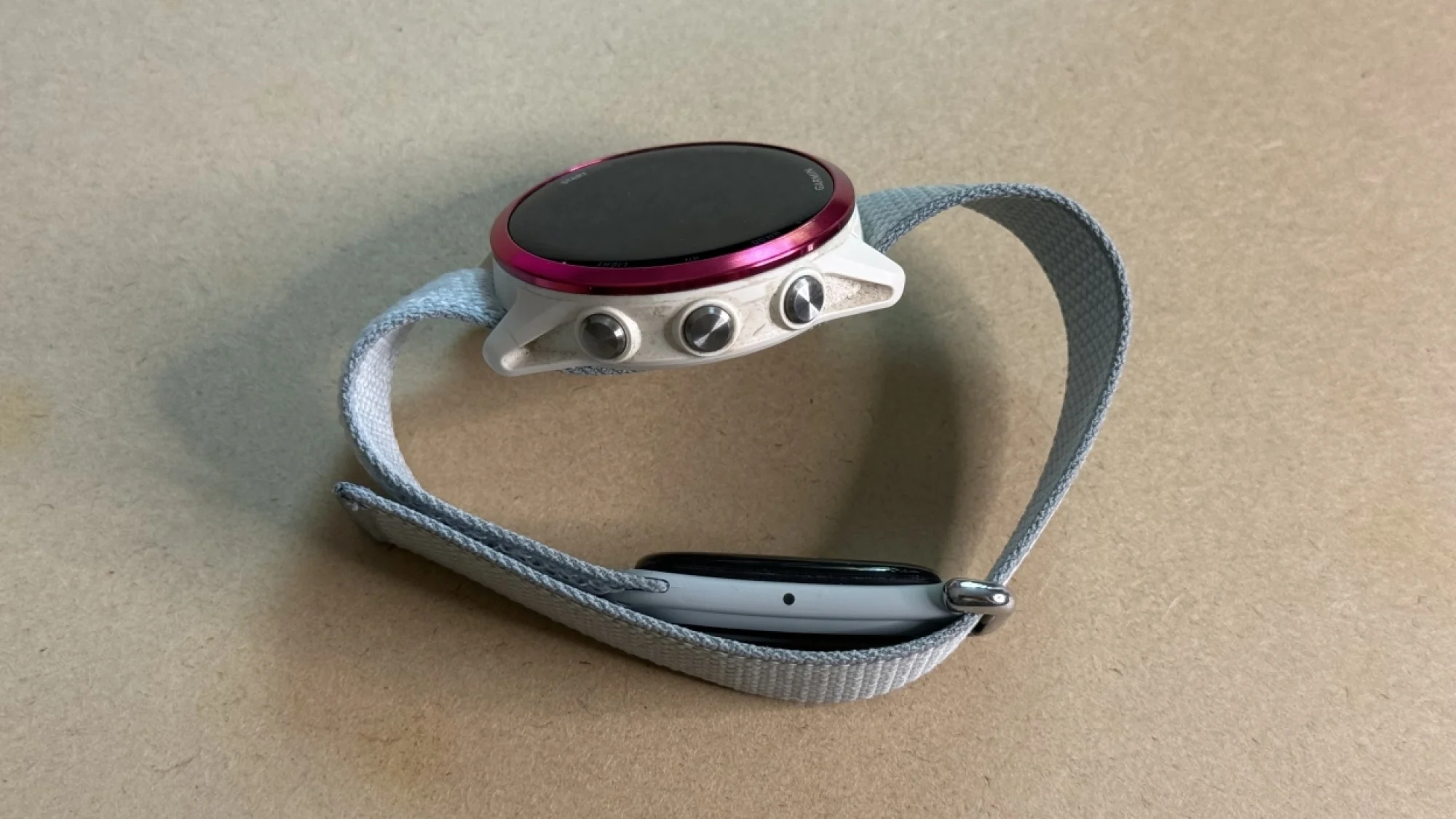
اپنے واچ بینڈ پر اپنی Fitbit Air پہنیں۔
کریڈٹ: بیتھ سکوارکی
یہ انٹرنیٹ پر سب سے زیادہ مقبول Fitbit Air ہیک ہے، لیکن ایمانداری سے، یہ سب کے لیے اچھا ہیک نہیں ہو سکتا ہے کیونکہ بہت سے انتباہات ہیں۔ لیکن خیال یہ ہے: Fitbit Air کے لیے معیاری بینڈ ایک 18mm نایلان بینڈ ہے جو تقریباً کسی بھی گھڑی کے پن کے نیچے فٹ بیٹھتا ہے۔ یہ آپ کو اپنی پسندیدہ مکینیکل گھڑی کے واچ بینڈ کے بجائے اپنی Fitbit Air، پٹا وغیرہ استعمال کرنے کی اجازت دیتا ہے۔
یہ ایک مکینیکل گھڑی ہے جس میں اوبسیڈین (سیاہ) بینڈ، 18 ملی میٹر لگز ہے، اور بڑی کلائی والے لوگوں کے لیے بہترین موزوں ہے۔ اگر آپ کی گھڑی 18 ملی میٹر سے بڑا پٹا استعمال کرتی ہے تو پٹے اور گھڑی کے درمیان فاصلہ ہو سکتا ہے۔ اور اگر آپ کی کلائیاں چھوٹی ہیں، تو ہو سکتا ہے کہ آپ کی گھڑی، Fitbit Air سینسر، اور Velcro کلوزر کو ایک ہی پٹے پر فٹ کرنے کے لیے کافی جگہ نہ ہو۔ مزید برآں، یہ ترتیب اس بات کی ضمانت نہیں دیتی کہ آپ سب سے زیادہ درست ریڈنگ حاصل کریں گے کیونکہ Fitbit آپ کی جلد سے دور کلائی پر نیچے رکھا ہوا ہے۔
اس نے کہا، اگر آپ کی گھڑی اور کلائی جگہ کی اجازت دیتی ہے، تو آپ کو نظر پسند ہے، اور آپ درستگی کے بارے میں چنندہ نہیں ہیں، یہ ایک اچھا آپشن ہے۔ میں نے یہاں اس ہیک کے بارے میں مزید لکھا، لیکن بنیادی خیال یہ ہے:
-
اپنی مکینیکل گھڑی سے بینڈ کو ہٹا دیں۔
-
Fitbit Air کے نایلان بینڈ کو گھڑی کے پچھلے حصے پر رکھیں، بینڈ کے باہر کا رخ گھڑی کے پچھلے حصے میں ہو۔
-
واچ بینڈ پر پن کو گھڑی میں داخل کرکے Fitbit بینڈ کو اپنی جگہ پر محفوظ کریں۔
-
اب آپ اپنا Fitbit استعمال کر سکتے ہیں اور اسی بینڈ پر دیکھ سکتے ہیں! اس ڈیوائس کو اپنی کلائی پر پہنیں اور گھڑی کو اس وقت تک سلائیڈ کریں جب تک کہ سب کچھ صحیح جگہ پر نہ ہو۔
Fitbit Air کے دبنگ AI کوچ کو بند کر دیں۔
گوگل ہیلتھ ایپ کا بنیادی حصہ اے آئی سے چلنے والا گوگل ہیلتھ کوچ ہے۔ ہر صبح آپ کو متن کے چند پیراگراف کے ساتھ استقبال کیا جاتا ہے کہ آپ کس طرح سوتے ہیں اور آپ کے دن کی ساخت کیسے ہونی چاہئے۔ دن بھر چیک ان کریں کہ آپ نے اپنے اہداف کیسے حاصل کیے یا آپ اپنی حالیہ ورزش کے بارے میں کیا سوچتے ہیں۔ اور کبھی کبھی – ہاں، اکثر – میں اس سے اتنا بیمار ہوجاتا ہوں کہ میں بس اس کا گلا گھونٹنا چاہتا ہوں۔ میں جانتا ہوں کہ میں اکیلا نہیں ہوں، کیونکہ وہ فورم جہاں لوگ Fitbit Air پر گفتگو کرتے ہیں وہ کوچز کی غلطیوں یا غلط وقت پر غلط بات کہنے کی شکایات سے بھرے ہوتے ہیں۔
خوش قسمتی سے، آپ اپنی پریمیم رکنیت کے ختم ہونے کا انتظار کیے بغیر کوچ کو بند کر سکتے ہیں۔ یہ ہے طریقہ:
-
اوپر دائیں کونے میں اپنی پروفائل تصویر کو تھپتھپائیں۔
-
ٹونٹی گوگل ہیلتھ سے ڈیٹا.
-
ٹونٹی خصوصیات پرائیویسی مینجمنٹ مینجمنٹ.
-
ٹونٹی گوگل ہیلتھ کوچاور اسے بند کر دیں۔
وہاں اب ایپ خوشی سے خاموش ہو جائے گی۔ اگر آپ اسے دوبارہ آن کرنے کا فیصلہ کرتے ہیں، تو اوپر کی ترتیبات کے بارے میں فکر نہ کریں۔ اگر گوگل ہیلتھ کوچ غیر فعال ہے، تو یہ وہاں ظاہر نہیں ہوگا۔ اس کے بجائے، ایپ کے نیچے دائیں کونے میں ‘سکوچ سے پوچھیں’ بٹن کو تھپتھپائیں۔ یہ واحد جگہ ہے جہاں میں نے پایا ہے جہاں آپ کوچ کو دوبارہ آن کر سکتے ہیں۔
اپنے Fitbit Air پر زیادہ درست قدم شمار کرنے کے لیے:
Fitbit Air آپ کے قدموں کو گننے کے لیے آپ کی کلائی کی حرکت کا پتہ لگاتا ہے (یہ فرض کرتے ہوئے کہ آپ اسے اپنی کلائی پر پہن رہے ہیں جیسا کہ آپ عام طور پر کرتے ہیں)۔ جب آپ چلتے ہیں تو آپ کے بازو بھی حرکت کرتے ہیں۔ یہ ایک معقول مفروضہ ہے۔ تاہم، اس کا مطلب ہے کہ ہاتھ کی حرکت کو بعض اوقات قدموں کے طور پر سمجھا جا سکتا ہے، چاہے آپ خاموش بیٹھے ہوں۔
اس زیادہ گنتی سے بچنے کے لیے، یہ تجویز کیا جاتا ہے کہ آپ اسے اپنے غیر غالب ہاتھ پر پہنیں۔ لہذا اگر آپ دائیں ہاتھ ہیں تو اسے اپنے بائیں ہاتھ پر پہنیں۔ اگر یہ اب بھی زیادہ کیلکیلیٹڈ ہے تو اپنے ڈیوائس کی سیٹنگز پر جائیں اور ڈیوائس کی ترجیحاتمنتخب کریں اور پھر سیٹ کریں۔ کلائی کی ترجیح کو غالب یہ سچ ہے یہاں تک کہ اگر آپ اسے اپنے غیر غالب ہاتھ پر پہنتے ہیں۔ اس کے نتیجے میں کم گنتی ہوگی۔
Fitbit Air پر اپنی طاقت کی تربیت کے معمولات میں مشقیں شامل کریں۔
Fitbit Air آپ کے طاقت کے تربیتی سیشن کو ٹریک کر سکتا ہے، لیکن اسے آپ کو یہ بتانے کی ضرورت ہے کہ آپ کونسی ورزش کر رہے ہیں۔ لیکن اسے جلدی کرنے کا ایک آسان طریقہ ہے۔ جب آپ ورزش کر رہے ہوں تو اپنی طاقت کا تربیتی سیشن شروع کریں اور اپنی ورزش کی فکر نہ کریں۔ اپنی ورزش کو ختم کریں اور محفوظ کریں۔
پھر کوچ پر جائیں اور اپنی ورزش کو ظاہر کرنے والی تصویر اپ لوڈ کریں۔ اگر آپ نے ورزش کی کلاس لی جہاں مشقیں سفید بورڈ پر پوسٹ کی گئی تھیں، تو وائٹ بورڈ کی تصویر لیں۔ اگر آپ ہیوی جیسی ایپ استعمال کرتے ہیں تو اس ایپ میں اپنی ورزش کا اسکرین شاٹ لیں۔ اگر آپ کاغذی نوٹ استعمال کرتے ہیں جیسا کہ میں کرتا ہوں، تو اس کے بجائے تصویر کھینچیں۔
اب تک آپ کا کیا خیال ہے؟
کوچ ان تصاویر سے مشقوں، سیٹوں اور تکرار کا پتہ لگاتا ہے۔ اگر آپ کو یاد ہو تو آپ اس مشق کو اپنے الفاظ میں بھی بیان کر سکتے ہیں۔ تاہم، ایک بار جب آپ اس معلومات کو شامل کر لیتے ہیں، تو کوچ آپ کی ورزش میں مشقیں، سیٹ اور تکرار کو منسلک کر دے گا۔ اب تک میں نے اس معلومات کو درست طریقے سے ریکارڈ کرنا کافی قابل اعتماد پایا ہے۔
اپنے Fitbit Air بینڈ کو بہتر رنگ میں رنگیں۔
Fitbit Air کا بینڈ صرف چند رنگوں میں آتا ہے اور تھوڑا سا عجیب ہے۔ مثال کے طور پر، ‘لیوینڈر’ ایک چمکدار نیلا ہے، جب کہ نیلے سرمئی رنگ کو ‘دھند’ کے نام سے جانا جاتا ہے فی الحال فروخت ہو چکا ہے۔ اگر آپ کو کوئی ایسا رنگ نظر آتا ہے جو آپ کو پسند نہیں ہے، تو ایک Redditor نے یہ نوٹ کرکے مدد کی کہ Rit DyeMore Synthetic بینڈ کو بالکل ٹھیک رنگ دیتا ہے۔ اوور ڈائینگ ہمیشہ قابل قیاس نہیں ہوتی کیونکہ یہ اصل رنگ اور ڈائی کلر کا مرکب ہے، لیکن اگر آپ جوا کھیل رہے ہیں تو یہ کوشش کرنے کے قابل ہے۔
Nuke کے ساتھ اپنا Fitbit Air ڈیش بورڈ حاصل کریں۔
Fitbit ایپ کی ہوم اسکرین کا اوپری حصہ آپ کے قدموں یا کارڈیو کے لیے چند ٹائلز اور ایک سرکلر پروگریس گراف دکھاتا ہے۔ اسکرین کا یہ حصہ بہت سی معلومات دکھا سکتا ہے، لیکن اس میں ترمیم کرنا آسان نہیں ہے۔ مزید ٹائلیں شامل کرنے سے دوسری اسکرین اوور فلو ہوجائے گی۔ تاہم، پہلے سے موجود ٹائلوں کو دوبارہ ترتیب دینے کا کوئی طریقہ نہیں ہے جب تک کہ آپ انہیں احتیاط سے ہٹا دیں اور انہیں مختلف ترتیب میں دوبارہ شامل کریں۔
لیکن ایک آسان طریقہ ہے۔ بس سب کچھ حذف کر دیں۔ اتنی زیادہ ٹائلیں نہیں ہیں، اور ان سب کو مارنے سے چیزیں آسان ہوجاتی ہیں۔ ہر ٹائل پر مائنس بٹن دبائیں (یقینی بنائیں کہ آئٹم اوور فلو اسکرین پر بھی ہے)، پھر اس ترتیب میں اپنی مطلوبہ اشیاء دوبارہ شامل کریں۔ اگر آپ نہیں چاہتے ہیں تو آپ کو بڑے پائی گراف کی ضرورت نہیں ہے، اگر آپ چاہیں تو آپ کے پاس دو ہو سکتے ہیں۔
Fitbit Air کو اپنے بازو پر ایک ہفتے تک پہنیں۔
جب کہ ہم ایک مناسب بائسپ بینڈ کا انتظار کر رہے ہیں، لوگ تخلیقی حل لے کر آئے ہیں جو آپ کی کلائی پر Fitbit Air پہننے کی ضرورت کو ختم کر دیتے ہیں۔ ایک آؤٹ آف دی باکس حل ہے جس میں ہوپ اسٹریپ کو استعمال کرنے کے لیے ایک 3D پرنٹ شدہ اڈاپٹر اور ویلکرو اسٹریپ یا ایکسٹینشن کے طور پر استعمال کرنے کے لیے ایک اضافی بینڈ شامل ہے۔
لیکن سب سے آسان ٹپ یہ ہے کہ سینسر کو اپنی جلد پر چپکنے کے لیے دیرپا چپکنے والی چیز کا استعمال کریں۔ KT ٹیپ، وہی چیزیں جو لوگ جوڑوں کے درد کے لیے استعمال کرتے ہیں، بہت اچھی طرح سے کام کرتی ہے۔ آپ اسی قسم کا اوور پیچ بھی حاصل کر سکتے ہیں جو لوگ مسلسل گلوکوز مانیٹر کے ساتھ استعمال کرتے ہیں۔ یہ ایک ہفتے یا اس سے زیادہ چلنے کے لیے ڈیزائن کیے گئے ہیں، اس لیے کوئی اچھی جگہ تلاش کریں، اسے سیٹ کریں اور بھول جائیں۔
اپنی Pixel گھڑی اور Fitbit دونوں کو تبدیل کرنے کے لیے جوڑا بنائیں
بدقسمتی سے، Google Health ایپ ایک ساتھ دو Fitbits استعمال کرنے کی حمایت نہیں کر سکتی۔ لیکن یہ ہے ~ کر سکتے ہیں۔ ایک Fitbit اور ایک Pixel واچ سے جڑیں۔ اگر آپ کے پاس پرانی Pixel واچ ہے جو آپ اب استعمال نہیں کرتے ہیں، تو کیوں نہ اسے ورزش کے لیے دوبارہ استعمال کریں؟ یہ آپ کو اپنی کلائی پر اپنے دل کی دھڑکن اور رفتار کا ڈیٹا دیکھنے کی اجازت دیتا ہے، پھر اپنے باقی دن کے لیے Fitbit Air پر واپس جائیں اور سو جائیں۔ گوگل ہیلتھ ایپ بغیر کسی رکاوٹ کے میٹرکس کو یکجا کرتی ہے۔
بہتر درستگی کے لیے، اپنی کلائی سے اوپر Fitbit Air پہنیں۔
کسی بھی فٹنس ٹریکر کے ساتھ اچھا فٹ ہونا ضروری ہے، لیکن آپ کو معلوم ہوگا کہ فٹ بٹ ایئر کے ساتھ مناسب جگہ کا تعین دیگر فٹنس گھڑیوں کے مقابلے میں زیادہ اہم ہے۔ اس کی وجہ یہ ہے کہ بڑا سینسر محیطی روشنی کو روکنے کے لیے بہتر ہے۔ تاہم، Fitbit Air کی طرح چھوٹے سینسر کے ساتھ، یہاں تک کہ تھوڑا سا ناہموار فٹ بھی آپٹیکل سینسر کی ریڈنگ کے ساتھ روشنی اور گڑبڑ کر سکتا ہے۔
اس کا حل آسان ہے۔ بینڈ کو اپنی کلائی کے کریز پر یا اپنی کلائی کی ہڈی کے بالکل اوپر پہننے کے بجائے، بینڈ کو اپنی کہنی کی طرف تقریباً ایک یا دو انچ اوپر اٹھائیں۔ پھر اسنیگ فٹ کو یقینی بنانے کے لیے پٹے باندھیں۔ آپ کی ورزش دل کی دھڑکن بہت زیادہ درست ہو جائے گی، اور جب آپ کام کر لیں تو آپ اسے زیادہ آرام دہ فٹ کے لیے ڈھیلا کر سکتے ہیں۔