
ڈسکارڈ ان ایپس میں سے ایک ہے جس نے اچھے انٹرنیٹ فورمز کو ختم کرنے میں مدد کی۔ اگر آپ کافی مشکل سے نظر آتے ہیں، تو آپ کو زیادہ تر مخصوص مشاغل، آن لائن کورسز، یا اپنی پسند کے فینڈم کے لیے Discord سرور مل سکتا ہے۔ میں ایپ کے بارے میں تھوڑی دیر سے جانتا ہوں، لیکن خود کبھی بھی ڈسکارڈ میں شامل نہیں ہوا جب تک کہ مجھے اپنے پسندیدہ آئی فون گیمز کے لیے سرور نہ ملے (میں دھوکہ دیتا ہوںبذریعہ مائیکل برو) یہ ایک خاص مارکیٹ ہے۔ اس سرور پر مہربان لوگوں کے مشورے کی بدولت، میں تمام 16 حروف کے ساتھ اس ناقابل یقین حد تک مشکل روگولائیک کو مکمل کرنے میں کامیاب رہا۔
تب سے، میں نے باقاعدگی سے کچھ مشاغل اور دلچسپیوں کی پیروی کرنے کے لیے Discord کا استعمال کیا ہے، بشمول موٹر اسپورٹس، گیمنگ، فاؤنٹین پین، اور جاپانی پڑھنا ان تک محدود نہیں۔ اس بار، ہم نے آپ کے تجربے کو بہتر بنانے کے لیے چند تجاویز اور چالیں دریافت کی ہیں، اور ہم نے ذیل میں ان میں سے بہترین کو مرتب کیا ہے۔
Discord کو اپنے اشتہاری ڈیٹا کا اشتراک کرنے سے روکنے کے لیے اس ترتیب کا استعمال کریں۔
کریڈٹ: پرانے پراب
تمام مفت خدمات کی طرح، Discord پیسہ کمانے کے لیے اشتہارات دکھاتا ہے۔ پہلے سے طے شدہ طور پر، ہم ان میں سے کچھ اشتہارات کو ذاتی نوعیت کا بنانے کے لیے آپ کی Discord سرگرمی کا استعمال کرتے ہیں، اور آپ انہیں غیر فعال کر کے اپنی رازداری کی حفاظت کر سکتے ہیں۔ Discord ایپ میں، سیٹنگز کھولنے کے لیے گیئر آئیکن پر کلک کریں۔ تحریک ڈیٹا اور رازداری > ڈسکارڈ آپ کا ڈیٹا کیسے استعمال کرتا ہے۔اور "سپانسر شدہ مواد کو ذاتی نوعیت دینے کے لیے میری ڈسکارڈ سرگرمی کا استعمال کریں” کو غیر فعال کریں۔ یہ خود بخود "اسپانسر شدہ مواد کو ذاتی نوعیت کا بنانے کے لیے فریق ثالث کا ڈیٹا استعمال کریں” آپشن کو اس کے بالکل نیچے غیر فعال کر دے گا۔ یہ دونوں اختیارات Discord کو اشتہارات کے لیے آپ کا ڈیٹا استعمال کرنے سے روکتے ہیں۔ اس دوران اسے غیر فعال کر دینا چاہیے۔ Discord کو بہتر بنانے کے لیے ڈیٹا کا استعمال کریں۔ اور اپنے Discord کے تجربے کو ذاتی بنانے کے لیے ڈیٹا کا استعمال کریں۔. دونوں اختیارات ایک ہی ترتیبات کے صفحہ پر ہیں۔
لوگوں کو Discord پر آپ کی آواز کاٹنے کی اجازت دینا بند کریں۔
Discord میں کلپس نامی ایک خصوصیت ہے جو لوگوں کو صوتی چینلز کے کلپس ریکارڈ کرنے کی اجازت دیتی ہے۔ آپ اسے سوشل میڈیا پر شیئر کرنے کے لیے گروپ کال میں شامل ہونے اور کال کے دوران مضحکہ خیز لمحات ریکارڈ کرنے کے مترادف سمجھ سکتے ہیں۔ سٹریمرز انہیں مختصر کلپس کے ذریعے اپنے چینلز کی تشہیر کے لیے استعمال کرتے ہیں، جنہیں گھنٹوں تک سٹریم کرنے کے بجائے سوشل میڈیا پر فروغ دینا بہت آسان ہے۔
اگر آپ Discord پر کسی صوتی چینل میں حصہ لے رہے ہیں، تو آپ ایپ سے اس کلپ کے لیے آڈیو کو خاموش کرنے کے لیے کہہ سکتے ہیں۔ اس طرح، اگر کوئی اور کلپ ریکارڈ کرتا ہے، تو اس کلپ میں آپ کی آواز شامل نہیں ہوگی۔ ایسا کرنے کے لیے، پر جائیں: ڈسکارڈ سیٹنگز > ڈیٹا اور پرائیویسی > ڈسکارڈ آپ کا ڈیٹا کیسے استعمال کرتا ہے۔اور غیر فعال اپنی آواز کو کلپس میں ریکارڈ کرنے کی اجازت دیں۔.
ڈسکارڈ کو پروفائل اپ ڈیٹس کا اعلان کرنے سے روکیں۔
جب آپ اپنے Discord پروفائل میں تبدیلی کرتے ہیں، تو ایپ اس کے بارے میں آپ کے دوستوں کو ایک پش اطلاع بھیجے گی۔ اگر آپ اور آپ کے دوست برا نہ مانیں تو ٹھیک ہے، لیکن ذاتی طور پر مجھے ایسی اطلاعات بھیجنے اور وصول کرنے سے نفرت ہے۔ اگر آپ بھی ایسا ہی محسوس کرتے ہیں، تو آپ اس فیچر کو یہاں جا کر غیر فعال کر سکتے ہیں: ڈسکارڈ سیٹنگز > ڈیٹا اور پرائیویسی > پروفائل پرائیویسیاور غیر فعال جب آپ اپنا پروفائل اپ ڈیٹ کریں تو شیئر کریں۔.
Discord Nitro مفت میں حاصل کریں۔
ڈسکارڈ نائٹرو ایک اختیاری ادا شدہ سبسکرپشن سروس ہے جو ایپ میں کئی خصوصیات شامل کرتی ہے۔ Nitro Basic کی قیمت $3 فی مہینہ ہے اور یہ فی فائل 50MB تک اپ لوڈ کرنے کی اجازت دیتا ہے۔ پریمیم درجے کو نائٹرو کہا جاتا ہے اور اس کی قیمت $10 فی مہینہ ہے۔ اس قیمت پر، آپ کو فی فائل 500MB اپ لوڈ، HD ویڈیو اسٹریمنگ، اور کچھ دیگر خصوصیات ملتی ہیں۔ زیادہ تر لوگوں کو اس کی ضرورت نہیں ہوگی، لیکن اگر آپ ڈسکارڈ پاور صارف ہیں، تو آپ کو شاید سبسکرپشن میں کوئی قیمتی چیز ملے گی۔ لیکن کم از کم چند مہینوں کے لیے Discord Nitro مفت حاصل کرنے کے چند طریقے ہیں اس سے پہلے کہ آپ کو اس کی قیمت ادا کرنی پڑے۔
-
Discord پروموشنز کو چیک کریں۔. کبھی کبھی ڈسکارڈ دو ہفتوں یا ایک مہینے کے لیے نائٹرو ٹرائلز پیش کرتا ہے۔ Discord کی ایپ یا سوشل میڈیا ہینڈلز پر پروموشنل پیشکشوں پر نظر رکھیں۔
-
دوسری کمپنیوں سے پروموشنز استعمال کرنے کی کوشش کریں۔. سونی، مائیکروسافٹ، اور ایپک گیمز اسٹور سمیت بہت سی کمپنیاں باقاعدگی سے ڈسکارڈ نائٹرو مفت میں پیش کرتی ہیں۔ آپ دیکھ سکتے ہیں کہ اس Discord سپورٹ پیج پر کون سی پیشکش فعال ہیں۔ نائٹرو مفت حاصل کرنے کے لیے، آپ کو فریق ثالث کی سائٹ سے اہل خریداری کرنے کی ضرورت پڑ سکتی ہے۔
-
نائٹرو سویپ اسٹیکس درج کریں۔. کچھ Discord سرورز آپ کو Nitro giveaways کی میزبانی کرنے کی اجازت دیتے ہیں جہاں آپ آسانی سے مفت جیت سکتے ہیں۔ یہاں تک کہ اگر سرور پر کوئی انعام نہیں ہے، مقبول سرورز پر فیاض اراکین اکثر نائٹرو سبسکرپشنز تحفے میں دیتے ہیں۔ اگر آپ صحیح سرور کے مددگار رکن ہیں، تو آپ مختصر مدت کے لیے نائٹرو مفت حاصل کر سکتے ہیں۔
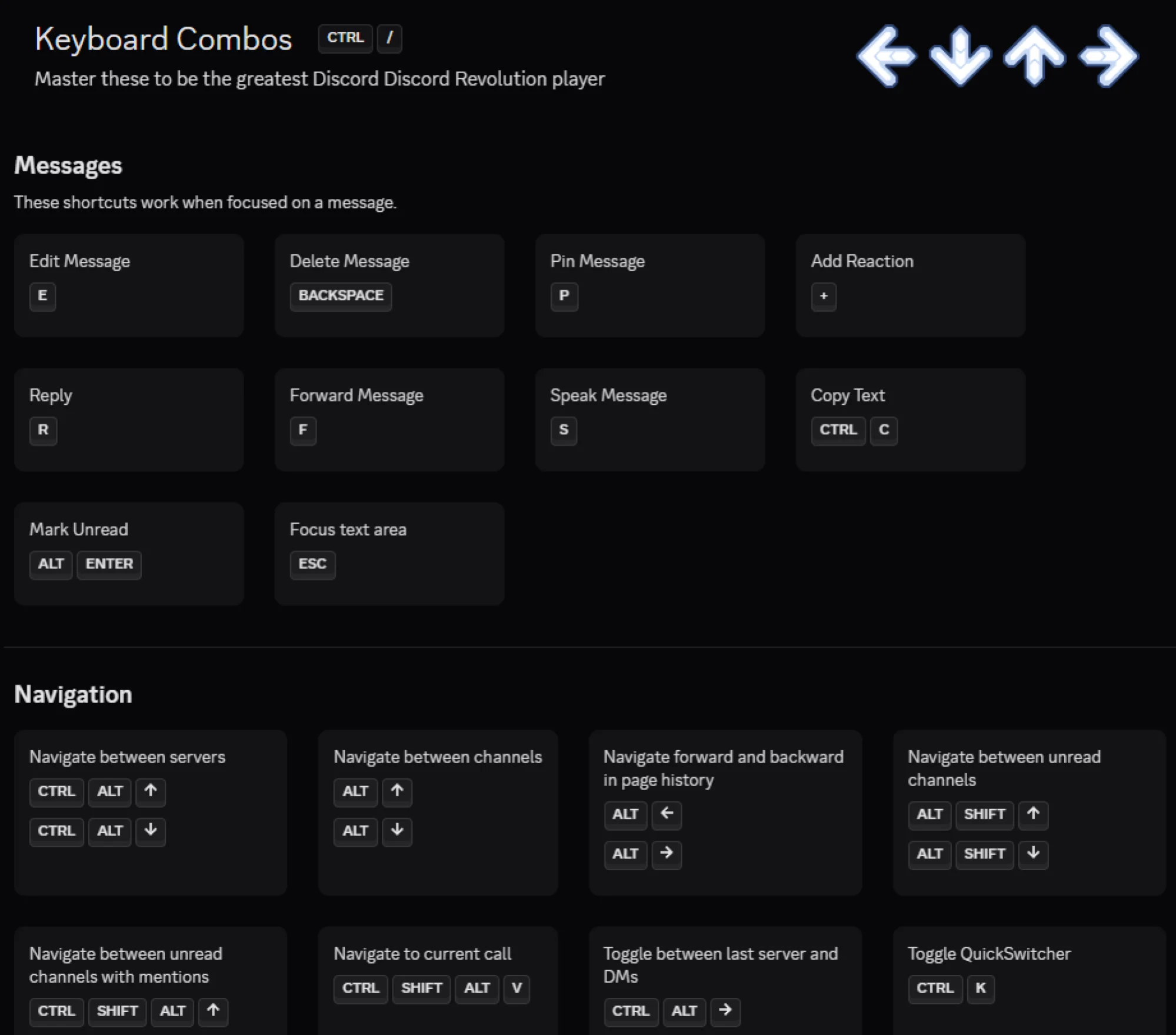
یہ پوشیدہ شارٹ کٹ آپ کو Discord کے تمام کی بورڈ شارٹ کٹس کو ایک ساتھ دیکھنے دیتا ہے۔
کریڈٹ: پرانے پراب
ڈسکارڈ کا واضح طور پر کمزور انٹرفیس ہے۔ یہ پیچیدہ محسوس ہوتا ہے اور استعمال کرنا مشکل ہے جب تک کہ آپ بہت سارے شارٹ کٹس کو یاد نہ کر لیں۔ آپ اپنے ماؤس کے ساتھ نیویگیٹ کر سکتے ہیں، لیکن ایک کلک سے سب کچھ کرنے میں بہت زیادہ وقت لگتا ہے، اور مفید خصوصیات کو جلدی سے تلاش کرنا یا مینو کی تہوں کے نیچے دفن ہونا مشکل ہے۔
خوش قسمتی سے، Discord آپ کے پسندیدہ کی بورڈ شارٹ کٹس کو تلاش کرنا آسان بناتا ہے۔ ایک دھوکہ دہی بھی فراہم کی جاتی ہے۔ ونڈوز پر ڈسکارڈ لانچ کرتے وقت، اگلا دبائیں۔ Ctrl کلید -/ (سلیش) کی بورڈ شارٹ کٹس کے لیے ایک چیٹ شیٹ دکھائے گا۔ میک پر، یہ شارٹ کٹ ہے: حکم-/. شارٹ کٹ کیز کو صاف طور پر قسم کے لحاظ سے ترتیب دیا جاتا ہے اور اسے یاد رکھنے میں آسانی کے لیے ڈیزائن کردہ فارمیٹ میں پیش کیا جاتا ہے۔ اسے آزمائیں۔ (میں اسے اکثر استعمال کرتا ہوں۔ Ctrl-Shift-M میرے مائیکروفون کو خاموش یا چالو کرنے کے لیے Ctrl-K بات چیت کے درمیان تیزی سے سوئچ کریں۔ Ctrl-Alt-Up تیر/نیچے کا تیر سرورز کے درمیان سوئچ کرنے کے لیے۔)
Discord میں تمام چیٹ کمانڈز کی فہرست دیکھنے کے لیے شارٹ کٹ استعمال کریں۔
اگر آپ انٹرنیٹ ریلے چیٹ (IRC) سرور کو یاد رکھنے کے لیے کافی بوڑھے ہیں، تو آپ شاید چیٹ کمانڈز سے واقف ہوں گے جیسے ایک بیان لکھنا اور اپنے بیان میں ایک شرگ ایموجی شامل کرنا۔ Discord جیسی ایپس نے ان میں سے کچھ چیٹ کمانڈز کو جدید دور میں لایا ہے، اور ان میں سے بہت سے ایپ میں دستیاب ہیں۔ اپنے Discord پیغام کو /spoiler کے ساتھ شروع کرنے سے پیغام کو بگاڑنے والے کے طور پر نشان زد ہو جائے گا، مواد کو اس وقت تک چھپائے گا جب تک کہ کوئی متن پر کلک نہ کرے۔ کسی کتاب، فلم یا گیم کے پلاٹ پر بحث کرتے وقت یہ مفید ہے اور آپ اسے دوسروں کے لیے خراب نہیں کرنا چاہتے۔ اسی طرح، آپ /shrug، /sticker، /tableflip اور دیگر کمانڈز استعمال کرنے کی کوشش کر سکتے ہیں۔
اب تک آپ کا کیا خیال ہے؟
آپ ٹیکسٹ باکس میں فارورڈ سلیش (/) ٹائپ کرکے چیٹ کمانڈز کی مکمل فہرست دیکھ سکتے ہیں۔ Discord یہ بھی بتاتا ہے کہ یہ کمانڈز کیا کرتی ہیں: میں اسے باقاعدگی سے اسٹیکرز، GIFs تلاش کرنے اور بگاڑنے والے ٹیگز شامل کرنے کے لیے استعمال کرتا ہوں۔ آپ اپنے پیغامات کو Discord میں فارمیٹ کرنے کے لیے Markdown شارٹ کٹس بھی استعمال کر سکتے ہیں۔ کمپنی کے پاس ایک تفصیلی سپورٹ پیج ہے جو مارک ڈاؤن کمانڈز کی وضاحت کرتا ہے اور آپ کے پیغامات میں گولیوں، نمبروں کی فہرست، بولڈ، اٹالکس، ہیڈر، اور کوڈ بلاکس کو تیزی سے شامل کرنے کے لیے ان کا استعمال کیسے کریں۔
نوٹیفیکیشن بھیجنے، اشتراکی گیمز ترتیب دینے اور مزید بہت کچھ کرنے کے لیے اپنے Discord سرور کو خودکار کرنے کے لیے بوٹس کا استعمال کریں۔
ڈسکارڈ آپ کو اپنے سرور میں بوٹس شامل کرنے کی اجازت دیتا ہے، جو آٹومیشن کے لیے بہت اچھا ہے۔ اگر آپ کے پاس آئندہ گیراج کی فروخت ہے، آپ کسی ورکشاپ کی میزبانی کر رہے ہیں، یا واچ پارٹی کا اہتمام کر رہے ہیں، تو آپ اپنے اراکین کو اطلاعات بھیجنے کے لیے ایک بوٹ ترتیب دے سکتے ہیں۔ دوسرے بوٹس آپ کو موسیقی چلانے کی اجازت دیتے ہیں جسے سرور کے اراکین مل کر سن سکتے ہیں، آپ کے سرور پر گیمز کھیل سکتے ہیں، اور یہاں تک کہ Discord کو چھوڑے بغیر AI سروسز استعمال کر سکتے ہیں۔ MEE6 ایک انتہائی حسب ضرورت بوٹ ہے جو بہت سے خودکار کاموں کو سنبھال سکتا ہے، لیکن یہ بہت سے اختیارات میں سے ایک ہے۔ (مزید تفصیلات کے لیے ڈسکارڈ بوٹ کی فہرست دیکھیں۔) اگر آپ کو کوڈنگ کا کچھ علم ہے، تو آپ اپنا بوٹ بنانے کے لیے ڈسکارڈ کی گائیڈ پر بھی عمل کر سکتے ہیں۔ اپنے سرور میں متعدد بوٹس شامل کرنا ٹھیک ہے، لیکن ان کو شامل کرنے کی سفارش نہیں کی جاتی ہے۔ ~ ڈگری بہت سے معاملات میں، یہ ناپسندیدہ انتباہات اور الجھن کا سبب بنتا ہے.
Discord پر اپنے دوستوں کے ساتھ YouTube دیکھنے کے لیے اس ایپ کا استعمال کریں۔
Discord میں متعدد ایپس ہیں جو آپ کو ویڈیوز دیکھنے، موسیقی سننے اور ایک ساتھ گیمز کھیلنے کی اجازت دیتی ہیں۔ مجھے واقعی میں واچ ٹوگیدر پسند ہے، جو آپ کو دوستوں کے ساتھ یوٹیوب ویڈیوز دیکھنے دیتا ہے۔ آپ اسے سب سے اوپر سرور کے نام پر کلک کرکے اور اسے منتخب کرکے شامل کرسکتے ہیں۔ ایپ ڈائرکٹریآپ کو تجویز کردہ ایپس کی فہرست میں واچ پارٹیز مل سکتی ہیں۔ سرور میں شامل ہونے کے بعد، چینل کھولیں، ٹیکسٹ باکس میں ایپ بٹن کو منتخب کریں، پھر ایک ساتھ دیکھیں. آپ کا یوٹیوب فیڈ اب ظاہر ہوگا، اور آپ ان ویڈیوز کو شامل کرنے کے لیے سرچ بار استعمال کرسکتے ہیں جنہیں آپ دوسروں کے ساتھ دیکھنا چاہتے ہیں۔
اپنی مرضی کے مطابق ڈسکارڈ ایموٹس کو مفت میں استعمال کرنے کے لیے اپنا سرور بنائیں۔
Discord پر حسب ضرورت جذبات استعمال کرنے کے لیے، آپ کو عام طور پر نائٹرو سبسکرپشن کے لیے ادائیگی کرنی پڑتی ہے۔ تاہم، آپ مفت میں اپنا سرور بنا سکتے ہیں اور بغیر کچھ ادا کیے حسب ضرورت ایموجیز استعمال کر سکتے ہیں۔ مسئلہ یہ ہے کہ میں ان حسب ضرورت ایموجیز کو دوسرے سرورز پر استعمال کرنے کے لیے درآمد نہیں کر سکتا۔ آپ Discord پر سرور بنا کر شروع کر سکتے ہیں۔ اگلا پر کلک کریں۔ + ایپ کے بائیں پین میں بٹن کو منتخب کریں اور اپنا بنائیںکام کو مکمل کرنے کے لیے اسکرین پر دی گئی ہدایات پر کلک کریں اور ان پر عمل کریں۔ سرور چلنے کے بعد، اسکرین کے اوپری حصے میں سرور کے نام پر کلک کریں اور سرور کی ترتیبات > جذباتی نشانات. اگلا پر کلک کریں۔ ایموٹیکن اپ لوڈ کریں۔ آپ بٹن پر کلک کر کے شفاف PNG فائل اپ لوڈ کر کے شروع کر سکتے ہیں۔ آپ بغیر ادائیگی کے 50 حسب ضرورت ایموجیز اور اضافی 50 اینیمیٹڈ ایموجیز شامل کر سکتے ہیں۔
ڈسکارڈ ایسٹر انڈوں کے ساتھ مزہ کریں۔
کریڈٹ: پرانے پراب
ڈسکارڈ کے پاس ایسٹر انڈے کی کافی مقدار ہے یہ چیک کرنے کے لیے کہ کیا آپ ایپ کی تعریف کرتے ہیں جو آپ کو یہ احساس دلاتی ہے۔ دل لگی. یہاں گیمنگ کے بہت سے حوالے ہیں، لہذا یہ محفل کے لیے خاص دلچسپی کا باعث ہوگا۔ میرے پسندیدہ میں سے کچھ یہ ہیں:
-
ڈسکارڈ ڈسکارڈ انقلاب: دبائیں Ctrl کلید -/ کی بورڈ چیٹ شیٹ کو دیکھنے کے لیے، مختلف نوٹ سننے کے لیے تیر والے بٹنوں، Enter/Return، یا اسپیس بار کی کلید کو دبائیں۔ یہ گیم کا حوالہ ہے۔ رقص رقص انقلاب.
-
اسٹریٹ فائٹر اینیمیشن: آپ کے کمپیوٹر پر ڈسکارڈ کھلنے کے ساتھ، اگلا دبائیں۔ Ctrl کلید -/ کی بورڈ شارٹ کٹ چیٹ شیٹ کھولیں۔ اب کلیدی امتزاج H, H, دائیں تیر, N, K کو دبائیں آپ Street Fighter میں Akuma سے Raging Demon اینیمیشن دیکھ سکتے ہیں۔
-
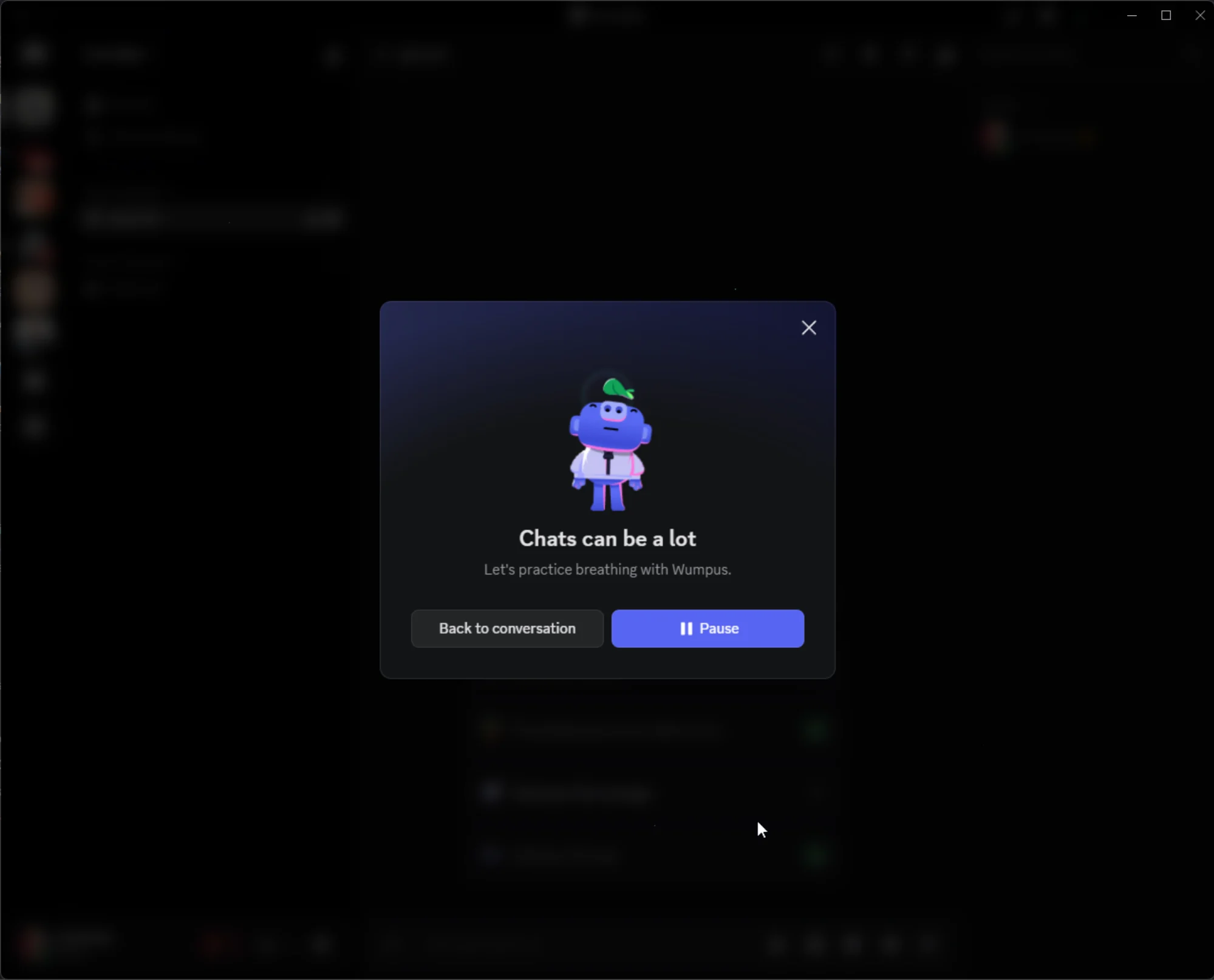
Wumpus کے ساتھ Lo-fi کی دھڑکن: دبائیں Ctrl-Alt-Shift-W Discord کے ماسکوٹ، Wumpus کے ساتھ lo-fi کی دھڑکنیں سنیں۔
-
درست نہیں: اوپری بائیں کونے میں Discord ایپ کے آئیکن کو 16 بار تھپتھپائیں اور آپ کو "Discordo” نامی آڈیو کلپ سنائی دے گا۔
-
کومبو کاپی کریں: Discord ایپ کے نیچے بائیں کونے میں اپنے صارف نام پر کلک کریں۔ پاپ اپ میں اپنے صارف نام کے آگے کاپی بٹن پر کلک کریں اور یہ کہے گا "کاپی شدہ!” اگر آپ اسے کئی بار دہراتے ہیں، تو آپ کو ہر بار ایک نیا پیغام نظر آئے گا۔ آخری پیغام "خدا کی طرح سے پرے” ہے۔
آپ کو اس فینڈم پیج پر مزید ڈسکارڈ ایسٹر انڈے مل سکتے ہیں۔