
-
IMAGE()فنکشن
انڈیکس
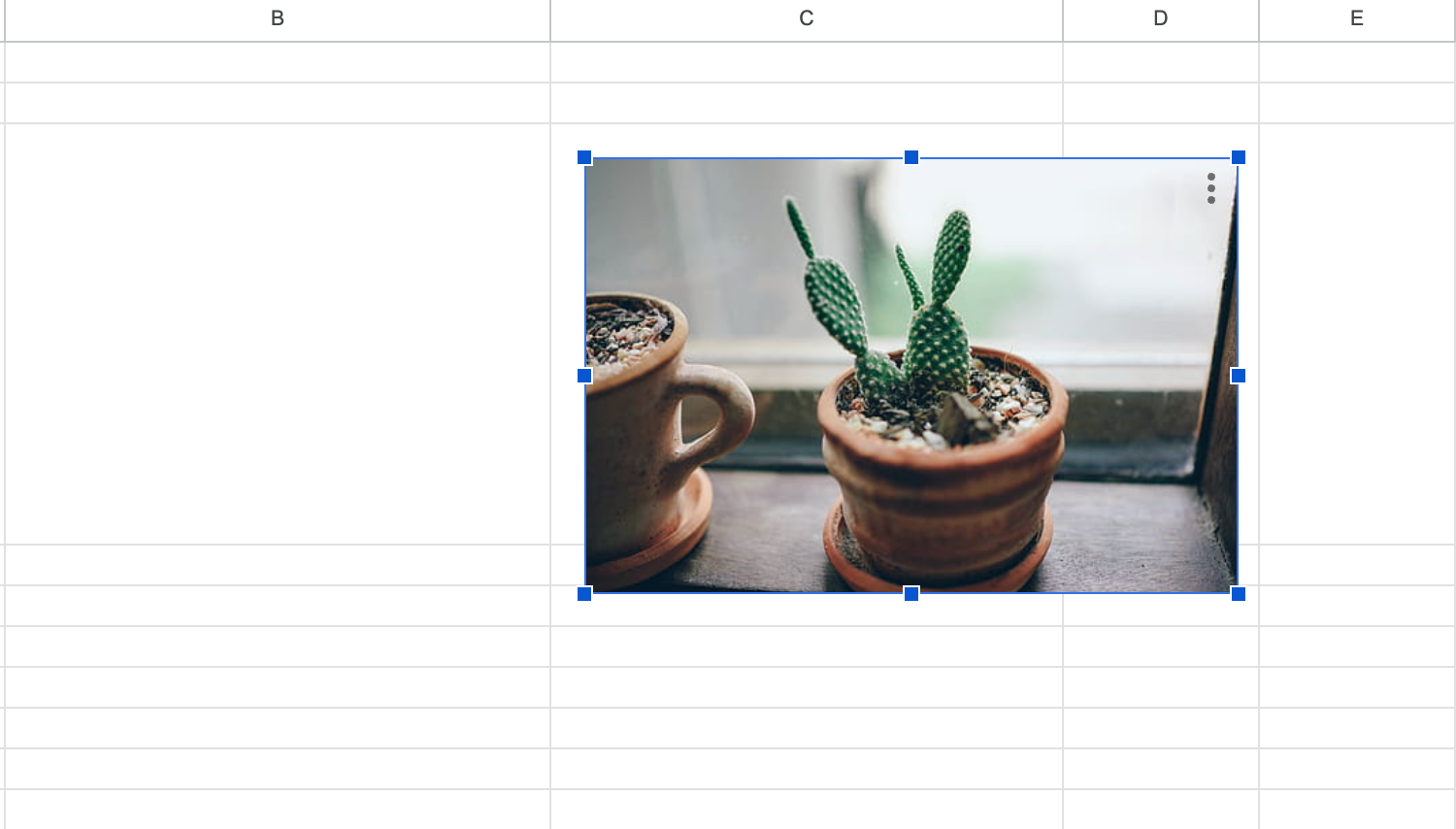
فوائد یہ ہیں:
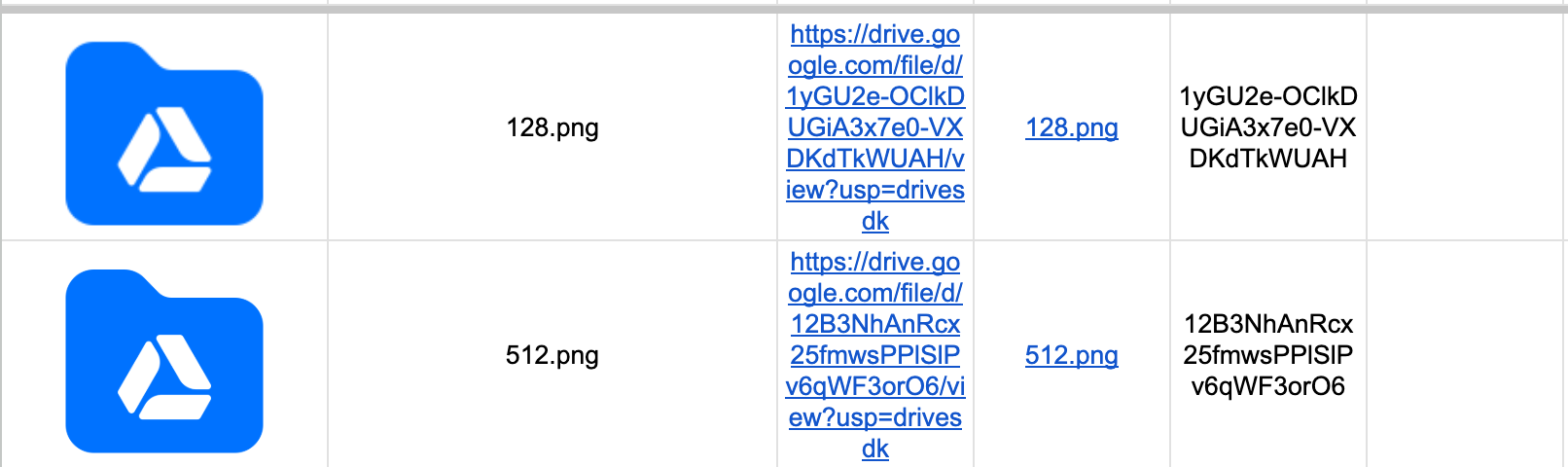
-
ہدف سیل منتخب کریں۔
-
کلک کریں .
-
-
گوگل ڈرائیو
-
گوگل فوٹو
-
کیمرے
-
URL
-
داخل کریں.
ٹپ:
کے لیے بہترین موزوں:
-
کلک کریں .
کے لیے بہترین موزوں:
کہIMAGE()
=IMAGE(url,[mode],[height],[width])
اختیاری طریقہ
| طریقہ | سرکاری | کارروائی |
|---|---|---|
| 1 (پہلے سے طے شدہ) | =IMAGE(A2,1) |
|
| 2 | =IMAGE(A2,2) |
|
| 3 | =IMAGE(A2,3) |
|
| 4 | =IMAGE(A2,4,200,200) |
موڈ 1 This is the best choice as it fits neatly within the cell while maintaining the image proportions. استعمال کریں
بنیادی مثال
=IMAGE("https://example.com/product-image.jpg")
=IMAGE(B2)
کے لیے بہترین موزوں:
عام مسائل
اتھارٹی: کوئی بھی جس کے پاس لنک ہے۔ دیکھ سکتے ہیں.
براہ راست URL: Standard Google Drive sharing links will not work. میں تبدیل کریں:
https://drive.google.com/uc?id=FILE_ID
کارکردگی: کیونکہ IMAGE
IMAGE
=ARRAYFORMULA(IF(A2:A="","",IMAGE(A2:A)))
منافع:
کارکردگی کے تحفظات:
ٹربل شوٹنگ:
| مسئلہ | ممکنہ وجہ | ٹھیک کریں |
|---|---|---|
| کوئی بھی جس کے پاس لنک ہے۔ | ||
| غیر تعاون یافتہ فارمیٹ | ||
استعمال کریں uc?id=FILE_ID یا lh3.googleusercontent.com/d/FILE_ID |
||
بہترین طرز عمل
-
-
=IMAGE("https://cdn.example.com/products/" & A2 & ".jpg") -
IMAGE
IMAGE فنکشن
=IMAGE("https://drive.google.com/uc?export=view&id=" & REGEXEXTRACT(A2,"/d/([^/]+)"))
| کیسز استعمال کریں۔ | تجویز کردہ طریقہ |
|---|---|
| مینو داخل کریں۔ | |
| مصنوعات کی فہرست | |
| انوینٹری مینجمنٹ | |