
کیا آپ حساس واٹس ایپ پیغامات کے ساتھ جدوجہد کر رہے ہیں جو آپ کے فون کو بے ترتیبی میں ڈال رہے ہیں یا آپ کی رازداری کے بارے میں فکر مند ہیں؟ WhatsApp کے غائب ہونے والے پیغامات کی خصوصیت ایک مقررہ وقت کے بعد چیٹس کو خود بخود حذف کر کے دونوں مسائل کو حل کرتی ہے۔ آپ کے پاس یہ کنٹرول کرنے کی لچک ہے کہ آپ کے پیغامات کو تین ٹائمر وقفوں میں سے انتخاب کر کے کتنی دیر تک برقرار رکھا جائے: 24 گھنٹے، 7 دن اور 90 دن۔
غائب ہونے والے پیغامات کے بارے میں سوچیں جیسے کسی متن پر میعاد ختم ہونے کی تاریخ ڈالنا۔ ٹائمر ختم ہونے پر، پیغام آپ کے آلے اور وصول کنندہ کے فون دونوں سے غائب ہو جاتا ہے۔ عارضی معلومات کا اشتراک کرنے، نجی گفتگو کو محفوظ رکھنے، یا آپ کے آلے پر اسٹوریج کی جگہ خالی کرنے کے لیے بہترین۔

واٹس ایپ پر غائب ہونے والے پیغامات کیا ہیں؟
غائب ہونے والے پیغامات ایک رازداری کی خصوصیت ہے جو ایک مخصوص مدت کے بعد خود بخود WhatsApp پیغامات کو حذف کر دیتی ہے۔ آپ پیغامات کو 24 گھنٹے، 7 دن، یا 90 دن کے بعد غائب ہونے کے لیے سیٹ کر سکتے ہیں۔
اہم خصوصیات:
- تین ٹائمر کے اختیارات: 24 گھنٹے، 7 دن، یا 90 دنوں میں سے انتخاب کریں۔
- کہیں بھی کام کرتا ہے: آئی فون، اینڈرائیڈ، واٹس ایپ ویب اور واٹس ایپ بزنس کے لیے دستیاب ہے۔
- اہم پیغامات کو محفوظ کریں: آپ کچھ پیغامات کو غائب ہونے سے روکنے کے لیے ‘آرکائیو’ کر سکتے ہیں۔
- پہلے سے طے شدہ ترتیبات: غائب ہونے والے پیغامات کو خود بخود فعال کرنے کے لیے تمام نئی چیٹس سیٹ کریں۔
- گروپ چیٹ سپورٹ: منتظمین کنٹرول کر سکتے ہیں کہ کون ترتیبات تبدیل کر سکتا ہے۔
یہ فیچر عارضی گفتگو، حساس معلومات، یا اگر آپ صرف اپنی چیٹ کی سرگزشت کو صاف رکھنا چاہتے ہیں تو بہترین ہے۔ یہ محدود میموری والے آلات پر اسٹوریج کی جگہ خالی کرنے میں بھی مدد کرتا ہے۔
آئی فون اور آئی پیڈ پر غائب ہونے والے پیغامات کو کیسے فعال کریں۔
آپ انفرادی چیٹس، گروپ گفتگو کے لیے غائب ہونے والے پیغامات کو آن کر سکتے ہیں، یا اسے iPhone اور iPad پر تمام نئی چیٹس کے لیے ڈیفالٹ بنا سکتے ہیں۔ ہر ایک کے طریقے درج ذیل ہیں:
انفرادی چیٹس کے لیے
مرحلہ 1: واٹس ایپ کھولیں اور اس پر جائیں: چیٹ ٹیگ جس گفتگو میں آپ ترمیم کرنا چاہتے ہیں اسے تھپتھپائیں۔
مرحلہ 2: اسکرین کے اوپری حصے میں کسی رابطے کے نام یا فون نمبر کو تھپتھپائیں۔
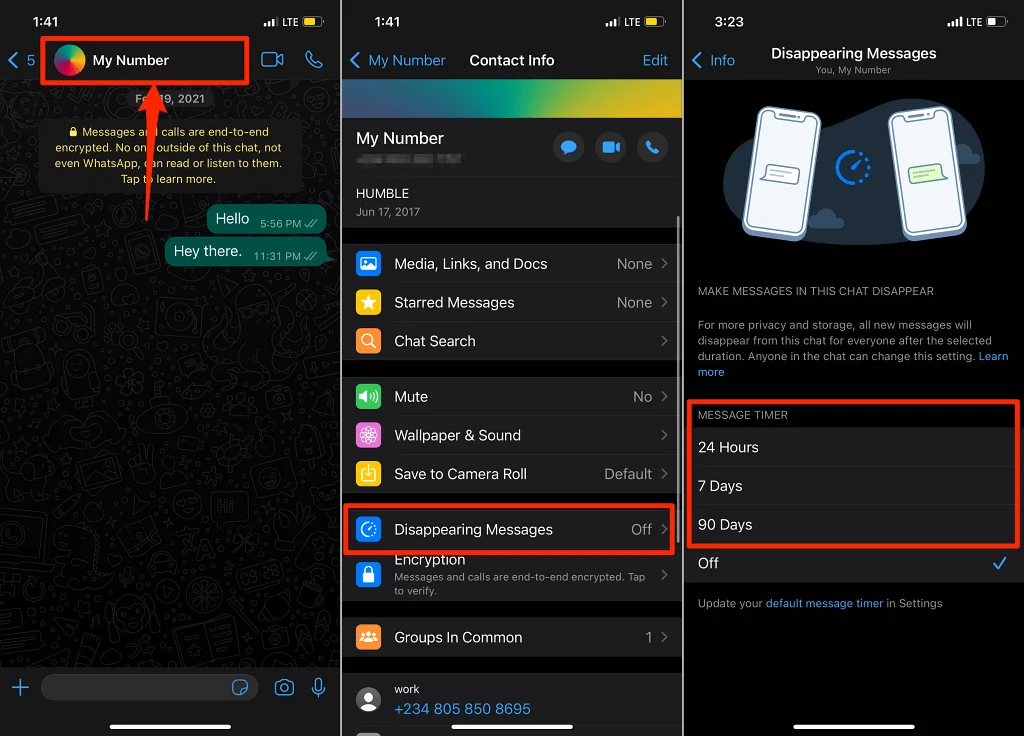
مرحلہ 3: نیچے سکرول کریں اور تھپتھپائیں۔ غائب ہونے والا پیغام.
مرحلہ 4: دستیاب اختیارات میں سے اپنا مطلوبہ ٹائمر منتخب کریں۔
- 24 گھنٹے – ایڈہاک اپ ڈیٹس اور روزانہ چیٹس کے لیے بہترین
- 7 دن – پروجیکٹ کی بات چیت یا قلیل مدتی کوآرڈینیشن کے لیے مثالی۔
- 90 دن – اہم معلومات کے لیے بہترین جس کا آپ کو کچھ وقت کے لیے حوالہ دینا پڑے گا۔
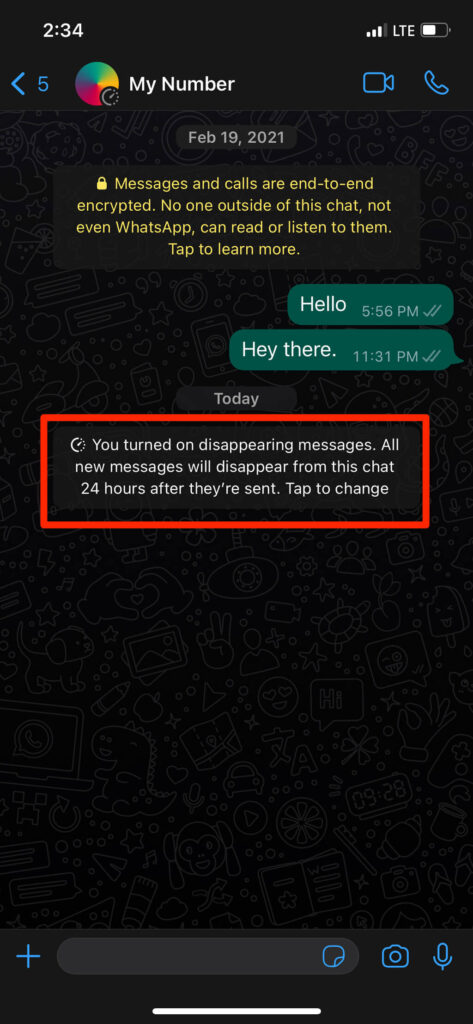
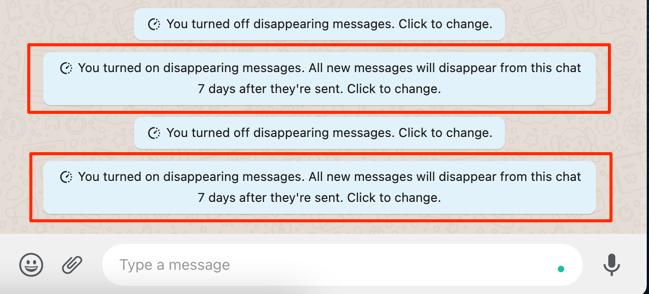
چیٹ میں ایک نوٹیفکیشن ظاہر ہوگا جس میں اس بات کی تصدیق ہوگی کہ گمشدہ پیغام اب فعال ہے۔ اس فیچر کو فعال کرنے کے بعد صرف نئے بھیجے گئے پیغامات غائب ہو جائیں گے اور پرانے پیغامات برقرار رہیں گے۔ دوسرے شخص کو بھی مطلع کیا جائے گا کہ آپ نے غائب ہونے والے پیغامات کو آن کر دیا ہے۔
ٹپ: اگر آپ ٹائمر کو تبدیل یا بند کرنا چاہتے ہیں، تو آپ اطلاعی پیغام کو تھپتھپا کر غائب ہونے والے پیغامات کی ترتیبات پر تیزی سے واپس جا سکتے ہیں۔
گروپ چیٹ کے لیے
گروپ چیٹس اسی طرح کام کرتے ہیں لیکن کچھ اضافی انتظامی کنٹرول ہوتے ہیں۔
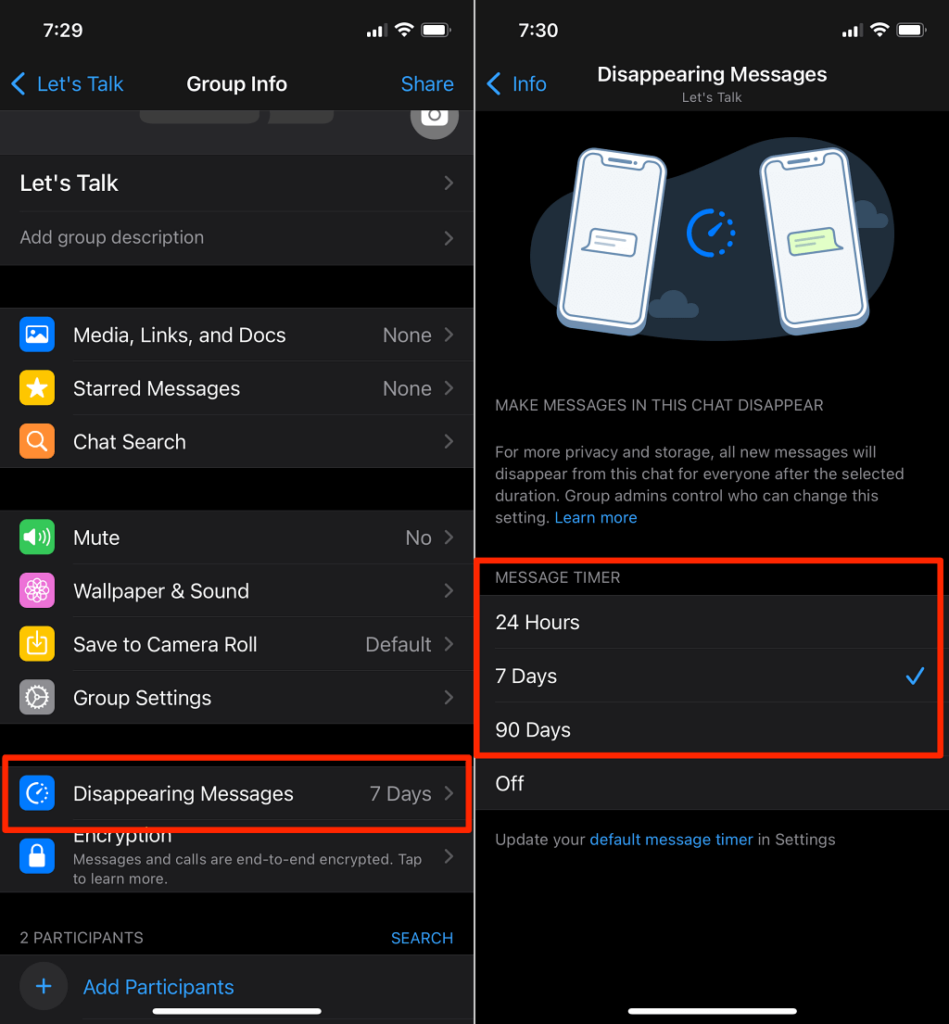
مرحلہ 1: گروپ چیٹ کھولیں اور اوپر گروپ کے نام پر ٹیپ کریں۔
مرحلہ 2: نیچے سکرول کریں اور تھپتھپائیں۔ غائب ہونے والا پیغام.
مرحلہ 3: اپنی مطلوبہ ٹائمر مدت منتخب کریں۔
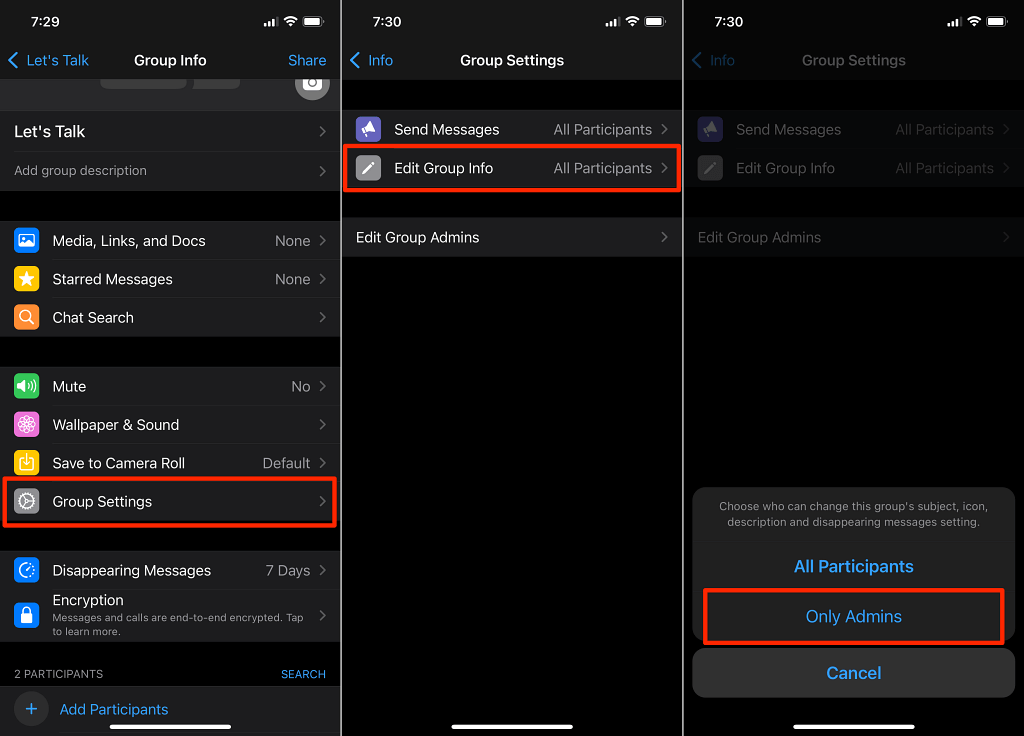
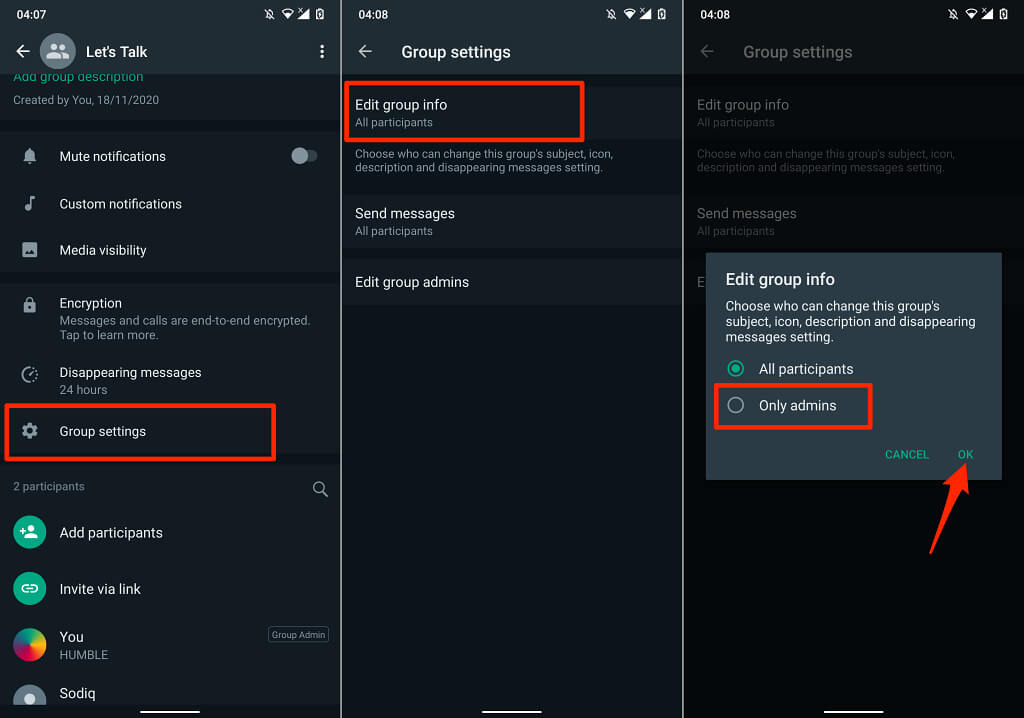
پہلے سے طے شدہ طور پر، تمام گروپ ممبران اپنے غائب ہونے والے پیغامات کی ترتیبات کو تبدیل کر سکتے ہیں۔ اگر آپ گروپ ایڈمنسٹریٹر ہیں اور اسے روکنا چاہتے ہیں تو یہاں جائیں: گروپ کی ترتیبات > گروپ کی معلومات میں ترمیم کریں۔ اور منتخب کریں صرف ایڈمنسٹریٹر.
تمام نئی چیٹس کے لیے ڈیفالٹ ٹائمر سیٹ کریں۔
کیا آپ ہر گفتگو کے لیے پیغامات کو غائب کرنے کے لیے ترتیب دے کر تھک گئے ہیں؟ آپ ایک ڈیفالٹ ٹائمر سیٹ کر سکتے ہیں جو آپ کی شروع ہونے والی ہر نئی چیٹ پر خود بخود لاگو ہو جائے گا۔
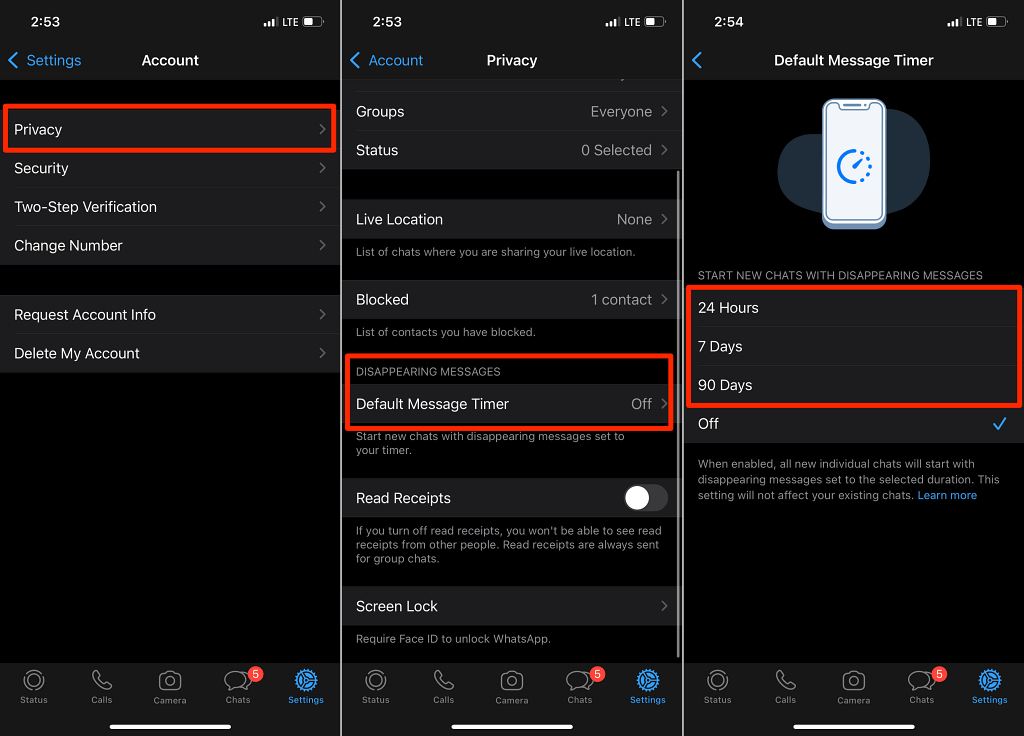
مرحلہ 1: واٹس ایپ پر جائیں۔ ترتیب > اکاؤنٹ > تنہائی.
مرحلہ 2: ٹونٹی ڈیفالٹ پیغام ٹائمر غائب ہونے والے پیغامات کے سیکشن میں۔
مرحلہ 3: براہ کرم مطلوبہ مدت منتخب کریں۔
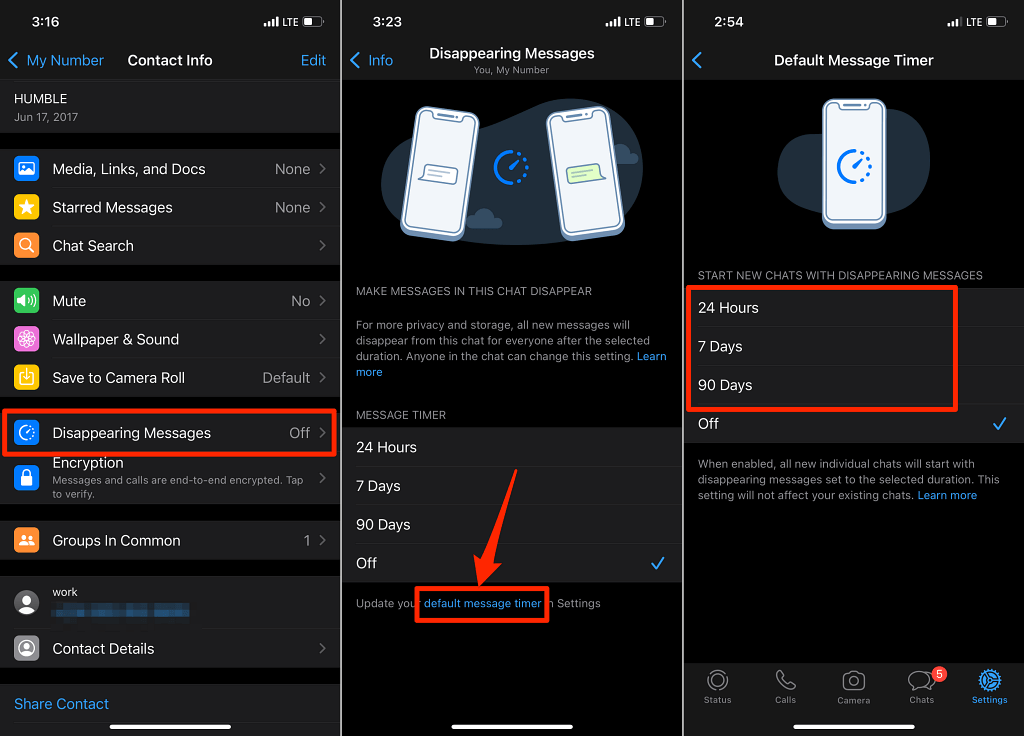
آپ انفرادی چیٹس میں بھی اس ترتیب تک رسائی حاصل کر سکتے ہیں۔ بس تھپتھپائیں۔ غائب ہونے والا پیغام اور اسے تلاش کریں ڈیفالٹ پیغام ٹائمر اسکرین کے نیچے دیئے گئے لنک پر کلک کریں۔
اینڈرائیڈ پر غائب ہونے والے پیغامات کو کیسے فعال کریں۔
اینڈرائیڈ پر عمل تقریباً آئی فون سے ملتا جلتا ہے، اسی ٹائمر کے اختیارات اور سیٹنگ کے مقامات کے ساتھ۔
انفرادی چیٹس کے لیے
مرحلہ 1: واٹس ایپ کھولیں اور وہ چیٹ منتخب کریں جس میں آپ ترمیم کرنا چاہتے ہیں۔
مرحلہ 2: سب سے اوپر رابطے کے نام یا فون نمبر پر ٹیپ کریں۔
مرحلہ 3: منتخب کریں غائب ہونے والا پیغام.
مرحلہ 4: دستیاب اختیارات میں سے اپنا مطلوبہ ٹائمر منتخب کریں (24 گھنٹے، 7 دن، 90 دن)۔
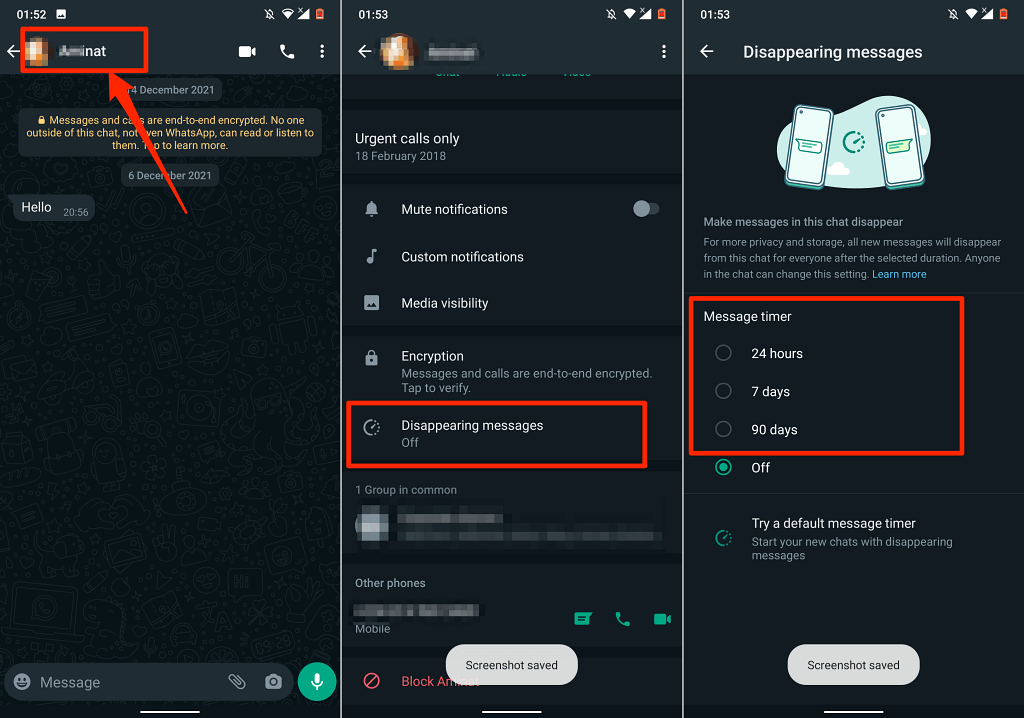
بالکل آپ کے آئی فون کی طرح، آپ اور دوسرے شخص دونوں کو اب ایک اطلاع نظر آئے گی کہ غائب ہونے والے پیغامات کو چالو کر دیا گیا ہے۔
گروپ چیٹ کے لیے
مرحلہ 1: گروپ چیٹ کو دیر تک دبائیں، اوپر دائیں جانب مینو آئیکن (تین نقطوں) پر ٹیپ کریں، اور منتخب کریں۔ گروپ کی معلومات.
مرحلہ 2: ٹونٹی غائب ہونے والا پیغام.
مرحلہ 3: منتخب کریں کہ آپ پیغامات کو حذف کرنے سے پہلے کتنی دیر تک رکھنا چاہتے ہیں۔
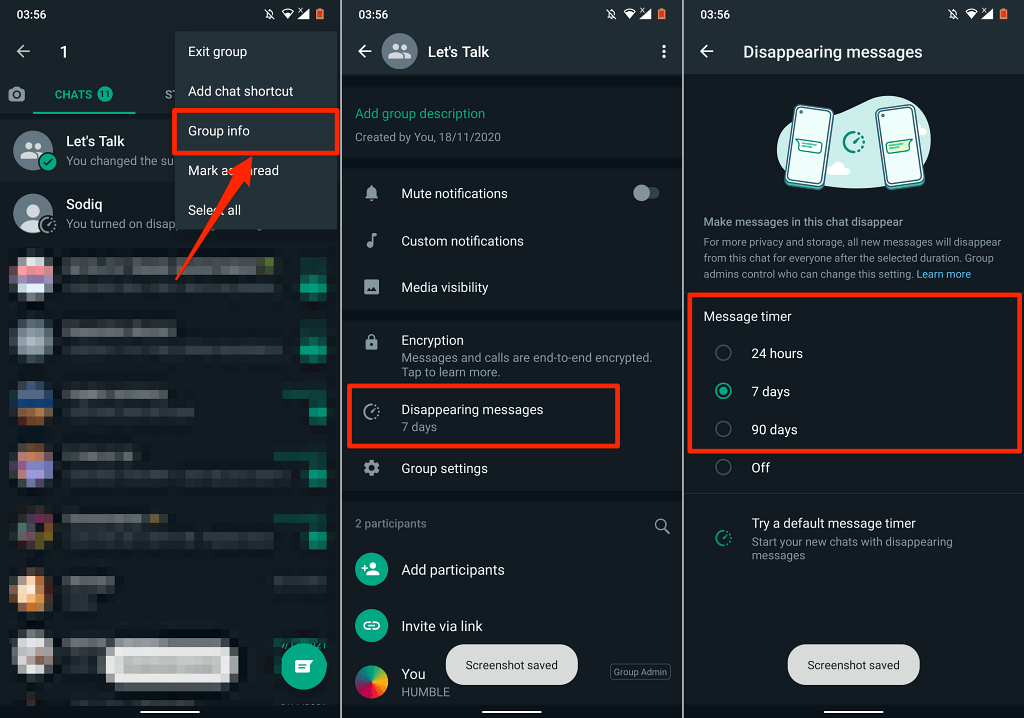
گروپ کے باقاعدہ ممبران کو ان سیٹنگز کو تبدیل کرنے سے روکنے کے لیے، یہاں جائیں: گروپ کی ترتیبات > گروپ کی معلومات میں ترمیم کریں۔ > صرف ایڈمنسٹریٹر اور تھپتھپائیں بہت اچھا.
تمام نئی چیٹس کے لیے ڈیفالٹ ٹائمر سیٹ کریں۔
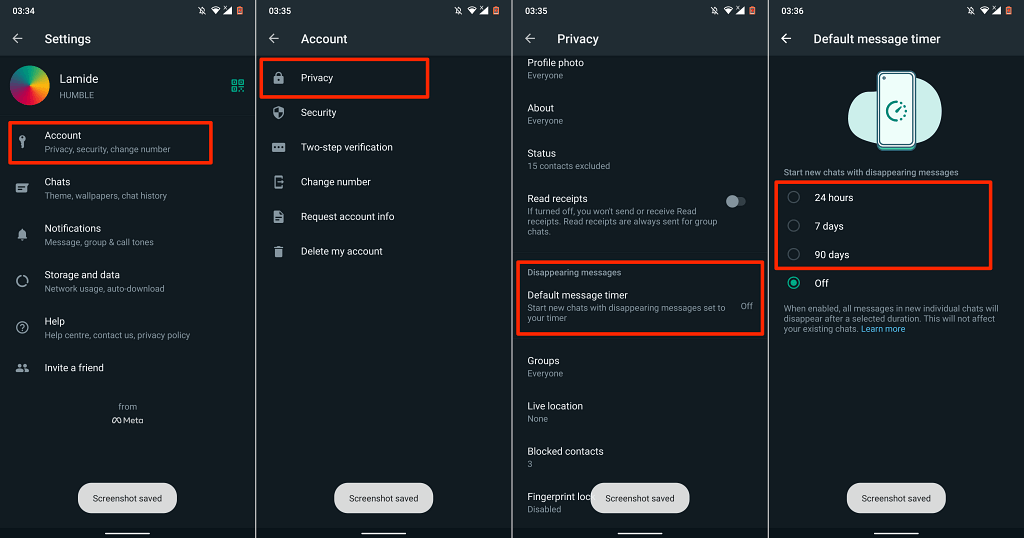
مرحلہ 1: واٹس ایپ کھولیں۔ ترتیب > اکاؤنٹ > تنہائی.
مرحلہ 2: ٹونٹی ڈیفالٹ پیغام ٹائمر.
مرحلہ 3: مستقبل کی تمام بات چیت کے لیے اپنی مطلوبہ مدت کا انتخاب کریں۔
واٹس ایپ ویب پر غائب ہونے والے پیغامات کو کیسے فعال کریں۔
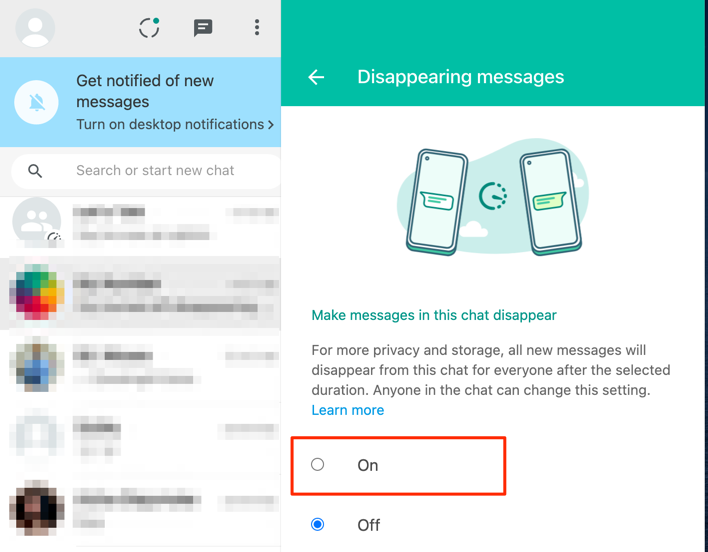
واٹس ایپ ویب موبائل ایپ کی طرح ٹائمر آپشن کے ساتھ مکمل پیغام غائب کرنے کی خصوصیت کو سپورٹ کرتا ہے۔
مرحلہ 1: اپنے براؤزر میں واٹس ایپ ویب کھولیں اور وہ چیٹ منتخب کریں جس میں آپ ترمیم کرنا چاہتے ہیں۔
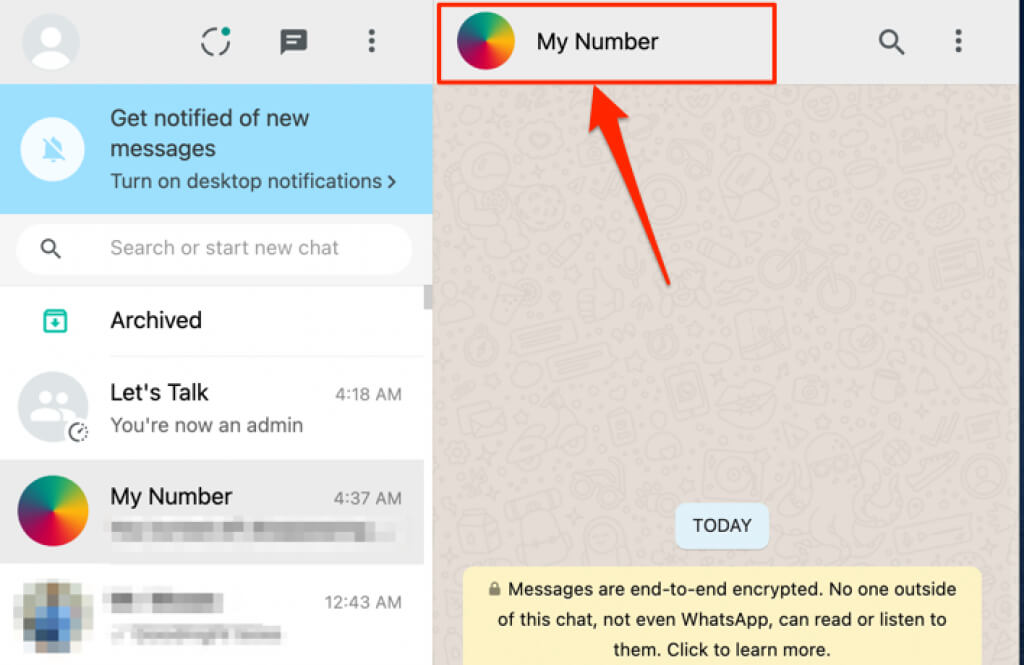
مرحلہ 2: چیٹ کے اوپری حصے میں رابطے کے نام یا فون نمبر پر کلک کریں۔
مرحلہ 3: کلک کریں غائب ہونے والا پیغام.
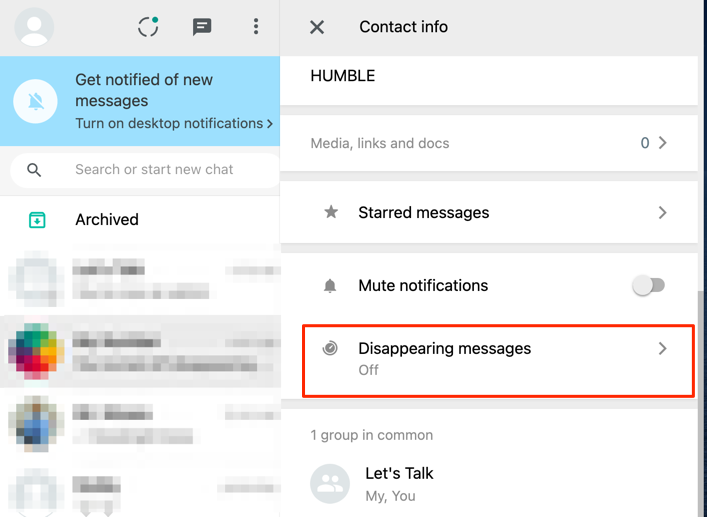
مرحلہ 4: دستیاب ٹائمر اختیارات میں سے انتخاب کریں: 24 گھنٹے، 7 دن، یا 90 دن۔
یہی عمل گروپ چیٹس پر لاگو ہوتا ہے۔ کھولیں اور گروپ کی معلومات پر کلک کریں۔ غائب ہونے والا پیغام.
ٹپس اور ٹربل شوٹنگ
جاننا ضروری چیزیں
آپ اب بھی اپنے پیغامات محفوظ کر سکتے ہیں۔ یہاں تک کہ اگر آپ کا پیغام غائب ہو جاتا ہے، لوگ اس کے غائب ہونے سے پہلے اس کا اسکرین شاٹ، کاپی، فارورڈ اور حوالہ دے سکتے ہیں۔ اس خصوصیت کو صرف ان لوگوں کے ساتھ استعمال کریں جن پر آپ اعتماد کرتے ہیں۔
بیک اپ اور خودکار طور پر ڈاؤن لوڈ میڈیا پر ایک کاپی برقرار رکھی جا سکتی ہے۔ غائب ہونے والا پیغام اب بھی کلاؤڈ یا ڈیوائس بیک اپ پر ظاہر ہو سکتا ہے (جیسے Google Drive یا iCloud) جو ڈیلیٹ کرنے کے ٹائمر کی میعاد ختم ہونے سے پہلے بنائے گئے تھے۔ مزید برآں، غائب شدہ چیٹس میں بھیجی گئی تصاویر اور ویڈیوز کو WhatsApp کے باہر ڈیوائس کی گیلری میں محفوظ کیا جا سکتا ہے اگر وصول کنندہ نے میڈیا کی خودکار ڈاؤن لوڈنگ کو فعال کیا ہو۔ اس خطرے کو کم کرنے کے لیے، وصول کنندہ سے WhatsApp سیٹنگز > سٹوریج اور ڈیٹا > آٹو ڈاؤن لوڈ میڈیا میں خودکار ڈاؤن لوڈز کو غیر فعال کرنے کو کہیں۔
صرف نئے پیغامات غائب ہیں۔ غائب ہونے والے پیغامات کو فعال کرنے سے بات چیت میں پچھلے پیغامات متاثر نہیں ہوں گے، صرف نئے پیغامات جو آپ کے فیچر کو آن کرنے کے بعد بھیجے جائیں گے۔
ڈیفالٹ ٹائمر صرف نئی چیٹس پر لاگو ہوتا ہے۔ ڈیفالٹ ٹائمر سیٹ کرنے سے صرف ان بات چیت پر اثر پڑے گا جو اس پوائنٹ کے بعد شروع ہوتی ہیں۔ موجودہ چیٹس اپنی موجودہ ترتیبات کو برقرار رکھیں گے۔
آپ اہم پیغامات کو "آرکائیو” کر سکتے ہیں: اگر کسی نے آپ کو غائب ہونے والی چیٹ میں کوئی اہم چیز بھیجی ہے، تو آپ پیغام پر دیر تک دبا کر اور ‘آرکائیو’ کو منتخب کرکے اسے غائب ہونے سے روک سکتے ہیں۔ جب آپ کسی پیغام کو آرکائیو کرتے ہیں، تو WhatsApp بھیجنے والے کو مطلع کرے گا، اور بھیجنے والے اپنے پیغامات کو بھی غیر محفوظ کر سکتے ہیں، اس لیے اس بات کی کوئی گارنٹی نہیں ہے کہ محفوظ شدہ دستاویزات کو مستقل طور پر نظر انداز کر دیا جائے گا۔
عام مسائل
مسئلہ: ٹائمر کے تمام اختیارات ظاہر نہیں ہوتے ہیں۔
App Store (iPhone) یا Google Play Store (Android) سے WhatsApp کو اپ ڈیٹ کریں۔ واٹس ایپ فی الحال 24 گھنٹے، 7 دن اور 90 دن کے غائب ہونے والے پیغام کی مدت پیش کرتا ہے۔ یقینی بنائیں کہ آپ کے پاس تمام دستیاب اختیارات دیکھنے کے لیے تازہ ترین ورژن ہے۔
مسئلہ: گروپ کے اراکین پیغام کی ترتیبات کو تبدیل کرتے رہتے ہیں جس کی وجہ سے وہ غائب ہو جاتے ہیں۔
اگر آپ گروپ ایڈمنسٹریٹر ہیں، تو یہاں جائیں: گروپ کی ترتیبات > گروپ کی معلومات میں ترمیم کریں۔ > صرف ایڈمنسٹریٹر ان ترتیبات میں ترمیم کرنے والے کو محدود کریں۔
مسئلہ: پیغام نہیں جاتا
یقینی بنائیں کہ آپ اور دوسرے شخص دونوں کے پاس WhatsApp کا اپ ڈیٹ ورژن ہے۔ اگر شرکاء میں سے کوئی WhatsApp کا پرانا ورژن استعمال کر رہا ہے تو ہو سکتا ہے کہ پیغامات ٹھیک سے غائب نہ ہوں۔ مناسب طریقے سے کام کرنے کے لیے اس فیچر کو دونوں سروں پر سپورٹ کیا جانا چاہیے۔
ماہر تجاویز
- حساس معلومات کے لیے 24 گھنٹے کا ٹائمر استعمال کریں۔ پاس ورڈز، پتے، یا دیگر عارضی تفصیلات جن کی آپ کو صرف مختصر طور پر ضرورت ہے شیئر کرنے کے لیے بہترین ہے۔
- 7 دن کا ٹائمر قلیل مدتی ایڈجسٹمنٹ کے لیے بہترین ہے۔ میٹنگ کی تفصیلات، ایونٹ پلانز یا آپ کے ہفتے سے متعلقہ پروجیکٹ اپ ڈیٹس
- 24 گھنٹے کو بطور ڈیفالٹ سیٹ کریں۔ زیادہ تر بات چیت کے لیے رازداری اور عملییت کے درمیان ایک اچھا توازن۔
- اہم گروپ پروجیکٹس کے لیے 90 دن کا آپشن رکھیں۔ مستقل اسٹوریج کے بغیر معلومات کا حوالہ دینے کا وقت فراہم کرتا ہے۔
مجھے کون سا ٹائمر منتخب کرنا چاہئے؟
غائب ہونے والے پیغام کا صحیح ٹائمر منتخب کرنے میں آپ کی مدد کے لیے یہاں ایک فوری گائیڈ ہے۔
| ٹائمر | بہترین ہدف | مثال استعمال کیس |
|---|---|---|
| 24 گھنٹے | حساس یا عارضی معلومات | پاس ورڈز، پتے، روزانہ اپ ڈیٹس، روزمرہ کی گفتگو |
| 7 دن | مختصر مدت کے منصوبے پر بحث | کام کوآرڈینیشن، ایونٹ کی منصوبہ بندی، سفری لاجسٹکس |
| 90 دن | یہ اہم ہے، لیکن عارضی ہے۔ | طویل مدتی پروجیکٹ، حوالہ کی معلومات جو آپ کو کچھ وقت کے لیے درکار ہوں گی۔ |
ختم
واٹس ایپ کے غائب ہونے والے پیغامات کے فیچر میں وقت کے ساتھ ساتھ توسیع ہوئی ہے۔ 7 دن کے آپشن کے ساتھ شروع کرتے ہوئے، 24 گھنٹے اور 90 دن کی مدت شامل کی گئی ہے۔ آج ٹائمر کے تین ٹھوس انتخاب دستیاب ہیں جو زیادہ تر رازداری اور اسٹوریج کی ضروریات کو پورا کریں گے۔ یہ فیچر آئی فون، اینڈرائیڈ اور واٹس ایپ ویب پر مستقل طور پر کام کرتا ہے، لہذا آپ اپنی بات چیت کو صاف رکھ سکتے ہیں چاہے آپ کوئی بھی ڈیوائس استعمال کریں۔
زیادہ تر لوگوں کے لیے، 24 گھنٹے کا ٹائمر بہترین کام کرتا ہے۔ حساس معلومات صارف کو اس کے بارے میں سوچنے کی ضرورت کے بغیر تیزی سے غائب ہو جاتی ہیں۔ یاد رکھیں کہ غائب ہونے والے پیغامات کامل نہیں ہیں۔ لوگ اب بھی اسکرین شاٹس لے سکتے ہیں یا اہم مواد کو غائب ہونے سے پہلے کاپی کر سکتے ہیں، اور میڈیا بیک اپ یا آپ کے آلے کی گیلری میں رہ سکتا ہے، لہذا اسے صرف ان لوگوں کے ساتھ استعمال کریں جن پر آپ بھروسہ کرتے ہیں۔