
اگر آپ نے اپنا لیپ ٹاپ بند کر دیا اور آڈیو کام کرنا بند کر دیا، یا اگر آپ چاہتے ہیں کہ ڈھکن بند ہونے کے دوران آڈیو چلتی رہے، لیکن ایسا نہیں ہوتا ہے، تو یہ مضمون مدد کرے گا۔ Windows 11 لیپ ٹاپ آڈیو کام نہ کرنے کے مسئلے میں کئی فکسز ہیں جو مسئلے کے لحاظ سے مدد کر سکتی ہیں۔ ہم زیادہ سے زیادہ احاطہ کرنے کا ارادہ رکھتے ہیں۔
ونڈوز لیپ ٹاپ آڈیو کام نہیں کر رہا ہے – کوشش کرنے کے لیے اصلاحات
آپ کے آڈیو مسئلے پر منحصر ہے، ذیل میں کچھ اصلاحات ہیں جو مدد کر سکتی ہیں۔ آئیے شروع کریں:
پاور سیٹنگز کو تبدیل کریں۔
اگر آپ چاہتے ہیں کہ آپ کے ڈھکن کو بند کرنے کے بعد بھی آپ کا آڈیو چلتا رہے، تو بہترین حل پاور پروفائل ہے۔ آپ کو اپنے لیپ ٹاپ کو بند کرنے کے بعد بھی چلنے کے لیے سیٹ کرنا چاہیے۔ ان ترتیبات کو کنٹرول پینل میں تبدیل کیا جا سکتا ہے۔ یہاں کیا کرنا ہے:
اپنے لیپ ٹاپ کو ڈھکن بند کرکے چلانے کے لیے، ان اقدامات پر عمل کریں:
مرحلہ 1۔ سرچ بار کے ذریعے کنٹرول پینل کھولیں۔
مرحلہ 2۔ پاپ اپ ونڈو میں، نیچے سکرول کریں اور "پاور آپشنز” کو منتخب کریں۔
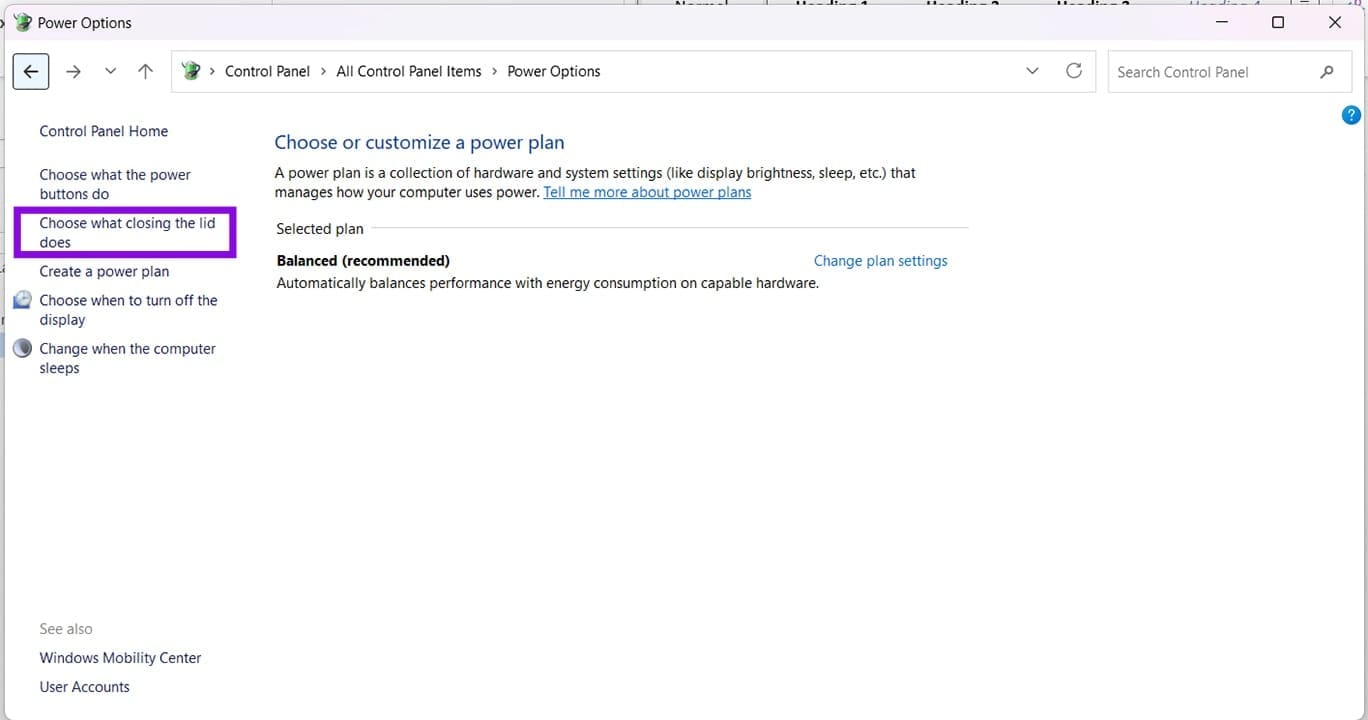
مرحلہ 3۔ پاور آپشنز مینو کے سائڈبار میں، "منتخب کریں کہ جب میں ڈھکن بند کروں تو کیا کرنا ہے۔” پر کلک کریں۔
مرحلہ 4۔ آپ کو ‘جب میں ڈھکن بند کرتا ہوں’ کے آگے دو ڈراپ ڈاؤن مینیو نظر آئیں گے۔ اگر آپ "کچھ نہ کریں” کا اختیار منتخب کرتے ہیں، تو آپ کے بند کرنے کے بعد بھی نوٹ بک چلتی رہے گی۔
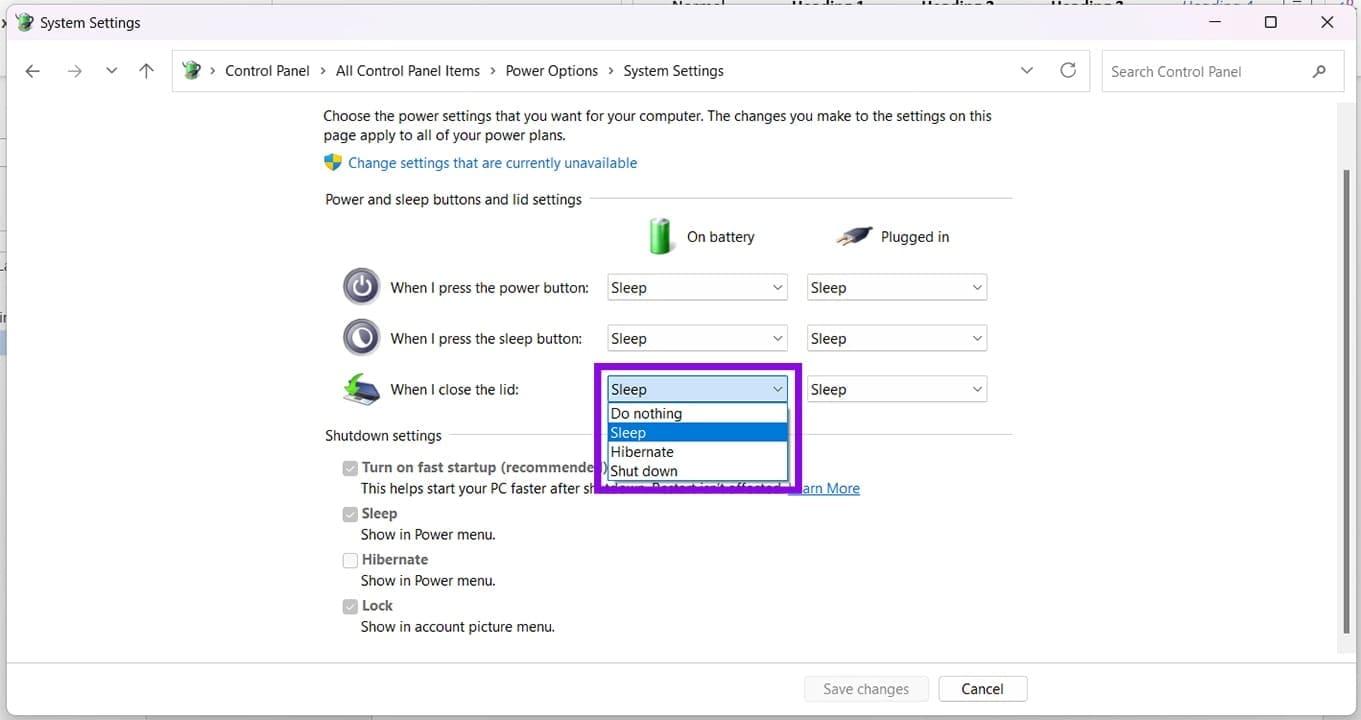
مرحلہ 5۔ مکمل کرنے کے لیے ‘تبدیلیاں محفوظ کریں’ بٹن پر کلک کریں۔
بجلی کی بچت کو غیر فعال کریں۔
پاور مینجمنٹ کی ترتیبات آڈیو ہارڈویئر یا ڈرائیور کو کم طاقت والی حالت میں داخل کرنے کا سبب بن سکتی ہیں۔ کچھ معاملات میں، ہو سکتا ہے کہ آپ کا آلہ سلیپ موڈ کے بعد یا ڈھکن کو بند کرنے اور دوبارہ کھولنے کے بعد ٹھیک سے دوبارہ شروع نہ ہو۔ اس بات کو یقینی بنانے کے لیے کہ ایسا نہیں ہے، آپ کو ڈیوائس مینیجر میں اپنی پاور مینجمنٹ کی ترتیبات کو چیک کرنا چاہیے۔
مرحلہ 1۔ رن ڈائیلاگ (Win + R) کھولیں، "devmgmt.msc” ٹائپ کریں اور "Enter” پر کلک کریں۔
مرحلہ 2۔ ڈیوائس مینیجر میں، مینو کو بڑھانے کے لیے "ساؤنڈ، ویڈیو، اور گیم کنٹرولرز” پر کلک کریں۔
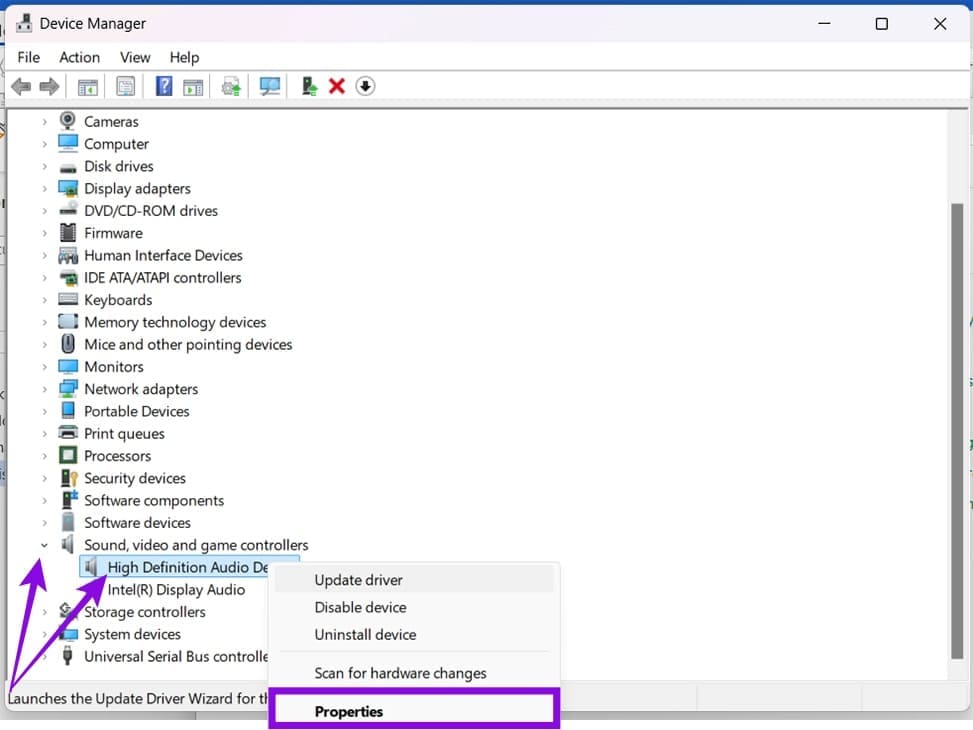
مرحلہ 3۔ آڈیو ڈیوائس پر دائیں کلک کریں اور سیاق و سباق کے مینو سے "پراپرٹیز” کو منتخب کریں۔
مرحلہ 4۔ پاپ اپ ونڈو میں، ‘پاور مینجمنٹ’ ٹیب پر کلک کریں۔
مرحلہ 5۔ "اس کمپیوٹر کو بجلی بچانے کے لیے اس ڈیوائس کو بند کرنے کی اجازت دیں” کو غیر نشان زد کریں اور ختم کرنے کے لیے "ٹھیک ہے” پر کلک کریں۔
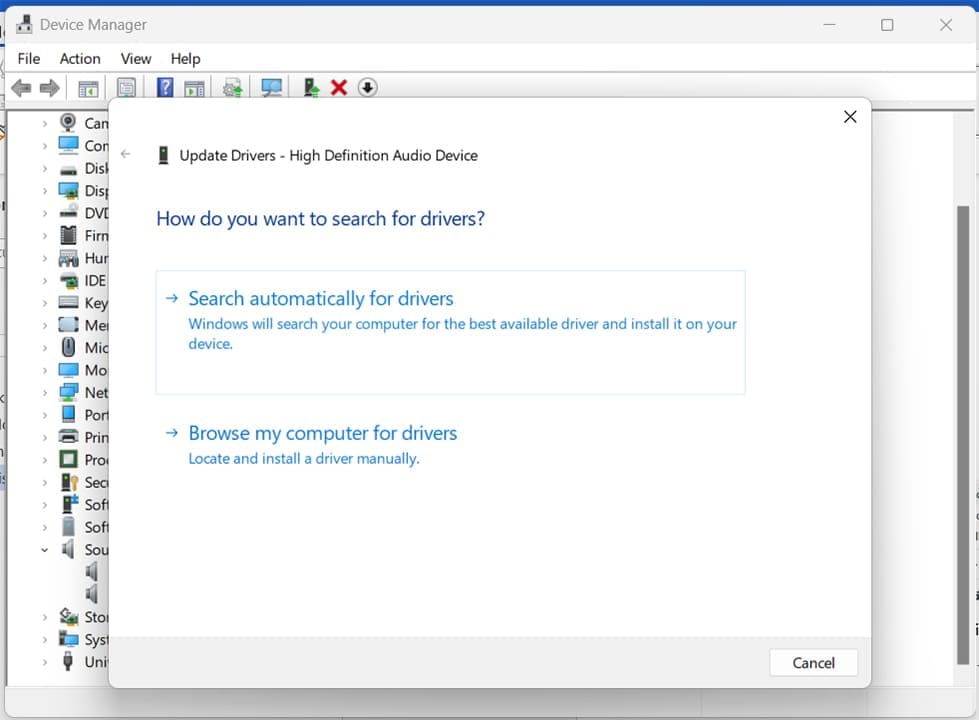
جب آپ ڈیوائس مینجمنٹ میں ہیں، تو یہ یقینی بنانا بھی اچھا خیال ہے کہ آپ کے Windows 11 لیپ ٹاپ آڈیو ڈرائیورز اپ ٹو ڈیٹ ہیں۔ اپنے آڈیو ڈیوائس پر صرف دائیں کلک کریں اور "ڈرائیور کو اپ ڈیٹ کریں” کو منتخب کریں۔ "ڈرائیوروں کے لیے خود بخود تلاش کریں” کو منتخب کریں اور مراحل پر عمل کریں۔
آڈیو سروس دوبارہ شروع کریں۔
اگر آپ کا مسئلہ یہ ہے کہ جب آپ اپنے لیپ ٹاپ کو دوبارہ کھولتے ہیں تو آواز کے آپشنز مکمل طور پر غائب ہو جاتے ہیں، تو فوری حل یہ ہے کہ ونڈوز آڈیو سروس کو مکمل طور پر دوبارہ شروع کریں۔ یہ ہے طریقہ:
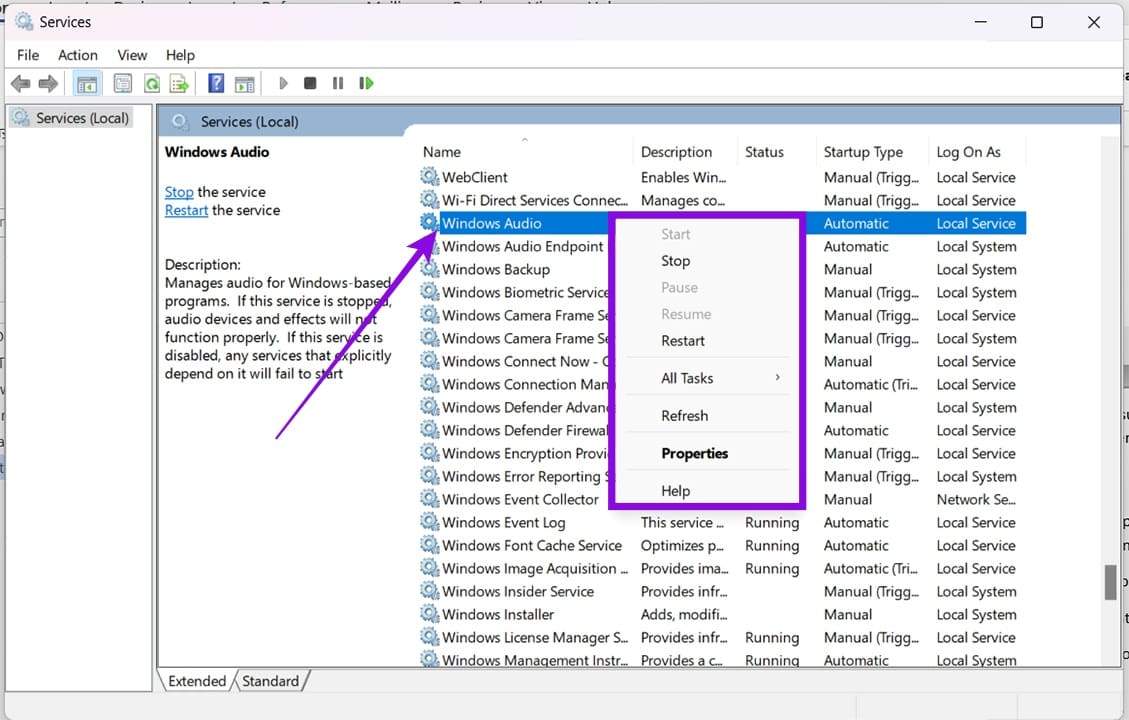
مرحلہ 1۔ "رن ڈائیلاگ” کھولیں (Win + R) اور "Enter” کو منتخب کرنے سے پہلے "services.msc” ٹائپ کریں۔
مرحلہ 2۔ "سروسز” میں "ونڈوز آڈیو” پر جائیں اور دائیں کلک کریں۔
مرحلہ 3۔ آپ کی موجودہ حالت پر منحصر ہے، آپ کو "شروع” یا "دوبارہ شروع” کرنے کی ضرورت پڑسکتی ہے۔ آپ کو سیاق و سباق کے مینو میں دونوں اختیارات مل سکتے ہیں۔
آڈیو ٹربل شوٹر چلائیں۔
اگر آپ کا مسئلہ زیادہ غیر واضح ہے، تو آپ مدد کے لیے ونڈوز ٹربل شوٹر استعمال کر سکتے ہیں۔ یہ ہے طریقہ:
مرحلہ 1۔ "سیٹنگز” (Win + I) کھولیں اور سائڈبار میں "سسٹم” پر کلک کریں۔
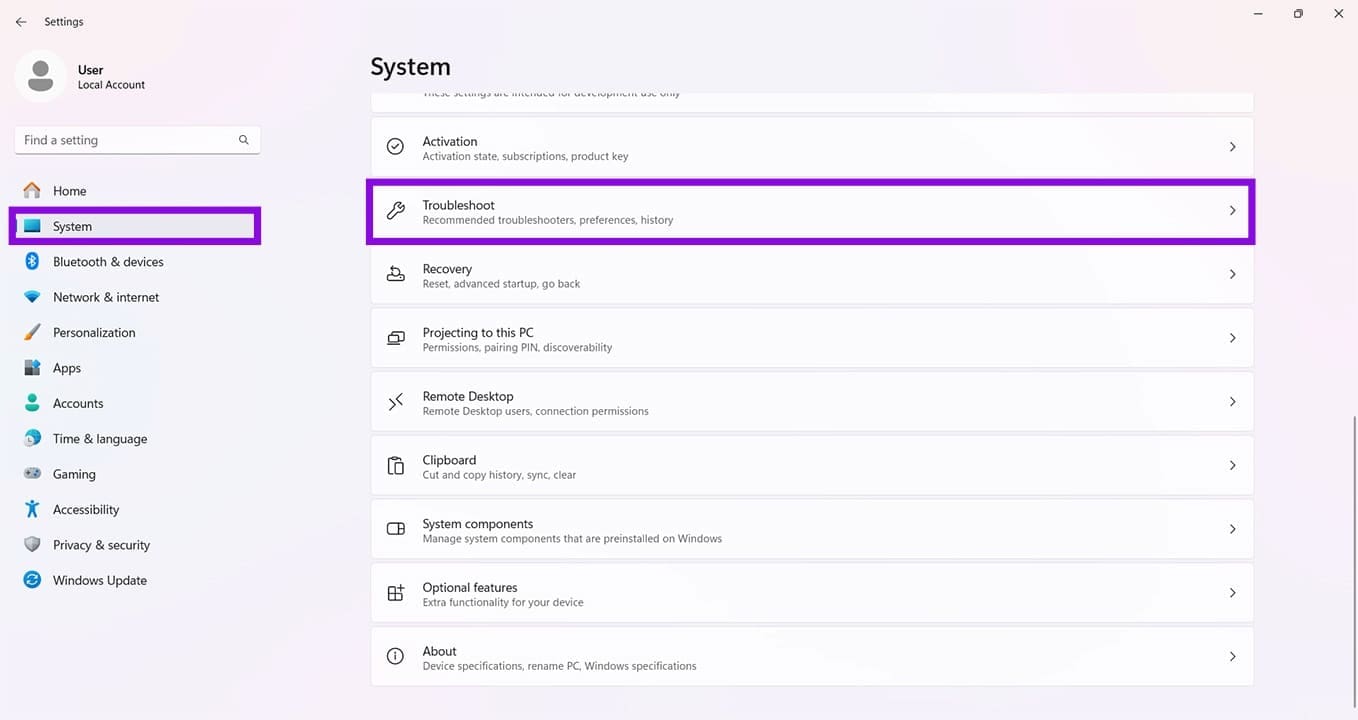
مرحلہ 2۔ نیچے سکرول کریں اور "ٹربلشوٹ” پر کلک کریں۔
مرحلہ 3۔ ‘دیگر ٹربل شوٹرز’ پر کلک کریں۔
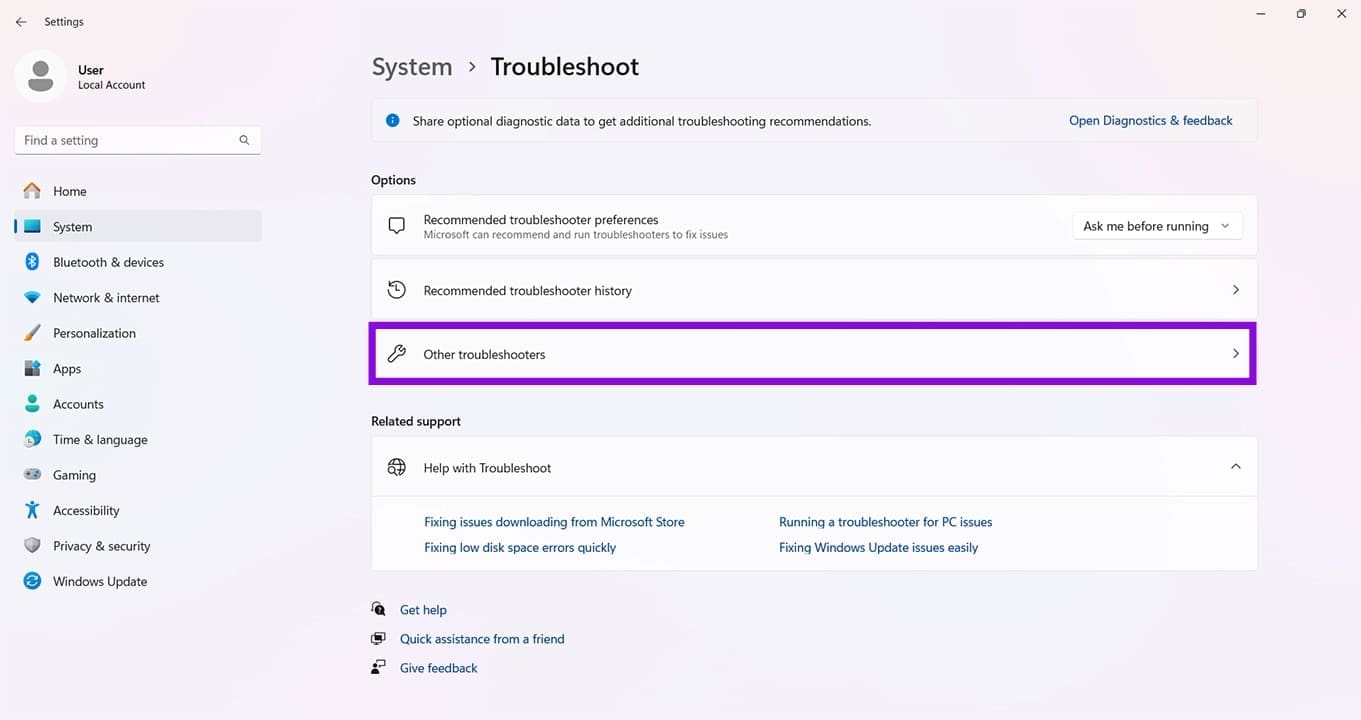
مرحلہ 4۔ "پلے آڈیو” کے آگے "چلائیں” پر کلک کریں اور اپنے آڈیو مسائل کو ٹھیک کرنے کے لیے اقدامات پر عمل کریں۔
آپ کی رائے کا شکریہ!