
ڈارک موڈ آنکھوں پر اسکرین کو آسان بناتا ہے، لیکن وقت کے ساتھ ساتھ یہ تھوڑا سا دھندلا محسوس ہو سکتا ہے۔ ڈارک موڈ ویب سائٹ کی چمک کو کم کرتا ہے، لیکن اسے مدھم نہیں کرتا۔ ہائی کنٹراسٹ موڈ بالکل مختلف فنکشن انجام دیتا ہے۔ اگر آپ کو لگتا ہے کہ ڈارک موڈ کافی نہیں ہے تو آپ کو یہی ضرورت ہے۔
ہائی کنٹراسٹ موڈ صرف ایک گہرا ڈارک موڈ کیوں نہیں ہے۔
ونڈوز آپ کی سکرین کے ساتھ بنیادی طور پر کچھ مختلف کرتا ہے۔
ہائی کنٹراسٹ موڈ اور سٹینڈرڈ ڈارک موڈ دونوں آنکھوں پر آسان ہیں، لیکن یہ بالکل مختلف طریقوں سے کام کرتے ہیں، جس کی وجہ سے وہ ایک ہی آئیڈیا کے دو ورژن لگ سکتے ہیں۔ ڈارک موڈ کو آرام کے ارد گرد ڈیزائن کیا گیا ہے، چمکدار سفید کو گہرے گرے میں بدلنا، نیلی روشنی لانا، اور انٹرفیس کو سجیلا رکھنا۔
مجھے یہ بہت پسند ہے کیونکہ یہ ہر چیز کو نرم رکھتا ہے۔ تاہم، ہائی کنٹراسٹ موڈ ایسا نہیں کرتا ہے۔ اندھیرے میں آنکھ کو کم کرنے کے بجائے، یہ سیاہ، سفید اور نیین لہجوں کا سخت پیلیٹ استعمال کرتا ہے۔
واحد مقصد پڑھنے کی اہلیت ہے، اور آپ اسے ضرور حاصل کریں گے۔ یہ حاصل کرنے کا طریقہ بہت جارحانہ ہے۔ جب آپ اس خصوصیت کو آن کرتے ہیں، تو ونڈوز بنیادی طور پر آپ کے براؤزر سے لے کر آپ کی ایپس تک آپ کے احتیاط سے لکھے گئے CSS تک ہر چیز کو اوور رائیڈ کر دیتا ہے۔
OS ہر چیز کو سسٹم کے رنگوں کے اپنے محدود سیٹ سے بدل دیتا ہے۔ وال پیپرز، شفافیت کے اثرات غائب ہو جاتے ہیں، اور یہاں تک کہ سائے اور میلان بھی مکمل طور پر ہٹا دیے جاتے ہیں۔ یہ ایک سنجیدہ موڈ تبدیلی ہے۔
کوئز
کھڑکیاں
کوئز چیلنج
معلوم کریں کہ آپ Microsoft کے مشہور آپریٹنگ سسٹم کو کتنی اچھی طرح جانتے ہیں، روزمرہ کے شارٹ کٹس سے لے کر طاقتور پوشیدہ خصوصیات تک۔
شارٹ کٹ کلیدترتیبتاریخاعلی درجے کا صارفخصوصیت
ونڈوز 10 اور 11 میں اسکرین شاٹس لینے کے لیے Windows Snipping Tool (یا Snip and Sketch) کھولنے کے لیے کی بورڈ شارٹ کٹ کیا ہے؟
درست! Win + Shift + S Snip اور Sketch اوورلے کو کھولتا ہے، جس سے آپ اسکرین کے کسی بھی حصے کو گھسیٹ کر کیپچر کر سکتے ہیں۔ کیپچر کو آپ کے کلپ بورڈ پر کاپی کیا جاتا ہے اور ایک اطلاع کے طور پر بھی ظاہر ہوتا ہے جسے آپ تشریح کرنے کے لیے کلک کر سکتے ہیں۔
یہ صحیح جواب نہیں ہے۔ جواب ہے Win + Shift + S۔ Ctrl + Shift + S بہت سی ایپس سے فائلوں کو محفوظ کرتا ہے، Alt + Print Screen صرف ایکٹو ونڈو کو پکڑتا ہے، اور Win + S تلاش کھولتا ہے۔ Win + Shift + S لچکدار اسکرین کیپچر کے لیے بہترین ہے۔
ونڈوز ‘گاڈ موڈ’ فولڈر کی چال کا استعمال کرتے ہوئے آپ اصل میں کس چیز تک رسائی حاصل کر سکتے ہیں؟
درست! ‘گاڈ موڈ’ ایک نیا فولڈر بنا کر اور اسے ایک خاص GUID سٹرنگ کے ساتھ نام دے کر بنایا گیا ہے۔ کنٹرول پینل کے سینکڑوں کاموں اور ترتیبات کو ایک آسان فولڈر میں مرتب کرتا ہے، اسے فوری رسائی کے لیے پاور صارفین کے لیے ایک ترجیحی فولڈر بناتا ہے۔
ضروری نہیں۔ گاڈ موڈ دراصل ایک خاص فولڈر ہے جو تمام کنٹرول پینل سیٹنگز اور انتظامی کاموں کو ایک جگہ پر اکٹھا کرتا ہے۔ آپ ایک فولڈر کو ایک مخصوص GUID کوڈ کے ساتھ نام دے کر بناتے ہیں۔ کوئی پوشیدہ گیمز یا خفیہ ایڈمن اکاؤنٹس شامل نہیں ہیں!
ونڈوز کے کس ورژن نے سب سے پہلے اسٹارٹ مینو متعارف کرایا؟
درست! ونڈوز 95 نے اگست 1995 میں اسٹارٹ مینو متعارف کرایا، اور یہ کمپیوٹنگ کی تاریخ میں سب سے مشہور UI عناصر میں سے ایک بن گیا۔ مائیکروسافٹ نے اپنی لانچ مہم کے لیے رولنگ سٹونز کے ‘اسٹارٹ می اپ’ کا لائسنس بھی دیا۔
ضروری نہیں۔ یہ ونڈوز 95 تھا جس نے اسٹارٹ مینو متعارف کرایا۔ ونڈوز 95 سے پہلے، صارفین پروگرام مینیجر کے ذریعے تشریف لے جاتے تھے۔ اسٹارٹ مینو ایک ایسا انقلاب تھا کہ مائیکروسافٹ نے مبینہ طور پر ایک اشتہار میں ‘اسٹارٹ می اپ’ استعمال کرنے کے لیے رولنگ اسٹونز کو $3 ملین ادا کیا۔
میں یہ تبدیل کرنے کے لیے کہاں جاؤں کہ کون سی ایپس ونڈوز 11 میں پی ڈی ایف یا فوٹو جیسی فائل کی اقسام کے لیے بطور ڈیفالٹ کھلتی ہیں؟
درست! سیٹنگز > ایپس > ڈیفالٹ ایپس میں، آپ یہ بتا سکتے ہیں کہ کون سی ایپلیکیشن مخصوص فائل کی قسموں اور لنک پروٹوکول کو ہینڈل کرتی ہے۔ ونڈوز 11 میں، مائیکروسافٹ نے اسے مزید تفصیل سے بنایا ہے۔ یعنی فائل ایکسٹینشن کے ذریعے ڈیفالٹس سیٹ کریں، ایپ کیٹیگری کے لحاظ سے نہیں۔
یہ صحیح جواب نہیں ہے۔ درست راستہ سیٹنگز > ایپس > ڈیفالٹ ایپس ہے۔ یہاں آپ فائل کی اقسام یا ایپس تلاش کر سکتے ہیں اور ایک پروگرام تفویض کر سکتے ہیں جو انہیں کھولنا چاہیے۔ ونڈوز 11 نے اس عمل کو پچھلے ورژنوں کے مقابلے میں زیادہ تفصیلی بنایا، فی ایکسٹینشن کنٹرول فراہم کیا۔
Win + D ونڈوز میں کیا کرتا ہے؟
درست! Win + D ڈیسک ٹاپ کو ظاہر کرنے کے لیے تمام کھلی کھڑکیوں کو فوری طور پر کم کر دیتا ہے، دوبارہ دبانے سے تمام ونڈوز بحال ہو جاتی ہیں۔ آپ جس آئٹم پر کام کر رہے ہیں اسے بند کیے بغیر ڈیسک ٹاپ آئیکنز یا شارٹ کٹس تک رسائی کا یہ ایک تیز طریقہ ہے۔
یہ سچ نہیں ہے۔ Win + D ڈیسک ٹاپ کو ظاہر کرنے کے لیے تمام کھلی کھڑکیوں کو کم سے کم کرتا ہے۔ دوبارہ دبائیں اور تمام ونڈوز دوبارہ ظاہر ہو جائیں گی! اگر آپ ڈیوائس مینیجر چاہتے ہیں، تو آپ اسٹارٹ بٹن پر دائیں کلک کر کے پاور یوزر مینو سے اسے منتخب کر سکتے ہیں۔
ونڈوز ورچوئل ڈیسک ٹاپ (ٹاسک ویو) بنیادی طور پر کس کے لیے استعمال ہوتا ہے؟
درست! ورچوئل ڈیسک ٹاپ آپ کو متعدد علیحدہ ڈیسک ٹاپ ورک اسپیس بنانے کی اجازت دیتے ہیں (مثال کے طور پر، ایک ورک ایپس کے لیے اور ایک ذاتی براؤزنگ کے لیے) اور Win + Ctrl + بائیں/دائیں تیر کا استعمال کرتے ہوئے ان کے درمیان سوئچ کریں۔ یہ ایک زبردست پیداواری ٹول ہے جسے بہت سے صارفین نظر انداز کرتے ہیں۔
یہ صحیح جواب نہیں ہے۔ ٹاسک ویو میں ورچوئل ڈیسک ٹاپس آپ کو ایک پی سی پر متعدد آزاد ڈیسک ٹاپ ورک اسپیس چلانے کی اجازت دیتے ہیں۔ آپ ڈیسک ٹاپ 1 پر کام اور ڈیسک ٹاپ 2 پر ذاتی کام جاری رکھ سکتے ہیں۔ ایک ہموار ملٹی ٹاسکنگ ورک فلو کے لیے دونوں کے درمیان سوئچ کرنے کے لیے Win + Ctrl + تیر والے بٹنوں کا استعمال کریں۔
ونڈوز میں کون سا کمانڈ لائن ٹول کرپٹ سسٹم فائلوں کو اسکین کرسکتا ہے اور محفوظ شدہ کیش سے بحال کرکے ان کی مرمت کرسکتا ہے؟
درست! سسٹم فائل چیکر کمانڈ ‘sfc /scannow’ تمام محفوظ ونڈوز سسٹم فائلوں کو اسکین کرتی ہے اور کرپٹ فائلوں کو کیشڈ کاپیوں سے بدل دیتی ہے۔ یہ بحالی کا پہلا ٹول ہے جس کی طرف تکنیکی ماہرین اس وقت رجوع کرتے ہیں جب ونڈوز عجیب و غریب سلوک کرنا شروع کر دیتی ہے۔ اسے ایڈمنسٹریٹر کمانڈ پرامپٹ سے چلائیں۔
یہ صحیح جواب نہیں ہے۔ جواب ہے ‘sfc/scannow’ جس کا مطلب ہے سسٹم فائل چیکر۔ جب کہ chkdsk ڈسک کی سالمیت کی تصدیق کرتا ہے اور DISM خود ونڈوز امیج کو ٹھیک کر سکتا ہے، sfc کو خاص طور پر مقامی کیشے میں خراب محفوظ شدہ سسٹم فائلوں کو تلاش کرنے اور بحال کرنے کے لیے ڈیزائن کیا گیا ہے۔
ونڈوز رجسٹری میں ‘رن’ کلید کا صحیح مکمل راستہ کیا ہے جو موجودہ صارف کے لیے اسٹارٹ اپ پر خود بخود ایک پروگرام چلاتا ہے؟
درست! HKEY_CURRENT_USERSOFTWAREMicrosoftWindowsCurrentVersionRun میں HKCU رن کلید صرف اس وقت لاگ ان صارف کے لیے لاگ ان پر پروگرام لوڈ کرتی ہے۔ HKEY_LOCAL_MACHINE کے تحت متوازی کلیدیں ہیں جو مشین کے تمام صارفین پر لاگو ہوتی ہیں۔ یہ ایک عام امتیاز ہے کہ تجربہ کار مینیجرز بھی غلطیاں کرتے ہیں۔
بالکل نہیں۔ صحیح راستہ HKEY_CURRENT_USERSOFTWAREMicrosoftWindowsCurrentVersionRun ہے۔ یہ کلید موجودہ صارف کے لیے آغاز پر ایک پروگرام چلاتی ہے۔ HKLM مساوی تمام صارفین کے لیے ایک ہی کام کرتا ہے۔ میلویئر اکثر ان لانچ کیز میں پوشیدہ ہوتا ہے، لہذا ٹربل شوٹنگ کرتے وقت ان کو جاننا ضروری ہے۔
آپ کا سکور
/8
کھیلنے کے لیے شکریہ!
سیٹ اپ اصل میں کام کے لیے لاجواب ہے کیونکہ پس منظر میں بہت کم شور ہے۔ یہ نقطہ ہے. کیونکہ جب آپ اسے پہنتے ہیں تو، آپ کی توجہ کے لیے کوئی بھی چیز مقابلہ نہیں کرنی چاہیے۔
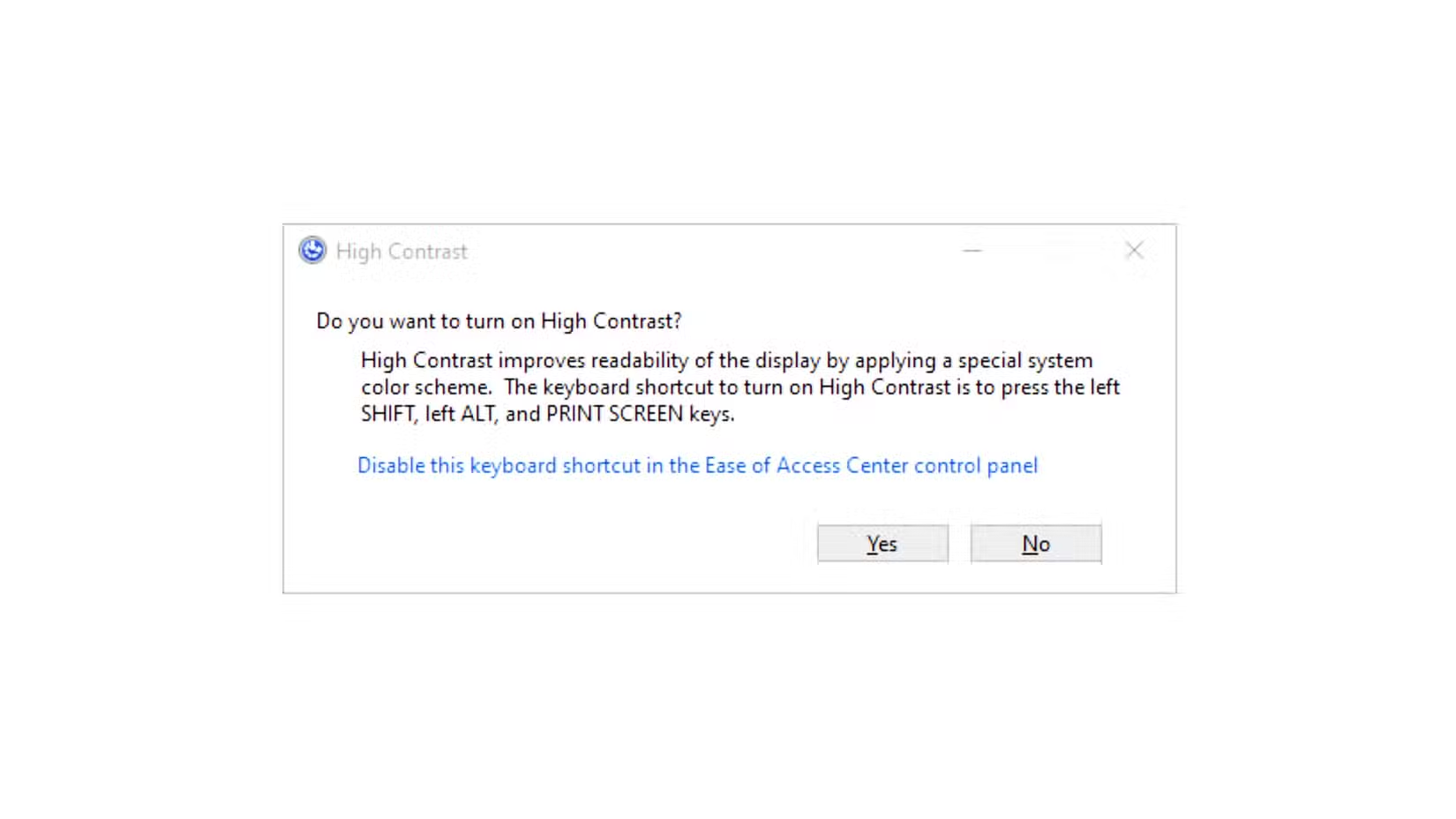
اسے آن کرنا بھی واقعی آسان ہے۔ تیز ترین طریقہ یہ ہے کہ کی بورڈ شارٹ کٹ Left Alt + Left Shift + Print Screen استعمال کریں۔ یہ شارٹ کٹ فلائی پر ٹوگل کرتے ہیں اور کچھ واقعی پیاری آوازیں چلاتے ہیں۔ اگر آپ نے پہلے کوئی حسب ضرورت تھیم ترتیب نہیں دی ہے، تو یہ ایکواٹک تھیم پر ڈیفالٹ ہو جائے گا، جو کہ میری پسندیدہ تھیموں میں سے ایک ہے۔
متبادل طور پر، آپ سیٹنگز، ایکسیسبیلٹی، اور کنٹراسٹ تھیم پر جا سکتے ہیں۔ Windows 10 میں کم اختیارات ہیں، لیکن وہ سب اچھی طرح کام کرتے ہیں۔
یہاں آپ پس منظر، متن، لنکس، اور بٹن بارڈرز کے لیے استعمال ہونے والے مخصوص رنگوں کو بھی ایڈجسٹ کر سکتے ہیں۔ اپنے متن کو سیاہ کرنا ایک اچھا خیال ہے، خاص طور پر جب آپ ٹائپ کرتے وقت اپنی جگہ پر رہنے کی کوشش کر رہے ہوں۔ اگر آپ چاہیں تو آپ یہ درست آر جی بی یا ہیکساڈیسیمل اقدار کے ساتھ کر سکتے ہیں، لیکن ہم صرف معیاری ٹیمپلیٹس استعمال کرنے کی تجویز کرتے ہیں۔
بصری ڈیزائن کو ہٹانے کے حقیقی فوائد اور نقصانات
ویب سائٹس ان تبدیلیوں کو بطور ڈیفالٹ سنبھالنے کے لیے تیار نہیں ہیں۔
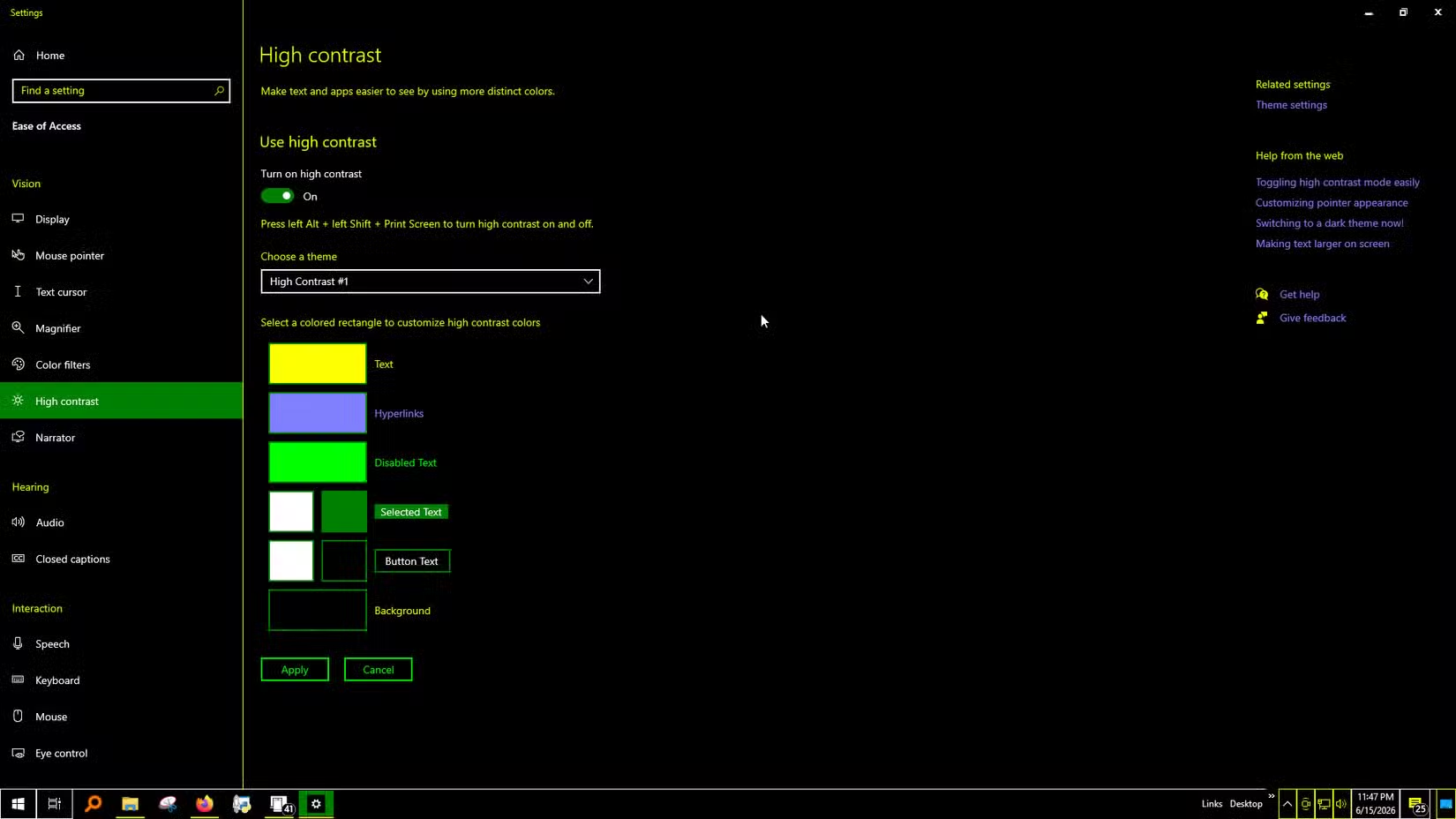
ونڈوز ہائی کنٹراسٹ موڈ تھوڑا سا سمجھوتہ ہے، جو ایک ٹھوس پس منظر اور روشن، سیر شدہ متن کو مجبور کرتا ہے۔ کام کرتے وقت بیدار رہنے کا یہ ایک بہترین طریقہ ہے کیونکہ ڈارک موڈ میرے لیے بہت گہرا ہے۔ آپ کو لگتا ہے کہ آپ رات کو دیر سے سو رہے ہیں، لیکن ہائی کنٹراسٹ موڈ آپ کو بیدار رکھنے کے لیے کافی روشنی فراہم کرتا ہے۔
جب ہر چیز زیادہ کنٹراسٹ ہوتی ہے اور وسیع اسٹائل کے پیچھے کچھ نہیں چھپا ہوتا ہے، تو متن کسی صارف کی مداخلت کے بغیر اسکرین پر واضح طور پر ظاہر ہوتا ہے۔
مسئلہ یہ ہے کہ یہ کچھ ایپس اور ویب سائٹس کو تبدیل کرتا ہے۔ جب آپریٹنگ سسٹم جبری کلر موڈ میں شروع ہوتا ہے، تو براؤزر ڈیزائنر کے لکھے ہوئے CSS کو اوور رائیڈ کرنا شروع کر دیتا ہے اور اسے کسی ایسی چیز سے بدلنا شروع کر دیتا ہے جو کنٹراسٹ موڈ استعمال کرتی ہو۔ یہ صرف ایک کاسمیٹک مسئلہ نہیں ہے۔ بہت سے جدید UI ڈیزائن ان خصوصیات پر انحصار کرتے ہیں تاکہ وہ بتائیں کہ انٹرایکٹو کیا ہے۔
بعض اوقات بٹن پس منظر میں دھندلا جاتا ہے، تیرتے ہوئے متن کو چھوڑ کر جہاں کلک کرنے کے قابل باکس ہوا کرتا تھا۔ ایسا شاذ و نادر ہی ہوتا ہے، کیونکہ بہت سی سائٹیں ایک چیکنا، جدید شکل کے لیے جاتی ہیں، لیکن یہ اب بھی ایک امکان ہے۔ یہی بات ان تصاویر کے لیے بھی ہے جو میڈیا پیج سے ڈاؤن لوڈ نہیں کی گئی ہیں۔
یہ آپ کی سائٹ کو دیکھنا واقعی مشکل بنا سکتا ہے، لیکن اس میں ان سائٹس پر ڈارک موڈ کے ساتھ ملتے جلتے مسائل ہیں جو اس کے لیے ڈیزائن نہیں کیے گئے تھے۔ میں نے مختلف قسم کے موڈز دیکھے ہیں جو سائٹ کو مکمل طور پر الجھا دیتے ہیں، اس لیے یہ واقعی کوئی کنٹراسٹ مسئلہ نہیں ہے، لیکن ان موڈز کو استعمال کرتے وقت ذہن میں رکھنے کی بات ہے۔
ڈیل توڑنے والا ہونا اتنا برا نہیں ہے، لیکن میرے خیال میں یہ ذہن میں رکھنے کے قابل ہے۔ اگر آپ کو ریڈر موڈ یا ڈارک موڈ میں پیش آنے والے مسائل پر کوئی اعتراض نہیں ہے، تو اس کے مقابلے میں زیادہ کنٹراسٹ درحقیقت اتنا برا نہیں ہے۔
خالص سیاہ پس منظر پر ہیلیشن کا مسئلہ
اگر سیاہ اسکرین پر روشن متن آپ کو اپنی آنکھوں کو بھیک کرتا ہے۔
اس کے برعکس جو آپ سوچ سکتے ہیں، خالص بلیک موڈ جانے کا بدترین طریقہ ہے۔ خاص طور پر جب روشن سفید متن کے ساتھ جوڑا بنایا جائے۔ زیادہ سے زیادہ کنٹراسٹ مقصد نہیں ہے۔ یہ ایک اچھا توازن تلاش کرنے کے بارے میں ہے جس سے آپ کی آنکھوں کو تکلیف نہ ہو۔
اگر آپ بہت زیادہ استعمال کرتے ہیں تو، ہالیشن ہوسکتا ہے اور آنکھوں کی تھکاوٹ بہتر ہونے کی بجائے مزید خراب ہوسکتی ہے۔ لہذا آپ کو رنگوں کے ساتھ گڑبڑ نہیں کرنی چاہئے جب تک کہ آپ کو معلوم نہ ہو کہ آپ کا نقطہ نظر ان پر کیا رد عمل ظاہر کرتا ہے۔
عام روشنی میں یا لائٹنگ موڈ انٹرفیس استعمال کرتے وقت، آئیرس آنے والی تمام روشنی کو سنبھالنے کے لیے سکڑ جاتا ہے۔ بالکل اسی طرح جیسے آپ ابتدائی اسکول میں سیکھتے ہیں، ایک چھوٹا شاگرد کا مطلب ہے کہ روشنی عینک کے مرکز سے گزرتی ہے، جو کہ سب سے واضح اور سب سے زیادہ نظری طور پر مسلسل حصہ ہے۔ یہ چیزوں کو تیز رکھتا ہے۔
تاہم، جب آپ سیاہ رنگ کے پس منظر میں سوئچ کرتے ہیں، تو اندھیرے کی تلافی کے لیے آپ کے irises کھل جاتے ہیں۔ astigmatism کے شکار لوگوں کے لیے، جیسے میں اور بہت سے دوسرے، یہ ایک مسئلہ ہے۔ Astigmatic Corneas بالکل کروی نہیں ہوتے ہیں۔ یہ تھوڑا سا بے قاعدہ ہے، جس کی وجہ سے یہ ماربل سے زیادہ رگبی گیند کی طرح نظر آتی ہے۔
جب پُتلی پھیل جاتی ہے تو روشنی واضح مرکز کی بجائے بے قاعدہ بیرونی کناروں سے گزرنا شروع کر دیتی ہے اور ریٹینا پر مناسب توجہ نہیں دے پاتی۔ بنیادی طور پر، اس کا مطلب ہے کہ سیاہ پس منظر پر ہلکا متن تیز نظر نہیں آئے گا۔ یہ کھلے گا۔ حروف دھندلا ہونا شروع ہو جاتے ہیں اور نرم ہالوں کو تیار کرتے ہیں، جو اچھے سے زیادہ نقصان پہنچا سکتے ہیں۔
آپ کے کمپیوٹر پر طویل سیشن واقعی سر درد اور آنکھوں میں تناؤ کا سبب بن سکتے ہیں۔ یہی وجہ ہے کہ GitHub، Slack، Discord، اور VS Code اصل میں خالص سیاہ استعمال نہیں کرتے ہیں۔ ڈارک موڈ ٹین، گہرا سرمئی، یا خالص سفید کی بجائے خاموش متن استعمال کرتا ہے۔ لہذا، آپ کو اس ہائی کنٹراسٹ موڈ کا بھرپور استعمال کرنا چاہیے۔ بصورت دیگر، آپ اپنی آنکھوں کو غیر ارادی طور پر نقصان پہنچا سکتے ہیں۔
اپنی آنکھوں کو تکلیف نہ پہنچائیں۔
اگر آپ اپنے کام پر توجہ اور توجہ مرکوز کرنا چاہتے ہیں تو ہائی کنٹراسٹ موڈ واقعی مفید ہے۔ جب بھی مجھے توجہ مرکوز کرنے کی ضرورت ہوتی ہے تو میں اسے استعمال کرتا ہوں کیونکہ یہ میرے ارد گرد کے تمام خلفشار کو ختم کرتا ہے۔ کی بورڈ شارٹ کٹس اسے آن اور آف کرنا آسان بناتے ہیں، یہ دیکھتے ہوئے کہ آیا یہ حقیقت میں مدد کرتا ہے، لہذا ارتکاب کرنے سے پہلے یہ کوشش کرنے کے قابل ہے۔ اگر آپ اس سے زیادہ اندھیرے میں جانا چاہتے ہیں، تو آپ کی آنکھوں کو تکلیف پہنچنے کا امکان ہے۔
- برانڈ
-
lenovo
- آپریٹنگ سسٹم
-
ونڈوز 11 ہوم
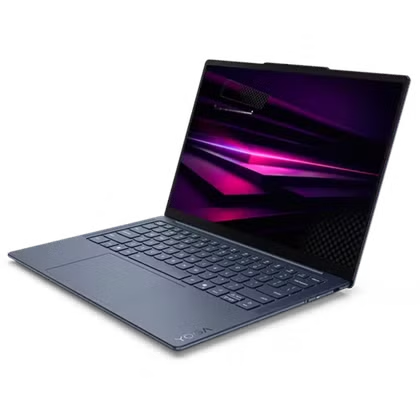
Lenovo Yoga Slim 7X سنیپ ڈریگن پر مبنی لیپ ٹاپ کی دوسری نسل کا حصہ ہے۔ Snapdragon X2 Plus یا Elite SoC سے لیس، آپ کو پورا دن چلنے کے لیے کافی کارکردگی ملے گی۔ پورے دن کی بیٹری لائف، تمام ماڈلز پر OLED اسکرینز، اور USB4 40Gb/s پورٹس کے ساتھ، اس لیپ ٹاپ میں وہ سب کچھ ہے جس کی آپ کو اپنی زندگی کی ہر چیز کو سنبھالنے کے لیے درکار ہے۔