
پی ڈی ایف فائلوں میں اکثر ناپسندیدہ مارجن، سفید جگہ، سکینر بارڈرز، صفحہ ہیڈر، صفحہ فوٹر، یا مرکزی دستاویز کے ارد گرد غیر ضروری مواد ہوتا ہے۔
کراپنگ صارفین کو ناپسندیدہ علاقوں کو ہٹانے اور صرف اہم مواد پر توجہ مرکوز کرنے کی اجازت دیتی ہے۔
اس ٹیوٹوریل میں، ہم براؤزر پر مبنی پی ڈی ایف کراپنگ ٹول بنانے کے لیے جاوا اسکرپٹ کا استعمال کرتے ہیں۔
صارف پی ڈی ایف اپ لوڈ کر سکتے ہیں، صفحات کا پیش نظارہ کر سکتے ہیں، کراپ ایریا کو بصری طور پر منتخب کر سکتے ہیں، مخصوص صفحات پر کراپ سیٹنگز لاگو کر سکتے ہیں، کراپ شدہ پی ڈی ایف تیار کر سکتے ہیں، حتمی نتیجہ کا پیش نظارہ کر سکتے ہیں، اور اپ ڈیٹ شدہ دستاویز کو براہ راست براؤزر سے ڈاؤن لوڈ کر سکتے ہیں۔
سب کچھ مقامی طور پر چلتا ہے، بغیر بیک اینڈ سرور کے۔
انڈیکس
پی ڈی ایف کو تراشنا کیوں مفید ہے۔
پی ڈی ایف کو تراشنا عام طور پر اس وقت استعمال ہوتا ہے جب اسکین شدہ دستاویزات، رسیدیں، رپورٹس، معاہدے، فارم، ای بک، دستورالعمل، پیشکشیں، اور تعلیمی دستاویزات کے ساتھ کام کیا جاتا ہے۔
بہت سے پی ڈی ایف میں صفحات کے کناروں کے ارد گرد غیر ضروری سفید جگہ یا اسکین کرنے والے نمونے ہوتے ہیں۔ تراشنا خلفشار کو دور کرنے میں مدد کرتا ہے اور آپ کی دستاویز کو پڑھنے میں آسان بناتا ہے۔
کاروبار اکثر انوائسز اور رپورٹس کو کسٹمرز کے ساتھ شیئر کرنے سے پہلے تراشتے ہیں۔ طالب علموں نے اہم مواد پر توجہ مرکوز کرنے کے لیے لیکچر کے نوٹ اور اسکین شدہ مطالعاتی مواد کو کاٹ دیا۔ اور ڈیزائنرز اکثر پرنٹنگ یا شائع کرنے سے پہلے ناپسندیدہ مارجن کو ہٹانے کے لیے برآمد شدہ پی ڈی ایف کو تراشتے ہیں۔
کٹائی بصری بے ترتیبی کو بھی کم کرتی ہے اور صاف ستھری، زیادہ پیشہ ورانہ نظر آنے والی دستاویزات بناتی ہے۔
پی ڈی ایف کراپنگ کیسے کام کرتی ہے۔
پی ڈی ایف کراپ ٹول براؤزر کے اندر دستاویزات کے صفحات کو لوڈ کرتا ہے اور صارفین کو ایک مستطیل کراپ ایریا کی وضاحت کرنے کی اجازت دیتا ہے۔
منتخب ہونے پر، کراپنگ کوآرڈینیٹ منتخب صفحات پر لاگو کیے جائیں گے۔ براؤزر پھر صرف منتخب مواد کے علاقے کا استعمال کرتے ہوئے ایک نیا پی ڈی ایف بناتا ہے۔
براؤزر کے اندر سب کچھ مقامی طور پر ہوتا ہے۔ اس کا مطلب ہے کہ اپ لوڈ کردہ دستاویزات کبھی بھی صارف کے آلے کو نہیں چھوڑتی ہیں، جس سے رازداری اور سیکیورٹی میں اضافہ ہوتا ہے۔
پروجیکٹ کی ترتیبات
یہ منصوبہ جان بوجھ کر آسان ہے۔ آپ کو صرف ایک HTML فائل، ایک JavaScript فائل، اور PDF پروسیسنگ لائبریری کی ضرورت ہے۔
ہر چیز براہ راست براؤزر کے اندر چلتی ہے، لہذا بیک اینڈ سرور یا ڈیٹا بیس کی ضرورت نہیں ہے۔
ہم کون سی لائبریری استعمال کر رہے ہیں؟
ہم پی ڈی ایف پروسیسنگ کے لیے PDF-lib استعمال کریں گے۔
PDF-lib آپ کو PDF دستاویزات لوڈ کرنے، صفحہ کی حدود میں ترمیم کرنے، اور اپ ڈیٹ شدہ PDF فائلوں کو براہ راست JavaScript کے ساتھ برآمد کرنے کی اجازت دیتا ہے۔
اپنے CDN کا استعمال کرتے ہوئے لائبریریاں شامل کریں۔
ایک بار لوڈ ہونے کے بعد، JavaScript براہ راست براؤزر کے اندر پی ڈی ایف صفحات پر کارروائی کر سکتا ہے۔
اپ لوڈ انٹرفیس بنائیں
صارفین پہلے اپنے براؤزر پر پی ڈی ایف دستاویز اپ لوڈ کرتے ہیں۔
ایک سادہ فائل ان پٹ ٹھیک کام کرتا ہے۔
JavaScript پتہ لگا سکتا ہے جب فائل منتخب کی جاتی ہے۔
document.getElementById("pdfInput").addEventListener("change", (event) => {
  const file = event.target.files[0];
  console.log(file.name);
});
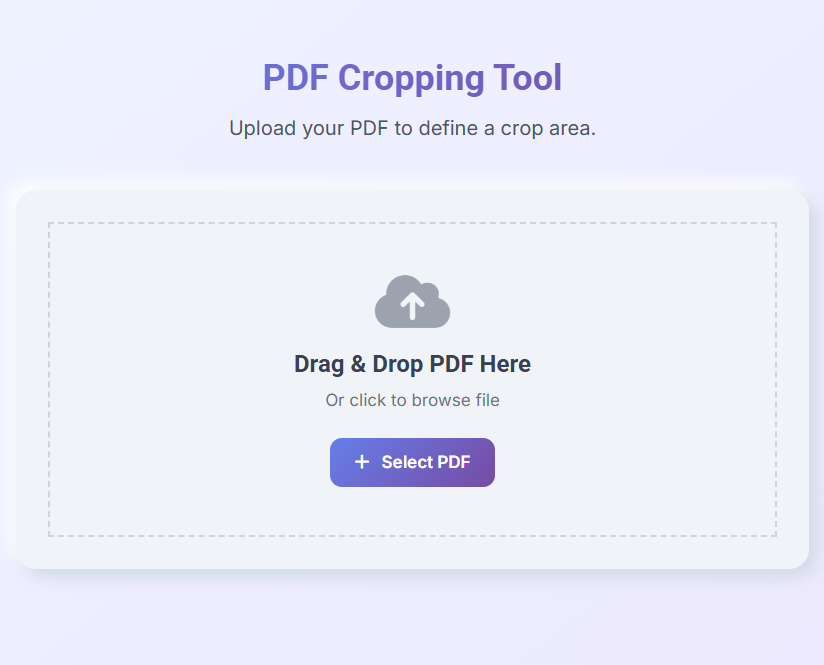
اپ لوڈ سیکشن اس طرح لگتا ہے:
اپ لوڈ کردہ پی ڈی ایف صفحات کا پیش نظارہ کریں۔
دستاویزات اپ لوڈ کرنے کے بعد، صارفین اپنے براؤزر میں براہ راست پی ڈی ایف صفحات کا جائزہ لے سکتے ہیں۔
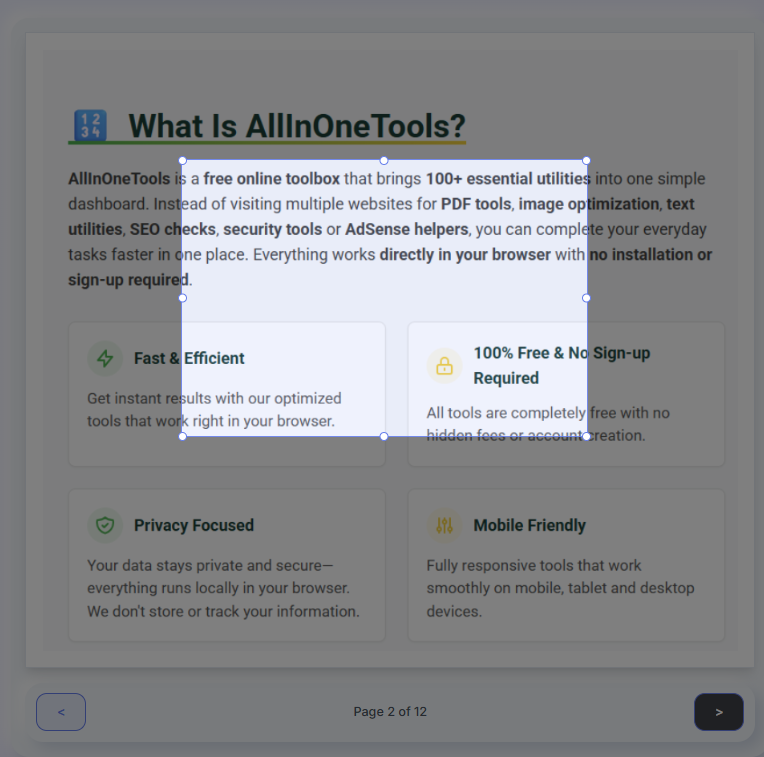
پیش نظارہ کے علاقے میں صفحہ نیویگیشن کنٹرولز شامل ہیں جو صارفین کو کاٹنے سے پہلے صفحات کے درمیان منتقل کرنے کی اجازت دیتے ہیں۔
پیش نظارہ صفحہ پر پہلے سے طے شدہ فصل کا انتخاب ظاہر ہوتا ہے تاکہ صارف فوراً مواد کا انتخاب شروع کر سکیں۔ یہ فصل کی ترتیبات کو لاگو کرنے سے پہلے اپنے دستاویز کو چیک کرنا آسان بناتا ہے۔
پیش نظارہ سیکشن یہ ہے:
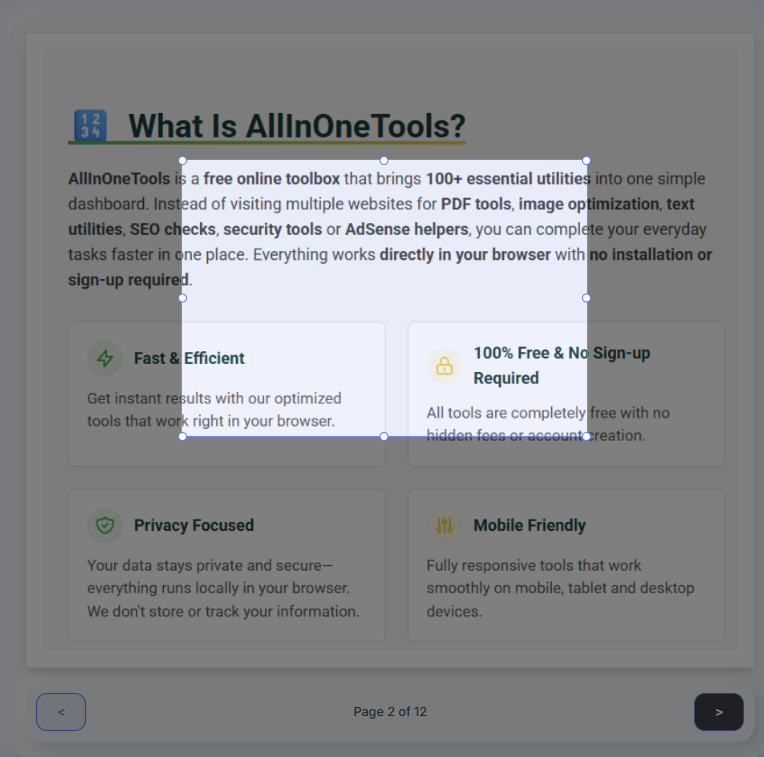
فصل کی ترتیبات کو ترتیب دیں۔
پی ڈی ایف پیش نظارہ میں صارفین کو فصل کا علاقہ منتخب کرنے کے بعد، انہیں اکثر اس بات پر زیادہ درست کنٹرول کی ضرورت ہوتی ہے کہ فصل کو کیسے لاگو کیا جاتا ہے۔
عملی پی ڈی ایف کراپنگ ٹول صارفین کو کراپنگ کوآرڈینیٹس کو دستی طور پر ایڈجسٹ کرنے، صفحہ کے پہلے سے طے شدہ تناسب کو منتخب کرنے اور یہ تعین کرنے کی اجازت دیتا ہے کہ کون سے صفحات کو کراپنگ آپریشن ملے گا۔
یہ لچک خاص طور پر اس وقت مفید ہے جب اسکین شدہ دستاویزات، فارمز، رپورٹس، ای بک، پریزنٹیشنز، اور ملٹی پیج پی ڈی ایفز کے ساتھ کام کریں جن کے لیے ہر صفحے پر مختلف کراپ سیٹنگز کی ضرورت پڑسکتی ہے۔
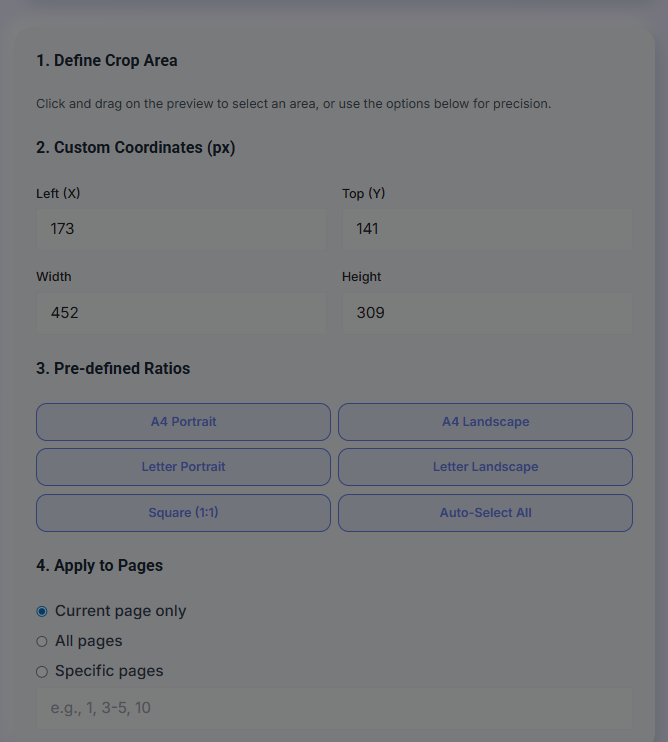
اس پروجیکٹ میں، صارف فصل کی پوزیشن کو ایڈجسٹ کر سکتے ہیں، فصل کے سائز کو کنٹرول کر سکتے ہیں، پہلے سے طے شدہ فصل کا فیصد منتخب کر سکتے ہیں، اور فیصلہ کر سکتے ہیں کہ آیا فصل کو موجودہ صفحہ، تمام صفحات، یا کسی مخصوص صفحہ کی حد پر لاگو کیا جانا چاہیے۔
کراپ سیٹنگز پینل آپ کو حتمی پی ڈی ایف بنانے سے پہلے مکمل کنٹرول فراہم کرتا ہے۔
فصل کی ترتیبات کا سیکشن اس طرح لگتا ہے:
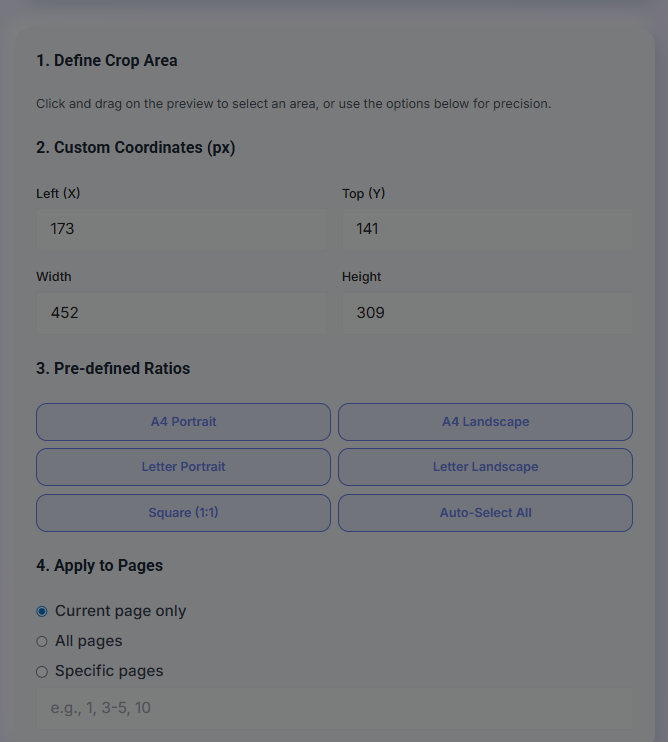
فصل کوآرڈینیٹ پڑھیں
جب صارف پیش نظارہ صفحہ پر انتخاب کو گھسیٹتا ہے، تو ایپلیکیشن کراپ کا سائز ریکارڈ کرتی ہے۔
فصل کی اشیاء میں عام طور پر شامل ہیں:
const cropArea = {
  x: 173,
  y: 141,
  width: 452,
  height: 309
};
یہ اقدار اس بات کا تعین کرتی ہیں کہ صفحہ کے کون سے حصے تراشنے کے بعد نظر آتے ہیں۔
حسب ضرورت نقاط کا اطلاق کریں۔
مزید درست نتائج کے لیے، صارف دستی طور پر کراپنگ کوآرڈینیٹ میں ترمیم کر سکتے ہیں۔
مثال کے طور پر:
const left = parseInt(document.getElementById("cropX").value);
const top = parseInt(document.getElementById("cropY").value);
const width = parseInt(document.getElementById("cropWidth").value);
const height = parseInt(document.getElementById("cropHeight").value);
پی ڈی ایف صفحات پر کراپنگ لاگو کرتے وقت یہ قدر بعد میں استعمال کی جائے گی۔
پہلے سے طے شدہ فصل کے تناسب کی حمایت کرتا ہے۔
بہت سے صارفین جب بھی کسی دستاویز کو تراشتے ہیں تو دستی طور پر کراپنگ کوآرڈینیٹ درج نہیں کرنا چاہتے۔
حقیقی دنیا کے حالات میں، دستاویزات کو اکثر صفحہ کے معیاری سائز کی پیروی کرنے کی ضرورت ہوتی ہے۔ فصل کے رقبے کو دستی طور پر ایڈجسٹ کرنے کے بجائے، صارف پہلے سے طے شدہ تناسب کو فوری طور پر منتخب کر سکتے ہیں اور ٹول کو خودکار طور پر فصل کی مناسب ترتیبات کو لاگو کرنے دیں۔
مثال کے طور پر، پرنٹنگ کے لیے دستاویز تیار کرنے والا صارف A4 لے آؤٹ کا انتخاب کر سکتا ہے، جب کہ پریزنٹیشن سلائیڈز پر کام کرنے والا صارف لینڈ سکیپ فارمیٹ کو ترجیح دے سکتا ہے۔ دوسرے شاید صفحہ کے اصل تناسب کو برقرار رکھتے ہوئے حاشیہ کو ہٹانا چاہتے ہیں۔
ایک سادہ مثال یہ ہے:
function applyA4Portrait() {
  cropArea = {
    x: 0,
    y: 0,
    width: 595,
    height: 842
  };
}
یہ صارفین کو فوری طور پر معیاری صفحہ کے سائز کو لاگو کرنے کی اجازت دیتا ہے۔
کاٹنے کے لیے صفحات منتخب کریں۔
تمام صفحات کو تراشنے کی ضرورت نہیں ہے۔ کچھ صارفین باقی دستاویز کو تبدیل کیے بغیر صرف ایک صفحہ کاٹنا چاہتے ہیں۔
یہ ٹول تین صفحات کے انتخاب کے طریقوں کی حمایت کرتا ہے:
صرف موجودہ صفحہ:
const applyMode = "current";
تمام صفحات:
const applyMode = "all";
مخصوص صفحہ کی حد:
const applyMode = "specific";
const pageRange = "1,3-5,10";
اس سے صارفین کو اس بات پر مکمل کنٹرول ملتا ہے کہ فصل کو کہاں لگانا ہے۔
پی ڈی ایف صفحات پر فصل کی ترتیبات کا اطلاق کریں۔
ایک بار فصل کی قدروں کی تصدیق ہو جانے کے بعد، آپ منتخب صفحات کو اپ ڈیٹ کرنے کے لیے PDF-lib استعمال کر سکتے ہیں۔
یہاں ایک آسان مثال ہے:
const pages = pdfDoc.getPages();

pages.forEach((page) => {
  page.setCropBox(
    cropArea.x,
    cropArea.y,
    cropArea.width,
    cropArea.height
  );
});
کراپ باکس اس مرئی علاقے کی وضاحت کرتا ہے جو تیار کردہ پی ڈی ایف میں رہتا ہے۔
فصل کی قیمت کی تصدیق
یہ یقینی بنانا ضروری ہے کہ صارف نے فصل لگانے سے پہلے درست جہتیں درج کی ہیں۔
مثال کے طور پر:
if (
  cropArea.width <= 0 ||
  cropArea.height <= 0
) {
  alert("Invalid crop size");
  return;
}
توثیق غلطیوں کو روکنے میں مدد کرتی ہے اور اس بات کو یقینی بناتی ہے کہ حتمی PDF صحیح طریقے سے بنائی گئی ہے۔
کراپ سیٹنگز کو کنفیگر کرنے کے بعد، صارف ایک اپ ڈیٹ شدہ پی ڈی ایف بنا سکتے ہیں اور حتمی دستاویز کو ڈاؤن لوڈ کرنے سے پہلے نتائج کا جائزہ لے سکتے ہیں۔
فصل لگائیں۔
ایک بار فصل کی ترتیبات کو ترتیب دینے کے بعد، صارف فصل کی کارروائیوں کو لاگو کر سکتے ہیں۔
مثال کے طور پر:
page.setCropBox(x, y, width, height);
اپ ڈیٹ شدہ دستاویز بنانے سے پہلے آپ کے منتخب کردہ کراپنگ ایریا کو منتخب صفحات پر لاگو کیا جائے گا۔
فصل آپریشن سیکشن مندرجہ ذیل ہے:
تراشی ہوئی پی ڈی ایف بنائیں
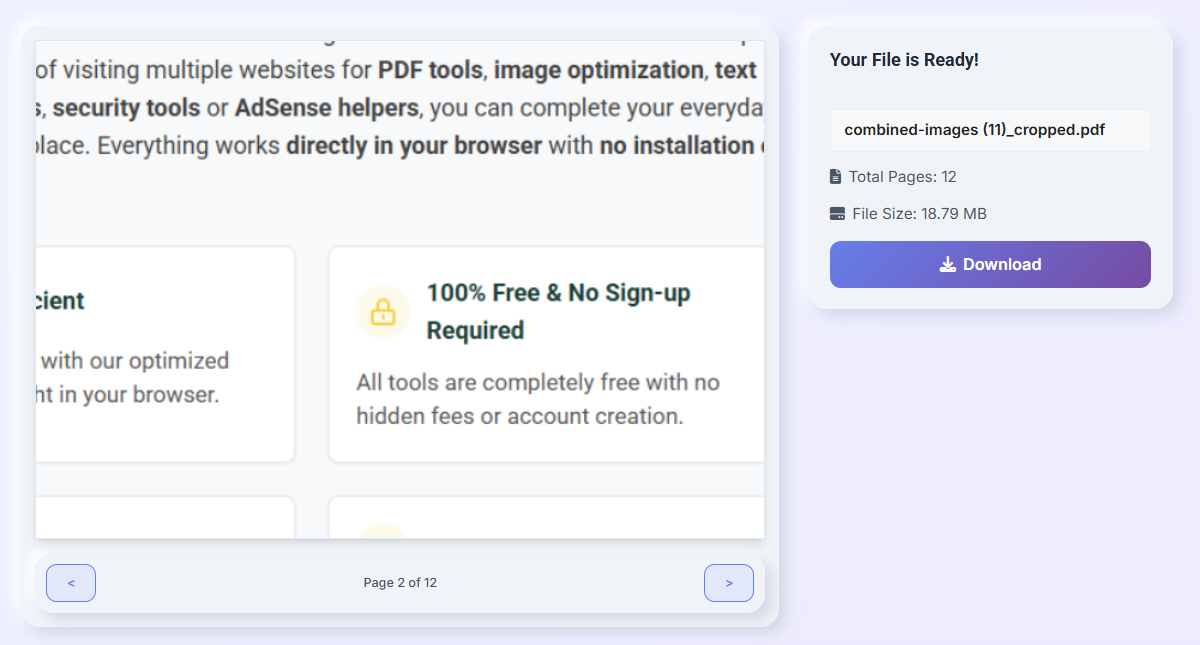
کٹائی مکمل ہونے کے بعد، براؤزر ایک نیا پی ڈی ایف دستاویز بناتا ہے جس میں صرف منتخب صفحہ کا حصہ ہوتا ہے۔
مثال کے طور پر:
const pdfBytes = await pdfDoc.save();
اس کے بعد آپ اپ ڈیٹ شدہ فائلوں کا پیش نظارہ اور ڈاؤن لوڈ کر سکتے ہیں۔
اصلی دستاویزات سے پی ڈی ایف کو تراشنا کیوں مفید ہے۔
پی ڈی ایف کو تراشنا ان خصوصیات میں سے ایک ہے جو شروع میں آسان لگتی ہے، لیکن ایک بار جب آپ اصل دستاویز کے ساتھ کام کرنا شروع کر دیتے ہیں تو بہت مفید ہو جاتا ہے۔
بہت سے پی ڈی ایف میں ایسا مواد ہوتا ہے جس کی صارفین کو واقعی ضرورت نہیں ہوتی ہے۔ اسکین شدہ دستاویزات میں اکثر اسکینر کے ذریعہ بنائے گئے بڑے سفید بارڈر ہوتے ہیں۔ پی ڈی ایف میں تبدیل کیے گئے اسکرین شاٹس میں پس منظر کے غیر ضروری علاقے شامل ہو سکتے ہیں۔ رپورٹس اور پریزنٹیشنز میں اکثر بہت زیادہ مارجن ہوتے ہیں جو جگہ کو ضائع کرتے ہیں اور دستاویز کو پڑھنا مشکل بنا دیتے ہیں۔
ناپسندیدہ علاقوں کو تراشنا صارفین کو اپنی توجہ اس مواد پر مرکوز کرنے دیتا ہے جو حقیقت میں اہم ہے۔ حتمی دستاویز صاف ستھری، زیادہ پڑھنے کے قابل، زیادہ پیشہ ورانہ، اور پرنٹنگ کے لیے زیادہ موزوں ہوگی۔
پی ڈی ایف کراپنگ خاص طور پر کاروباری ماحول میں مفید ہے جہاں بڑی مقدار میں دستاویزات پر کارروائی کی جاتی ہے۔
مثال کے طور پر، Flipkart، Amazon، Meesho اور دیگر بازاروں جیسے پلیٹ فارمز پر بہت سے ای کامرس بیچنے والے باقاعدگی سے پی ڈی ایف فارمیٹ میں شپنگ لیبل، انوائسز اور پیکنگ سلپس ڈاؤن لوڈ کرتے ہیں۔
تصور کریں کہ آپ کو ایک پی ڈی ایف موصول ہوئی ہے جس میں کسٹمر کے آرڈر کے لیے 100 شپنگ لیبل ہیں۔ ڈاؤن لوڈ کی گئی فائلوں میں غیر ضروری مارجن، اضافی سفید جگہ، ہدایات، یا اس علاقے سے باہر کا مواد ہو سکتا ہے جسے پرنٹ کیا جانا چاہیے۔
ہر صفحہ کو دستی طور پر ترمیم کرنے کے بجائے، صارف ایک بار کراپ ایریا کی وضاحت کر سکتے ہیں اور دستاویز کے تمام صفحات پر ایک ہی فصل کی ترتیبات کا اطلاق کر سکتے ہیں۔ یہ ایک ہی آپریشن میں تمام 100 لیبلز سے ناپسندیدہ مواد کو خود بخود ہٹا دیتا ہے۔
نتیجہ ایک کلینر پی ڈی ایف ہے جس میں صرف پرنٹنگ اور پیکیجنگ کے لیے درکار معلومات ہوتی ہیں۔
ایک ہی ورک فلو مفید ہے جب:
-
ای کامرس پیکنگ لسٹ
-
گودام بارکوڈ شیٹس
-
کورئیر دستاویزات
-
رسیدیں اور بلنگ دستاویزات
-
اسکین شدہ معاہدے اور معاہدے
-
تعلیمی تحقیقی مقالہ
-
حکومتی شکلیں
-
بزنس رپورٹس اور پریزنٹیشنز
-
آرکیٹیکچرل ڈرائنگ اور انجینئرنگ دستاویزات
-
تربیتی کتابچے اور کمپنی کے اندرونی دستاویزات
کٹائی پرنٹنگ کی کارکردگی کو بھی نمایاں طور پر بہتر بنا سکتی ہے۔ غیر ضروری سفید جگہ کو ہٹانے سے لیبلز، انوائسز، ڈایاگرام اور رپورٹس کو پڑھنا آسان ہو جاتا ہے کیونکہ اہم مواد زیادہ پرنٹ ایبل ایریا لیتا ہے۔
ایک اور عام استعمال کے معاملے میں کاغذی کارروائی کو اسکین کرنا شامل ہے۔ بہت سے سکینر ایپلی کیشنز دستاویز کے ارد گرد اضافی پس منظر کو خود بخود پکڑ لیتے ہیں۔ تراشنا ناپسندیدہ کناروں کو ہٹاتا ہے اور تصویر میں ترمیم کرنے والے سافٹ ویئر کی ضرورت کے بغیر ایک صاف ڈیجیٹل کاپی بناتا ہے۔
کراپ ایریاز کو موجودہ صفحہ، تمام صفحات، یا کسی مخصوص صفحہ کی حد پر لاگو کیا جا سکتا ہے، جس سے صارفین ایک ایک کرکے صفحات کو دستی طور پر ترمیم کرنے کے بجائے سیکنڈوں میں بڑی PDF دستاویزات پر کارروائی کر سکتے ہیں۔
ایسے کاروباروں کے لیے جو ہر ہفتے سیکڑوں پی ڈی ایف فائلوں پر کارروائی کرتے ہیں، یہ صاف ستھرا، زیادہ پیشہ ورانہ دستاویزات بنانے کے دوران اہم وقت بچا سکتا ہے جن کا اشتراک، پرنٹ یا آرکائیو کیا جا سکتا ہے۔
مرحلہ 1: اپنی پی ڈی ایف فائل اپ لوڈ کریں۔
صارفین اپنے براؤزر پر پی ڈی ایف دستاویز اپ لوڈ کرکے شروع کرتے ہیں۔
اپ لوڈ ایریا ڈریگ اینڈ ڈراپ فعالیت اور دستی فائل کے انتخاب کو سپورٹ کرتا ہے۔
مرحلہ 2: اپ لوڈ کردہ پی ڈی ایف کا جائزہ لیں۔
جب آپ کوئی دستاویز اپ لوڈ کرتے ہیں، تو آپ کو اپنے براؤزر میں صفحہ کا پیش نظارہ نظر آئے گا۔
صارفین نیویگیشن کنٹرولز کا استعمال کرتے ہوئے صفحات کے درمیان منتقل ہو سکتے ہیں۔
کٹائی کے عمل کو آسان بنانے کے لیے پہلے سے طے شدہ فصل کے انتخاب کا علاقہ دکھایا جاتا ہے۔
مرحلہ 3: فصل کی ترتیبات کو ترتیب دیں۔
صارفین کراپنگ کوآرڈینیٹس کو ٹھیک کر سکتے ہیں، پہلے سے طے شدہ تناسب کو منتخب کر سکتے ہیں، اور منتخب کر سکتے ہیں کہ کون سے صفحات فصل وصول کریں گے۔
تراشنے کا اطلاق ایک صفحہ، تمام صفحات، یا صفحات کی مخصوص رینج پر کیا جا سکتا ہے۔
مرحلہ 4: فصل کا اطلاق کریں۔
ایک بار جب سب کچھ کنفیگر ہو جاتا ہے، صارفین کراپ پی ڈی ایف بٹن پر کلک کریں۔
براؤزر منتخب صفحات پر کارروائی کرتا ہے اور فصل کی ترتیبات کو لاگو کرتا ہے۔
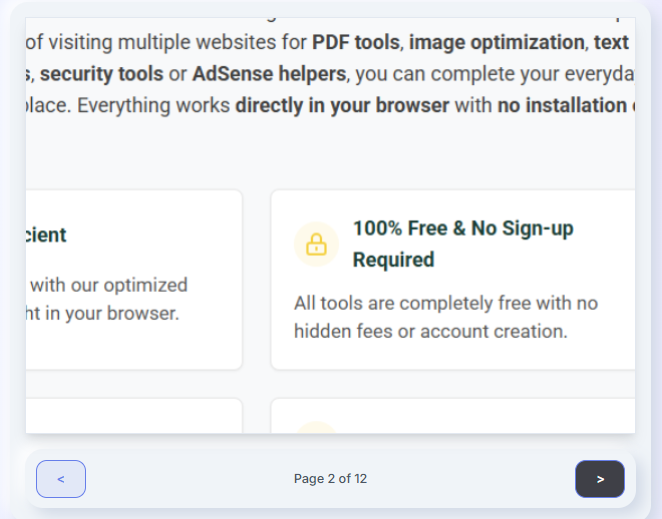
مرحلہ 5: تراشی ہوئی پی ڈی ایف کا جائزہ لیں۔
پروسیسنگ مکمل ہونے کے بعد، صارف تراشی ہوئی دستاویز کا جائزہ لے سکتے ہیں۔
صفحہ نیویگیشن کنٹرولز صارفین کو ڈاؤن لوڈ کرنے سے پہلے تمام تراشے ہوئے صفحات کا جائزہ لینے کی اجازت دیتے ہیں۔
مرحلہ 6: تراشی ہوئی پی ڈی ایف ڈاؤن لوڈ کریں۔
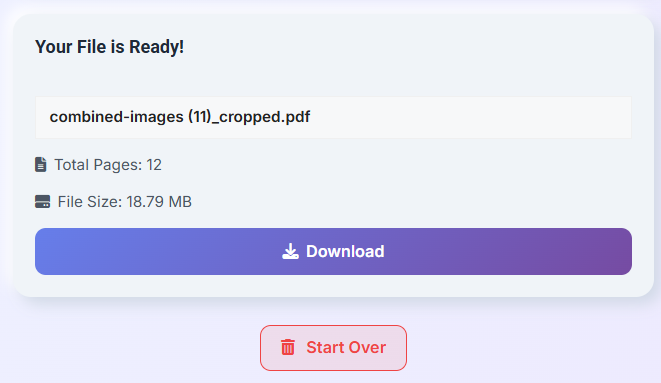
آخری سیکشن تیار کردہ فائلوں کو دکھاتا ہے۔
صارفین دستاویزات کا نام تبدیل کر سکتے ہیں، فائل کی تفصیلات کا جائزہ لے سکتے ہیں جیسے کہ کل صفحات اور فائل کا سائز، اور کٹے ہوئے پی ڈی ایف ڈاؤن لوڈ کر سکتے ہیں۔
آپ دوسری فائلوں پر کارروائی کرنے کے لیے ری اسٹارٹ بٹن بھی استعمال کر سکتے ہیں۔
عملی استعمال کے لیے اہم نوٹ
بڑی پی ڈی ایف فائلوں کے ساتھ کام کرتے وقت، صفحات کی تعداد کے لحاظ سے پروسیسنگ میں زیادہ وقت لگ سکتا ہے۔
اپ لوڈ کردہ فائلوں کو لوڈ کرنے سے پہلے ہمیشہ ان کی توثیق کریں۔
مثال کے طور پر:
if (!file.name.endsWith(".pdf")) {
  alert("Please upload a PDF file");
  return;
}
ڈاؤن لوڈ کرنے سے پہلے اپنے صفحات کا جائزہ لینے سے آپ کو فصل کی غلطیوں کو جلد پکڑنے میں مدد مل سکتی ہے۔
سے بچنے کے لیے عام غلطیاں
ایک عام غلطی کراپ کوآرڈینیٹ کا انتخاب کرنا ہے جو اہم دستاویز کے مواد کو ہٹا دیتے ہیں۔
ایک اور غلطی تمام صفحات پر کراپ لگانا ہے جب صرف مخصوص صفحات میں ترمیم کی ضرورت ہو۔
مثال کے طور پر:
if (!cropArea) {
  alert("Select a crop area first");
  return;
}
حتمی دستاویز کو ڈاؤن لوڈ کرنے سے پہلے ہمیشہ کٹے ہوئے پیش منظر کا جائزہ لیں۔
نتیجہ
اس ٹیوٹوریل میں، ہم نے جاوا اسکرپٹ کا استعمال کرتے ہوئے براؤزر پر مبنی پی ڈی ایف کراپنگ ٹول بنایا ہے۔
آپ نے پی ڈی ایف فائل اپ لوڈ کرنے، صفحات کا پیش نظارہ کرنے، فصل کے علاقوں کی وضاحت کرنے، فصل کی ترتیبات کو ترتیب دینے، فصل کے آپریشنز کو لاگو کرنے، ایک اپڈیٹ شدہ پی ڈی ایف بنانے اور حتمی دستاویز کو براہ راست اپنے براؤزر سے ڈاؤن لوڈ کرنے کا طریقہ سیکھا۔
مزید اہم بات یہ ہے کہ ہم دیکھتے ہیں کہ کس طرح جدید براؤزر پی ڈی ایف ایڈیٹنگ کے کاموں کو مقامی طور پر بغیر بیک اینڈ سرور کے ہینڈل کر سکتے ہیں۔ یہ نقطہ نظر دستاویز کی کارروائی کو تیز، نجی اور استعمال میں آسان بناتا ہے۔
اگر آپ حقیقی دنیا کی مثال دیکھنا چاہتے ہیں تو اسے آزمائیں: Allinone Tools- پی ڈی ایف کراپ ٹول اپنے براؤزر میں براہ راست پی ڈی ایف صفحات کو تراشنے کا طریقہ سیکھیں۔
ایک بار جب آپ اس ورک فلو کو سمجھ لیتے ہیں، تو آپ اسے پی ڈی ایف روٹیشن، پیج آرگنائزیشن، واٹر مارکنگ، میٹا ڈیٹا ایڈیٹنگ، تشریحات، اور جدید پی ڈی ایف ایڈیٹنگ ٹولز جیسی خصوصیات کے ساتھ مزید بڑھا سکتے ہیں۔