
گوگل کیپ نوٹ لینے والی بہترین ایپس میں سے ایک ہے، جو کہ بہت ساری مفید خصوصیات کو صاف، سادہ انٹرفیس میں پیک کرتی ہے جو کہ بنیادی طور پر رنگین ڈیجیٹل چپچپا نوٹوں کا مجموعہ ہے جسے آپ اپنی مرضی کے لیے استعمال کرسکتے ہیں۔ نوٹ بنانا اور ان تک رسائی حاصل کرنا Android، iOS، یا ویب پر کبھی بھی آسان نہیں تھا۔ لیکن یہاں تک کہ اگر آپ کافی عرصے سے گوگل کیپ استعمال کر رہے ہیں، تب بھی آپ کو سطح کے نیچے دستیاب تمام خصوصیات نہیں مل سکیں گی۔ آپ کو تجاویز اور چالوں کی یہ فہرست مددگار ثابت ہو سکتی ہے۔
اپنی گروسری لسٹ پر نظر رکھنے کے لیے اپنے خاندان کے ساتھ نوٹ شیئر کریں۔
یہ فیچر گوگل کیپ کی نامعلوم خصوصیات کی فہرست میں سب سے اوپر ہے جسے زیادہ تر لوگ سمجھتے ہیں۔ یہ خصوصیت آپ کو اپنے نوٹس دوسروں کے ساتھ اسی طرح شیئر کرنے کی اجازت دیتی ہے جیسے آپ گوگل دستاویز کا اشتراک کرتے ہیں۔ بہت سے طریقے ہیں جن سے یہ مددگار ثابت ہو سکتا ہے، بشمول فیملی نوٹس لینا (مثلاً چھٹیوں کی پیکنگ، گروسری کی فہرستوں کا انتظام وغیرہ)۔
مثال کے طور پر، اگر آپ کے پاس اپنے خاندان کے لیے گروسری کی مشترکہ فہرست ہے، تو اس بات کا امکان کم ہے کہ کوئی دودھ خریدے گا اگر کسی اور کے پاس پہلے سے موجود ہے۔ ایک نوٹ کا اشتراک کرنے کے لیے، Collaborators کے بٹن (ویب) پر کلک کریں، جو کہ عمودی تصویر کی طرح نظر آتا ہے، یا تین نقطوں کو تھپتھپائیں (نیچے دائیں)، پھر کولابریٹرز (موبائل) کو تھپتھپائیں۔
جیمنی کا استعمال کرتے ہوئے نوٹ لیں۔
جیمنی نوٹ لینے میں آپ کی مدد کر سکتا ہے۔
کریڈٹ: لائف ہیکر
بدقسمتی سے یہ خصوصیت کسی حد تک محدود ہے۔ یہ صرف اینڈرائیڈ پر کام کرتا ہے، صرف نوٹوں کی فہرست پر لاگو ہوتا ہے، اور گوگل کے AI سبسکرپشن پلان کی ضرورت ہوتی ہے۔ تاہم، اگر آپ ان تمام معیارات پر پورا اترتے ہیں، تو آپ اپنی فہرست سازی میں جیمنی کی مدد حاصل کر سکتے ہیں۔ + (پلس) بٹن اور پھر انوینٹریپھر فہرست بنانے میں ہماری مدد کریں۔.
اس کے بعد آپ جیمنی سے آپ کے لیے ایک فہرست لکھنے کے لیے کہہ سکتے ہیں، چاہے وہ نیویارک کے سفر پر کرنے کے لیے چیزیں ہوں، 10 سال کے بچے کے لیے اسکول سے خریداری کی فہرست، 1970 کی دہائی کی بہترین ہارر فلمیں، یا آپ کی شادی کی 30ویں سالگرہ کی منصوبہ بندی کے لیے کرنے کی فہرست۔ پرامپٹ آپ کی پسند کی کوئی بھی چیز ہو سکتی ہے، اور جیمنی آپ کو کام کرنے کے لیے ایک فہرست واپس کرے گا۔
تلاش کے قابل ہاتھ سے لکھے ہوئے نوٹ بنائیں۔
آپ ویب اور موبائل پر گوگل کیپ میں تیزی سے تصویری نوٹ بنا سکتے ہیں، لیکن ہو سکتا ہے آپ کو اندازہ نہ ہو کہ اگر آپ نوٹ لکھنے کے لیے اپنی انگلی یا اسٹائلس کا استعمال کرتے ہیں تو ایپ اس کے اندر موجود متن کو پڑھ سکتی ہے۔ ہاتھ سے لکھا ہوا متن گوگل کیپ کے تلاش کے نتائج میں شامل کیا جاتا ہے اگر یہ کافی پڑھنے کے قابل ہو۔
غلطیوں کو کالعدم کریں یا ورژن کی تاریخ کے ساتھ نوٹ دوبارہ استعمال کریں۔
اس زمرے میں ایپل نوٹس جیسے ایپس میں ورژن کی سرگزشت ہمیشہ قابل حصول نہیں ہوتی ہے، اور گوگل کیپ کا مطلب ہے کہ اگر آپ کو ضرورت ہو تو آپ اپنے نوٹ کے پچھلے ورژن پر واپس جا سکتے ہیں۔ ہو سکتا ہے کہ آپ نے آئٹمز کا ایک پورا گچھا منتخب کر لیا ہو جو آپ کے پاس نہیں ہونا چاہیے، ہو سکتا ہے آپ کسی آئیڈیا کے پچھلے ورژن پر واپس جانا چاہتے ہوں، یا ہو سکتا ہے کہ آپ پوری فہرست کو دوبارہ استعمال کرنا چاہتے ہوں۔
اس خصوصیت کو استعمال کرنے کے لیے، آپ کو ویب پر گوگل کیپ کا استعمال کرنا چاہیے۔ نوٹ کے آگے تین نقطوں پر کلک کریں، پھر ورژن کی تاریخ: آپ نوٹوں کے پچھلے ورژن کی فہرست چیک کر سکتے ہیں اور انہیں HTML فارمیٹ میں ڈاؤن لوڈ کر سکتے ہیں۔ اصل میں آپ کے موجودہ نوٹوں کو پچھلے ورژن کے ساتھ اوور رائٹ کرنے کا کوئی طریقہ نہیں ہے، لیکن آپ HTML فائل سے ٹیکسٹ کاپی اور پیسٹ کر سکتے ہیں۔
آڈیو میمو کے ساتھ چلتے پھرتے صوتی نوٹ لیں۔
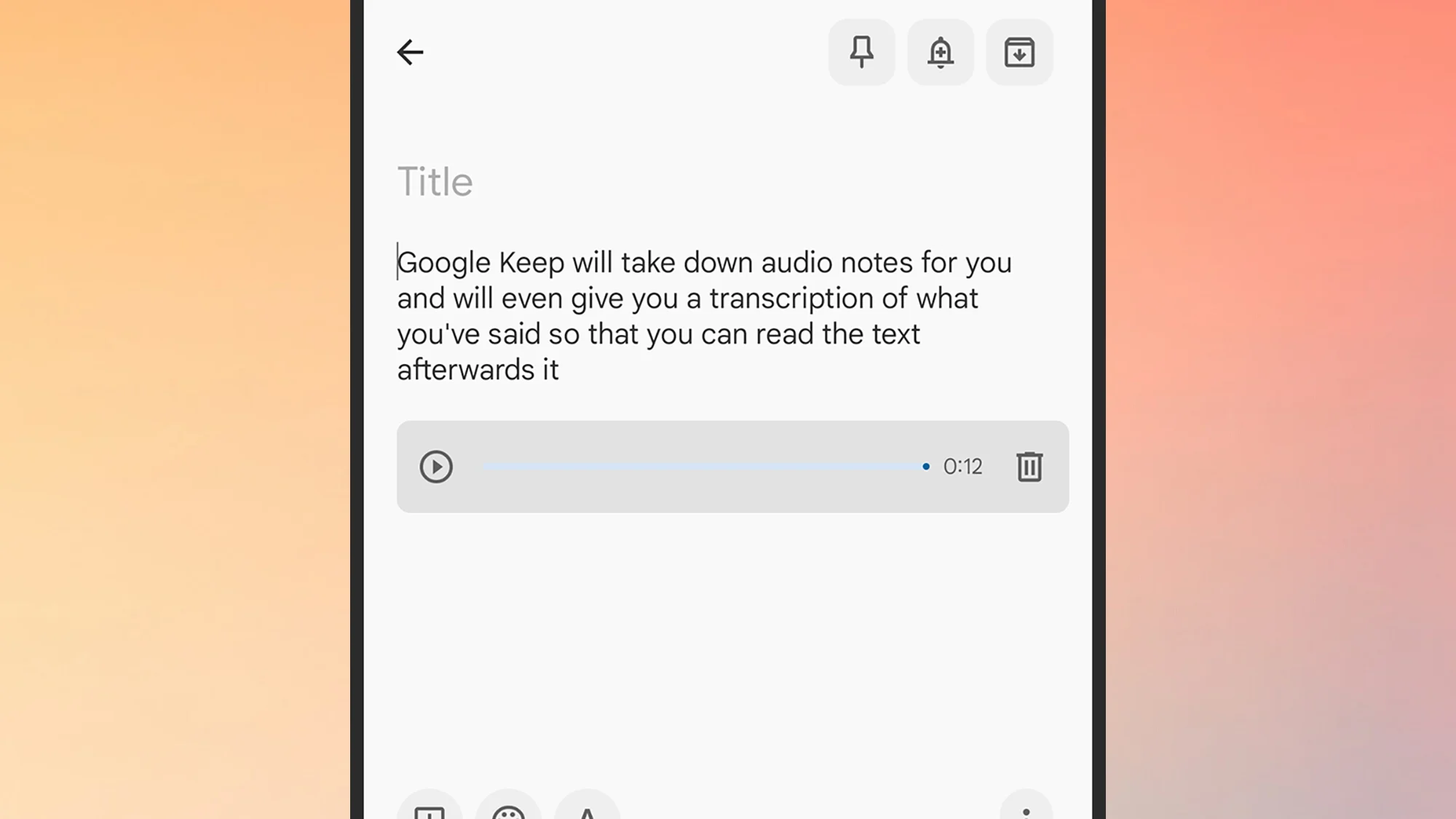
آپ اپنے موبائل فون پر وائس میمو ریکارڈ کر سکتے ہیں۔
کریڈٹ: لائف ہیکر
میں بنیادی طور پر ویب پر گوگل کیپ استعمال کرتا ہوں، لیکن مجھے یہ اختیار کچھ عرصے سے نہیں ملا کیونکہ یہ صرف موبائل ایپ پر دستیاب ہے۔ جب آپ ٹیپ کریں۔ + (پلس) بٹن اور پھر آڈیو آپ اینڈرائیڈ پر انٹرفیس کے نیچے مائیکروفون آئیکن اور iOS پر انٹرفیس کے نیچے مائیکروفون آئیکن کا استعمال کرتے ہوئے آڈیو نوٹس بنا سکتے ہیں (یہ ویب ایپ میں بھی ظاہر ہوتا ہے)۔
جب آپ چلتے پھرتے ہیں اور آپ کی طرح نوٹ ٹائپ نہیں کر سکتے ہیں تو یہ فوری خیالات کو لکھنے کے لیے بہترین ہے۔ نئے بنائے گئے نوٹ ایک منی پلیئر کے ساتھ فراہم کیے جاتے ہیں جہاں آپ آڈیو سن سکتے ہیں، ساتھ ہی ساتھ جو کچھ کہا گیا تھا اس کا متن کی نقل بھی (اگر کوئی چیز درست طریقے سے نقل نہ کی گئی ہو تو قابل تدوین)۔
منظم رہنے کے لیے فی نوٹ متعدد لیبل لگائیں۔
گوگل کیپ میں ایک لیبلنگ سسٹم ہے جو آپ کو اپنے نوٹوں کو اپنی مرضی کے مطابق رکھنے دیتا ہے۔ کونے میں موجود تین نقطے آپ کو اپنے نوٹ سے وابستہ لیبل کو شامل یا ترمیم کرنے کی اجازت دیتے ہیں، آپ کون سا لیبل استعمال کرتے ہیں یہ مکمل طور پر آپ پر منحصر ہے۔ اس کے بعد آپ بائیں نیویگیشن پین کے ذریعے لیبل کے ذریعے نیویگیٹ کر سکتے ہیں (اگر آپ اسے نہیں دیکھتے ہیں تو اوپر بائیں جانب تین افقی لائنوں پر کلک کریں یا ٹیپ کریں)۔
لیکن یہاں ایک پوشیدہ خصوصیت ہے۔ ہر نوٹ پر متعدد لیبلز ہو سکتے ہیں، جو آپ کو فائلنگ سسٹم کو منظم کرتے وقت بہت زیادہ لچک فراہم کرتا ہے۔ آپ "کام” اور "ذاتی” نوٹس دونوں پر لیبل لگا سکتے ہیں اور پھر ان زمروں کو اضافی لیبلز میں مزید بہتر کر سکتے ہیں۔ یعنی، ذاتی زمروں میں "چھٹی”، "خریداری،” "پیسہ،” اور "خاندان” شامل ہو سکتے ہیں۔
اب تک آپ کا کیا خیال ہے؟
سمارٹ سرچ کا استعمال کرتے ہوئے نوٹ کے زمرے تلاش کریں۔
گوگل کیپ انٹرفیس کے اوپری حصے میں موجود سرچ باکس کو منتخب کریں۔ وہ سیکشن (کلک یا ٹیپ کریں۔ مزید (مکمل فہرست دیکھیں) یہ مبہم ہیڈر نوٹ کے مواد کی بنیاد پر ایپ کے پس منظر میں لگائے گئے لیبلز کو جمع کرتا ہے اور اس میں زمرے شامل ہو سکتے ہیں جیسے: گروسری, مقام, سفراور فلم.
یہاں تک کہ اگر آپ کے پاس اپنا لیبلنگ سسٹم نہیں ہے، تب بھی آپ خود کار طریقے سے لاگو کیٹیگریز کا استعمال کرتے ہوئے اپنے نوٹس کو نیویگیٹ کر سکتے ہیں۔ ایسے وقت ہوسکتے ہیں جب آپ نوٹ لیتے ہیں لیکن یاد نہیں رکھتے کہ وہ کہاں ہیں۔ کم از کم میرے نوٹس کے لیے، تلاشیں میرے نوٹس کے مواد سے اچھی طرح میل کھاتی ہیں۔
مزید ترمیم کے لیے نوٹس کو مکمل Google Docs میں تبدیل کریں۔
اگر آپ کے نوٹس گوگل کیپ کے لیے بہت بڑے اور پیچیدہ ہونے لگتے ہیں، تو آپ اپنے اصلی نوٹوں کو متاثر کیے بغیر Google Docs پر سوئچ کر سکتے ہیں۔ ویب پر، نوٹ کے کونے میں تین نقطوں پر کلک کریں، پھر Google Docs میں کاپی کریں۔. اس کے بعد آپ Google Drive میں نئی دستاویز میں ترمیم کر سکتے ہیں قطع نظر اس کے کہ Google Keep میں کیا ہوتا ہے۔
ایک یاد دہانی شامل کریں تاکہ آپ اپنے نوٹ بھول نہ جائیں۔
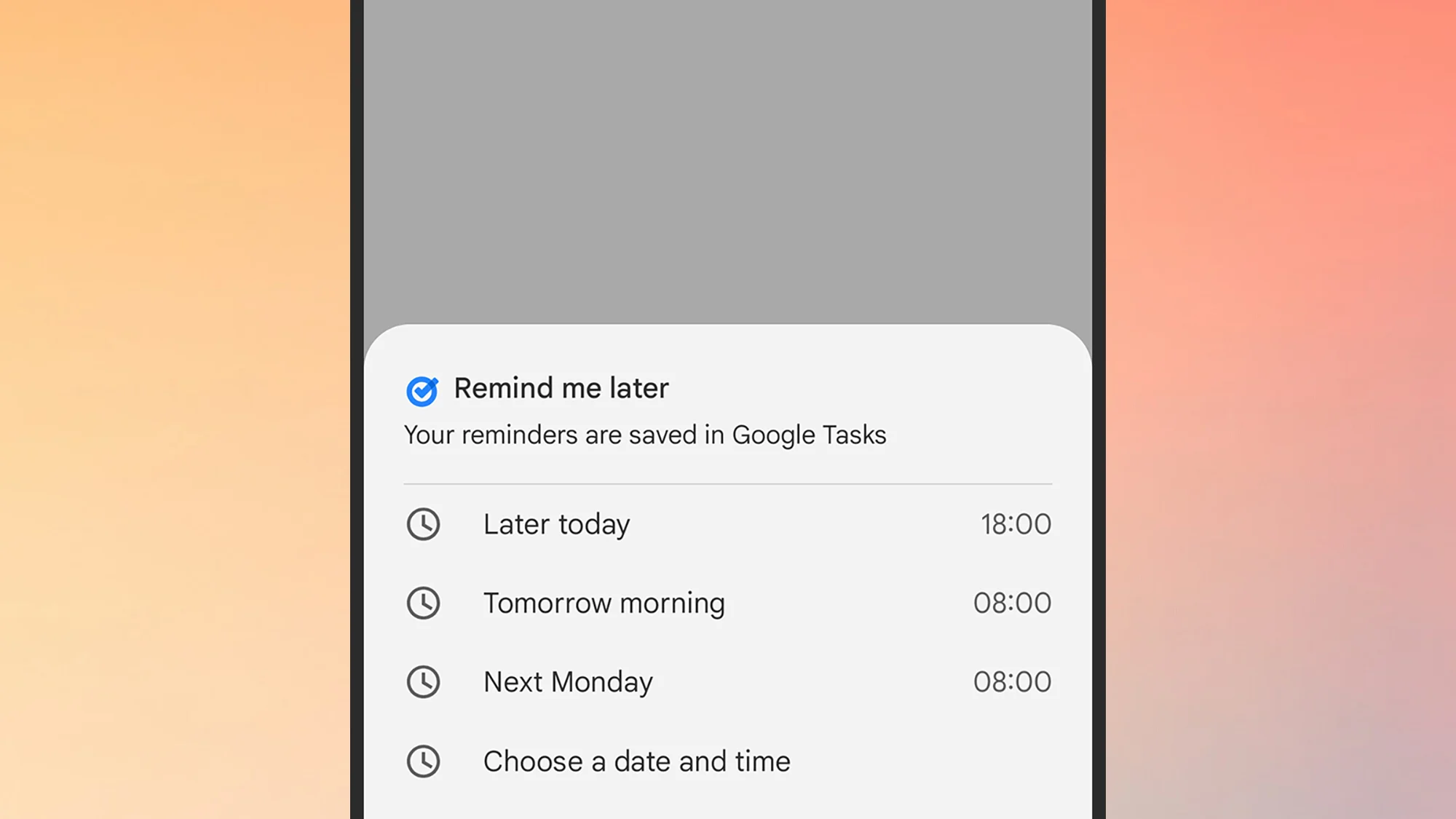
ایک نوٹ کے ساتھ ایک یاد دہانی منسلک کریں۔
کریڈٹ: لائف ہیکر
اگر آپ گوگل کیپ بہت زیادہ استعمال کرتے ہیں، تو آپ کے نوٹ تیزی سے ڈھیر ہو سکتے ہیں اور گم ہو سکتے ہیں۔ اس بات کو یقینی بنانے کا ایک طریقہ کہ آپ کسی خاص نوٹ کو نہ بھولیں اسے یاد دہانی کے طور پر جھنڈا لگانا ہے۔ ویب یا موبائل پر، اطلاع کے لیے وقت اور تاریخ بتانے کے لیے نوٹ کے آگے گھنٹی کے آئیکن کو تھپتھپائیں۔ اگر ضروری ہو تو آپ اسے دہرانے کے لیے سیٹ کر سکتے ہیں۔
آپ نوٹیفکیشن کی معلومات خود نوٹ میں دیکھیں گے، لیکن اصل اطلاع گوگل ٹاسکس کو جاتی ہے۔ جب آپ گوگل ٹاسکس کھولیں گے، تو آپ کو اطلاعات کا سیٹ اپ نظر آئے گا۔ آپ Google Tasks اور Google Keep دونوں میں اطلاعات میں ترمیم اور حذف کر سکتے ہیں، اور آپ کی تبدیلیاں ضرورت کے مطابق مطابقت پذیر ہو جائیں گی۔
اگر آپ Android Auto کا استعمال کرتے ہوئے چلتے پھرتے نوٹس لینا چاہتے ہیں، تو یہاں ایک حل ہے۔
Google Keep آپ کے Android Auto ڈیش بورڈ پر ظاہر نہیں ہوگا، لیکن اس کا مطلب یہ نہیں ہے کہ آپ کار میں نوٹس نہیں لے سکتے۔ اس کے بجائے آپ Gemini استعمال کر سکتے ہیں۔ سب سے پہلے، اینڈرائیڈ پر جیمنی کھولیں، مینو بٹن (اوپر بائیں) کو تھپتھپائیں، پھر گیئر آئیکن کو تھپتھپائیں، منسلک ایپس یقینی بنائیں کہ Google Workspace (بشمول Google Keep) منسلک ہے۔
اپنی کار میں رہتے ہوئے، آپ "Hey Google” کہہ کر اور کمانڈ پر عمل کر کے Google Keep میں ایک نوٹ شامل کر سکتے ہیں، جیسے کہ "پھول خریدنا یاد رکھنے کے لیے ایک نوٹ بنائیں۔” آپ جیمنی کی تخلیقی AI صلاحیتوں سے بھی فائدہ اٹھا سکتے ہیں۔ مثال کے طور پر، جب آپ گروسری اسٹور پر جاتے ہیں تو آپ ان سے لسگنا اجزاء کی ایک چیک لسٹ بنانے کے لیے کہہ سکتے ہیں۔