
ہم اس صفحہ کے لنکس سے کمیشن کما سکتے ہیں۔
گوگل اور ایپل کے بلٹ ان پاس ورڈ مینیجر ان دنوں بہت اچھے ہیں۔ تاہم، اگر آپ متعدد ڈیوائسز اور OS کے درمیان سوئچ کر رہے ہیں، تو بٹوارڈن جیسا ایک وقف کراس پلیٹ فارم پاس ورڈ مینیجر ایک بہت بڑی مدد ہو سکتا ہے۔ یہ اوپن سورس ہے، بطور ڈیفالٹ انکرپٹڈ ہے، اور زیادہ تر خصوصیات تمام پلیٹ فارمز پر مفت ہیں۔ آپ اسے اپنے تمام پلیٹ فارمز پر اپنی پاس کیز اور دو قدمی تصدیقی کوڈز کی مطابقت پذیری کے لیے بھی استعمال کر سکتے ہیں۔ تاہم، اپنے پاس ورڈز کو اسٹور کرنے اور آٹو فل کرنے کے لیے صرف Bitwarden ایپ کا استعمال زیادہ مدد نہیں کرتا۔ چونکہ آپ انتہائی حساس پاس ورڈز اور محفوظ نوٹوں سے نمٹ رہے ہیں، اس لیے آپ کو اپنے ڈیٹا کی حفاظت کے لیے کچھ اضافی اقدامات کرنے ہوں گے اور سیکیورٹی سے سمجھوتہ کیے بغیر پاس ورڈ کے انتظام کے عمل کو قدرے آسان بنانا ہوگا۔
اپنے بٹوارڈن اکاؤنٹ کی حفاظت کے لیے، ثانوی توثیق کا طریقہ استعمال کریں۔
کریڈٹ: بٹوارڈن
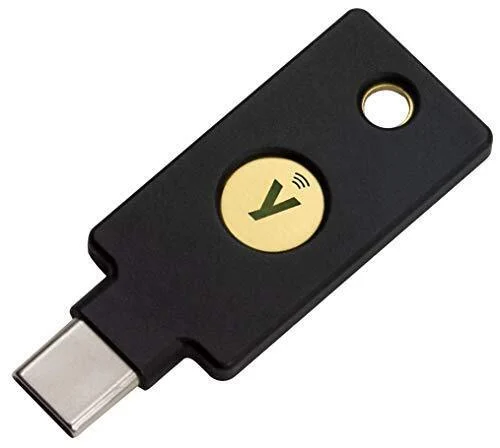
آپ کا Bitwarden اکاؤنٹ قیمتی ہے، اس لیے اس کی حفاظت ہماری اولین ترجیح ہے۔ آپ کو ایک ایسا ماسٹر پاس ورڈ ترتیب دینا چاہیے جو لمبا ہو لیکن یاد رکھنے میں آسان ہو، لیکن سیکیورٹی کی دوسری پرت بھی شامل کرنا بہتر ہے۔ Bitwarden آپ کے والٹ کے لیے کئی دو عنصر کی تصدیق کے طریقوں کی حمایت کرتا ہے۔ تحریک ترتیب > سیکورٹی > 2 قدمی لاگ ان شروع کرنے کے لیے۔ اگرچہ آپ سادہ ای میل کی توثیق ترتیب دے سکتے ہیں، ہم تجویز کرتے ہیں کہ کچھ زیادہ پیچیدہ استعمال کریں۔ اگر آپ سافٹ ویئر پر مبنی طریقہ استعمال کرنا چاہتے ہیں، تو ایک علیحدہ تصدیقی ایپ (جیسے کہ Google Authenticator) کا استعمال کرتے ہوئے دو قدمی تصدیق ترتیب دیں۔ بہترین تحفظ کے لیے، اگر آپ کے پاس Bitwarden Premium ہے تو YubiKey جیسی ہارڈویئر کلید استعمال کریں۔ جب کہ ایک مستند ایپ کے ذریعے 2FA بہت محفوظ ہے، ہارڈ ویئر کیز اس بات کو یقینی بناتے ہیں کہ صرف وہی لوگ آپ کے بٹوارڈن اسٹوریج تک رسائی حاصل کر سکتے ہیں۔
اضافی سیکیورٹی کے لیے، خودکار تکمیل کے بجائے بٹوارڈن بٹن استعمال کریں۔
کریڈٹ: خاموش پاٹھک
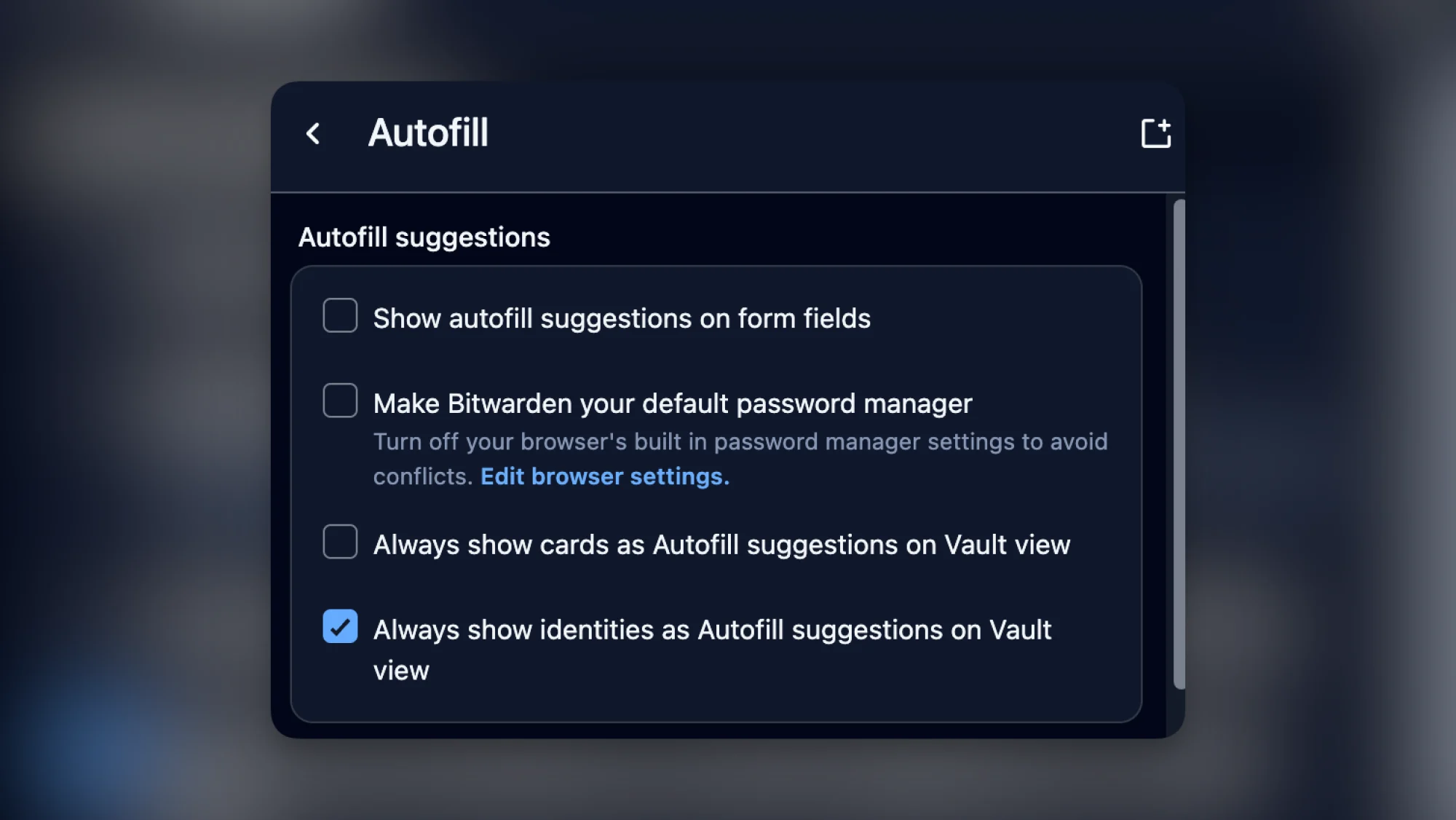
خودکار تکمیل واقعی آسان ہے۔ بٹوارڈن ایکسٹینشن یا ایپ انسٹال کرنے کے بعد، آپ کو ایک ہی تھپتھپا کر اپنا پاس ورڈ درج کرنے کے لیے کہا جائے گا۔ درحقیقت، بٹ وارڈن ایک خصوصیت بھی پیش کرتا ہے جسے "آٹو فل آن پیج لوڈ” کہا جاتا ہے جو صارفین کو انتظار کیے بغیر پاس ورڈ کی تفصیلات کو بھر دیتا ہے۔ اگرچہ آسان ہے، اس سے سیکیورٹی کا خطرہ ہے کیونکہ آپ کے آلے تک رسائی رکھنے والا کوئی بھی شخص فوری طور پر آپ کے اکاؤنٹ میں لاگ ان کرسکتا ہے۔ خوش قسمتی سے، یہ بطور ڈیفالٹ فعال نہیں ہے۔ اگر فعال ہو، تو آپ اسے جا کر غیر فعال کر سکتے ہیں: ترتیب > خود کار طریقے سے مکمل.
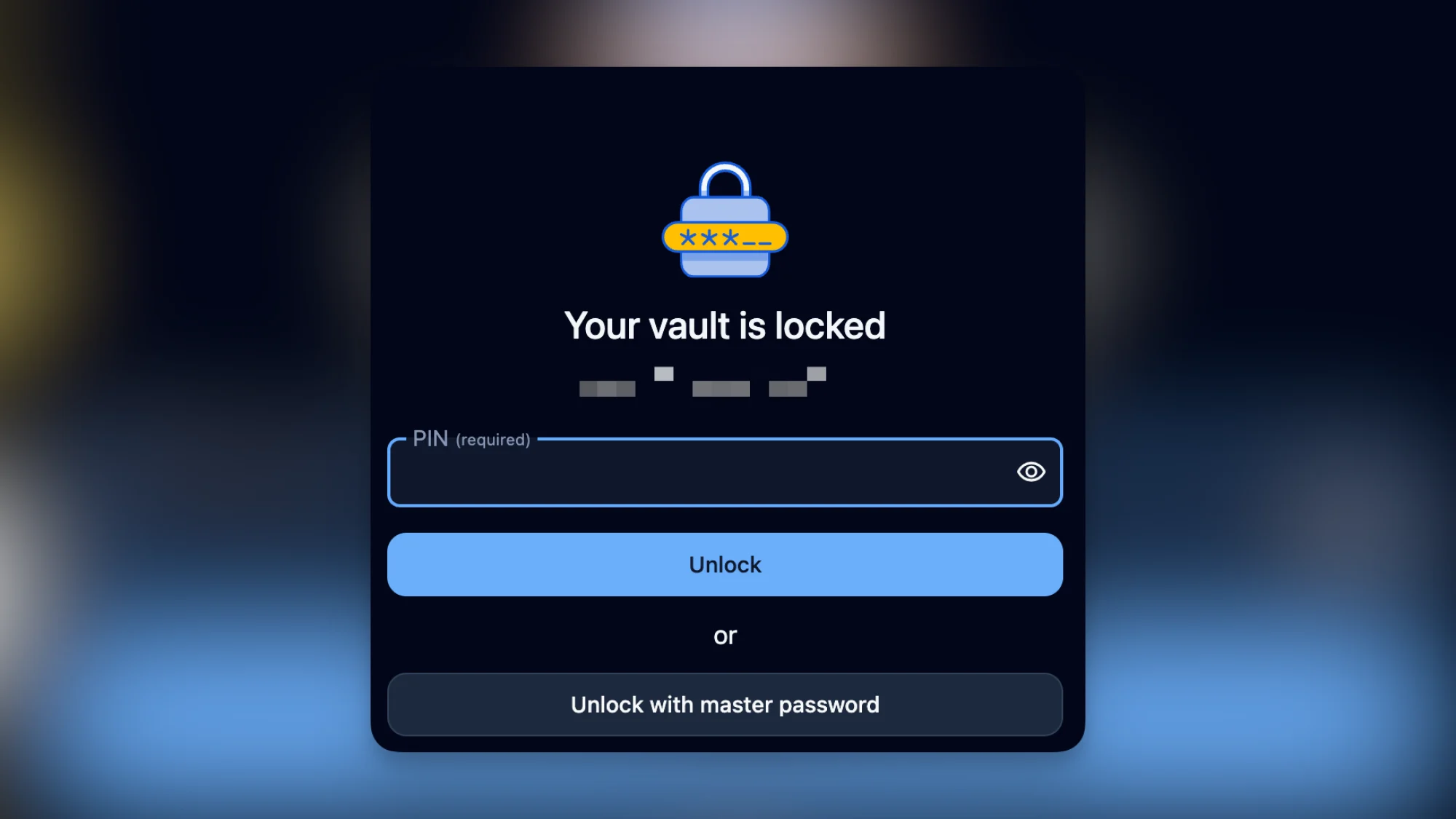
اپنے اکاؤنٹ کی سیکیورٹی کو بڑھانے کے لیے، یہاں جا کر آٹوفل کو مکمل طور پر غیر فعال کریں: ترتیب > خود کار طریقے سے مکمل > فارم فیلڈز میں خودکار تکمیل کی تجاویز دکھائیں۔. اس کے بجائے، آپ کو ایکسٹینشن بار میں بٹوارڈن بٹن استعمال کرنا چاہیے۔ جب آپ ایکسٹینشن کا استعمال کرتے ہوئے اپنا بٹوارڈن والٹ کھولیں گے، تو آپ کو سب سے پہلے موجودہ ویب سائٹ کے لیے دستیاب خودکار تکمیل کے اختیارات نظر آئیں گے، جن پر آپ دستی طور پر خودکار تکمیل کے لیے کلک کر سکتے ہیں۔ جیسا کہ آپ نیچے دیکھ سکتے ہیں، یہ زیادہ محفوظ راستہ ہے کیونکہ آپ PIN یا بایومیٹرکس کا استعمال کرتے ہوئے اپنے بٹوارڈن والٹ کو لاک کر سکتے ہیں، اضافی سیکیورٹی کے ساتھ آٹو فل کی سہولت کو متوازن کرتے ہوئے۔
اسنوپنگ کو روکنے کے لیے اپنے براؤزر میں بٹوارڈن ایکسٹینشن کی ٹائم آؤٹ ونڈو کو کم کریں۔
کریڈٹ: خاموش پاٹھک
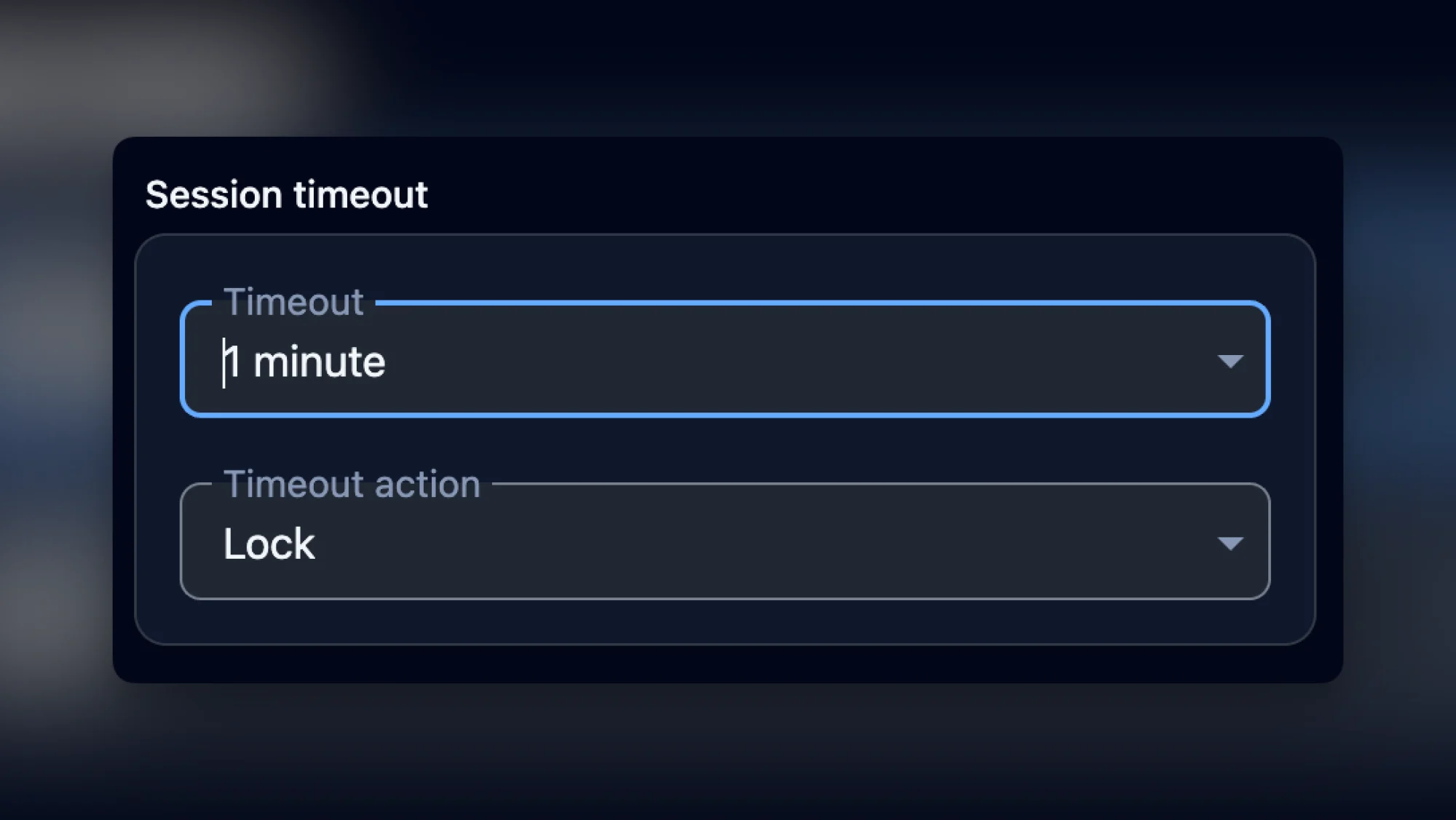
ایک بار پھر، آپ کی سہولت کے لیے، بٹوارڈن آپ کو اس وقت تک لاک آؤٹ نہیں کرے گا جب تک کہ آپ اپنے براؤزر یا پی سی کو دوبارہ شروع نہیں کرتے ہیں۔ یہ ہفتوں تک جاری رہ سکتا ہے۔ تاہم، چند منٹوں کی غیرفعالیت (یا جب بھی اسے استعمال کیا جائے) کے بعد والٹ کو غیر مقفل کرنے پر مجبور کرنے کا ایک آپشن موجود ہے۔ تحریک ترتیب > اکاؤنٹ سیکورٹیاور میں سیشن کا وقت ختم سیکشن میں وقت ختم ڈراپ ڈاون۔ یہاں فوری طور پر ہر استعمال کے بعد اپنے آپ کو لاک کرنے کا اختیار یا 1 منٹ اپنے آپ کو کچھ سانس لینے کا کمرہ دیں۔ پر مقررہ کام ڈراپ ڈاؤن سے آپ منتخب کر سکتے ہیں: غرق اور لاگ آؤٹ. اگر آپ لاگ آؤٹ فنکشن کا انتخاب کرتے ہیں، تو آپ کو اپنے ماسٹر پاس ورڈ کے ساتھ دوبارہ لاگ ان کرنے کی ضرورت ہوگی۔ زیادہ تر معاملات میں لاک کرنا بہتر آپشن ہے کیونکہ یہ آپ کو آسان (لیکن محفوظ) آپشن کا استعمال کرتے ہوئے بولٹ کو کھولنے کی اجازت دیتا ہے۔
بایومیٹرکس کا استعمال کرتے ہوئے بھروسہ مند آلات پر اسٹوریج کو غیر مقفل کریں۔
کریڈٹ: خاموش پاٹھک
بٹ وارڈن کے ڈیسک ٹاپ اور موبائل ایپس بائیو میٹرک تصدیق کو سپورٹ کرتی ہیں، لہذا آپ ایپل ڈیوائسز پر فیس آئی ڈی یا ٹچ آئی ڈی، یا اینڈرائیڈ اور ونڈوز پر فنگر پرنٹ کی تصدیق کا استعمال کرکے ان لاک کرسکتے ہیں۔ اسے ترتیب دینے کے لیے، بٹ وارڈن ایپ کھولیں اور اس پر جائیں: ترتیب > سیکورٹی. پھر، اگر آپ یہ خصوصیت استعمال کرتے ہیں، تو اسے اپنے براؤزر کی توسیع میں فعال کریں۔ تحریک ترتیب > اکاؤنٹ سیکورٹیاور میں اختیارات کو غیر مقفل کریں۔ سیکشن میں "بائیو میٹرکس کے ساتھ غیر مقفل کریں۔آپ "فیچر کا استعمال کرتے ہوئے بائیو میٹرک اسکیننگ کو فعال کر سکتے ہیں۔ اگر آپ پرانے طریقے پر واپس جانا چاہتے ہیں،”پن کے ساتھ کھولیں"سیف کو ایک منفرد پن کے ذریعے کھولا جا سکتا ہے۔
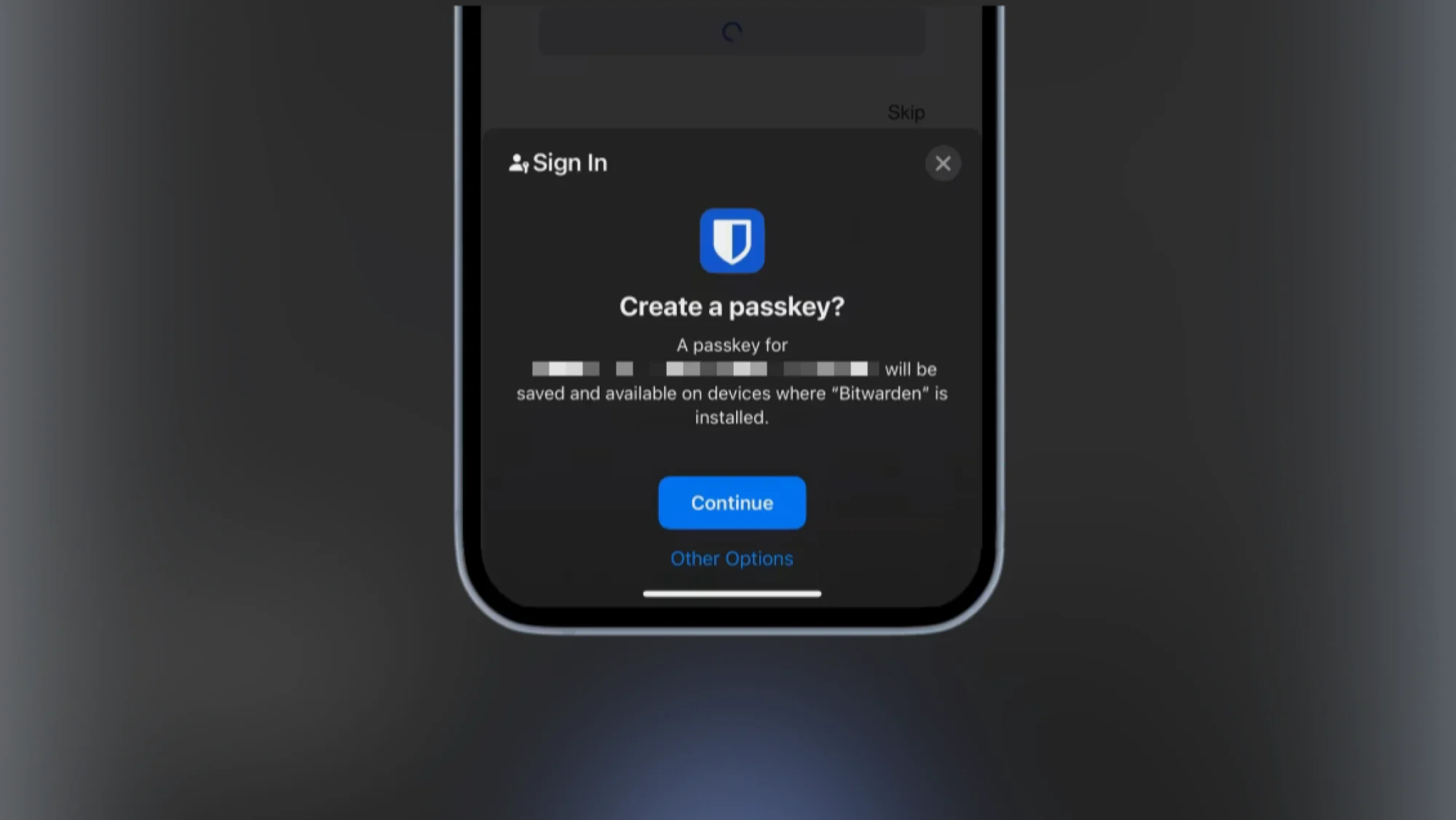
بٹوارڈن کو iOS اور Android پر پاس ورڈ اور پاس کی آٹوفل کے لیے ڈیفالٹ بنائیں
کریڈٹ: بٹوارڈن
PassKey پاس ورڈ کی سہولت کو 2FA کی سیکیورٹی کے ساتھ جوڑتی ہے۔ یہ ایک خفیہ طور پر تیار کردہ کلید ہے جو آپ کے آلے پر یا کسی خفیہ کلید کی خدمت میں محفوظ طریقے سے محفوظ کی جاتی ہے۔ توثیق آن ڈیوائس بائیو میٹرکس، جیسے فیس آئی ڈی، ٹچ آئی ڈی، یا فنگر پرنٹ اسکینر کا استعمال کرتے ہوئے کی جاتی ہے۔ عام طور پر، ہر ڈیوائس کو ایک منفرد خفیہ کلید اور تصدیق کی ضرورت ہوتی ہے۔ لیکن اب آپ اپنی خفیہ کلید کو Apple Passwords یا Bitwarden جیسی سروس میں شامل کر سکتے ہیں اور اسی کلید کو اپنے تمام معاون آلات پر استعمال کر سکتے ہیں۔
اگلی بار جب آپ نیا اکاؤنٹ بنائیں تو تصدیق کے لیے پاس کی آپشن استعمال کریں۔ جب آپ اپنے کمپیوٹر پر بٹ وارڈن میں لاگ ان ہوں گے (ایپ کا استعمال کرتے ہوئے)، تو آپ کو اپنی خفیہ کلید کو والٹ میں محفوظ کرنے کا اختیار دیا جائے گا۔ Bitwarden iOS اور Android دونوں کے لیے مقامی خودکار تکمیل کو سپورٹ کرتا ہے۔ آئی فون کے لیے، یہاں جائیں: ترتیب > جنرل > خودکار تکمیل اور پاس ورڈ اور یقینی بنائیں آٹو فل پاس ورڈ اور پاس کی چالو پھر بٹوارڈن ہموار تجربے کے لیے، براہ کرم ایپ چلائیں اور دیگر آٹوفل ایپس کو غیر فعال کریں۔ اینڈرائیڈ پر، اس پر جائیں: ترتیب > خود کار طریقے سے مکمل > خودکار تکمیل خدمت > بٹ وارڈن۔
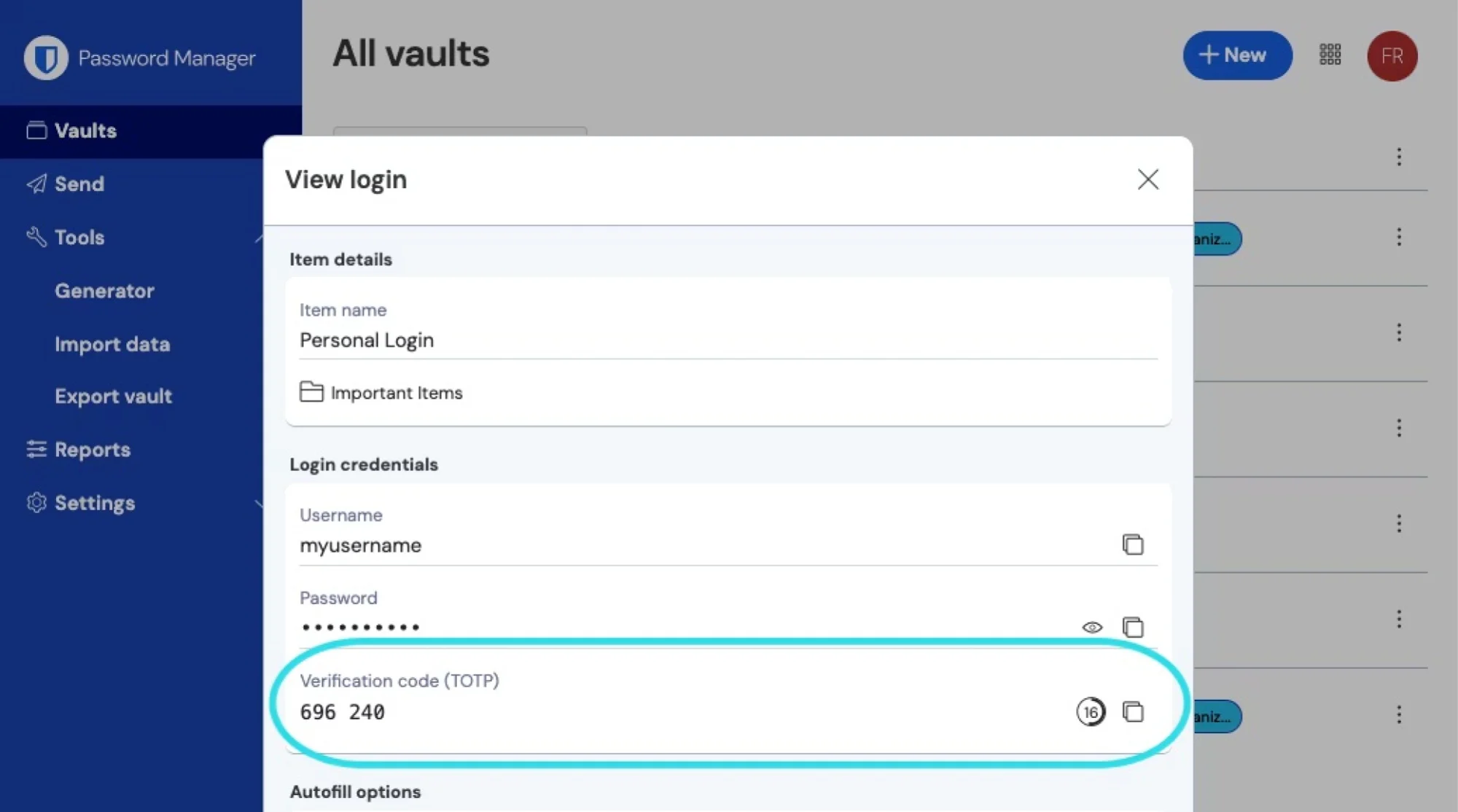
دو فیکٹر تصدیقی کوڈز اور ڈچ مستند ایپس کے لیے بٹ وارڈن کا استعمال کریں
کریڈٹ: بٹوارڈن۔
اگر آپ پاس ورڈ کے انتظام کے لیے Bitwarden اور 2FA کوڈز کے لیے ایک اور خصوصیت استعمال کرتے ہیں، تو آپ جانتے ہیں کہ سائٹس میں لاگ ان کرنا مایوس کن ہو سکتا ہے۔ دو سسٹمز کے بجائے، آپ اپنا 2FA کوڈ بٹ وارڈن ایکسٹینشن میں شامل کر سکتے ہیں۔ اس طرح، بٹ وارڈن ایک وقتی پاس ورڈ بنا اور بھر سکتا ہے چاہے آپ کہیں بھی ہوں۔ یہ براؤزر اور ڈیسک ٹاپ میں بھی کام کرتا ہے۔ Bitwarden کا 2FA سیٹ اپ کسی بھی تصدیقی خدمت جیسا ہی ہے۔ QR کوڈ اسکین کریں یا اپنے بٹوارڈن والٹ میں اپنا اکاؤنٹ شامل کرنے کے لیے لنک کا استعمال کریں۔ (کمپنی اس پر ایک تفصیلی گائیڈ بھی فراہم کرتی ہے۔)
اب تک آپ کا کیا خیال ہے؟
بلاشبہ، ہر چیز کو ایک سسٹم پر ڈالنے سے سیکیورٹی میں تھوڑا سا سمجھوتہ ہوتا ہے۔ اگر کسی کو آپ کے بٹوارڈن والٹ تک رسائی حاصل ہے، تو وہ اب آپ کے 2FA کوڈ تک بھی رسائی حاصل کر سکتا ہے۔ اگر آپ اپنے تمام انڈے ایک ہی ٹوکری میں نہیں رکھنا چاہتے ہیں، تو آپ Bitwarden کی اسٹینڈ اکیلی تصدیقی ایپ بھی استعمال کر سکتے ہیں، جس کے لیے درحقیقت لاگ ان کی ضرورت نہیں ہے۔ یہ Google Authenticator کی طرح کام کرتا ہے، یہ صرف موبائل ہے اور محفوظ سے منسلک نہیں ہے۔
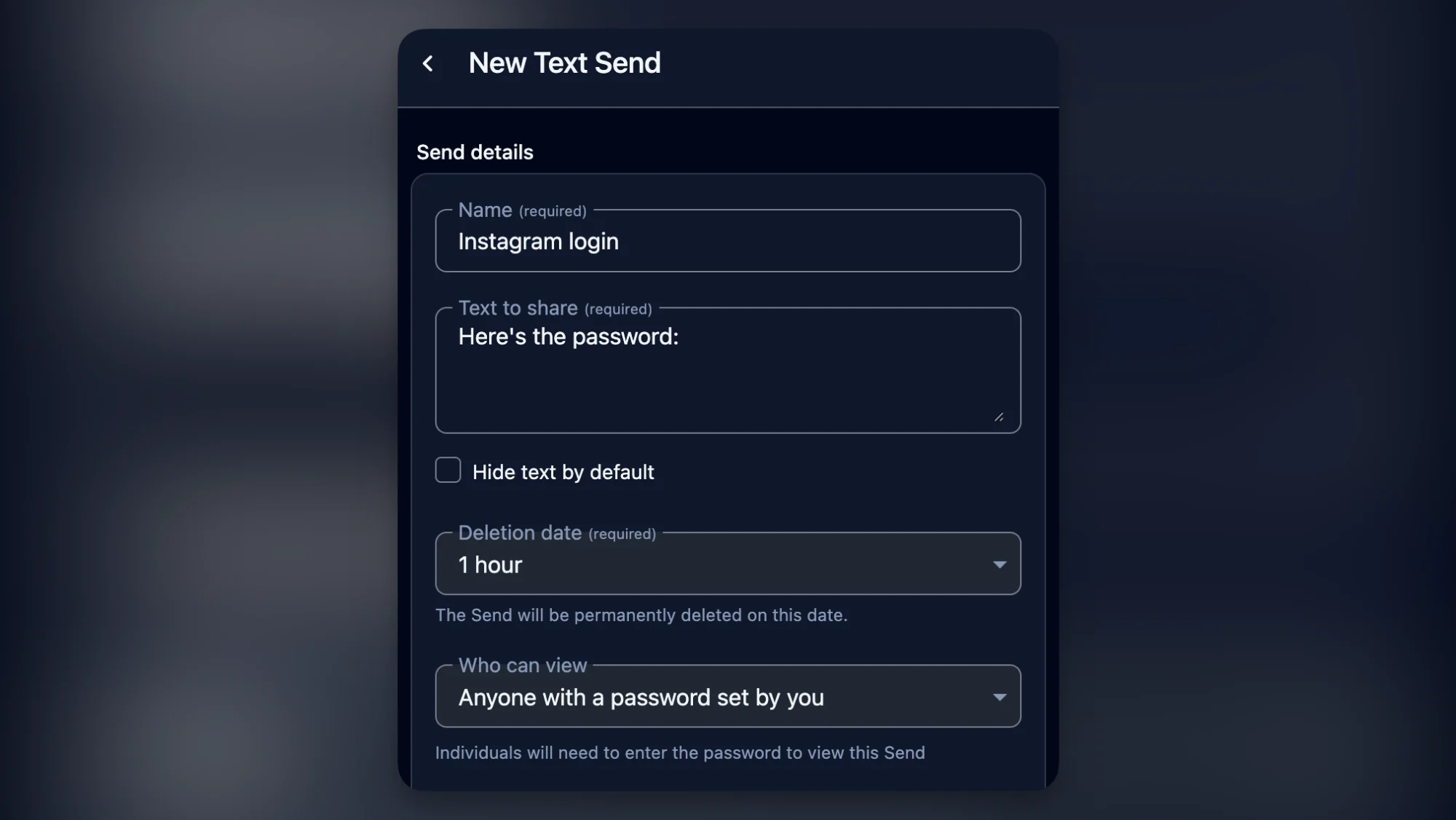
اپنے پاس ورڈز اور فائلوں کو محفوظ طریقے سے کسی کے ساتھ محدود وقت کے لیے شیئر کرنے کے لیے Bitwarden کا استعمال کریں۔
کریڈٹ: خاموش پاٹھک
سادہ متن میں پاس ورڈ شیئر کرنا بہت خطرناک ہے۔ تاہم، آپ کو اپنے اکاؤنٹ کا پاس ورڈ کسی ایسے دوست یا ساتھی کے ساتھ شیئر کرنے کی ضرورت پڑ سکتی ہے جو دور سے کام کرتا ہے۔ اس صورت میں، Bitwarden’s Send فیچر کارآمد ہو سکتا ہے۔ آپ سادہ متن میں کچھ بھی شیئر کرسکتے ہیں یا فائلیں اپ لوڈ کرسکتے ہیں (بٹ وارڈن پریمیم کی ضرورت ہے)۔ پر جائیں۔ جانے دو بٹ وارڈن ایپ یا ایکسٹینشن کے لیے ٹیب پر کلک کریں اور نیا بھیجیں۔ شروع کرنے کے لیے بٹن دبائیں۔ یہاں آپ اپنی منتقلی کا نام دے سکتے ہیں اور اگر آپ چاہیں تو اضافی تفصیلات شامل کر سکتے ہیں۔ آپ منتخب کر سکتے ہیں کہ کب لنکس کو خود بخود حذف کرنا ہے اور اضافی سیکیورٹی کے لیے پاس ورڈ سیٹ کرنا ہے۔
کریڈٹ: بٹوارڈن
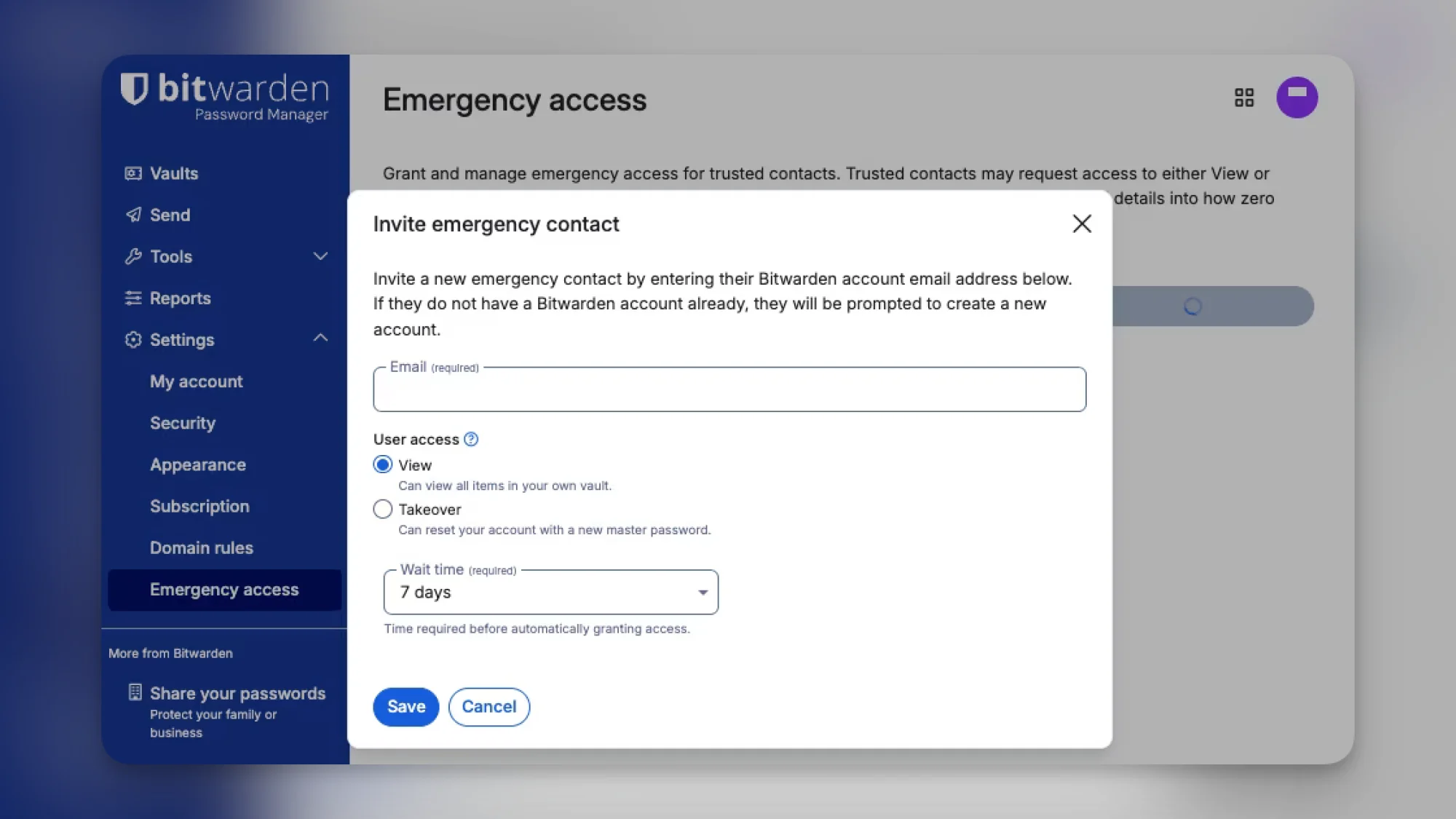
اگر کوئی ہنگامی صورت حال پیدا ہوتی ہے اور آپ اپنے تمام محفوظ نوٹوں پر مشتمل والٹ تک رسائی حاصل کرنے سے قاصر ہیں، تو آپ اپنی طرف سے کام کرنے کے لیے ایک قابل اعتماد رابطہ نامزد کر سکتے ہیں۔ Bitwarden کی ہنگامی رسائی کی خصوصیت حسب ضرورت ہے، جو آپ کو اپنی ذاتی ضروریات کی بنیاد پر رسائی کی سطح کا انتخاب کرنے کی اجازت دیتی ہے۔ آپ قابل اعتماد رابطوں کو اختیار دے سکتے ہیں کہ وہ صرف اپنا ڈیٹا دیکھیں یا آپ کے پورے اکاؤنٹ پر قبضہ کریں۔ شروع کرنے کے لیے، بٹ وارڈن کی ویب سائٹ پر جائیں اور پھر اس پر جائیں: ترتیب > ہنگامی رسائی.
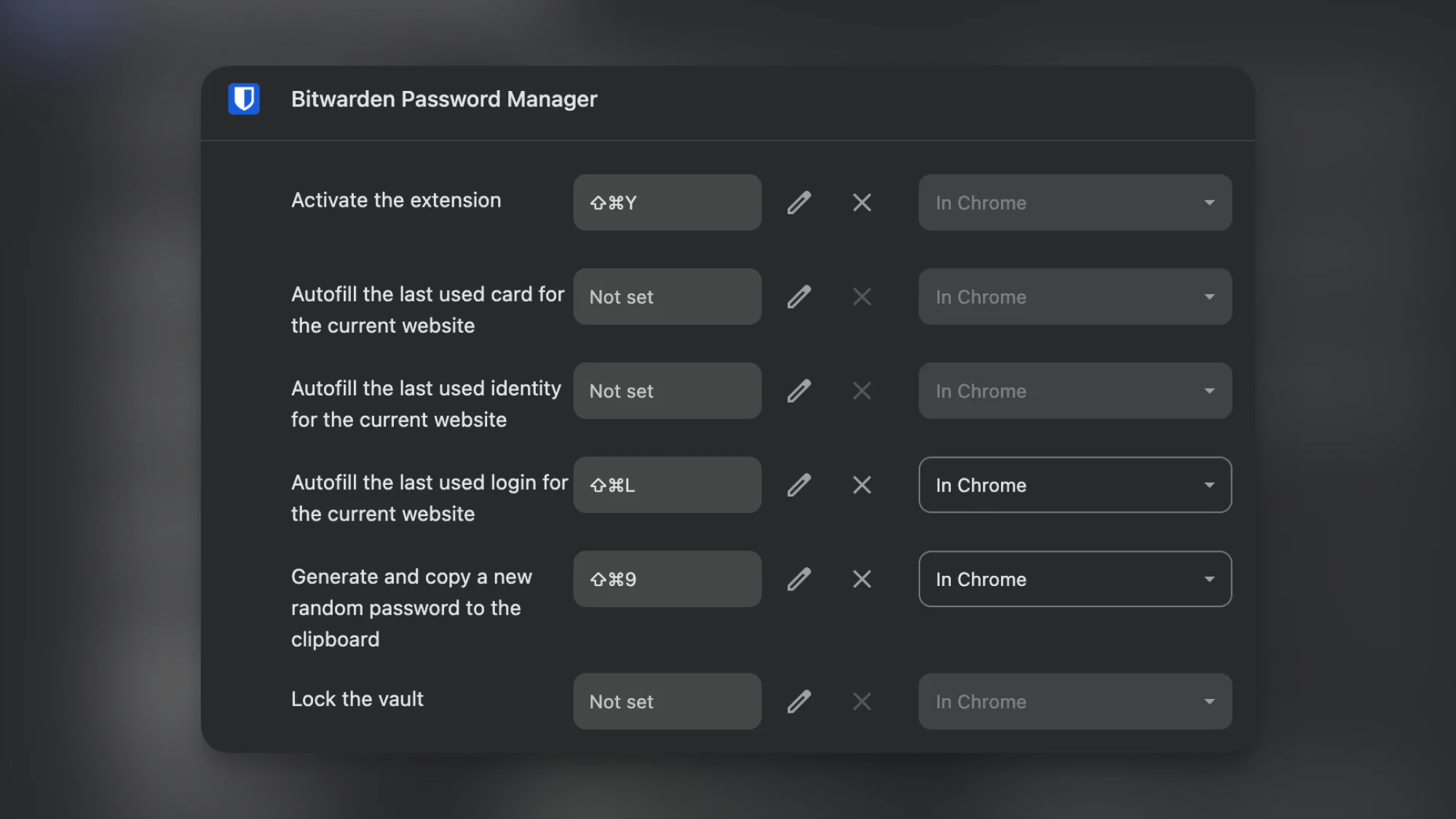
خود کار طریقے سے مکمل ہونے والے کی بورڈ شارٹ کٹس کے ساتھ وقت کی بچت کریں۔
کریڈٹ: خاموش پاٹھک
Bitwarden کے کی بورڈ شارٹ کٹس پر نہ سوئے۔ بنیادی طور پر، اگر آپ صرف استعمال کرتے ہیں کمانڈ/کنٹرول + منتقل + ایل بٹوارڈن اس ویب سائٹ کے لیے استعمال کیے گئے آخری پاس ورڈ کو کھولے گا اور خود بخود مکمل کرے گا۔ اگر آپ نے 2FA کو فعال کیا ہے، Bitwarden آپ کے کلپ بورڈ پر دو قدمی کوڈ کاپی کرے گا۔ بس دبائیں کنٹرول/کمانڈ + پانچ اسے ٹیکسٹ باکس میں چسپاں کریں۔ دبائیں داخل کریںاور آپ لاگ ان ہیں۔ اگر آپ کروم کے ایکسٹینشن شارٹ کٹس صفحہ پر جاتے ہیں، تو آپ اپنے والٹ کو لاک کرنے، نیا رینڈم پاس ورڈ بنانے، اور بٹ وارڈن ایکسٹینشن کھولنے کے لیے وقف شدہ شارٹ کٹ بھی تفویض کر سکتے ہیں۔
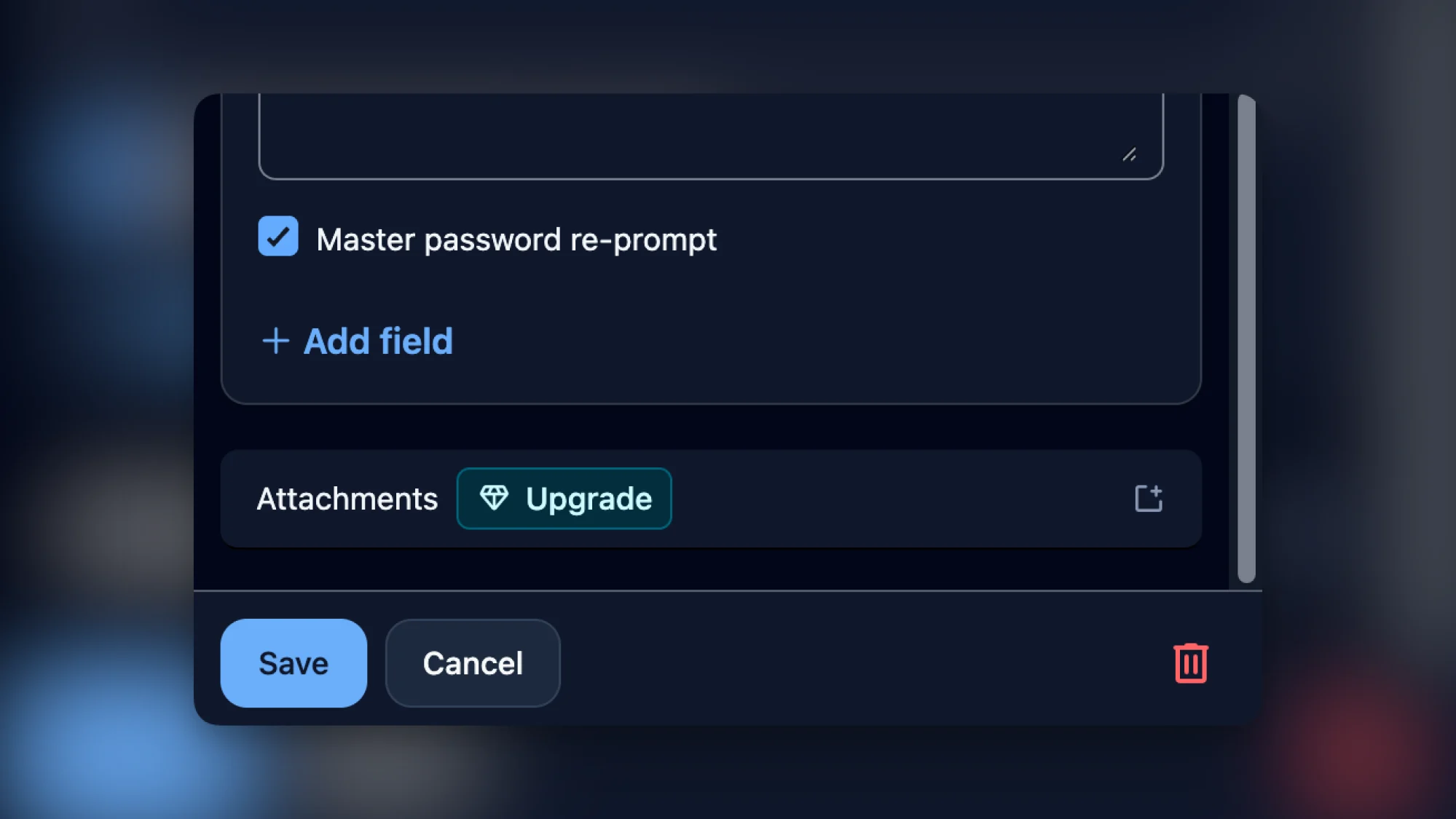
اضافی سیکیورٹی کے لیے، ہم آپ کو اپنے محفوظ نوٹس اور بینک اکاؤنٹ کے پاس ورڈز تک رسائی حاصل کرتے وقت اپنے ماسٹر پاس ورڈ کے لیے دوبارہ اشارہ کرنے پر مجبور کرتے ہیں۔
کریڈٹ: خاموش پاٹھک
مجھے واقعی پسند ہے کہ آپ نے پن لاک اور فیس آئی ڈی اسکیننگ کو فعال کیا ہے۔ تاہم، انتہائی حساس افعال کے لیے، جیسے کہ محفوظ نوٹوں تک رسائی حاصل کرنا یا بینک اکاؤنٹ کے پاس ورڈ داخل کرنا، آپ شاید ایک قدم آگے جانا چاہیں۔ Bitwarden میں ایک خصوصیت ہے جو آپ کو اپنے محفوظ ڈیٹا تک رسائی کے لیے اپنا ماسٹر پاس ورڈ دوبارہ درج کرنے پر مجبور کرتی ہے۔ یہاں تک کہ اگر آپ کا آلہ غیر مقفل ہونے پر کوئی آپ کے بٹ وارڈن اکاؤنٹ تک رسائی حاصل کرتا ہے، تب بھی وہ آپ کے حساس ڈیٹا تک رسائی حاصل نہیں کر سکے گا۔ اسے ترتیب دینے کے لیے، کسی بھی آئٹم پر جائیں (سیکیور نوٹ یا لاگ ان) اور ترمیم کریںنیچے سکرول کریں اور چالو کریں۔ ماسٹر پاس ورڈ کی دوبارہ درخواست.