
ڈیجیٹل سم سیٹ اپ کرنے کی کوشش کرتے وقت "eSIM فعال نہیں ہے۔” ایک غلطی ہوتی ہے یا "غلط QR کوڈ”ظاہر کیا جاتا ہے؟ آپ یقینی طور پر تنہا نہیں ہیں۔ eSIM کو چالو کرنا بہت مشکل ہو سکتا ہے، خاص طور پر جب کیریئرز کو تبدیل کرنا یا سفر کے منصوبے بنانا۔ اچھی خبر؟ زیادہ تر eSIM مسائل کسٹمر سروس کو کال کی ضرورت کے بغیر آسانی سے حل ہو جاتے ہیں۔
چاہے آپ ضدی QR کوڈز سے نمٹ رہے ہوں جو اسکین نہیں کریں گے یا eSIM پروفائلز جو ڈاؤن لوڈ نہیں ہوں گے، ہم آپ کی Android اور iPhone دونوں کے لیے سب سے مؤثر ٹربل شوٹنگ اقدامات کے بارے میں رہنمائی کریں گے۔ اس گائیڈ کے اختتام تک، آپ کو بخوبی معلوم ہو جائے گا کہ اپنی ڈیجیٹل سم کو صحیح طریقے سے کیسے کام کرنا ہے۔
فوری اصلاحات کا خلاصہ: اگر آپ سیدھے سب سے عام حلوں کی طرف جانا چاہتے ہیں، تو یہ ہے کہ eSIM ایکٹیویشن کے زیادہ تر مسائل کو کیسے حل کیا جائے:
- اپنا Wi-Fi کنکشن چیک کریں۔ — eSIM کو چالو کرنے کے لیے ایک مستحکم انٹرنیٹ کنکشن درکار ہے (مرحلہ 2)
- ہوائی جہاز کے موڈ کو آف اور آن کریں۔ – اپنے وائرلیس کنکشن کو ریفریش کریں اور خرابی کو ختم کریں (مرحلہ 3)
- اپنے فون کے سافٹ ویئر کو اپ ڈیٹ کریں۔ – پرانی OS بنیادی وجہ ہے (مرحلہ 4)
- دستی eSIM اندراج کی کوشش کریں۔ اگر QR کوڈ ناکام ہو جائے تو SM-DP+ ایڈریس استعمال کریں (مرحلہ 5)
- نیٹ ورک کی ترتیبات کو دوبارہ ترتیب دیں۔ – خراب سیلولر کنفیگریشن کو حذف کریں (مرحلہ 6)
eSIM کیا ہے؟
eSIM ایک ڈیجیٹل سم کارڈ ہے جو آپ کے فون میں ایک فزیکل چپ کے بجائے بنایا گیا ہے جسے آپ داخل کرتے ہیں۔ اسے ایک ورچوئل سم سمجھیں جسے ہارڈ ویئر کو تبدیل کیے بغیر مختلف کیریئر پروفائلز کے ساتھ پروگرام کیا جا سکتا ہے۔
اہم خصوصیات:
- کوئی جسمانی کارڈ نہیں: ہر چیز کو ڈیجیٹل طور پر QR کوڈ یا ایکٹیویشن کوڈ کے ذریعے ہینڈل کیا جاتا ہے۔
- متعدد پروفائلز: ایک ڈیوائس پر متعدد کیریئرز کے منصوبے اسٹور کریں (سفر کے لیے بہترین)
- فوری منتقلی: آپ اسٹور پر گئے بغیر اپنا کیریئر اور ریٹ پلان تبدیل کر سکتے ہیں۔
- ڈوئل سم سپورٹ: کاروبار/نجی لائنوں کے لیے اصلی سم کے ساتھ استعمال کریں – دوہری سم سمارٹ فونز کے بارے میں مزید جانیں۔
eSIM زیادہ تر جدید فونز کے ساتھ کام کرتا ہے، بشمول iPhone XS/XR اور بعد میں، Google Pixel 3 اور بعد میں، اور Samsung Galaxy S20 سیریز اور بعد کے ماڈلز۔
اس سے پہلے کہ آپ شروع کریں۔
براہ کرم درج ذیل کو چیک کریں:
- ہم آہنگ آلات: یقینی بنائیں کہ آپ کا فون eSIM کو سپورٹ کرتا ہے (ہم آپ کو نیچے دکھائیں گے کہ کیسے)۔
- مضبوط وائی فائی کنکشن: eSIM ایکٹیویشن کے لیے مستحکم انٹرنیٹ کی ضرورت ہوتی ہے، سیلولر ڈیٹا کی نہیں۔
- QR کوڈ یا ایکٹیویشن کی تفصیلات: آپ کے کیریئر کے ای میل، ایپ، یا ویب سائٹ سے
- اپ ڈیٹ کردہ سافٹ ویئر: یقینی بنائیں کہ آپ کا فون آپ کے آلے کے لیے دستیاب iOS یا Android کا تازہ ترین ورژن چلا رہا ہے۔ eSIM ایکٹیویشن جدید ترین سافٹ ویئر کے ساتھ بہترین کام کرتا ہے۔
مرحلہ 1: eSIM کی مطابقت کو چیک کریں۔
اصلاحات کو دیکھنے سے پہلے، یقینی بنائیں کہ آپ کا آلہ دراصل eSIM کو سپورٹ کرتا ہے۔ تمام فون ایسا نہیں کرتے ہیں اور یہ ایکٹیویشن کی ناکامی کی سب سے عام وجہ ہے۔
آئی فون کے لیے
- کھلا ترتیب اور تھپتھپائیں جنرل.
- ٹونٹی کے لیے اور نیچے سکرول کریں۔
- درج ذیل تلاش کریں: ای آئی ڈی نمبر اگر آپ کو یہ پیغام نظر آتا ہے تو آپ کا iPhone eSIM کو سپورٹ کرتا ہے۔
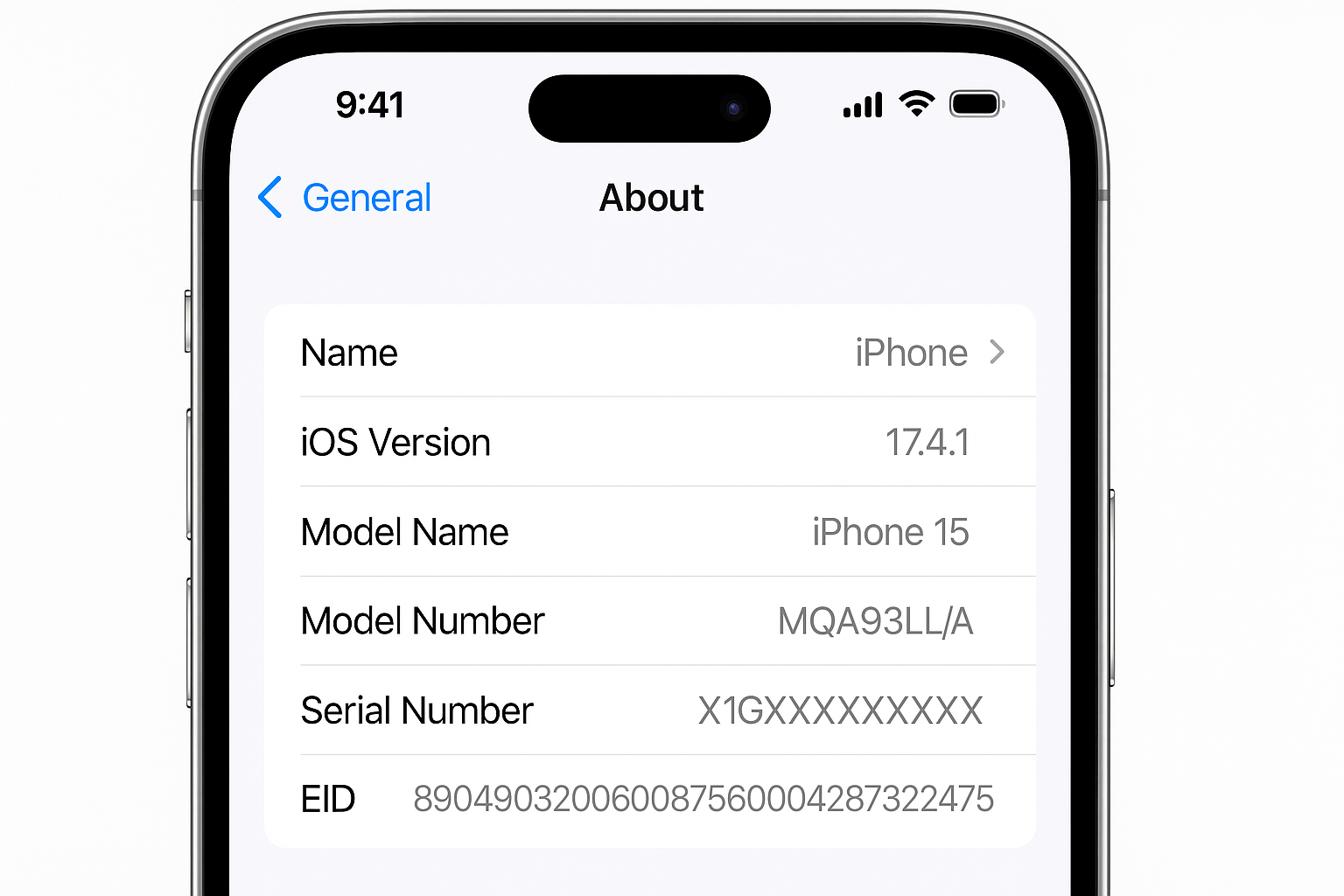 عمومی > ای آئی ڈی نمبر کی فیلڈ ظاہر کرنے والے صفحہ کے بارے میں”/>
اینڈرائیڈ پر
- کھلا ترتیب اور تھپتھپائیں فون کی معلومات.
- اسے تلاش کریں۔ ای آئی ڈی یا کال کریں۔ *#06# تمام ڈیوائس شناخت کنندگان کو دیکھنے کے لیے
- اگر آپ کو EID نمبر نظر آتا ہے، تو آپ کا Android فون eSIM کو سپورٹ کرتا ہے۔
 فون کے بارے میں” data-lazy-src=”https://umang.pk/wp-content/uploads/2026/06/1780893259_285_اینڈرائیڈ-اور-آئی-فون-پر-eSIM-ایکٹیویشن-کی-خرابی-کو.png”/>
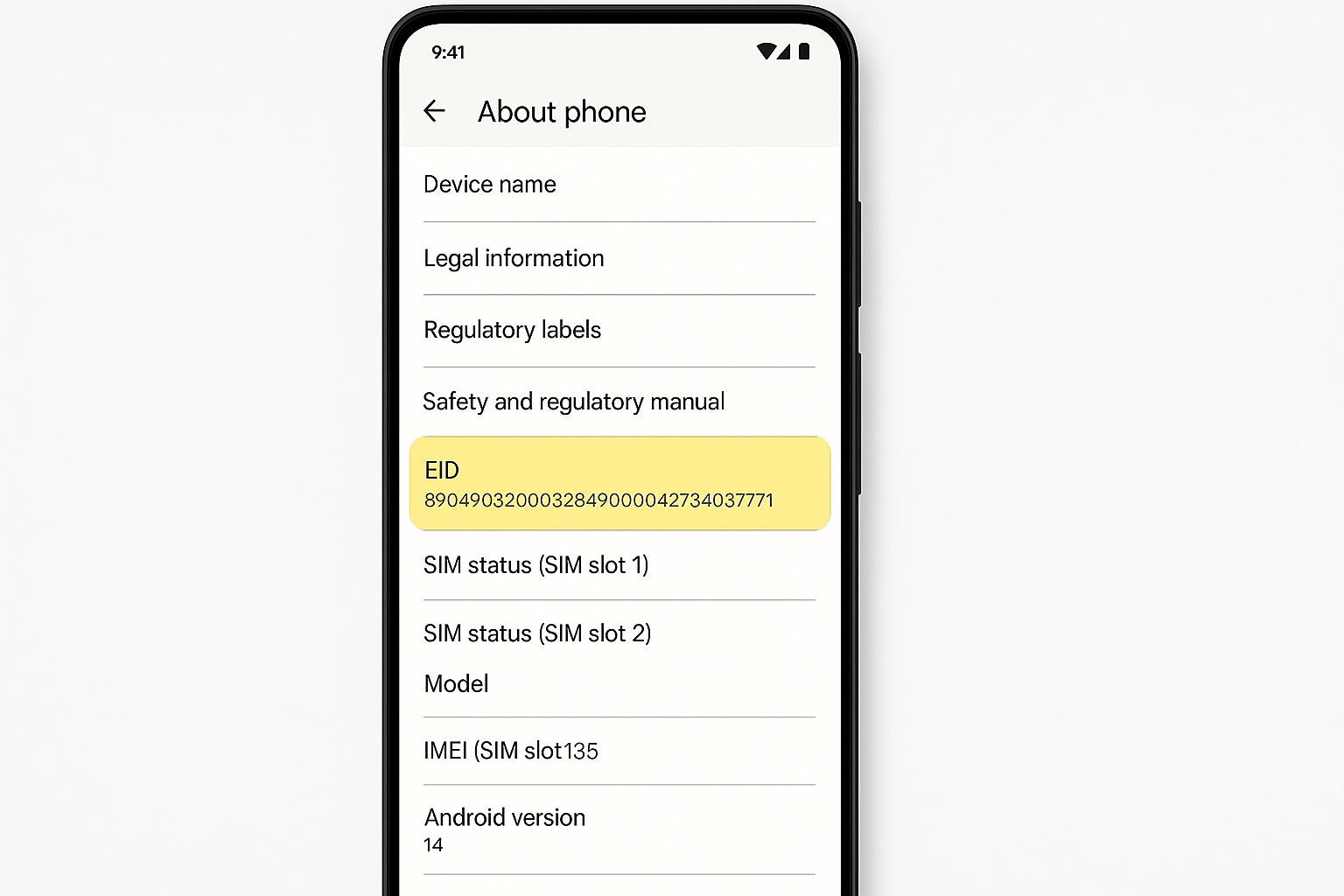 فون کے بارے میں”/>
EID نمبر نہیں ہے؟ ایک اچھا موقع ہے کہ آپ کا فون eSIM کو سپورٹ نہیں کرتا ہے۔ اس بات کا یقین کرنے کے لیے، یہ نتیجہ اخذ کرنے سے پہلے کہ eSIM تعاون یافتہ نہیں ہے، اپنے آلے کے پروڈکٹ کا صفحہ یا اپنے کیریئر کی مطابقت کی فہرست کو چیک کریں، خاص طور پر کم عام Android ماڈلز کے لیے جہاں EID کو مینوفیکچرر کے ذریعہ مختلف طریقے سے چھپا یا ظاہر کیا جا سکتا ہے۔
مرحلہ 2: اپنا نیٹ ورک کنکشن چیک کریں۔
eSIM کو فعال کرنے کے لیے ایک مستحکم انٹرنیٹ کنکشن کی ضرورت ہوتی ہے، اور چونکہ ہم اسے ترتیب دینے کی کوشش کر رہے ہیں، اس لیے سیلولر ڈیٹا کام نہیں کرے گا! چالو کرنے کی کوشش کرنے سے پہلے یقینی بنائیں کہ آپ مستحکم وائی فائی سے جڑے ہوئے ہیں۔
فوری نیٹ ورک ٹیسٹ:
- صرف وائی فائی پر سوئچ کریں: سیلولر ڈیٹا کو عارضی طور پر بند کر دیں۔
- کنکشن ٹیسٹ: ویب صفحات لوڈ کریں یا ویڈیوز کو اسٹریم کریں۔
- روٹر کے قریب جائیں: کمزور Wi-Fi سگنل چالو کرنے کے عمل میں خلل ڈال سکتا ہے۔
مرحلہ 3: ہوائی جہاز کے موڈ پر جائیں۔
یہ کلاسک "اسے آف کر کے دوبارہ آن کریں۔” یہ طریقہ eSIM کے مسائل کے لیے حیرت انگیز طور پر اچھا کام کرتا ہے۔ ہوائی جہاز کا موڈ تمام وائرلیس کنکشن کو تازہ کر سکتا ہے اور ایکٹیویشن کی خرابیوں کو ٹھیک کر سکتا ہے۔
آئی فون کے لیے
- کنٹرول سینٹر کھولنے کے لیے اوپر دائیں سے نیچے سوائپ کریں۔
- ہوائی جہاز کے موڈ کو فعال کرنے کے لیے، ہوائی جہاز کے آئیکن کو تھپتھپائیں۔
- 30 سیکنڈ انتظار کریں اور اسے غیر فعال کرنے کے لیے دوبارہ تھپتھپائیں۔
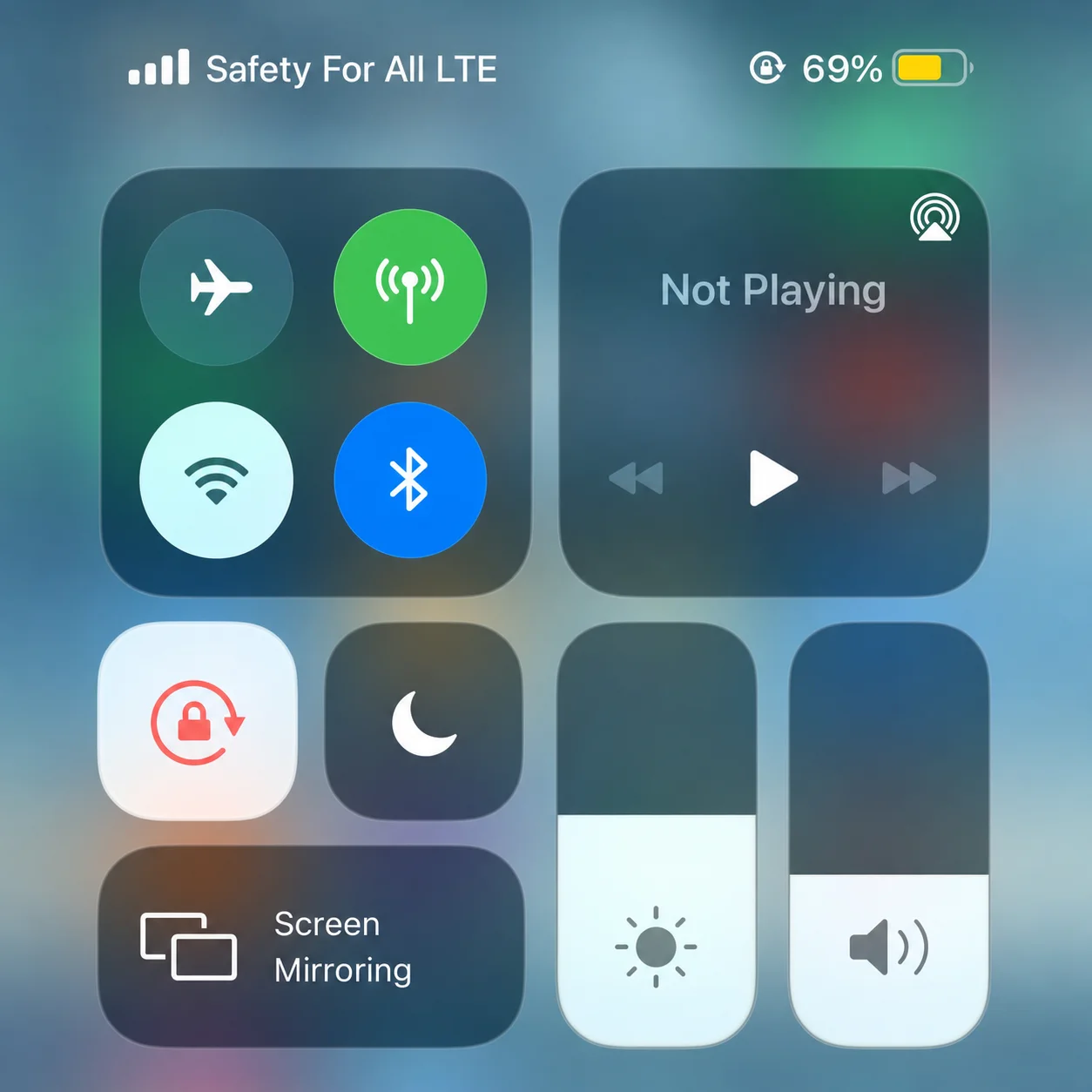
اینڈرائیڈ پر
- نوٹیفکیشن پینل کھولنے کے لیے اسکرین کے اوپری حصے سے نیچے کی طرف سوائپ کریں۔
- ہوائی جہاز کے موڈ کو آن کرنے کے لیے، ہوائی جہاز کے آئیکن کو تھپتھپائیں۔
- 30 سیکنڈ انتظار کریں اور اسے آف کرنے کے لیے دوبارہ تھپتھپائیں۔
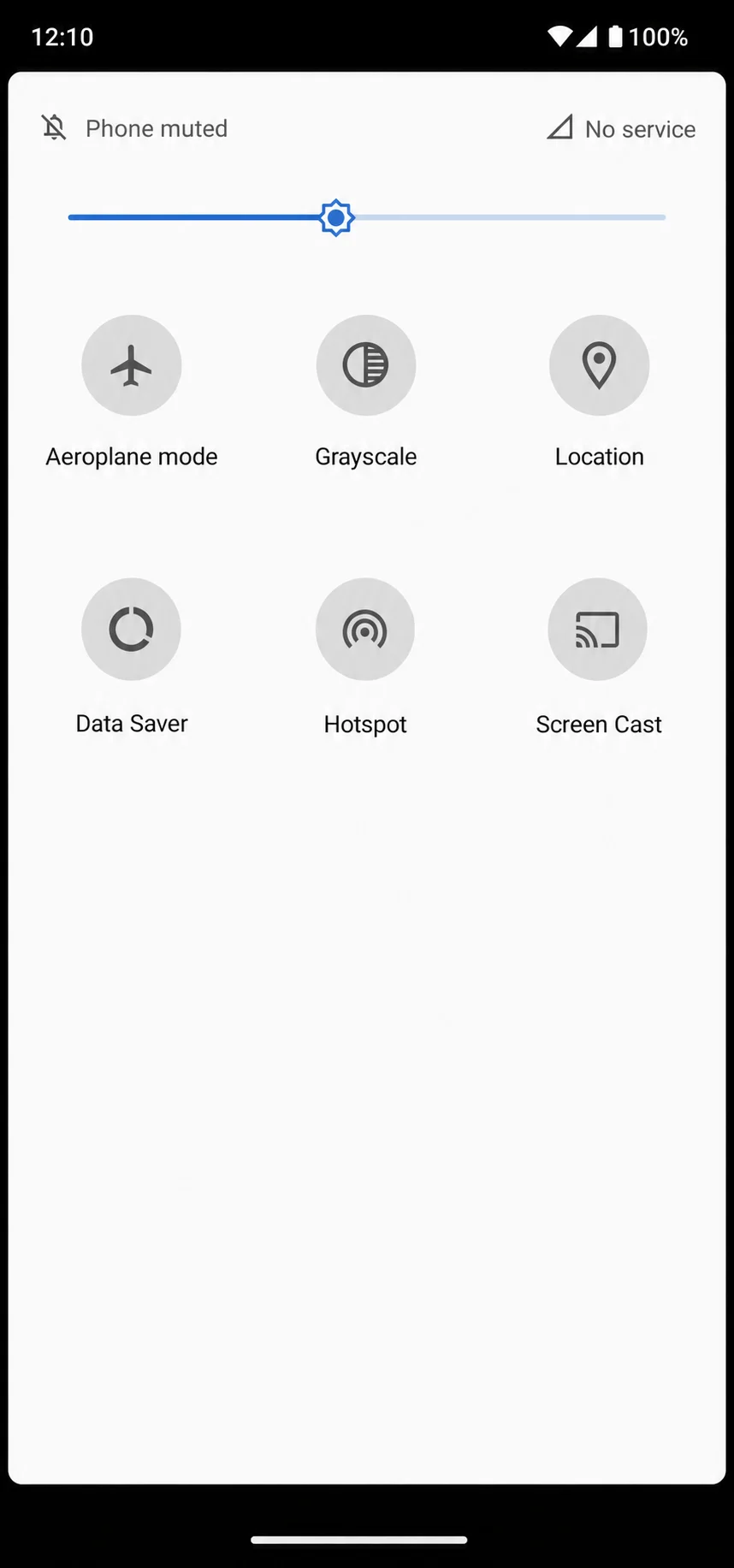
مرحلہ 4: سافٹ ویئر اپ ڈیٹ
پرانا سافٹ ویئر eSIM ایکٹیویشن کے مسائل کی بنیادی وجہ ہے۔ کیریئرز باقاعدگی سے اپنے سسٹمز کو اپ ڈیٹ کرتے ہیں، لہذا آپ کے فون کو صحیح طریقے سے بات چیت کرنے کے لیے جدید ترین سافٹ ویئر کی ضرورت ہے۔
iOS اپ ڈیٹس
- تحریک ترتیب > جنرل > سافٹ ویئر اپ ڈیٹ.
- اگر کوئی اپڈیٹ ہے۔ ڈاؤن لوڈ اور انسٹال کریں۔.
- اپنا آئی فون ری سٹارٹ کریں اور eSIM ایکٹیویشن کو دوبارہ آزمائیں۔
عمومی> سافٹ ویئر اپ ڈیٹ کا صفحہ” data-lazy-src=”https://umang.pk/wp-content/uploads/2026/06/1780893263_681_اینڈرائیڈ-اور-آئی-فون-پر-eSIM-ایکٹیویشن-کی-خرابی-کو.png”/>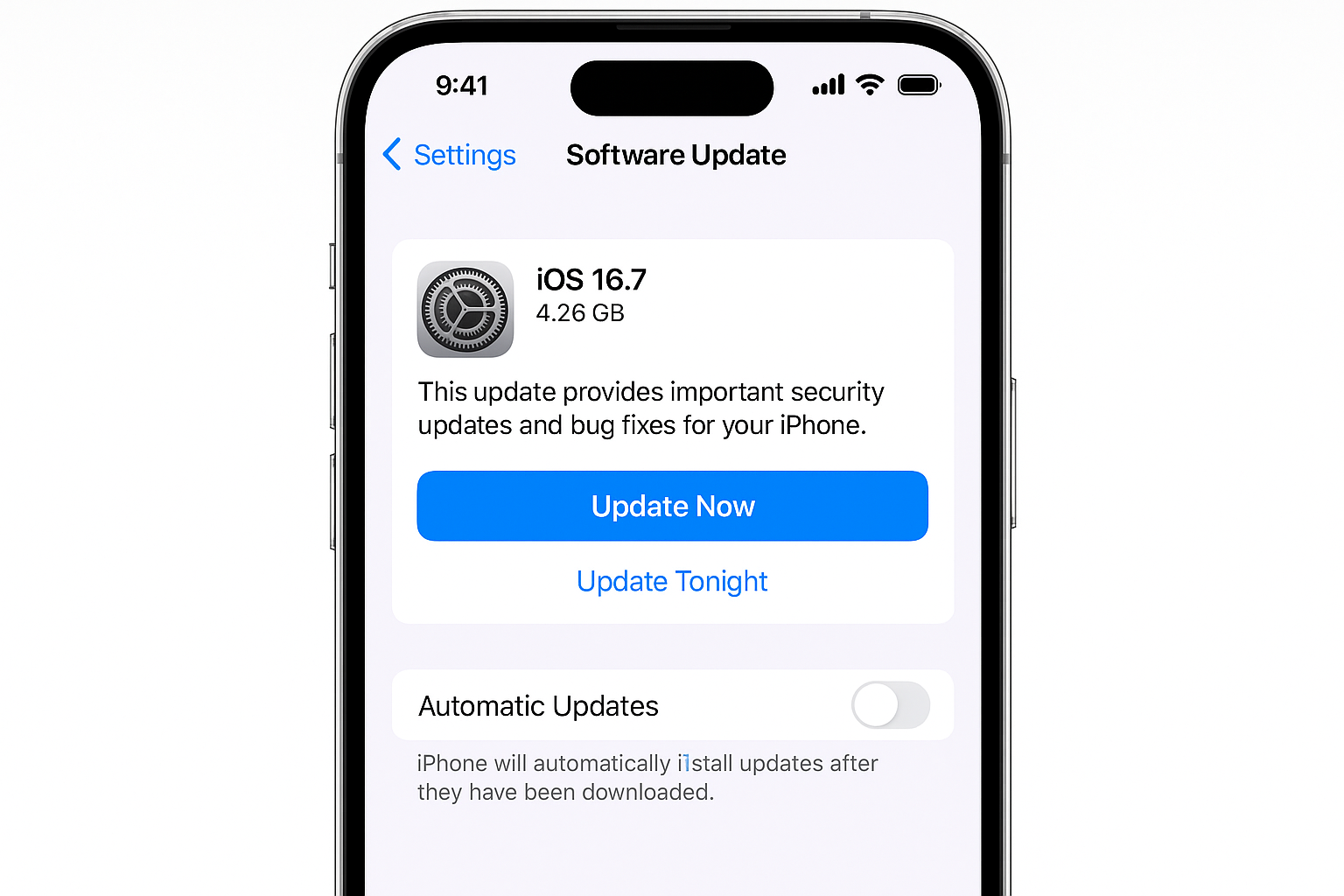 عمومی> سافٹ ویئر اپ ڈیٹ کا صفحہ”/>
اینڈروئیڈ اپ ڈیٹ
- کھلا ترتیب اور تھپتھپائیں نظام (یا سافٹ ویئر اپ ڈیٹ سام سنگ)۔
- ٹونٹی سسٹم اپ ڈیٹ دستیاب اپ ڈیٹس کو چیک کریں۔
- اپ ڈیٹ انسٹال کریں اور اپنے فون کو دوبارہ شروع کریں۔
سسٹم > سسٹم اپ ڈیٹ کا صفحہ” data-lazy-src=”https://umang.pk/wp-content/uploads/2026/06/1780893264_523_اینڈرائیڈ-اور-آئی-فون-پر-eSIM-ایکٹیویشن-کی-خرابی-کو.png”/>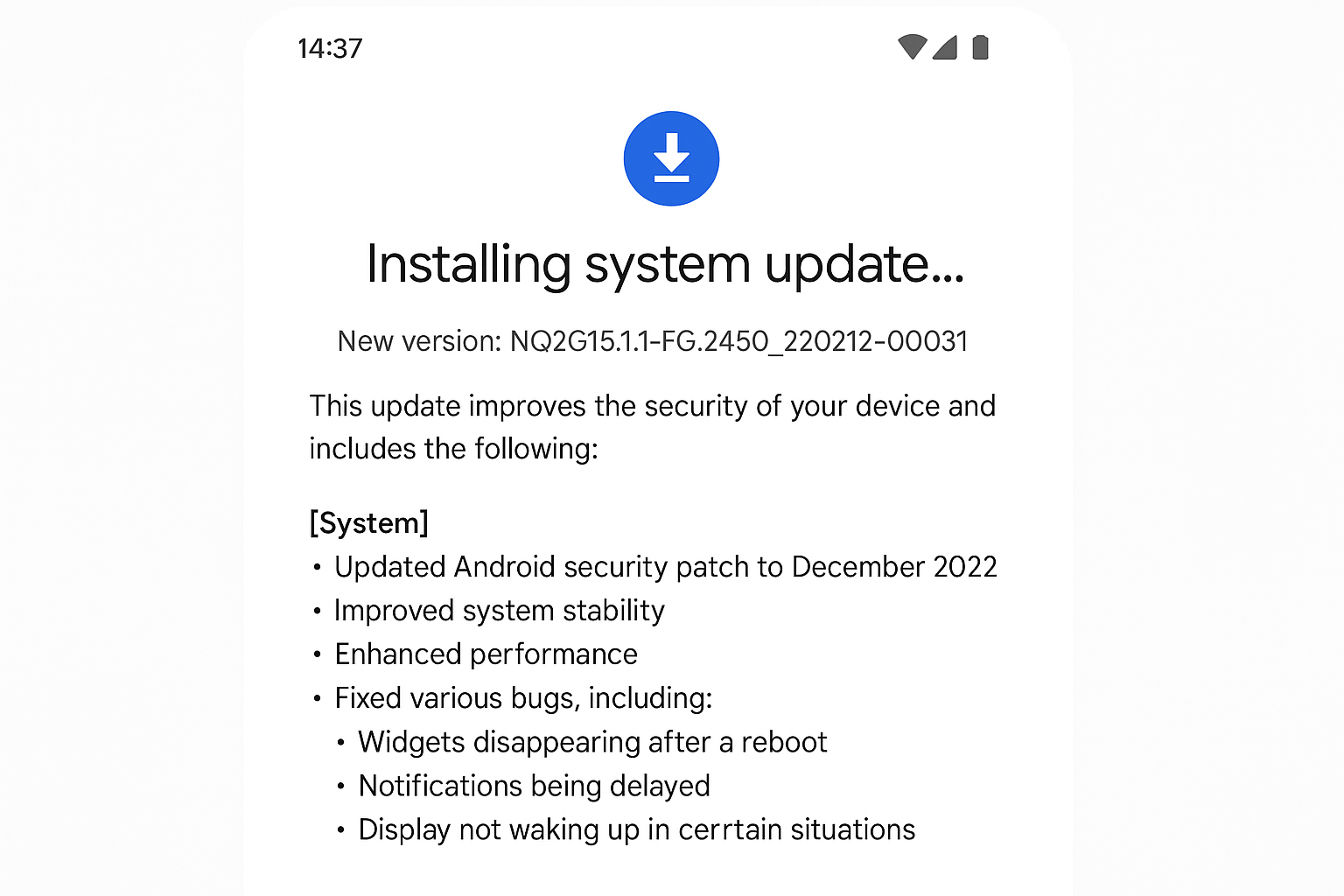 سسٹم > سسٹم اپ ڈیٹ کا صفحہ”/>
مرحلہ 5: دستی eSIM سیٹ اپ کو آزمائیں۔
اگر آپ کا QR کوڈ کام نہیں کرتا ہے، تو آپ اسے اکثر دستی طور پر درج کر سکتے ہیں۔ آپ کے کیریئر کو QR کوڈ کے ساتھ آپ کا SM-DP+ پتہ اور ایکٹیویشن کوڈ فراہم کرنا چاہیے۔
آئی فون کے لیے
- تحریک ترتیب > سیلولر > eSIM شامل کریں۔.
- ٹونٹی دستی طور پر تفصیلات درج کریں۔ QR کوڈ اسکین کرنے کے بجائے
- براہ کرم درج کریں: SM-DP+ پتہ اور ایکٹیویشن کوڈ آپ کے کیریئر سے۔
- ٹونٹی اگلا اپنے پروفائل کے ڈاؤن لوڈ ہونے کا انتظار کریں۔
سیلولر > ای ایس آئی ایم شامل کریں مینوئل انٹری کے آپشن کو ہائی لائٹ کریں۔” data-lazy-src=”https://umang.pk/wp-content/uploads/2026/06/1780893264_578_اینڈرائیڈ-اور-آئی-فون-پر-eSIM-ایکٹیویشن-کی-خرابی-کو.png”/>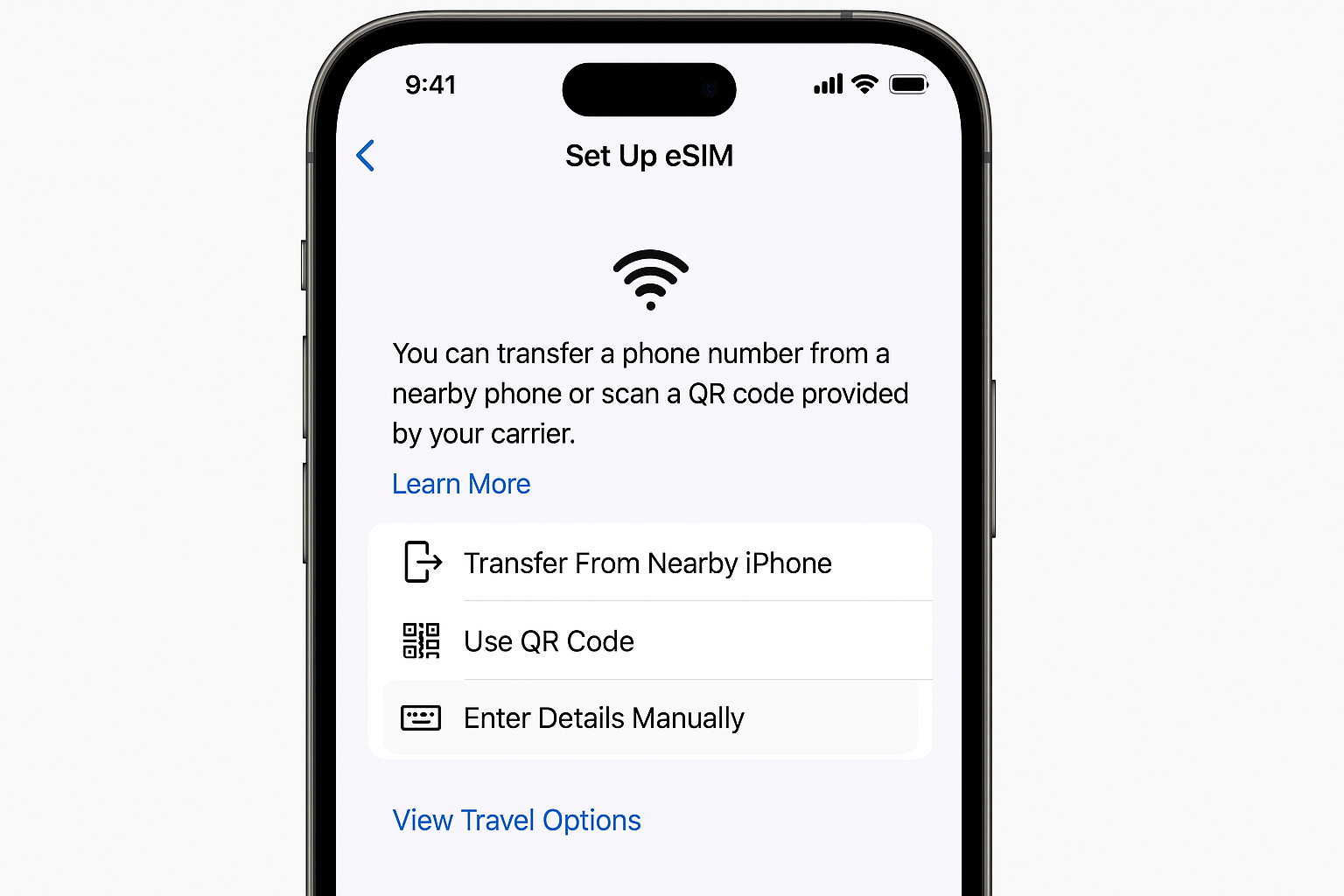 سیلولر > ای ایس آئی ایم شامل کریں مینوئل انٹری کے آپشن کو ہائی لائٹ کریں۔”/>
اینڈرائیڈ پر
- کھلا ترتیب > نیٹ ورک اور انٹرنیٹ > موبائل نیٹ ورک.
- ٹونٹی شامل کریں (یا سم ڈاؤن لوڈ کریں۔ کچھ آلات پر)۔
- منتخب کریں ایکٹیویشن کوڈ دستی طور پر درج کریں۔.
- اپنے کیریئر کی ایکٹیویشن کی تفصیلات درج کریں اور جاری رکھیں.
نیٹ ورک اور انٹرنیٹ > اضافی اختیارات کے ساتھ موبائل نیٹ ورکس” data-lazy-src=”https://umang.pk/wp-content/uploads/2026/06/1780893265_908_اینڈرائیڈ-اور-آئی-فون-پر-eSIM-ایکٹیویشن-کی-خرابی-کو.png”/>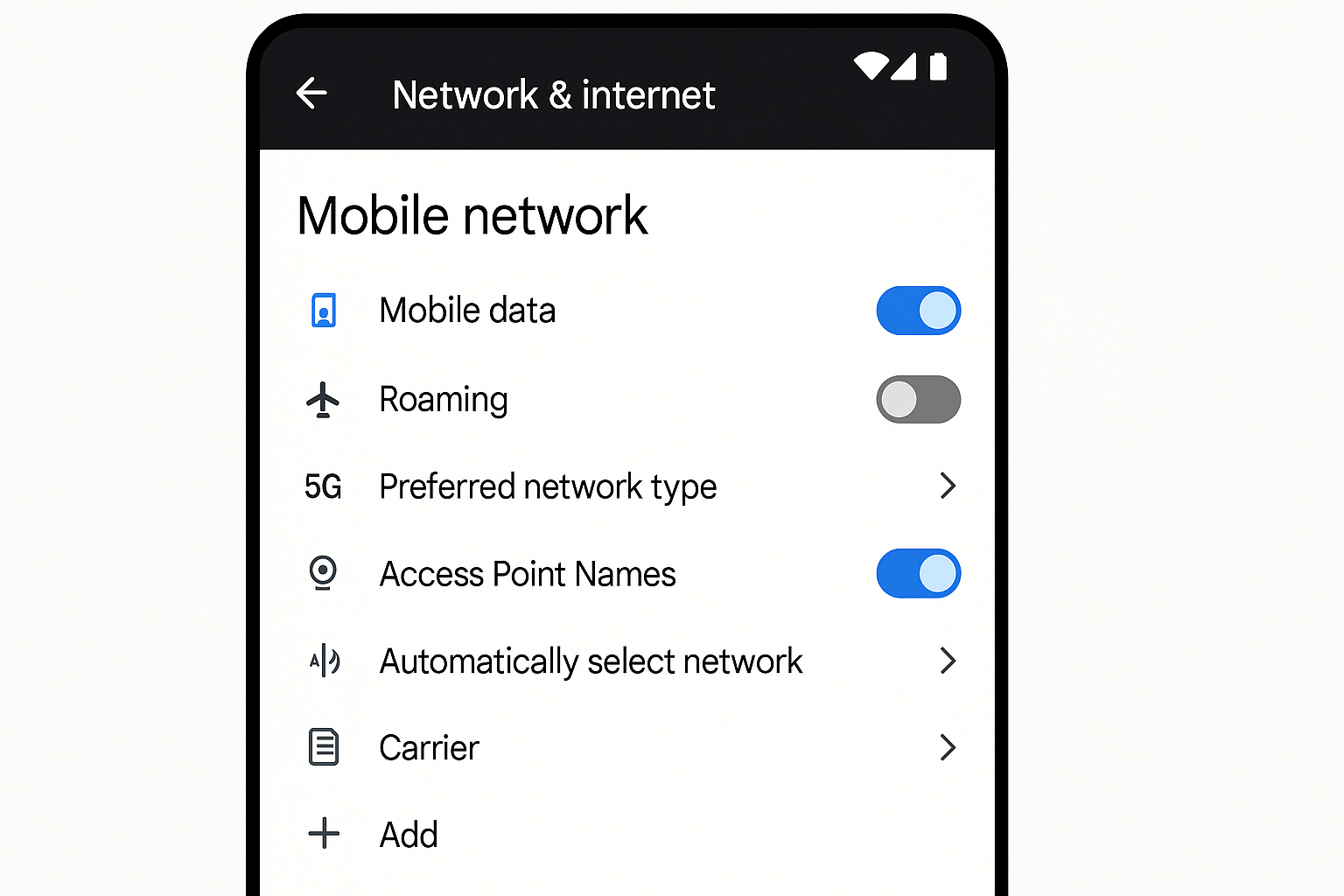 نیٹ ورک اور انٹرنیٹ > اضافی اختیارات کے ساتھ موبائل نیٹ ورکس”/>
ماہرین کی تجاویز: دستی طور پر SM-DP+ پتہ درج کرتے وقت "https://”شامل نہ کریں۔ "https://” پتے کا وہ حصہ استعمال کریں جو حصہ کے بعد شروع ہوتا ہے۔
مرحلہ 6: نیٹ ورک کی ترتیبات کو دوبارہ ترتیب دیں۔
اگر آپ کو اب بھی مسائل درپیش ہیں، تو نیٹ ورک ری سیٹ کسی بھی خراب شدہ سیلولر سیٹنگز کو صاف کر سکتا ہے جو eSIM ایکٹیویشن کو بلاک کر سکتی ہے۔ منصفانہ انتباہ: یہ آپ کے تمام محفوظ کردہ Wi-Fi پاس ورڈز کو مٹا دے گا، لہذا انہیں محفوظ رکھیں۔
آئی فون کے لیے
- تحریک ترتیب > جنرل > آئی فون کو ٹرانسفر یا ری سیٹ کریں۔.
- ٹونٹی اسے واپس رکھو > نیٹ ورک کی ترتیبات کو دوبارہ ترتیب دیں۔.
- اپنا پاس ورڈ درج کریں اور دوبارہ ترتیب دینے کی تصدیق کریں۔
- آپ کے آئی فون کے دوبارہ شروع ہونے کے بعد، Wi-Fi سے دوبارہ جڑیں اور eSIM کو دوبارہ فعال کرنے کی کوشش کریں۔
جنرل > آئی فون ٹرانسفر یا ری سیٹ > ری سیٹ آپشنز” data-lazy-src=”https://umang.pk/wp-content/uploads/2026/06/1780893266_672_اینڈرائیڈ-اور-آئی-فون-پر-eSIM-ایکٹیویشن-کی-خرابی-کو.png”/>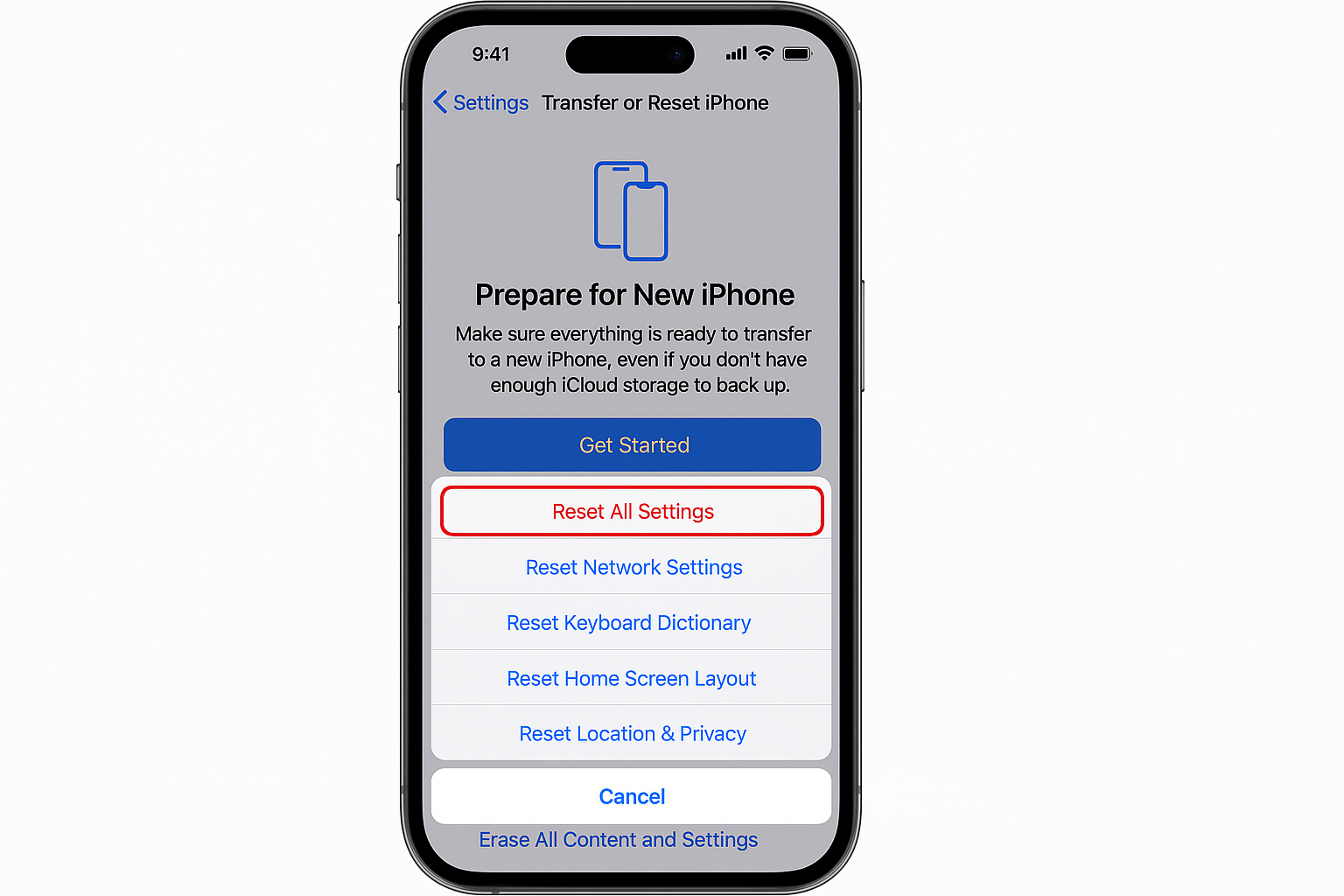 جنرل > آئی فون ٹرانسفر یا ری سیٹ > ری سیٹ آپشنز”/>
اینڈرائیڈ پر
- کھلا ترتیب > نظام > اسے واپس رکھو.
- ٹونٹی Wi-Fi، موبائل اور بلوٹوتھ کو دوبارہ ترتیب دیں۔ (یا نیٹ ورک کی ترتیبات کو دوبارہ ترتیب دیں۔)۔
- ری سیٹ کی تصدیق کریں اور اپنے فون کے دوبارہ شروع ہونے کا انتظار کریں۔
- Wi-Fi سے دوبارہ جڑیں اور دوبارہ eSIM سیٹ اپ کی کوشش کریں۔
سسٹم > نیٹ ورک ری سیٹ آپشن کے ساتھ ری سیٹ کریں۔” data-lazy-src=”https://umang.pk/wp-content/uploads/2026/06/1780893267_42_اینڈرائیڈ-اور-آئی-فون-پر-eSIM-ایکٹیویشن-کی-خرابی-کو.png”/>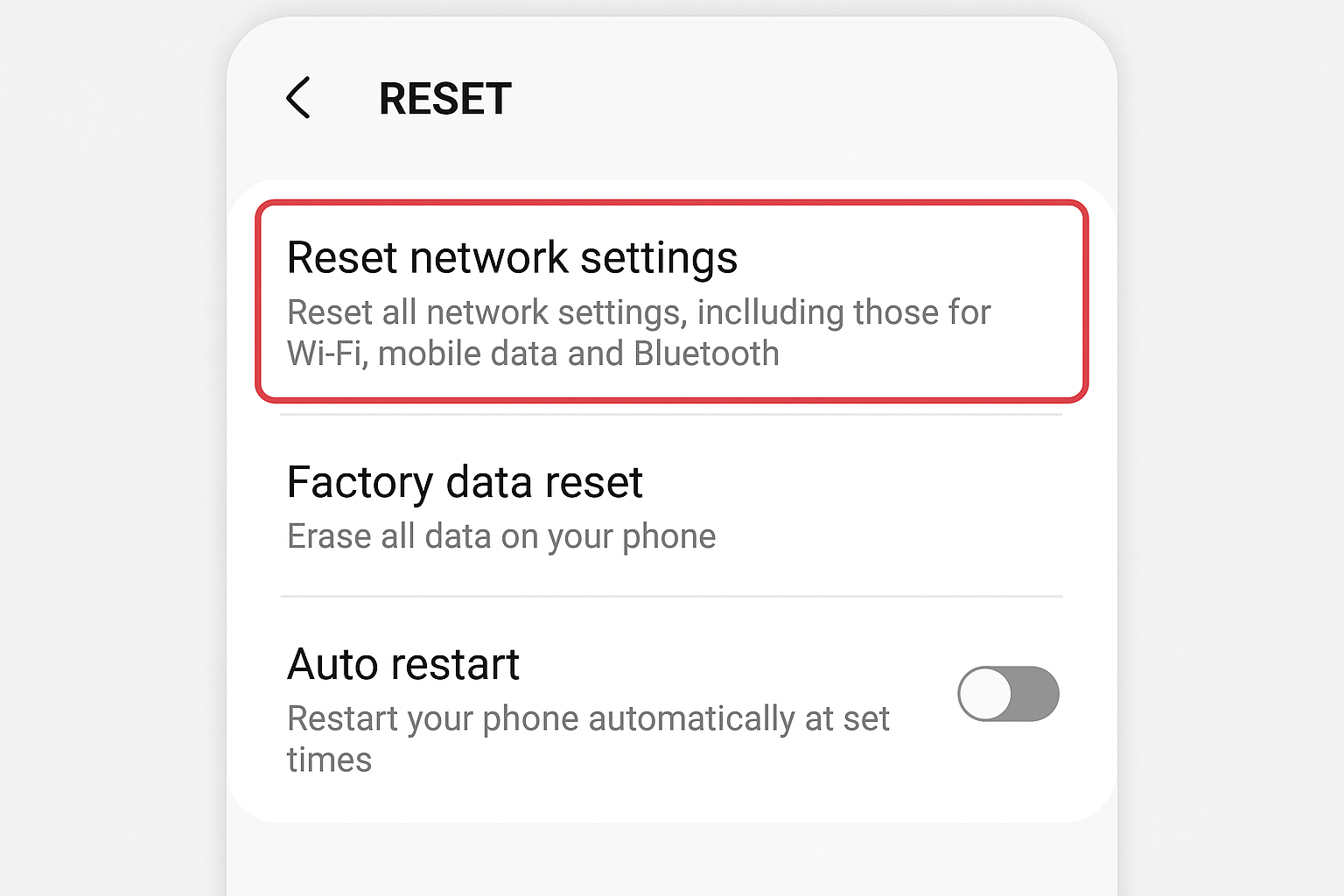 سسٹم > نیٹ ورک ری سیٹ آپشن کے ساتھ ری سیٹ کریں۔”/>
مرحلہ 7: اپنی کیریئر سروس کو اپ ڈیٹ کریں (صرف اینڈرائیڈ)
اینڈرائیڈ فونز ڈیوائس اور سیلولر نیٹ ورک کے درمیان مصافحہ کو سنبھالنے کے لیے کیریئر سروسز نامی ایک خاص ایپ استعمال کرتے ہیں۔ اگر یہ ایپ پرانی ہے تو eSIM ایکٹیویشن ناکام ہو سکتا ہے۔
- افتتاحی گوگل پلے اسٹور.
- تلاش کریں کیریئر کی خدمات نتائج پر ٹیپ کریں۔
- اگر آپ دیکھتے ہیں اپ ڈیٹ بٹن کو تھپتھپائیں۔ بس آپ کو دیکھ رہے ہیں۔ ختمایپ پہلے ہی اپ ٹو ڈیٹ ہے۔
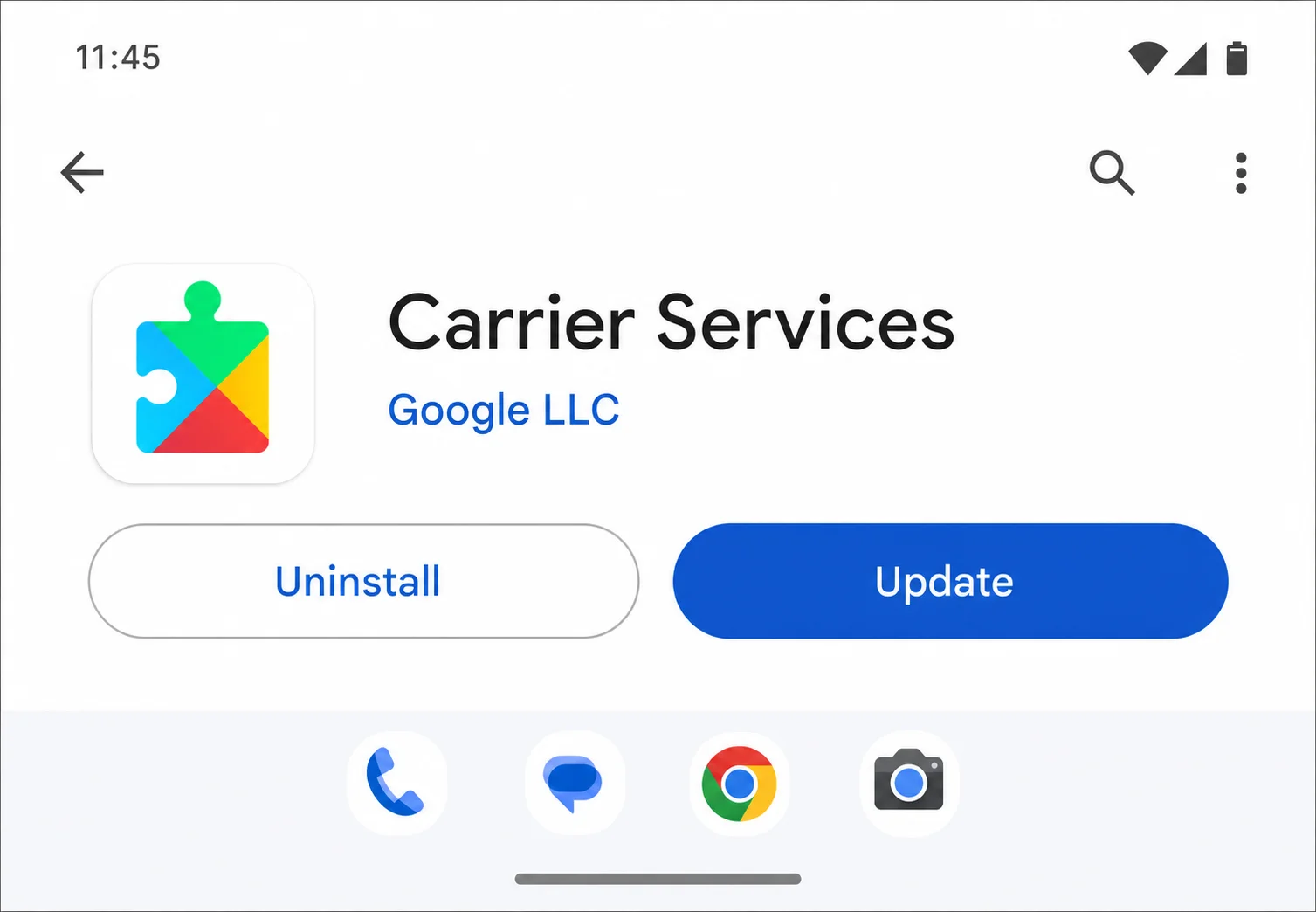
اپ ڈیٹ کے بعد، اپنے Android فون کو دوبارہ شروع کریں اور eSIM ایکٹیویشن کے عمل کو دوبارہ آزمائیں۔
مرحلہ 8: کیریئر لاک کے مسائل کی جانچ کریں۔
یہاں کچھ ایسا ہے جو بہت سے لوگوں کو چوکس کر دیتا ہے۔ اگرچہ کیریئر سے مقفل فونز تکنیکی طور پر eSIM ٹیکنالوجی کو سپورٹ کرتے ہیں، لیکن وہ اکثر دوسرے کیریئرز سے eSIM کو فعال نہیں کر سکتے ہیں۔
فوری تالا چیک:
- iPhone: تحریک ترتیب > جنرل > کے لیے "کیریئر لاک” حیثیت تلاش کریں۔
- android: یہ دیکھنے کے لیے کہ آیا یہ کام کرتا ہے کسی دوسرے کیریئر سے اصلی سم داخل کرنے کی کوشش کریں۔
- اپنے موبائل کیریئر سے رابطہ کریں۔ اگر مقفل ہے تو، انلاک کرنے کی درخواست کریں (عام طور پر معاہدہ مکمل کرنے کے بعد مفت)
مرحلہ 9: اپنا eSIM پروفائل حذف کریں اور دوبارہ شامل کریں۔
بعض اوقات ابتدائی سیٹ اپ کے دوران eSIM پروفائلز کرپٹ ہو جاتے ہیں۔ ایک نئی شروعات ضدی سرگرمی کے مسائل کو ٹھیک کر سکتی ہے۔
پروفائل پابندیوں پر نوٹس: زیادہ تر آلات صرف محدود تعداد میں eSIM پروفائلز کو اسٹور کر سکتے ہیں۔ قطعی حد ماڈل کے لحاظ سے مختلف ہوتی ہے (مثال کے طور پر، کچھ آئی فونز 8 یا اس سے زیادہ تک ذخیرہ کرتے ہیں، جبکہ بہت سے اینڈرائیڈ فون اس سے کم اجازت دیتے ہیں)۔ اگر آپ نے پچھلے کیریئرز یا ٹریول پلانز سے پرانے eSIM پروفائلز جمع کیے ہیں، تو آپ کو غیر استعمال شدہ پروفائلز کو حذف کرنے کی ضرورت پڑ سکتی ہے اس سے پہلے کہ آپ کا آلہ آپ کو نیا eSIM شامل کرنے کی اجازت دے، چاہے آپ کے ایکٹیویشن کے تمام مراحل درست ہوں۔
آئی فون کے لیے
- تحریک ترتیب > سیلولر.
- اس eSIM پلان کو تھپتھپائیں جس میں آپ کو پریشانی ہو رہی ہے۔
- نیچے سکرول کریں اور تھپتھپائیں۔ سیلولر پلان کو ہٹا دیں۔.
- ہٹانے کی تصدیق کرنے کے بعد، eSIM سیٹ اپ کا عمل شروع سے شروع کریں۔
سیلولر ہٹانے کے اختیار کے ساتھ eSIM پلان دکھا رہا ہے۔” data-lazy-src=”https://umang.pk/wp-content/uploads/2026/06/1780893268_603_اینڈرائیڈ-اور-آئی-فون-پر-eSIM-ایکٹیویشن-کی-خرابی-کو.png”/>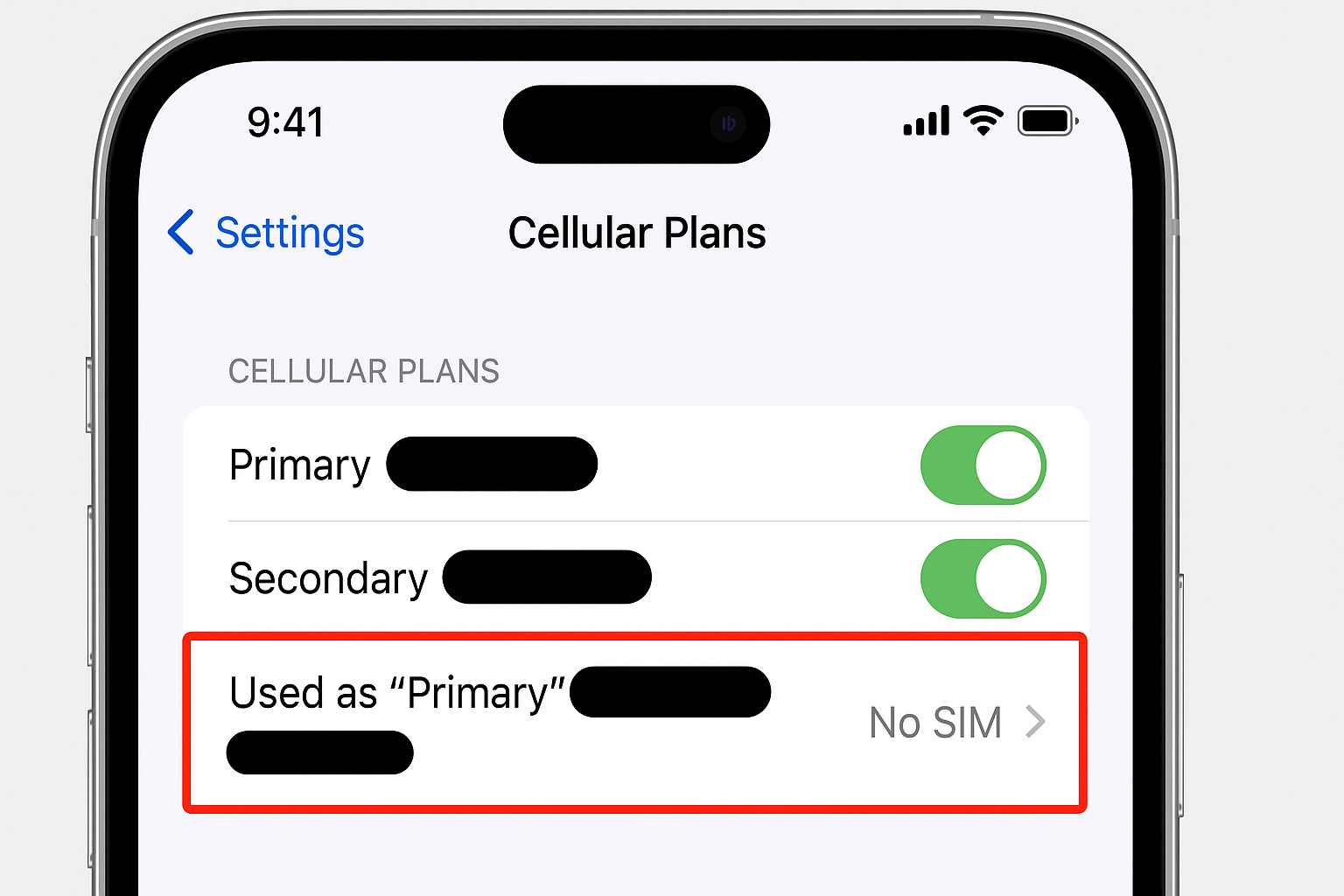 سیلولر ہٹانے کے اختیار کے ساتھ eSIM پلان دکھا رہا ہے۔”/>
اینڈرائیڈ پر
- کھلا ترتیب > نیٹ ورک اور انٹرنیٹ > موبائل نیٹ ورک.
- اپنا eSIM پروفائل تلاش کریں اور اس کے ساتھ والے گیئر آئیکن کو تھپتھپائیں۔
- ٹونٹی حذف کریں یا سم ہٹانا.
- اپنے ڈیفالٹ موبائل نیٹ ورک کی ترتیبات پر واپس جائیں اور اپنا eSIM دوبارہ شامل کریں۔
نیٹ ورک اور انٹرنیٹ > موبائل نیٹ ورکس کے ساتھ eSIM مینیجمنٹ آپشن ظاہر ہوتا ہے۔” data-lazy-src=”https://umang.pk/wp-content/uploads/2026/06/1780893270_149_اینڈرائیڈ-اور-آئی-فون-پر-eSIM-ایکٹیویشن-کی-خرابی-کو.png”/>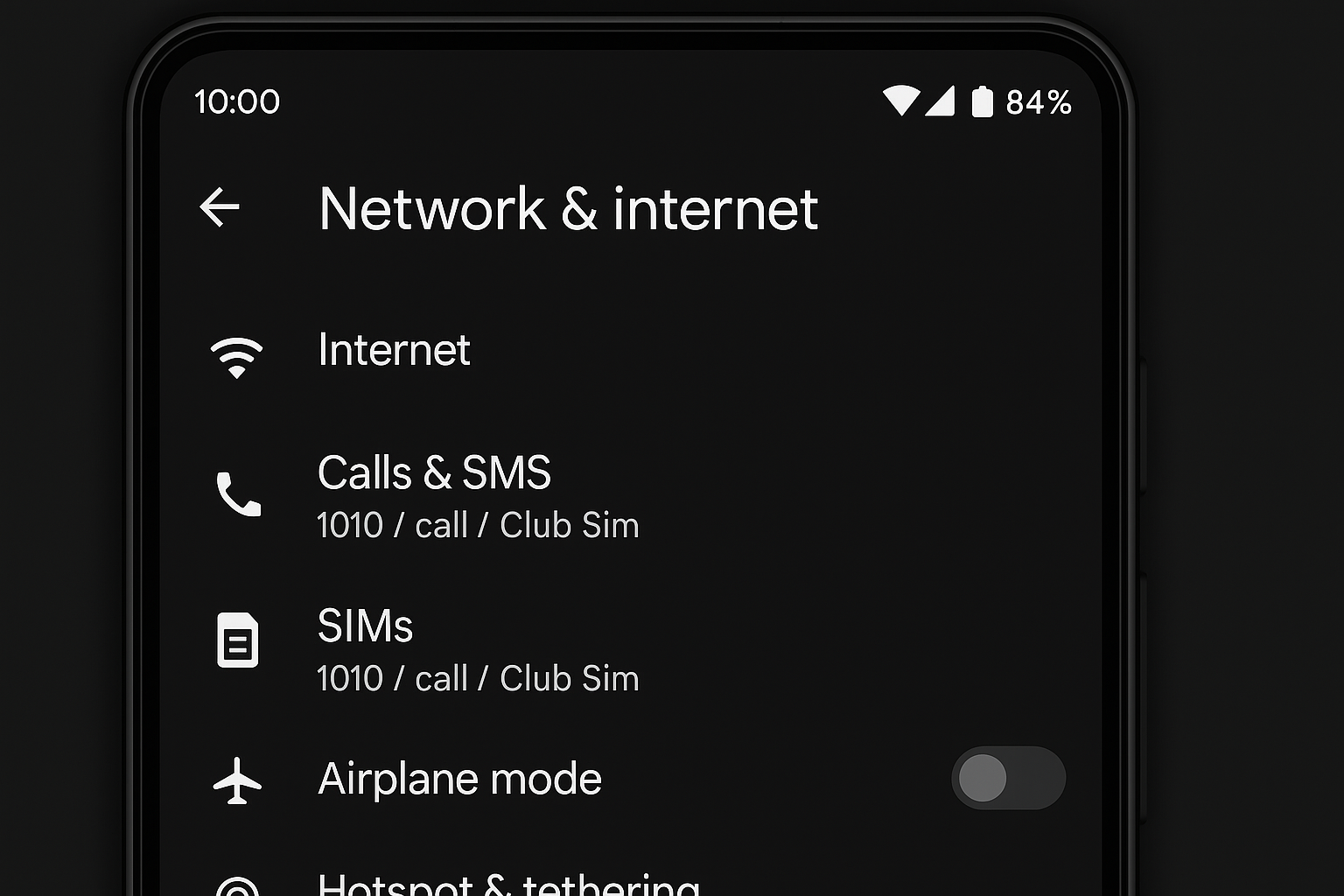 نیٹ ورک اور انٹرنیٹ > موبائل نیٹ ورکس کے ساتھ eSIM مینیجمنٹ آپشن ظاہر ہوتا ہے۔”/>
اہم: اپنے پروفائل کو حذف کرنے سے پہلے، یقینی بنائیں کہ آپ کو اب بھی اپنے QR کوڈ یا ایکٹیویشن کی تفصیلات تک رسائی حاصل ہے!
ٹپس اور ٹربل شوٹنگ
عام مسائل
مسئلہ: QR کوڈ ظاہر ہوتا رہتا ہے۔ "غلط”ظاہر یا اسکین نہیں کیا جائے گا۔
یہ عام طور پر اس وقت ہوتا ہے جب کوڈ کی میعاد ختم ہو جاتی ہے، خراب ہو جاتی ہے یا غلط طریقے سے سکین کیا جاتا ہے۔ براہ کرم درج ذیل اصلاحات کو آزمائیں۔
- کیمرے کی صفائی: عینک صاف کریں اور یقینی بنائیں کہ آپ کے پاس اچھی روشنی ہے۔
- دستی اندراج کی کوشش کریں: اسکیننگ کے بجائے ایکٹیویشن کوڈ استعمال کریں۔
- ایک نئے کوڈ کی درخواست کریں: نیا QR کوڈ حاصل کرنے کے لیے اپنے موبائل کیریئر سے رابطہ کریں۔
- میعاد ختم ہونے کی جانچ کریں: کچھ eSIM کوڈز 24 سے 48 گھنٹوں کے بعد ختم ہو جاتے ہیں۔
مسئلہ: eSIM ڈاؤن لوڈ ہو گیا لیکن نیٹ ورک سے منسلک نہیں ہے۔
پروفائل کامیابی کے ساتھ انسٹال ہو گیا، لیکن سروس دستیاب نہیں ہے۔
- کوریج چیک کریں: یقینی بنائیں کہ آپ اپنے کیریئر سے کوریج والے علاقے میں ہیں۔
- اپنے اکاؤنٹ کی حیثیت چیک کریں: یقینی بنائیں کہ آپ کا منصوبہ فعال ہے اور اس کی ادائیگی ہے۔
- eSIM کو آف/آن ٹوگل کریں: سیلولر ترتیبات میں eSIM کو غیر فعال اور دوبارہ فعال کریں۔
- میرا انتظار کرو: ابتدائی ایکٹیویشن میں بعض اوقات 15 سے 30 منٹ لگ سکتے ہیں۔
مسئلہ: بیرون ملک سفر کے دوران چالو نہیں کیا جا سکتا۔
Travel eSIMs کی اپنی منفرد خصوصیات ہیں۔
- صرف وائی فائی کا استعمال: رومنگ ڈیٹا کو چالو کرنے کی کوشش نہ کریں۔
- علاقائی پابندیوں کو چیک کریں۔ کچھ ممالک میں eSIM رجسٹریشن کے تقاضے ہیں۔
- اپنے سفری eSIM فراہم کنندہ سے رابطہ کریں۔ وہ اکثر 24/7 چیٹ سپورٹ پیش کرتے ہیں۔
ماہر تجاویز
- کیو آر کوڈ اسکرین شاٹ: اگر آپ کو اسے دوبارہ شامل کرنے کی ضرورت ہو تو سفر کرنے سے پہلے اپنی eSIM کو اپنی تصاویر میں محفوظ کریں۔
- جسمانی بیک اپ کو برقرار رکھیں: فزیکل سم کو اس وقت تک نہ ہٹائیں جب تک آپ کو یقین نہ ہو کہ eSIM ٹھیک سے کام کر رہی ہے۔
- سفر سے پہلے کی جانچ: روانگی سے ایک دن پہلے اپنا سفری eSIM سیٹ اپ کریں، ہوائی اڈے پر نہیں۔
- اپنے کیریئر ایپ کا استعمال کرتے ہوئے: بہت سے کیریئرز کے پاس ایسی ایپس ہیں جو eSIM کے انتظام کو بلٹ ان سیٹنگز سے زیادہ آسان بناتی ہیں، اور کچھ کیریئرز کے پاس دراصل ضرورت آفیشل ایپ کا استعمال کرکے eSIM ایکٹیویشن مکمل کریں۔ اگر QR کوڈ سکیننگ اور مینوئل انٹری دونوں ناکام ہو جاتے ہیں، تو چیک کریں کہ آیا آپ کے کیریئر کے پاس کوئی ایپ ہے (جیسے My Verizon، My T-Mobile، یا آپ کے کیریئر کی طرف سے فراہم کردہ ایپ) اور کوئی اور چیز آزمانے سے پہلے درون ایپ eSIM سیٹ اپ کی ہدایات پر عمل کریں۔
اپنے کیریئر سے کب رابطہ کریں۔
اگر آپ نے اوپر دیے گئے تمام مراحل کو آزما لیا ہے اور آپ کا eSIM پھر بھی فعال نہیں ہوتا ہے، تو یہ وقت کسی پیشہ ور کو کال کرنے کا ہے۔ درج ذیل صورتوں میں اپنے کیریئر سے رابطہ کریں:
- eSIM پروفائل ڈاؤن لوڈ کیا جاتا ہے، لیکن 30 منٹ سے زیادہ کے بعد "کوئی سروس نہیں۔”ظاہر کیا جاتا ہے.
- ایکٹیویشن کے دوران، کچھ ایرر کوڈ ظاہر ہوتے ہیں۔
- ایک ہی کیریئر کے ایک سے زیادہ QR کوڈ سب ناکام ہو جاتے ہیں۔
- آپ کا اکاؤنٹ eSIM کو فعال کے طور پر دکھاتا ہے، لیکن آپ کا فون اسے قبول نہیں کرتا ہے۔
جب آپ کال کریں، تو ان ٹربل شوٹنگ کے اقدامات کا ذکر کریں جو آپ پہلے ہی آزما چکے ہیں۔ یہ آپ کا وقت بچائے گا اور آپ کو دکھائے گا کہ آپ مکمل طور پر ابتدائی نہیں ہیں (چاہے آپ ایسا محسوس کریں!)
eSIM آخر کار کامیاب ہو گیا۔
eSIM کو چالو کرنا مشکل ہو سکتا ہے، لیکن استقامت عام طور پر فائدہ دیتی ہے! زیادہ تر مسائل سافٹ ویئر اپ ڈیٹس، نیٹ ورک کنیکٹیویٹی، یا کیریئر کی مطابقت کے مسائل کی وجہ سے ہوتے ہیں جنہیں ان اقدامات سے حل کیا جا سکتا ہے۔ ایک بار جب آپ اس سے واقف ہو جاتے ہیں، eSIM پروفائلز کے درمیان سوئچ کرنا حیرت انگیز طور پر آسان ہو جاتا ہے۔
یہ ٹیکنالوجی یقینی طور پر موبائل کنیکٹیویٹی کا مستقبل ہے۔ یہ خاص طور پر درست ہے اگر آپ کثرت سے سفر کرتے ہیں یا کام اور ذاتی لائن دونوں استعمال کرتے ہیں۔ یقینی طور پر، یہ ابھی تک فزیکل سم کارڈ ڈالنے جیسا فول پروف نہیں ہے، لیکن جب یہ کام کرتا ہے، تو یہ ایک ایسی سہولت فراہم کرتا ہے جو کبھی کبھار ٹربل شوٹنگ سیشن کے قابل ہے۔