
جب میں نے لینکس کا استعمال شروع کیا تو بہت سے گائیڈز جو میں نے دیکھا وہ مجھے دکھاتے ہیں کہ کام کیسے کرنا ہے۔ اس کے برعکس، میں لوگوں کو کام چھوڑنے کا طریقہ سکھانا چاہتا ہوں۔
میں جانتا ہوں کہ ٹرمینل مرمت کرنے، ٹوٹے ہوئے انحصار کو ٹھیک کرنے، اور نقصان دہ لاگ فائلوں کو تلاش کرنے کے لیے ایک طاقتور ٹول ہے، لیکن اسے کچھ سالوں تک استعمال کرنے کے بعد، مجھے یقین ہے کہ یہ وقت بچانے والے ٹول کے طور پر بہت زیادہ قیمتی ہے۔ ہم نے بار بار چلنے والے GUI ورک فلو کو کمانڈز کے چند انتہائی موثر مجموعوں سے بدل کر ہفتہ وار دیکھ بھال کے کاموں میں گھنٹے بچائے ہیں۔ یہ وہ کمانڈ ہے جس نے مجھے لینکس میں سب سے زیادہ وقت خریدا۔
فائلوں کو دوبارہ کھونا بند کریں۔
اپنی پوری ڈرائیو کو فوری طور پر اسکین کریں۔
لینکس میں، فائلوں کا غلط جگہ پر غائب ہونا بہت آسان ہے۔ بعض اوقات میرے ڈاؤن لوڈ میرے پروجیکٹس کے ساتھ گھل مل جاتے ہیں اور میں سب فولڈر میں گہرائی میں دفن اہم اسکرین شاٹس کے ساتھ ختم ہوجاتا ہوں۔ پہلے میں ڈائرکٹریز کے ذریعے دستی طور پر کلک کروں گا یا کچھ GUI سرچ ٹول استعمال کروں گا۔ پہلی اپروچ میں کافی وقت لگتا تھا اور دوسرا کبھی کبھی فائلوں کو مکمل طور پر چھوڑ دیتا تھا یا بہت سست تھا۔
میں نے فائنڈ کمانڈ پر سوئچ کیا اور تمام رگڑ حل ہو گئی۔ دستاویزات کے فولڈر اور اس کے ذیلی فولڈرز سے براہ راست استفسار کرنے کے لیے نیچے دی گئی سادہ کمانڈ کا استعمال کریں جس میں "انوائس” کا لفظ موجود ہے تاکہ آپ کو میموری پر انحصار نہ کرنا پڑے۔
find ~/Documents -iname "*invoice*"
میں اپنی ضرورت کے مطابق تغیرات بناتا ہوں۔ پچھلے 7 دنوں میں ترمیم شدہ فائلوں کے لیے موجودہ ڈائریکٹری تلاش کرنے کے لیے نیچے دی گئی کمانڈ کا استعمال کریں۔
find . -mtime -7
تمام غیر معمولی طور پر بڑی فائلوں کو دکھانے کے لیے نیچے دی گئی فائنڈ کمانڈ کا استعمال کریں۔
find . -size +1G
صرف فائلیں واپس کرنے اور نتائج سے ڈائریکٹریز کو خارج کرنے کے لیے، فائنڈ کمانڈ میں -type f شامل کریں۔
میں ہوں – جھکنا اس بات کو یقینی بنانے کے لیے کہ کیپیٹلائزیشن کی وجہ سے کچھ بھی نہ چھوٹ جائے، سرچ کمانڈ کو کیس غیر حساس ہونے کے لیے جھنڈا لگائیں۔ کے ساتھ تلاش کریںجن کاموں میں پہلے 10 سے 15 منٹ لگتے تھے اب سیکنڈوں میں مکمل ہو سکتے ہیں۔
Bazzite میں ایسی خصوصیات ہیں جو ونڈوز سے منتقلی کو بہت آسان بناتی ہیں۔
میں نے سوچا کہ مجھے دوبارہ Bazzite سے ایپس ڈاؤن لوڈ کرنے کا طریقہ سیکھنا پڑے گا۔
اشیاء ذخیرہ کرنے کی جگہ میں پوشیدہ ہیں۔
معلوم کریں کہ آپ کی ڈسک کو کیا بھر رہا ہے۔
زیادہ تر کمپیوٹرز پر، اسٹوریج کے مسائل وقت کے ساتھ آہستہ آہستہ پیدا ہوتے ہیں اور غیر متوقع ہونے پر اپ ڈیٹ اور ڈاؤن لوڈ کی ناکامی کا سبب بن سکتے ہیں۔ آپ کو ایک انتباہی پیغام نظر آسکتا ہے جو آپ کو بتاتا ہے کہ آپ کی ڈرائیو بھری ہوئی ہے، لیکن مسئلہ یہ ہے کہ زیادہ تر لوگ ہمیشہ یہ نہیں جانتے کہ ان کے تمام اسٹوریج کی جگہ کیا لے رہی ہے۔
میرے سسٹم پر، ڈاکر امیجز، کیشڈ پیکجز، فلیٹ پیکس، پرانے دانا، اور بھولے ہوئے ڈاؤن لوڈز سب سے زیادہ عام مجرم ہیں۔ کچھ GUI اسٹوریج تجزیہ کاروں کے استعمال میں مسئلہ یہ ہے کہ اصل تفصیلات کو ننگا کرنے کے لیے ایکسپلوریشن کی متعدد پرتوں کی ضرورت پڑ سکتی ہے۔
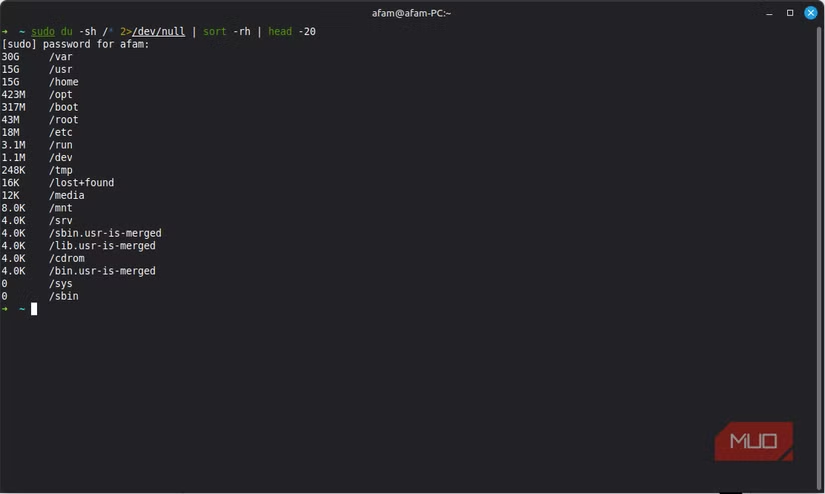
نیچے دی گئی کمانڈ کو چلا کر آپ کو تیز ترین جواب ملے گا، جو آپ کے فائل سسٹم کی جڑ کو اسکین کرے گا اور فوری طور پر سب سے بڑی ڈائریکٹریوں کی درجہ بندی کرے گا۔
sudo du -sh /* 2>/dev/null | sort -rh | head -20
شامل 2>/dev/null کمانڈ میں اجازت کی غلطیوں کو دباتا ہے تاکہ آؤٹ پٹ کو اب بھی پڑھا جا سکے۔
سب سے بڑے مجرموں کی شناخت ہوجانے کے بعد، تلاش کو مزید تنگ کرنے کے لیے نیچے دی گئی کمانڈ کو چلائیں۔
sudo du -sh /var/* 2>/dev/null | sort -rh | head -10
ان کمانڈز کو چلانے سے آپ کو سیکنڈوں میں مسئلہ کی نشاندہی کرنے میں مدد ملے گی، لہذا آپ کو مسئلہ تلاش کرنے میں وقت نہیں گزارنا پڑے گا۔
آپ اسے انسٹال کرنے پر غور کر سکتے ہیں۔ این سی ڈی یویہ ڈسک کے استعمال کا ایک قابل نیویگیبل منظر فراہم کرتا ہے، جس سے آپ کے دریافت ہونے کے بعد مسائل کو صاف کرنا آسان ہوجاتا ہے۔
لینکس میں، آپ پہلے ہی مسئلہ بیان کر چکے ہیں۔
صرف اصل غلطیاں پڑھیں
لینکس کے بہت سے مسائل کی علامات مبہم ہو سکتی ہیں، جس سے خرابیوں کا سراغ لگانا مزید مشکل ہو جاتا ہے۔ ماضی میں، میں انٹرنیٹ پر غلطیاں تلاش کرنے اور پھر فورم کے تھریڈز پڑھنے میں گھنٹوں گزارتا تھا۔ لیکن اب آپ سسٹم جرنل کو براہ راست پڑھ کر کافی وقت بچا سکتے ہیں۔
جب مجھے لگتا ہے کہ کچھ غلط ہے تو میں عام طور پر نیچے دی گئی کمانڈ سے شروع کرتا ہوں:
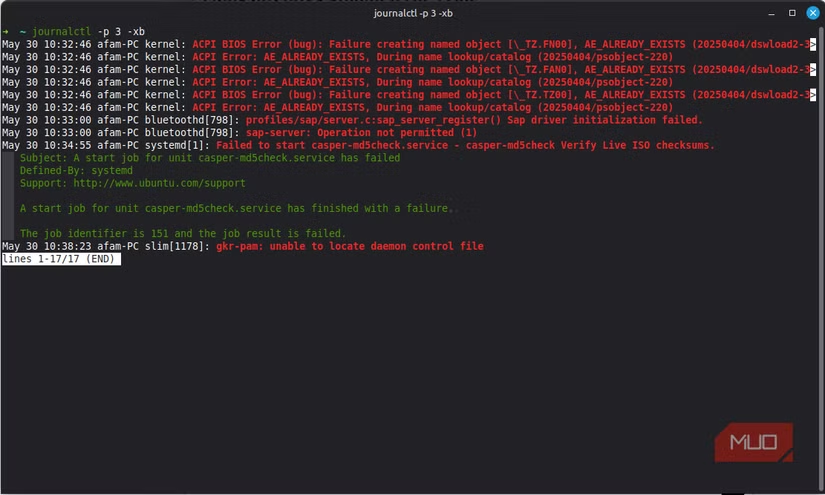
journalctl -p 3 -xb
کمانڈ کو چلانے سے موجودہ بوٹ پر صرف جرنل میں سب سے زیادہ سنگین غلطیاں ظاہر ہوں گی، جس سے آپ اصل مسئلہ کو دریافت کرنے میں بہت کم وقت گزار سکتے ہیں۔ اگر آپ کو کسی مخصوص سروس کی چھان بین کرنے کی ضرورت ہے، تو آپ اپنے دائرہ کار کو مزید تنگ کرنے کے لیے نیچے دی گئی کمانڈز کا استعمال بھی کر سکتے ہیں۔
journalctl -u NetworkManager -b
یہ کمانڈ براہ راست مسئلہ کو حل نہیں کرتا ہے، لیکن یہ قیاس آرائی کو خرابیوں کا سراغ لگانے سے باہر لے جاتا ہے۔ لہذا ماضی میں مجھے انٹرنیٹ پر بے ترتیب اصلاحات کے ایک گروپ کو آزمانے میں کافی وقت لگتا تھا، لیکن اب میں صرف یہ دیکھتا ہوں کہ کیا ناکام ہوتا ہے اور کب یہ ناکام ہوتا ہے اور بس میں نے اپنی توانائی صرف کی ہے۔
بڑی منتقلی پر مزید تناؤ نہیں۔
بغیر پرواہ کے فائلوں کو کاپی کریں۔
فائل کی منتقلی بہت کمزور محسوس کر سکتی ہے۔ آپ بڑی فائلوں کو ایکسٹرنل ڈسک پر گھسیٹ سکتے ہیں، لیکن اگر ٹرانسفر کسی وجہ سے درمیان میں رک جاتی ہے یا ڈرائیو منقطع ہو جاتی ہے، تو آپ کو یہ معلوم نہیں ہوگا کہ کتنا ڈیٹا کاپی کیا گیا ہے۔
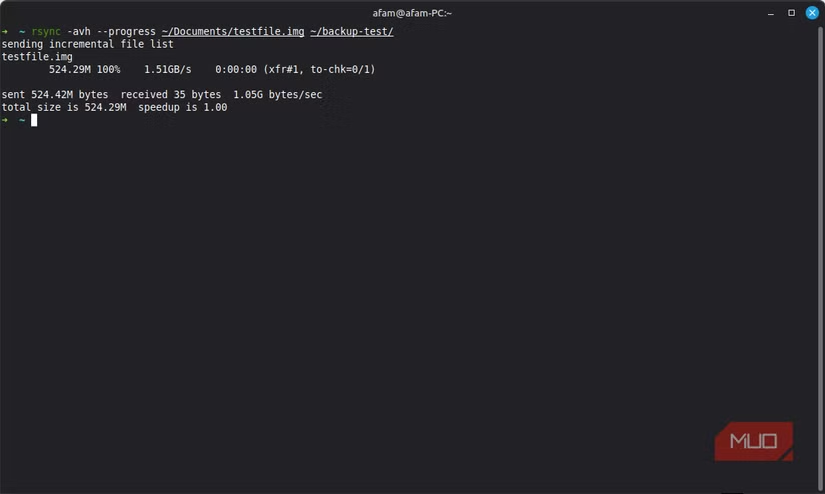
یہ مکمل طور پر بدل گیا ہے دوبارہ مطابقت پذیری. میں جو ورژن سب سے زیادہ استعمال کرتا ہوں وہ ہیں:
rsync -avh --progress ~/Documents /media/backup-drive/
اگرچہ رفتار بہت متاثر کن ہے، مجھے rsync کے بارے میں جو چیز سب سے زیادہ پسند ہے وہ ہے اس کی وشوسنییتا۔ اگر منتقلی ناکام ہوجاتی ہے تو، کمانڈ کو دوبارہ چلانے سے شروع سے پورے ڈیٹاسیٹ کی بجائے صرف گمشدہ حصوں کی کاپی ہوگی۔
اضافہ –حذف کرنا جھنڈے ان فولڈرز کو منتقل کرنے کے لیے بہترین ہیں جن کو عین آئینوں میں رکھنے کی ضرورت ہے۔ مثال کے طور پر:rsync -avh –delete ~/documents/media/backup-drive/
کہ –حذف کرنا جھنڈا مستقل طور پر ان فائلوں کو منزل سے ہٹا دیتا ہے جو اب ماخذ میں موجود نہیں ہیں۔ دوڑنے سے پہلے اپنے منبع اور منزل کے راستوں کو ہمیشہ دو بار چیک کریں۔
یہ آپ کو بار بار ہونے والے کاموں سے بچنے میں مدد کرکے آپ کا وقت بچاتا ہے۔ مجھے اب اپنی حرکات کا خیال رکھنے کی ضرورت نہیں ہے۔
ایک عمل سب کچھ برباد کر دیتا ہے۔
بہت سارے وسائل کھانے والوں کو جلدی پکڑو۔
لینکس سسٹم کی سست روی اکثر اس وقت ہوتی ہے جب آپریٹنگ سسٹم کے بجائے کوئی ایک ایپلی کیشن ضرورت سے زیادہ CPU یا میموری استعمال کرتی ہے۔ تاہم، اصل مسئلہ مخصوص ایپلی کیشنز کی نشاندہی کرنا ہے۔ اس وقت میں استعمال کرکے بہت وقت بچاتا ہوں: htop. آپ کو پہلے درج ذیل کمانڈ کا استعمال کرتے ہوئے اسے انسٹال کرنے کی ضرورت پڑسکتی ہے۔
sudo apt install htop
انسٹالیشن مکمل ہونے کے بعد، کمانڈ چلائیں: htop آپ ریئل ٹائم میں چلنے والے عمل، CPU، اور میموری کا استعمال دیکھ سکتے ہیں۔ پریس بڑے خط خون CPU استعمال اور بڑے حروف کے لحاظ سے ترتیب دیں۔ درمیانی میموری کے استعمال کے لحاظ سے ترتیب دیں۔ سب سے بڑے مجرم تقریباً ہمیشہ سب سے اوپر ہوتے ہیں۔
Htop ایک کمانڈ ہے جو "مجھے لگتا ہے کہ میرا کمپیوٹر سست ہے” جیسے بیانات کی جگہ لے لیتا ہے تاکہ اس کی وجہ سے درست عمل کو ظاہر کیا جا سکے۔ میرے آلے کے استعمال کے ان عناصر سے اندازہ لگانے سے مجھے ہر ہفتے چند منٹ کی بچت ہوتی ہے۔
چند کمانڈز آپ کا کافی وقت بچا سکتے ہیں۔
یہ کمانڈز میرے لیے بہت اہم ہیں کیونکہ وہ قیمتی نتائج حاصل کرنے کے لیے آپ کو درحقیقت کام کی مقدار کو کم کر دیتے ہیں۔ یہ ایک یاد دہانی ہے کہ ٹرمینل لینکس میں ریکوری کے بہترین ٹولز میں سے ایک ہے، جبکہ اب بھی وقت کو خالی کرنے کے سب سے موثر طریقوں میں سے ایک ہے۔