
ہم اس صفحہ کے لنکس سے کمیشن کما سکتے ہیں۔
جیسا کہ ہم نے پہلے احاطہ کیا ہے، Tasker ہیکنگ، آٹومیشن اور حسب ضرورت کے لیے بہترین اینڈرائیڈ ایپ ہے۔ Google Play Store سے $3.99 کی خریداری آپ کو Android کی ترتیبات اور خصوصیات تک گہری رسائی فراہم کرتی ہے، جس سے آپ Google کے موبائل آپریٹنگ سسٹم کے ساتھ مزید کچھ کر سکتے ہیں۔ دراصل، یہ ایپ چند الفاظ میں بیان کرنا آسان نہیں ہے۔ اس ایپ کی خصوصیات کو ظاہر کرنے کا بہترین طریقہ یہ ہے کہ یہ کیا کر سکتی ہے اس کی مثالیں استعمال کریں، جیسا کہ میں نے یہاں جمع کیا ہے۔ ہم ٹاسکر کو استعمال کرنے کے طریقے کے چھوٹے، احتیاط سے منتخب کردہ نمونے فراہم کرتے ہیں، جنہیں آپ اپنے معمولات کے لیے تحریک کے طور پر استعمال کر سکتے ہیں۔
یقینی طور پر، ٹاسکر سمجھنے کے لیے سب سے آسان ایپ نہیں ہے، لیکن اب اس میں ایپ کے اندر ایک "آسان موڈ” ہے، نیز پیش سیٹ کاموں کا ایک گروپ ہے جسے آپ خود کچھ بنائے بغیر لوڈ کر سکتے ہیں۔ آپ آن لائن ٹاسکر کمیونٹی سے آئیڈیاز بھی حاصل کر سکتے ہیں۔
موسم کے مطابق الارم کی آواز کو تبدیل کریں۔
یقیناً، اینڈرائیڈ کی ڈیفالٹ الارم کی آوازیں ٹھیک ہیں۔ لیکن کیا ہوگا اگر آپ موسمی حالات کے لحاظ سے الارم کی آواز کو تبدیل کر سکتے ہیں؟ صبح اٹھتے ہی آپ موسم کو دیکھ کر بتا سکتے ہیں کہ یہ کیسا دن ہے۔
یہ مختلف خصوصیات اور ڈیٹا کو مفید طریقوں سے جوڑنے کے لیے ٹاسکر کی ایڈجسٹمنٹ کی ایک مثال ہے۔ NotEnoughTech کے پاس ویڈیو اور تحریری دونوں فارمیٹ میں جامع ٹیوٹوریلز ہیں تاکہ آپ کو ضروری ڈاؤن لوڈز کے ساتھ ساتھ خود اپنا بنانے میں مدد ملے۔
اپنی اطلاعات کو بہتر بنائیں
اسمارٹ نوٹیفکیشن اور الارم ٹول۔
کریڈٹ: لائف ہیکر
ٹاسکر بنیادی اینڈرائیڈ خصوصیات کو اپ گریڈ کرنے کے لیے بہت اچھا ہے، لہذا آپ مزید خصوصیات سے فائدہ اٹھا سکتے ہیں جیسے کہ Gemini، Google Calendar، یا Google Tasks کے ذریعے دستیاب کسی حد تک ابتدائی اطلاعاتی نظام۔
Redditor Blitzdroids نے ایک سمارٹ اطلاعات اور الارم پروجیکٹ بنایا ہے جسے آپ Tasker کے ذریعے اپنی اطلاعات کے ساتھ مزید کام کرنے کے لیے ڈاؤن لوڈ کر سکتے ہیں۔ یہ اپنے آپ میں تقریباً ایک منی ایپ ہے اور یہ ظاہر کرتی ہے کہ کیا ممکن ہے۔
یاد دہانیوں کے لیے دستیاب متعدد حسب ضرورت خصوصیات میں فونٹ، رنگ، آوازیں اور کمپن شامل ہیں۔ آپ یہ کنٹرول کر سکتے ہیں کہ آیا اطلاعات دہرائی جائیں اور آیا وہ ڈسٹرب نہ کریں موڈ کو اوور رائیڈ کر سکتی ہیں، اور حسب ضرورت اسنوز کے اختیارات بھی سیٹ کر سکتے ہیں۔
کافی شاپ وائی فائی سے خود بخود جڑ جاتا ہے۔
اگر آپ کے پاس کوئی Wi-Fi ہاٹ اسپاٹ ہے جسے آپ باقاعدگی سے استعمال کرتے ہیں، جیسے کہ مقامی کافی شاپ، تو آپ Tasker کو Wi-Fi کی حد میں ہونے پر اسے خود بخود آن کرنے کے لیے استعمال کر سکتے ہیں۔ اس کا مطلب ہے کہ آپ کو دستی طور پر کچھ کرنے کی ضرورت نہیں ہے اور جب آپ کو ضرورت نہیں ہے تو یہ سیلولر ڈیٹا استعمال نہیں کرتا ہے۔
آپ اس کے لیے MakeUseOf پر ہدایات حاصل کر سکتے ہیں۔ ٹاسکر کی شرائط میں، یہ بہت آسان ہے: آپ کو ہر مقام کے لیے ایک پروفائل ترتیب دینے کی ضرورت ہوگی اور پھر مقام کی بنیاد پر Wi-Fi کو خود بخود فعال (اور غیر فعال) کرنے کے لیے متعلقہ کاموں کو ترتیب دینا ہوگا۔
صرف مخصوص ایپس کے لیے خودکار گردش کو فعال کریں۔
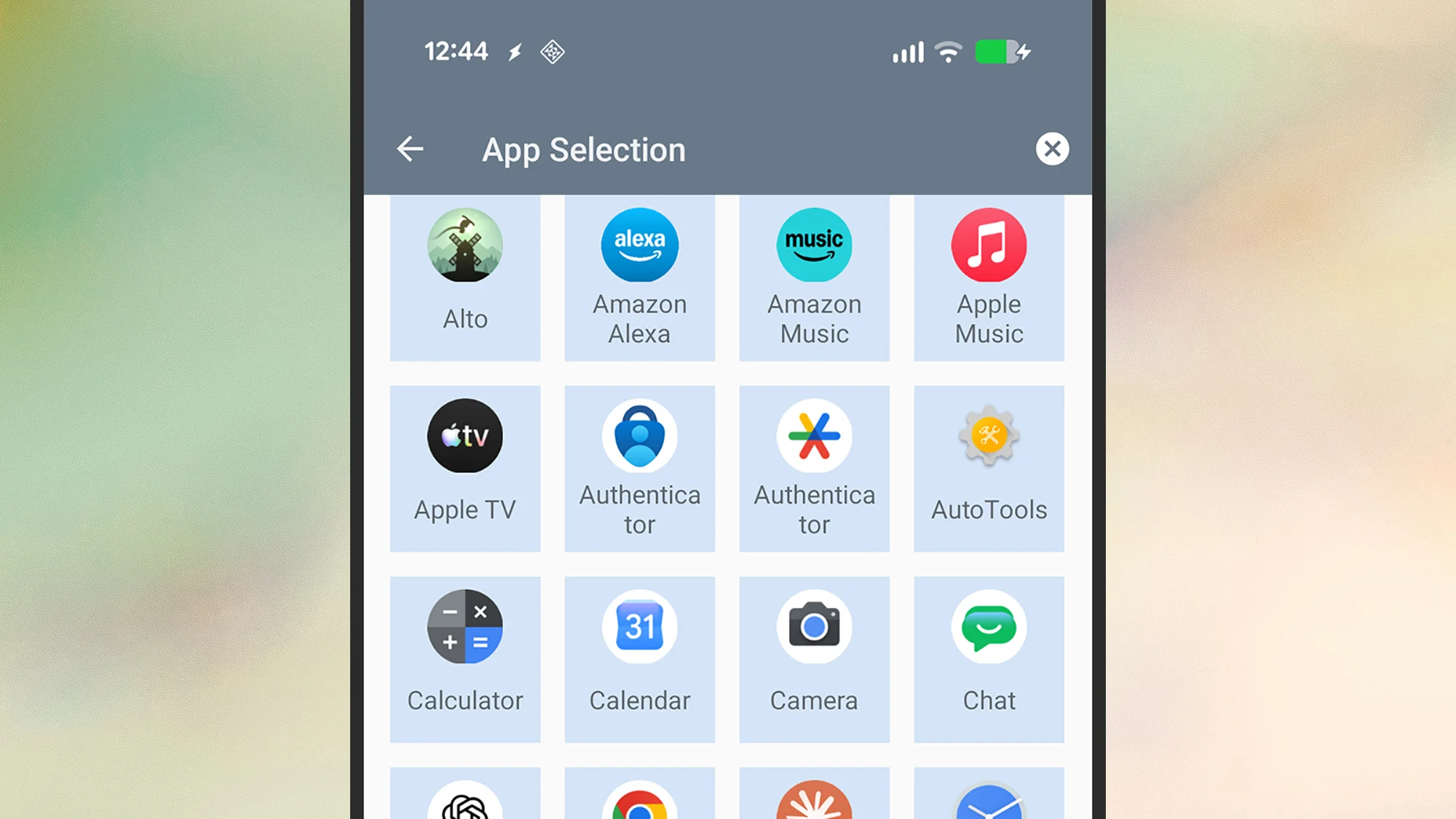
ایک خودکار گھماؤ ایپ کا انتخاب کریں۔
کریڈٹ: لائف ہیکر
خودکار گردش کے یقینی طور پر اس کے استعمال ہوتے ہیں، جیسے کہ ویڈیو دیکھنا، لیکن ایسے وقت بھی ہو سکتے ہیں جب آپ نہیں چاہتے ہیں کہ کوئی ایپ خود بخود پورٹریٹ سے لینڈ سکیپ میں گھومے (یا اس کے برعکس)۔ ٹاسکر یہاں بھی مدد کرسکتا ہے۔
اس کے لیے ٹاسکر کے اندر ایک پیش سیٹ پروجیکٹ ہے۔ تین نقطوں کو تھپتھپائیں (اوپر دائیں)، پھر ٹاسکرنیٹپھر تلاش کریں۔ آٹو گھومنے والی ایپ سب سے اوپر سرچ بار کے ذریعے ٹونٹی درآمد پھر درآمد اپنے پروجیکٹ کو اپنے فون پر واپس لائیں۔
جیسے ہی پروجیکٹ ایکٹیویٹ ہو گا، آپ کو آپ کے فون پر انسٹال کردہ ایپس کی فہرست فراہم کی جائے گی۔ آپ جو ایپس یہاں منتخب کرتے ہیں وہ بغیر اشارے کے خود بخود گھوم جائیں گی، لیکن دیگر ایپس نہیں ہوں گی۔ آپ ٹاسکر پر واپس جا سکتے ہیں اور کسی بھی وقت اپنی فہرست میں ترمیم کر سکتے ہیں۔
جب آپ کو نیند آتی ہے تو آپ کو بیدار رکھنے کے لیے اپنا فون اپنے ساتھ لے جائیں۔
بہترین ٹاسکر پروجیکٹ ہمیشہ سب سے زیادہ واضح نہیں ہوتے ہیں۔ مثال کے طور پر، شیک ویک پر ایک نظر ڈالیں، جو اس وقت آپ کو چوکنا رکھنے کے لیے ڈیزائن کیا گیا ہے جب آپ کو نیند آنے کا خطرہ ہو (شاید ایک طویل مطالعہ یا کام کے سیشن کے دوران)۔
آپ پنگ بھیجنے کے لیے اپنے فون کے لیے الارم کا وقفہ سیٹ کر سکتے ہیں، جس کی وجہ سے پنگ بیپ بجا سکتا ہے یا آپ کے فون کی فلیش لائٹ آن کر سکتا ہے۔ نوٹیفیکیشنز کو مسترد کرنے کے لیے آپ کو اپنے فون کو ہلانا ہوگا، جس سے پروجیکٹ کا نام آتا ہے۔
اسٹیٹس بار میں ایپ کی اطلاعات کو ‘ٹکرز’ کے طور پر رکھیں۔
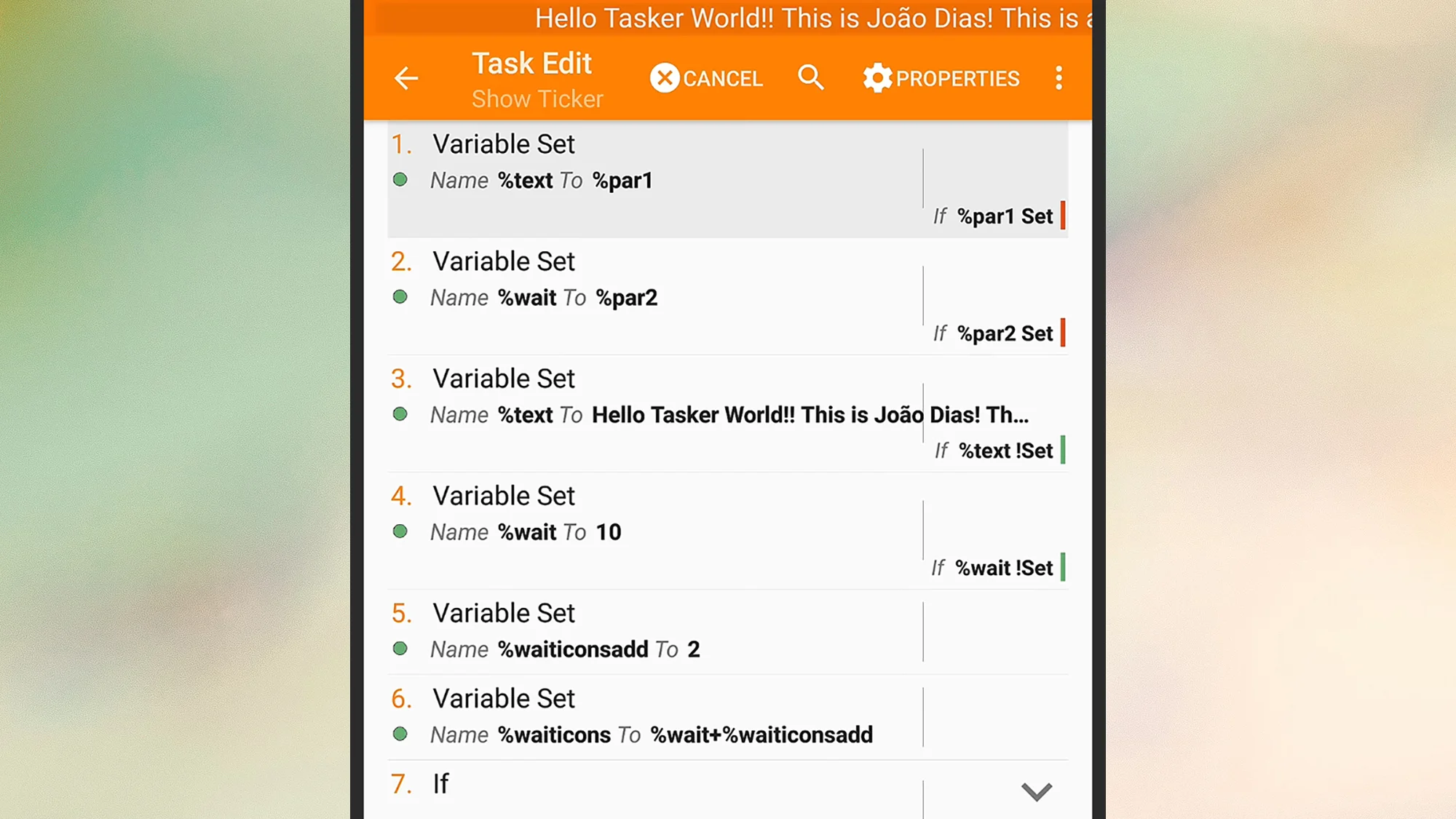
آپ Android کے اوپری حصے پر ٹکر اثر واپس لا سکتے ہیں۔
کریڈٹ: لائف ہیکر
آپ کو وہ دن یاد ہوں گے جب اینڈرائیڈ کے اوپر ٹکر طرز کی اطلاعات تھیں، جہاں نوٹیفکیشن کا مواد علیحدہ ونڈو میں ظاہر ہونے کی بجائے اسکرین کے اوپری حصے میں اسکرول کرتا تھا۔ ٹاسکر آپ کو اس فعالیت کو واپس لانے دیتا ہے۔
یہ ویڈیو دکھاتا ہے کہ یہ کیسے کام کرتا ہے، اور آپ اسے اپنے Android ڈیوائس پر ٹکر پروجیکٹ کے صفحے پر جا کر اپنے فون پر لوڈ کر سکتے ہیں۔ یہ کچھ ایپس کے لیے دستیاب ہے، لیکن دوسروں کے لیے نہیں، اور "اب چل رہا ہے” کی معلومات بھی ظاہر کر سکتا ہے۔
اب تک آپ کا کیا خیال ہے؟
جب فون آپ کی جیب میں ہو تو تمام ٹچ ان پٹ کو غیر فعال کریں۔
یہ ایک ٹاسکر پروجیکٹ ہے جس میں آنے کے لئے میں خاص طور پر پرجوش تھا۔ کیونکہ یہ ہمیشہ مجھے متاثر کرتا ہے۔ میرا فون اکثر ٹچ اسکرین ان پٹ کو رجسٹر کرتا ہے جب یہ میری جیب میں ہوتا ہے، اور مجھے لگتا ہے کہ اس کی وجہ یہ ہے کہ یہ فنگر پرنٹ یا چہرے کی شناخت کے ان پٹ کو کسی نہ کسی طرح متحرک کرتا ہے۔
اس قسم کے مسئلے کو اس ٹاسکر آئیڈیا سے حل کیا جانا چاہیے جو آپ کے فون کے قربت کے سینسر کا استعمال کرتے ہوئے اس بات کا پتہ لگاتا ہے کہ آیا آپ کا فون آپ کی جیب میں ہے اور اپنی مرضی کے مطابق لاک اسکرین پر سوئچ کریں۔ آپ حادثاتی طور پر ایکٹیویشن کو روکنے کے لیے مخصوص اخراجات بھی تشکیل دے سکتے ہیں۔
صرف Google Maps استعمال کرتے وقت GPS آن کریں۔
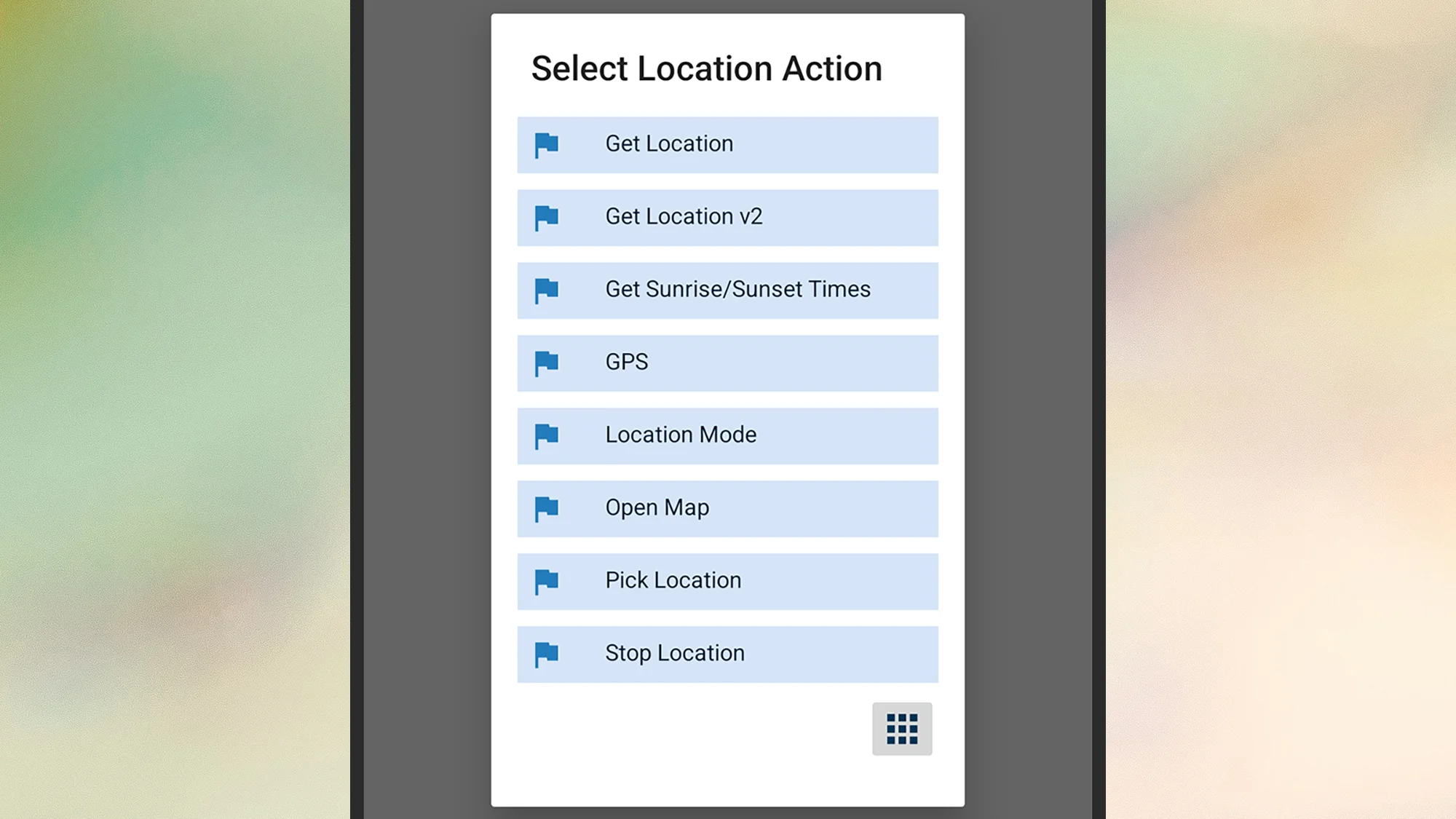
ٹاسکر آپ کو کنٹرول کرنے دیتا ہے کہ کون سی ایپس کو آپ کے مقام کے ڈیٹا تک رسائی حاصل ہے۔
کریڈٹ: لائف ہیکر
موسم کی جانچ کرنے سے لے کر سوشل میڈیا پوسٹس کو ٹیگ کرنے تک، GPS تک رسائی ہر قسم کی ایپس کے لیے مفید ہے۔ تاہم، آپ کے فون کی بیٹری کی زندگی نمایاں طور پر متاثر ہو سکتی ہے کہ آیا اس میں GPS ریڈ آؤٹ ہے یا نہیں۔
ٹاسکر مدد کرسکتا ہے۔ یہ Reddit تھریڈ ایک سادہ Tasker پروجیکٹ بنانے کے عمل کی تفصیلات دیتا ہے جو GPS کو آن کر دیتا ہے جب آپ کوئی مخصوص ایپ کھولتے ہیں، اور جب آپ اسے بند کرتے ہیں تو اسے دوبارہ بند کر دیتے ہیں۔ مثال کے طور پر، آپ Google Maps میں GPS کو فعال کر سکتے ہیں۔
ایک اضافی بونس کے طور پر، میں جانتا ہوں کہ بہت سی ایپس آپ کے مقام کی معلومات تک رسائی حاصل نہیں کرتی ہیں۔ اگر آپ کے پاس اینڈرائیڈ کے اندر ضروری اجازتیں ہیں تب بھی آپ کے ڈیٹا تک رسائی حاصل نہیں کی جا سکتی کیونکہ GPS آن نہیں ہے۔
جب آپ صبح اپنے فون کو ان لاک کرتے ہیں تو اسی ایپ کو کھولیں۔
آپ کی صبحیں شاید اسی قسم کے معمولات پر عمل کریں، سوائے اختتام ہفتہ کے۔ ٹاسکر آپ کو دن کے پہلے ان لاک کے بعد وہی ایپ لانچ کرنے اور یہاں تک کہ اس پر کارروائیاں کرنے کی اجازت دیتا ہے (جیسے پلے بٹن دبانا)۔
پر پروفائل اسکرین پر تین نقطوں کو تھپتھپائیں (اوپر دائیں)، پھر تھپتھپائیں۔ ٹاسکرنیٹ. اوپن ایپ آن فرسٹ ان لاک آف ڈے نامی پروجیکٹ کو تلاش کرنے کے لیے "انلاک” تلاش کریں اور اسے درآمد کریں تاکہ آپ ایپ انسٹال ہوتے ہی اسے منتخب کر سکیں۔
اپنے فنگر پرنٹ کی بنیاد پر مختلف ایپس لانچ کریں۔
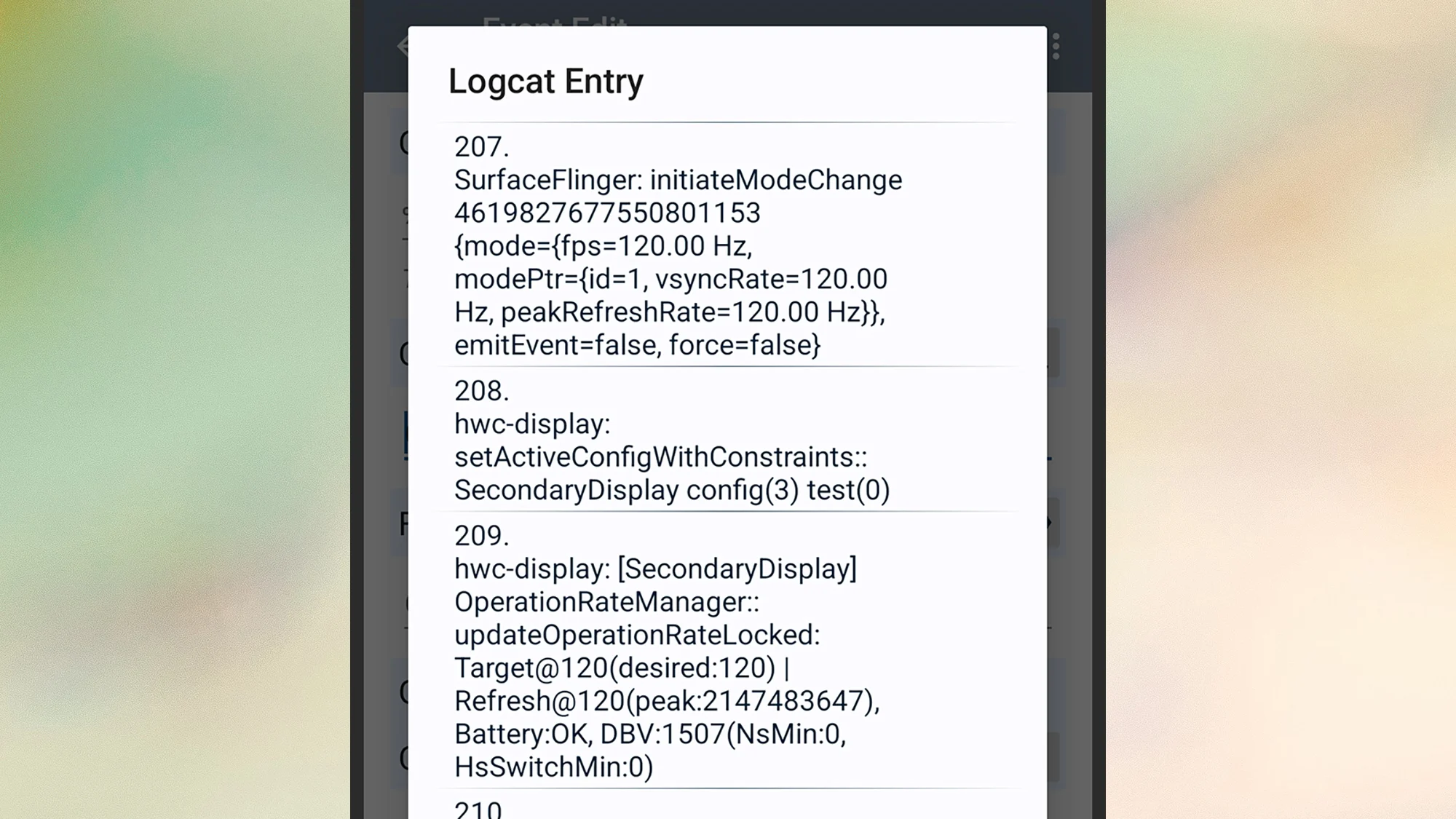
ٹاسکر Logcat ایونٹ کی فہرست کے ذریعے فنگر پرنٹ کی معلومات حاصل کر سکتا ہے۔
کریڈٹ: لائف ہیکر
یہ ایک اور پروجیکٹ ہے جو ظاہر کرتا ہے کہ ٹاسکر ان طریقوں سے قابل ہے جو آپ نے کبھی سوچا بھی نہیں تھا، اینڈرائیڈ کی ڈیفالٹ سیٹنگز پر منحصر ہے۔ آپ کے فون کو غیر مقفل کرنے کے لیے استعمال ہونے والے فنگر پرنٹ کی بنیاد پر، آپ مختلف ایپس کھول سکتے ہیں۔
آپ اسے براہ راست بھی استعمال کر سکتے ہیں: آپ اپنے انگوٹھے کو کیمرے کے لیے اور اپنی شہادت کی انگلی کو میسجنگ ایپ کے لیے بھی استعمال کر سکتے ہیں۔ یا، اگر آپ کے پاس کوئی اور ہے جس پر آپ کو اتنا بھروسہ ہے کہ آپ انہیں اپنے فون تک رسائی دے سکتے ہیں، تو آپ کچھ ایپس کو صرف اس شخص کے لیے کھلا رکھ سکتے ہیں۔
اس کے لیے تھوڑی محنت درکار ہوگی، لیکن یہ زیادہ مشکل اور سرمایہ کاری کے قابل نہیں ہے۔ ٹاسکر کے تخلیق کاروں کی طرف سے ایک باضابطہ ویڈیو ہے جس میں یہ بتایا گیا ہے کہ یہ کیسے کیا جائے، اور Reddit پر ایک اور ٹیوٹوریل جو اقدامات کا خاکہ پیش کرتا ہے۔