
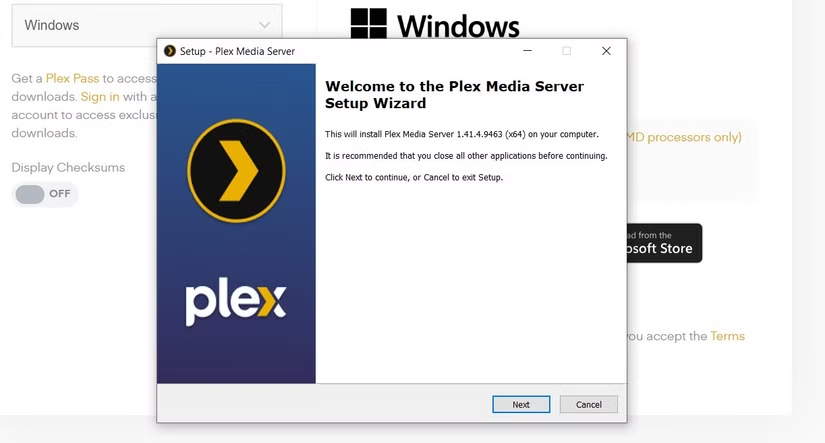
نیا ونڈوز پی سی ترتیب دینا ایک کام کی طرح محسوس ہوسکتا ہے۔ جب آپ آسانی سے ونڈوز ایپس کو انسٹال کرنے کا تیز ترین طریقہ تلاش کرنے کی کوشش کر رہے ہیں، تو روایتی طریقے صرف مایوس کن ہو سکتے ہیں۔ میرے نزدیک معمول شاید آپ کے جیسا ہی لگتا ہے۔ اپنا ویب براؤزر کھولیں، اپنے مطلوبہ سافٹ ویئر کو تلاش کریں، ڈاؤن لوڈ بٹنوں کی بھولبلییا پر جائیں، EXE فائلیں حاصل کریں اور ایک ایک کرکے انسٹال کریں۔ لیکن کام وہیں ختم نہیں ہوتا۔ کئی انسٹالیشن وزرڈز کے ذریعے آپ اپنے آپ کو بغیر سوچے سمجھے Next، Next، Agree، اور Done پر کلک کرتے ہوئے پائیں گے۔
میں اپنے ونڈوز لیپ ٹاپ کو استعمال کرنے کے لیے تیار کرنے میں گھنٹوں ضائع کرتا تھا۔ لیکن میں نے محسوس کیا کہ ونڈوز میں بنیادی طور پر ایک بہتر، تیز، زیادہ محفوظ طریقہ موجود ہے۔ اور اس نے میرے کمپیوٹرز کو منظم کرنے کا طریقہ مکمل طور پر تبدیل کر دیا ہے۔
اپنے ونڈوز پی سی کو اچھی طرح صاف کرنے کا طریقہ یہاں ہے:
میں ہر سال ایک دن اپنے ونڈوز پی سی کو نیا دکھاتے ہوئے گزارتا ہوں۔
‘اگلا، اگلا، ختم’ دور کا خاتمہ
ونگیٹ آپ کا جواب ہے۔
اگر آپ نے کبھی لینکس استعمال کیا ہے، تو آپ شاید پیکیج مینیجرز سے واقف ہوں گے۔ سیدھے الفاظ میں، یہ ایک ایسا ٹول ہے جو آپ کو آسان کمانڈز کا استعمال کرتے ہوئے سافٹ ویئر کو ڈاؤن لوڈ، انسٹال اور اپ ڈیٹ کرنے کی اجازت دیتا ہے۔ ونڈوز صارفین کو کئی دہائیوں تک اس جادو سے باہر رکھا گیا جب تک کہ مائیکروسافٹ نے آخر کار 2021 میں ونگٹ متعارف کرانے کا فیصلہ کیا، جس سے انسٹالرز کی دستی تلاش کو ختم کر دیا گیا۔
وِنگٹ (ونڈوز پیکیج مینیجر) ایک کمانڈ لائن ٹول ہے جو کہ آپ سوچ سکتے ہیں ہر ونڈوز ایپلیکیشن کے لیے ایک بڑی، محفوظ ڈائریکٹری کے طور پر کام کرتا ہے۔ اپنا پسندیدہ ویب براؤزر کھولنے کے بجائے، صرف کمانڈ پرامپٹ یا پاور شیل کھولیں، ایک کمانڈ ٹائپ کریں، اور ونڈوز کو ہیوی لفٹنگ کرنے دیں۔ اس کا مطلب ہے کہ آفیشل انسٹالر تلاش کرنا، اسے ترتیب دینا، اور اسے انسٹال کرنا۔
سب سے اچھی بات یہ ہے کہ کوئی پاپ اپ، کوئی سیٹ اپ وزرڈز نہیں ہیں، اور نہ ہی کوئی چیک باکسز کی ایک سیریز سے گزرنا ہے جو کہ ناپسندیدہ ٹول بار میں چھپنے کی کوشش کر رہے ہیں۔ ونگٹ ونڈوز 10، ونڈوز 11، اور ونڈوز سرور 2005 پر کام کرتا ہے۔ اسے استعمال کرنے کے لیے اپنے پی سی پر ڈاؤن لوڈ یا سیٹ اپ کرنے کی ضرورت نہیں ہے۔
روایتی تنصیب کا عمل نہ صرف سست ہے۔ یہ غیر موثر اور ناقابل یقین حد تک خطرناک ہے۔ جب بھی آپ کسی ایپ کے لیے ویب پر تلاش کرتے ہیں، تو آپ کو کرپٹ انسٹالر ڈاؤن لوڈ ہونے کا خطرہ ہوتا ہے۔ اس کے علاوہ، اسے اپ ڈیٹ کرنا ایک اور کام ہے۔
وِنگٹ پر سوئچ کر کے، آپ انسٹالیشن کے طویل عمل کو نظرانداز کر سکتے ہیں اور ہمارے محفوظ ذخیرے سے براہ راست محفوظ، تصدیق شدہ فائلیں حاصل کر سکتے ہیں۔
وہ کمانڈز جو آپ درحقیقت ہر روز استعمال کریں گے۔
اب آپ ایک لائن کمانڈ کے ساتھ ایپس انسٹال کر سکتے ہیں۔
وِنگٹ کا استعمال شروع کرنے سے پہلے یاد رکھنے کے لیے چند چیزیں ہیں۔ صارفین وِنگٹ استعمال نہیں کر سکتے جب تک کہ وہ ونڈوز میں لاگ اِن نہ ہوں۔ آپ Microsoft اسٹور سے ایپ انسٹالر پیکج ڈاؤن لوڈ کر سکتے ہیں۔ متبادل طور پر، آپ GitHub پر جا سکتے ہیں اور PC کے لیے Winget کا تازہ ترین ورژن ڈاؤن لوڈ کر سکتے ہیں۔
ایک بار جب سب کچھ تیار ہوجائے تو، اب آپ کمانڈ چلا سکتے ہیں۔ جن کو آپ اکثر استعمال کریں گے وہ ہیں:
ایپ کی تلاش:
winget search ونگیٹ آپ کے فراہم کردہ پیکیج کے صحیح نام کی بنیاد پر آپ کی ایپ تلاش کرے گا۔ اگر آپ کو یقین نہیں ہے کہ پیکیج کا صحیح نام کیا ہے، تو آپ اس کمانڈ کا استعمال کرکے اسے تلاش کرسکتے ہیں:
ایپ انسٹال کریں۔:
winget install ایپ کو انسٹال کرنے کے لیے، اوپر دی گئی کمانڈ کا استعمال کریں اور
انسٹالیشن کے تمام ڈائیلاگ چھوڑ دیں۔
winget install -h یہ کمانڈ مکمل طور پر خاموش تنصیب کی اجازت دیتا ہے۔ "-h” کا مطلب خاموش ہے اور انسٹالیشن کی تصدیق کے لیے کوئی پاپ اپ ظاہر نہیں ہوگا۔ یہ ایپ انسٹالیشن کے ساتھ بنڈل شدہ ناپسندیدہ ایپس کی انسٹالیشن کو روکنے کے بہترین طریقوں میں سے ایک ہے۔
بلک انسٹال کردہ ایپس:
winget install --accept-package-agreements --accept-source-agreements -h آپ اس کمانڈ کو ایک ساتھ متعدد ایپس انسٹال کرنے کے لیے استعمال کر سکتے ہیں۔ مثال کے طور پر، اگر آپ گوگل کروم، Spotify، VLC، اور Discord کو ایک ساتھ انسٹال کرنا چاہتے ہیں، تو کمانڈ یہ ہوگی: Winget Google.Chrome Spotify.Spotify VideoLAN.VLC انسٹال کریں –accept-package-agreements –accept-source-agreements -h
آخری دو اضافی کمانڈز تمام لائسنس کے اشارے کو خود بخود قبول کرنے کے لیے خاموش موڈ کے لیے -h استعمال کرتی ہیں۔
ہر چیز کو اپ ڈیٹ کریں۔:
winget upgrade --all
یہ واحد کمانڈ آپ کے کمپیوٹر پر موجود تمام ایپس کو اپ ڈیٹ کر دے گی۔
ایپ کو ان انسٹال کریں۔:
winget uninstall
آپ اس کمانڈ کو اپنے پی سی سے کسی ایپلیکیشن کو ان انسٹال کرنے کے لیے استعمال کر سکتے ہیں۔ کہ – ونگٹ فائر فاکس کو ہٹا دیں۔
ہم نے پہلے ہی تفصیل سے ونگٹ کو استعمال کرنے کا طریقہ بتایا ہے۔ یہ ایک جامع شکل اور مرحلہ وار عمل فراہم کرتا ہے، اگر آپ ونگیٹ میں نئے ہیں تو یہ ایک بہترین نقطہ آغاز بناتا ہے۔
ونگٹ بے ترتیب ڈاؤن لوڈز سے زیادہ محفوظ ہے۔
اگر آپ بے ترتیب ویب سائٹس سے ایپلیکیشنز ڈاؤن لوڈ کرتے ہیں، تو آپ کے کمپیوٹر میں میلویئر کے داخل ہونے کا خطرہ ہمیشہ رہتا ہے۔ Winget کے ساتھ، آپ اس بات کو یقینی بنا کر ان خطرات سے مکمل طور پر بچ سکتے ہیں کہ آپ کو صرف درست، تصدیق شدہ، اور غیر ترمیم شدہ انسٹالرز ملیں۔ ونگٹ ایک محفوظ تنصیب کو یقینی بنانے کے لیے فائل کی سالمیت کی تصدیق کے لیے Microsoft SmartScreen کو مربوط کرتا ہے۔
لہذا، اگر آپ اپنے ونڈوز پی سی پر ایپس کو پرانے طریقے سے ڈاؤن لوڈ کر رہے ہیں، تو آپ کو اس قدم کو چھوڑ کر ونگیٹ کا استعمال شروع کر دینا چاہیے۔ یہ کوئی خاص ڈویلپر ٹول نہیں ہے جسے چلانے کے لیے خصوصی علم کی ضرورت ہو۔ آپ کو بس چند کمانڈز جاری کرنے ہیں۔