
ٹاسک مینیجر پہلا ٹول ہے جسے آپ کھولتے ہیں جب آپ کو یہ جاننے کی ضرورت ہوتی ہے کہ ونڈوز سی پی یو، میموری، اور جی پی یو وسائل کہاں خرچ کر رہا ہے۔ اگر سسٹم کی کارکردگی خراب ہو جاتی ہے۔ کارکردگی ٹاسک مینیجر کے ٹیبز آپ کو فوری طور پر یہ سمجھنے میں مدد کر سکتے ہیں کہ آیا کوئی مسئلہ کسی سروس یا پس منظر میں چلنے والی ایپ کی وجہ سے ہے۔ مثال کے طور پر، جب میرا لیپ ٹاپ چارجر پھٹ گیا، تب بھی اس نے میرے لیپ ٹاپ کو آہستہ سے چارج کیا، اور اسے کرال پر لایا۔ پرفارمنس ٹیب پر ایک سرسری نظر ڈالنے سے پتہ چلتا ہے کہ پلگ ان ہونے پر، سی پی یو کلاک تقریباً 0.6 گیگا ہرٹز ہے، جبکہ سی پی یو کی بیس کلاک 3.0 گیگا ہرٹز ہے۔ اس کا مطلب ہے کہ چارج کرنے میں ایک مسئلہ تھا اور اسے تبدیل کرنے سے مسئلہ حل ہوگیا۔
کہ عمل ایپ کے ذریعہ وسائل کے استعمال کو گروپ کرکے ٹیب ایک سطح پر گہرائی تک جاتا ہے، جو عام طور پر مجرم کو تلاش کرنے کے لیے کافی ہوتا ہے۔ لیکن ایک بار جب انہیں یہ خیال ہو جائے کہ کوئی عمل خراب ہو رہا ہے، تو کوئی بھی فریق انہیں اس کی وجہ نہیں بتا سکتا۔ وہیں پر تفصیلات ایک ٹیب ظاہر ہوگا۔ تفصیلات کے ٹیب کو نظر انداز کرنا آسان تھا کیونکہ یہ خفیہ کالم ہیڈر کے ساتھ نمبروں کی دیوار کی طرح لگتا تھا۔ لیکن ایک بار جب ہم نے صحیح کالموں کو چالو کرنا شروع کیا، تو یہ حقیقی کارکردگی کے مسائل کی تشخیص کے لیے ٹاسک مینیجر کا سب سے مفید نقطہ نظر ثابت ہوا۔
تفصیلات کا ٹیب صرف عمل سے زیادہ دکھاتا ہے۔
تمام عمل، تمام کالم، کوئی دوستانہ گروپ بندی نہیں۔
پروسیسز ٹیب وہ ٹیب ہے جسے زیادہ تر لوگ ڈیفالٹ کے طور پر دیکھتے ہیں جب وہ ٹاسک مینیجر کھولتے ہیں۔ یہ متعلقہ عمل کو پیرنٹ ایپس کے تحت گروپ کرتا ہے، انہیں 17 chrome.exe اندراجات کے بجائے "Google Chrome” جیسے دوستانہ نام دیتا ہے، اور کالموں کو CPU، میموری، ڈسک، نیٹ ورک اور GPU تک محدود کرتا ہے۔ اگر آپ کسی ایسی ایپ کو بند کرنا چاہتے ہیں جو رام کھا رہی ہو تو یہ کافی ہے۔
کہ تفصیلات دوسری طرف، ٹیب تمام صارف اکاؤنٹس کے تحت چلنے والے تمام عمل کو دکھاتا ہے، ساتھ ہی خام قابل عمل نام، پی آئی ڈی، اور 30 سے زیادہ اختیاری کالم جو دائیں کلک کرکے فعال کیے جا سکتے ہیں۔ ونڈوز ایک سے زیادہ صارف کے سیاق و سباق میں ایک ہی قابل عمل کو چلا سکتا ہے، اور بیک گراؤنڈ سروس "سروس ہوسٹ” کے تحت چھپے ہوئے عمل کے ساتھ درجنوں svchost.exe مثالوں کو جنم دیتی ہے۔ اگر ایک سروس میں خرابی ہوتی ہے، تو یہ عمل صرف مجموعی لاگت کو ظاہر کرتا ہے۔ تفصیلات آپ کو ہر ایک مثال کو انفرادی طور پر دیکھنے کی اجازت دیتی ہیں، PID کے لحاظ سے ترتیب دیں، اور براہ راست مماثل سروس پر جانے کے لیے دائیں کلک کریں۔
معلوم کریں کہ آپ کے سی پی یو کے عمل کا وقت کیا کھا رہا ہے۔
ٹریک کریں کہ کون مصروف ہے، نہ کہ ابھی کون مصروف ہے۔
ایک بار جب آپ اندر ہوں تفصیلات پہلا کالم جو میں ٹیب میں شامل کرتا ہوں وہ ہے۔ سی پی یو کا وقت. ڈیفالٹ سی پی یو کالم ظاہر کرتا ہے کہ موجودہ سیکنڈ میں عمل کیا کر رہا ہے، حقیقی وقت میں بھاگے ہوئے دھاگوں کو پکڑنے کے لیے بہترین ہے۔ تاہم، یہ آپ کو اس بارے میں کچھ نہیں بتاتا کہ پچھلے چند گھنٹوں کے دوران سسٹم کیا کر رہا ہے۔
سی پی یو کا وقت اس عمل کے شروع ہونے کے بعد سے استعمال ہونے والے کل پروسیسر کا وقت (سیکنڈوں میں) دکھاتا ہے۔ CPU 0% پر ہے، لیکن بیک گراؤنڈ سروس 4 گھنٹے کے اپ ٹائم کے دوران CPU وقت کے 2 گھنٹے دکھا رہی ہے، جس سے CPU کو برسٹ نقصان ہو رہا ہے، لیکن ہو سکتا ہے یہ قابل توجہ نہ ہو۔ اس طرح میں نے حفاظتی ٹولز کا سراغ لگایا جو ہر 15 منٹ میں مختصر، شدید اسکین چلا کر میرے مداحوں کو گھوم رہے تھے۔
چالو کرنے کے قابل دو مزید کالم ہیں۔ پہلے سے طے شدہ ترجیح اور ترجیحی ترتیبات مینو پہلے سے طے شدہ ترجیح ظاہر کرتی ہے کہ عمل چل رہا ہے یا نہیں۔ کم، درمیانے، اعلی، یا حقیقی وقت. تھرڈ پارٹی ایپس کو ہائی پر سیٹ کرنے سے دیگر تمام ایپس کریش ہو سکتی ہیں، اور ریئل ٹائم سسٹم کو لاک کر سکتا ہے۔ اگر آپ کی پیش منظر ایپ میں شور مچانے والے بیک گراؤنڈ ٹول کی وجہ سے رکاوٹ پیدا ہو رہی ہے، تو آپ ایپ میں ہی کچھ تبدیل کیے بغیر اس کی ترجیح کو دائیں کلک کر سکتے ہیں۔
میموری لیک کو پکڑنا
ورکنگ سیٹس، زیادہ سے زیادہ ورکنگ سیٹس، اور کمٹ سائز کے بارے میں بات کریں۔

پروسیسز ٹیب ایک واحد "میموری” کالم فراہم کرتا ہے۔ تفصیلات کا ٹیب اسے 6 حصوں میں تقسیم کرتا ہے۔ سے شروع کریں۔ ورکنگ سیٹ (میموری)،موجودہ جسمانی RAM کو دکھاتا ہے، چوٹی کام سیٹ یہ اس سیشن کے دوران سب سے زیادہ پہنچنے کو ظاہر کرتا ہے۔ ورکنگ سیٹ ڈیلٹا آخری ریفریش کے بعد تبدیلیاں دکھاتا ہے۔
اگر آپ نے کبھی سوچا ہے کہ آیا آپ کی ایپ میموری کو لیک کر رہی ہے یا جارحانہ طریقے سے کیش کر رہی ہے، تو یہ معلوم کرنے کا طریقہ یہاں ہے۔ رساو ایک چوٹی ورکنگ سیٹ کے طور پر ظاہر ہوتا ہے جو بغیر سطح مرتفع کے گھنٹوں تک بڑھتا رہتا ہے، جبکہ ورکنگ سیٹ ڈیلٹا ایپ کے بیکار ہونے کے باوجود منفی طور پر گرنے سے انکار کرتا ہے۔ اچھی طرح سے کام کرنے والی ایپس اپنی حد تک پہنچ جاتی ہیں اور اسی طرح رہتی ہیں۔ اس سے پہلے کہ مجھے یہ معلوم ہوتا، میں نے ایک چیٹ کلائنٹ کو کام کے دن کے دوران آہستہ آہستہ 4GB کھاتا ہوا پایا۔
کمٹ سائز یہ ایک اور کالم دیکھنے کے لائق ہے۔ اس سے پتہ چلتا ہے کہ اس عمل نے کتنی ورچوئل میموری کو محفوظ کر رکھا ہے، جو حقیقت میں استعمال ہونے والی RAM سے کہیں زیادہ بڑی ہو سکتی ہے۔ ورکنگ سیٹ سے متعلق ایک بڑا کمٹ سائز ایپ کو بتاتا ہے کہ میموری مستقبل کے استعمال کے لیے محفوظ ہے، اس سے پہلے کہ سسٹم میں سستی محسوس ہونے لگے، ابتدائی وارننگ فراہم کرے۔ اگر آپ نے کبھی سوچا ہے کہ ISLC چلانے کے بعد آپ کا گیم کیوں کریش ہونا بند ہو گیا ہے، تو اس کی وجہ یہ ہے کہ انتظار کی فہرست اور کمٹ سائز ڈائنامکس پس منظر میں بالکل اس قسم کا رقص کر رہے ہیں۔
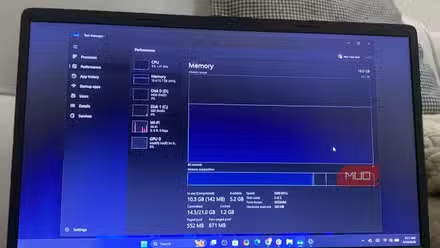
میرا کمپیوٹر مہینوں تک سست محسوس ہوا جب تک کہ مجھے احساس نہ ہو گیا کہ میری ریم پوری رفتار سے نہیں چل رہی ہے۔
ایک سادہ BIOS سیٹ اپ نے آپ کی RAM کی طرف سے وعدہ کردہ زیادہ سے زیادہ رفتار کو غیر مقفل کر دیا۔
جانیں کہ ونڈوز پاور اور سیکیورٹی کا انتظام کیسے کرتا ہے۔
معطل شدہ UWP ایپس، طاقت کی حدیں، اور بہتر عمل
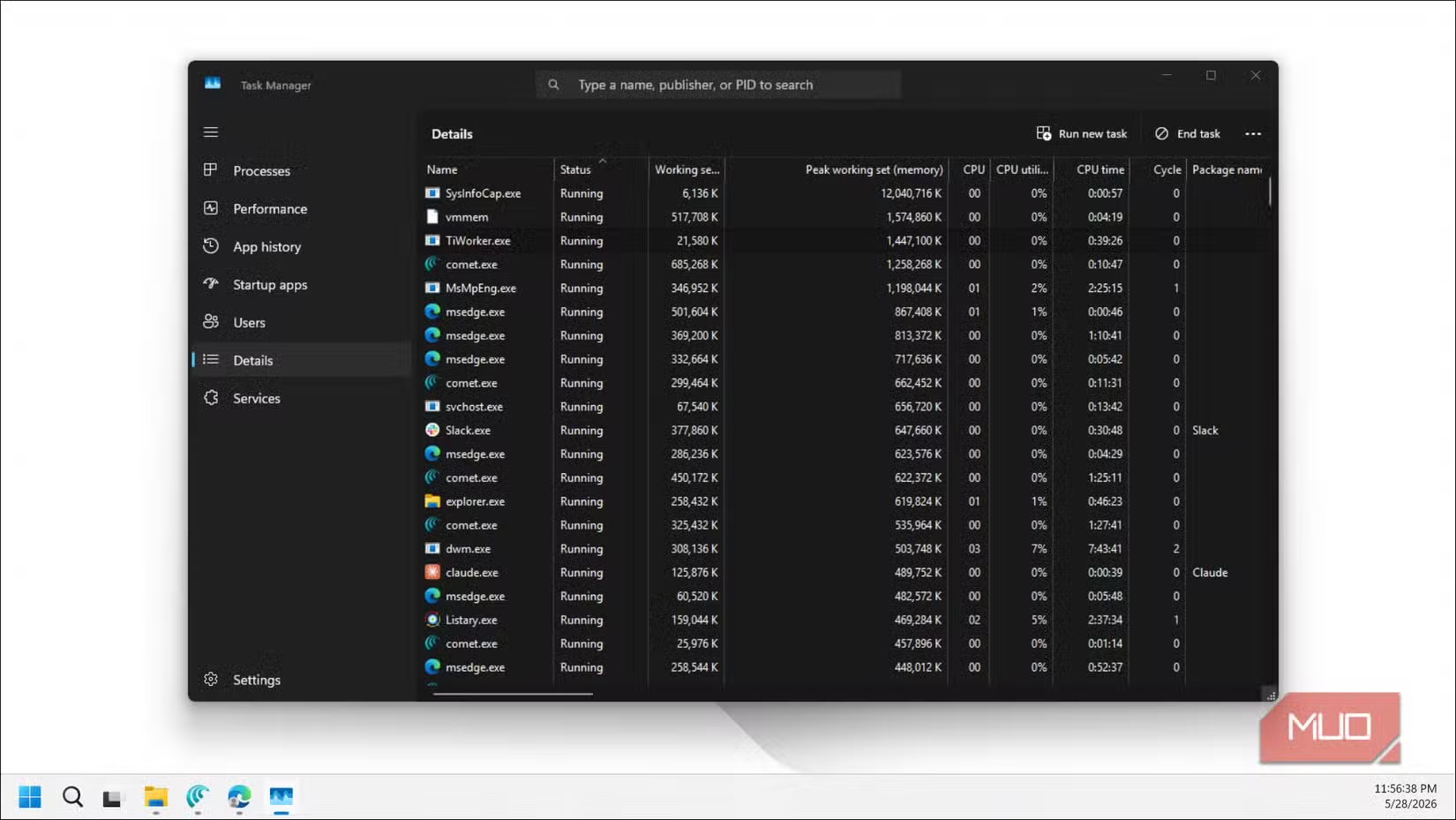
کہ صورت حال کالم آپ کی نوٹ بک میں سب سے زیادہ مفید اضافے میں سے ایک ہیں۔ یہ بتاتا ہے کہ عمل چل رہا ہے یا معطل ہے۔ مائیکروسافٹ اسٹور کی UWP ایپس کو استعمال میں نہ ہونے پر معطل کر دیا جانا چاہیے۔ یہی وجہ ہے کہ میل ایپ پس منظر میں آپ کی بیٹری کو ختم نہیں کرتی ہے۔ اگر "بند” ایپ اب بھی چل رہی ہے اور منجمد نہیں ہے، تو یہ تفتیش کے قابل ہو سکتی ہے۔
پاور ریگولیشن یہ لیپ ٹاپ سے متعلق ایک اور قابل ذکر کالم ہے۔ ونڈوز بیٹری کی زندگی کو بڑھانے کے لیے بیک گراؤنڈ پروسیس کو تھروٹل کرتا ہے، اور یہ کالم آپ کو بتاتا ہے کہ کون سے پروسیسز کو تھروٹل کیا جا رہا ہے۔ جب لیٹنسی سے متعلق حساس ایپس، جیسے ویڈیو کالنگ کلائنٹس، محدود ہوں تو لطیف ہنگامہ آرائی ہو سکتی ہے۔ غیر اہم پس منظر کے ٹولز دیکھیں ~ نہیں میں نے بیٹری کے اشارے کو ایڈجسٹ کیا جب مجھے اسے ٹیون کرنے کا موقع ملا۔
اعلی اور UAC ورچوئلائزیشن یہ ظاہر کرتا ہے کہ آیا یہ عمل بطور ایڈمنسٹریٹر چل رہا ہے اور کیا ونڈوز جعلی ایپس کو لکھ رہا ہے۔ یہ کارکردگی سے زیادہ سیکیورٹی کے بارے میں ہے، لیکن اعلیٰ عمل انہی کیڑوں کے ساتھ زیادہ نقصان کا سبب بن سکتے ہیں اور اکثر اضافی اوور ہیڈ کا نتیجہ ہوتے ہیں۔
یہ کام کیسے کریں
حقیقی دنیا کی کارکردگی کے مسائل کی تشخیص کے لیے ورک فلو
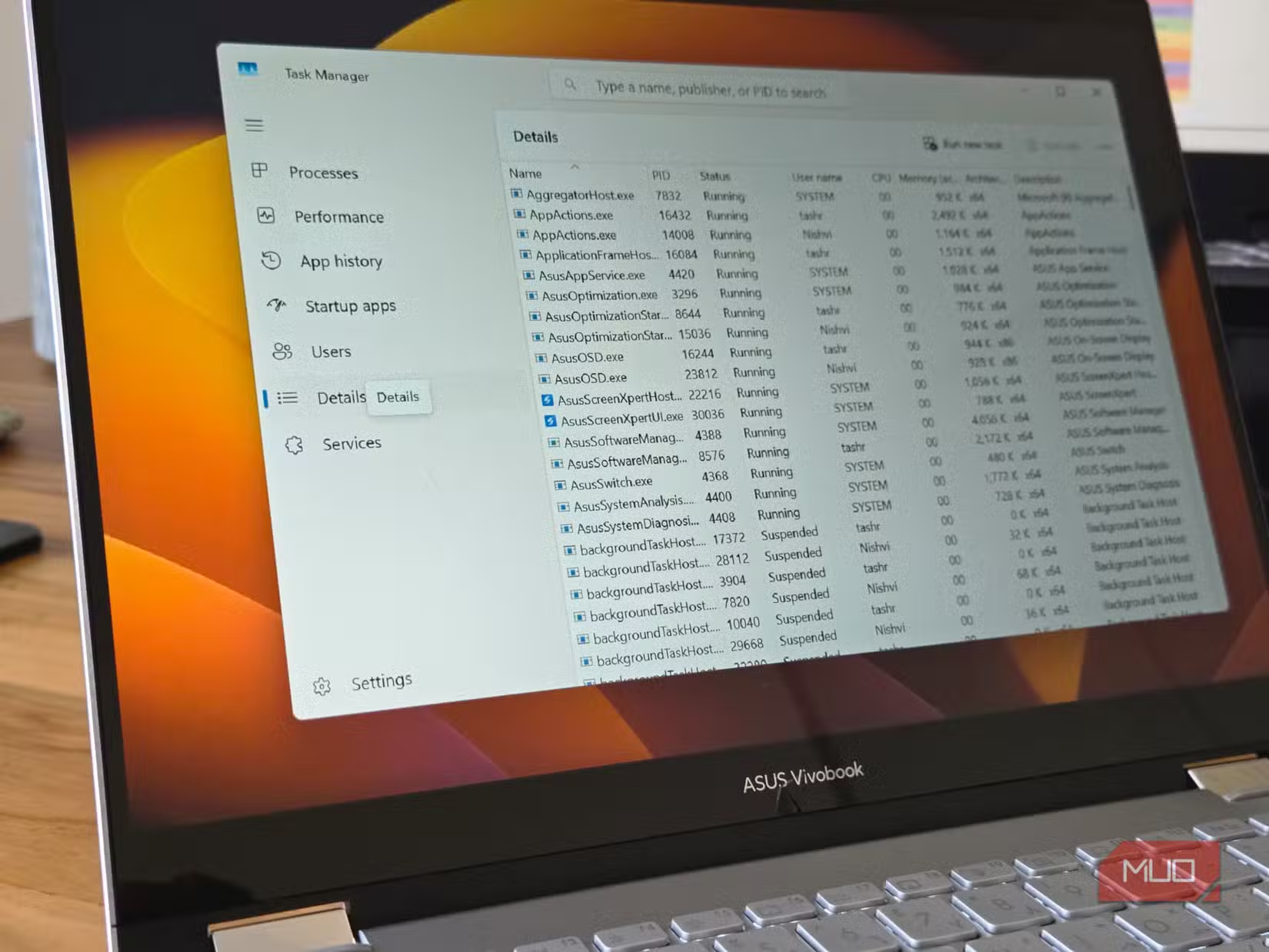
تفصیلات کے ٹیب کو سمجھنا مشکل ہوسکتا ہے، لیکن آپ کو مفید معلومات حاصل کرنے کے لیے ہر کالم کو ڈی کوڈ کرنے کی ضرورت نہیں ہے۔ ان میں سے کچھ خاموشی سے ایسے سوالوں کے جواب دیتے ہیں جو آپ پروسیسز کے ٹیب میں نہیں دیکھ سکتے، اور ایک بار جب آپ کو معلوم ہو جاتا ہے کہ کن سوالات کو دیکھنا ہے، تو خرابی کا سراغ لگانے میں بہت کم قیاس آرائیاں ہوتی ہیں۔
مثال کے طور پر، اگر ڈسک کی روشنی ہمیشہ آن رہتی ہے لیکن ایپ زیادہ ڈسک کا استعمال نہیں دکھاتی ہے۔ عملپر سوئچ کریں۔ تفصیلاتترتیب دیں I/O بائٹس لکھیں۔اور عام طور پر آپ دیکھیں گے کہ آپ کا اینٹی وائرس یا بیک اپ ٹول خاموشی سے آپ کی ڈرائیو کو برباد کر رہا ہے۔ واضح سی پی یو اسپائکس کے بغیر پراسرار وقفے کے لیے، ترتیب دیں: سی پی یو کا وقت یا صفحہ کی غلطی معلوم کریں کہ برسٹ میں کیا مصروف تھا۔ اگر آپ کو لیک ہونے کا شبہ ہے تو ترتیب دیں۔ ہینڈل یا GDI اعتراض کچھ ریفریش دیکھیں: جب ہینڈلز کی تعداد 5,000 سے تجاوز کر جائے تو بیکار ایپس تقریباً ہمیشہ ہی لیک ہو جاتی ہیں۔

- OS
-
کھڑکیاں
- کم از کم CPU وضاحتیں
-
1GHz/2 cores
ونڈوز 11 مائیکروسافٹ کا جدید ترین آپریٹنگ سسٹم ہے جس میں سنٹرلائزڈ اسٹارٹ مینو، تیز ترتیب، ورچوئل ڈیسک ٹاپس، TPM 2.0 کے ساتھ بہتر سیکیورٹی، اور Microsoft ٹیموں اور AI سے چلنے والے Copilot کے ساتھ گہرا انضمام ہے۔
ٹاسک مینیجر میں تفصیلات کے ٹیب میں پی سی کی کارکردگی کے مسائل کو حل کرنے کے اشارے ہیں۔
زیادہ تر لوگ ٹاسک مینیجر کو ایک شاندار ایپ قاتل سمجھتے ہیں۔ تاہم، اس معاملے میں، اگر آپ تفصیلات کے ٹیب کو دیکھیں تو، آپ کو معلوم ہوسکتا ہے کہ آپ کے کمپیوٹر کو سست کیا جا رہا ہے. یہ صرف پروسیس ٹیب سے واضح نہیں ہوسکتا ہے۔
اس نے کہا، ٹاسک مینیجر اب بھی بہت سی چیزیں چھپا رہا ہے۔ یہ آپ کو یہ نہیں دکھاتا ہے کہ یہ عمل کن فائلوں کو پڑھ رہا ہے، یہ کن رجسٹری کیز کے ساتھ گڑبڑ کر رہا ہے، یا یہ کن نیٹ ورک اینڈ پوائنٹس کے ساتھ بات چیت کر رہا ہے۔ اس سطح کی تفصیل کے لیے، مائیکروسافٹ کا اپنا پروسیس مانیٹر (پراکمون) اگلا منطقی مرحلہ ہے۔ ٹاسک مینیجر 80 فیصد کام کرتا ہے۔ پراکمون باقی کو سنبھالتا ہے۔