
OneNote تمام آلات اور مختلف آلات پر نوٹس بنانے، ذخیرہ کرنے اور شیئر کرنے کا ایک بہترین ٹول ہے۔ اس نے کہا، کوئی بھی سافٹ ویئر جس میں اتنی زیادہ فعالیت اور کلاؤڈ پر انحصار ہوتا ہے اسے وقتاً فوقتاً کچھ چیلنجز کا سامنا کرنا پڑتا ہے۔ اس مضمون میں، ہم OneNote کے عام مسائل اور حل دیکھیں گے۔
OneNote عام مسائل کا ازالہ کرنے والی گائیڈ
مائیکروسافٹ OneNote کی خرابیوں کا سراغ لگانا ایک وسیع موضوع ہے، اس لیے ہم نے ان اہم مسائل کا احاطہ کرنے کا فیصلہ کیا ہے جن کا آپ کو سامنا ہو سکتا ہے اور اصلاحات فراہم کی جائیں۔ امید ہے، آپ کا یہاں ہے:
رسائی کی خرابی
اگر آپ آن لائن نوٹ بک فائل کے ساتھ کام کر رہے ہیں اور آپ کو "نوٹ بک نہیں ملی” کا پیغام موصول ہوتا ہے (یا اس سے بھی بدتر، ایک خالی نوٹ بک)، یہ مطابقت پذیری، اجازت یا مقام کا مسئلہ ہو سکتا ہے۔ اسے ٹھیک کرنے کے لیے:
- آپ جس لیپ ٹاپ پر کام کر رہے ہیں اس کی لوکیشن چیک کریں۔ اگر آپ اسے منتقل کرتے ہیں، تو یہ نئی جگہ پر کھلتا ہے۔
- اپنا انٹرنیٹ کنکشن چیک کریں۔
- قابل اعتماد مطابقت پذیری کے لیے اپنے لیپ ٹاپ کو OneDrive پر منتقل کریں۔
فائلیں مطابقت پذیر نہیں ہیں۔
اگر آپ کو مطابقت پذیری کے مسائل کا سامنا ہے، تو یہاں چند اقدامات ہیں جو آپ کو فوری طور پر یہ یقینی بنانے کے بعد اٹھانے چاہئیں کہ آپ کا سافٹ ویئر اپ ٹو ڈیٹ ہے:
آپ اپنے ڈیٹا کا تجزیہ کرنے اور Microsoft کو بھیجنے کے لیے OneNote تشخیصی ٹول ڈاؤن لوڈ کر سکتے ہیں۔ آپ اسے یہاں کر سکتے ہیں۔
دستی طور پر مطابقت پذیری کو چیک کرنے کے لیے:
مرحلہ 1۔ "فائل” ٹیب پر جائیں اور پھر "معلومات” پر جائیں۔
مرحلہ 2۔ "مطابقت پذیری کی حیثیت دیکھیں” کے بٹن پر کلک کریں۔
مرحلہ 3۔ پاپ اپ ونڈو میں، "دستی طور پر مطابقت پذیری کریں” کو منتخب کریں اور اپنا لیپ ٹاپ منتخب کریں۔ یا "Sync All” پر کلک کریں۔
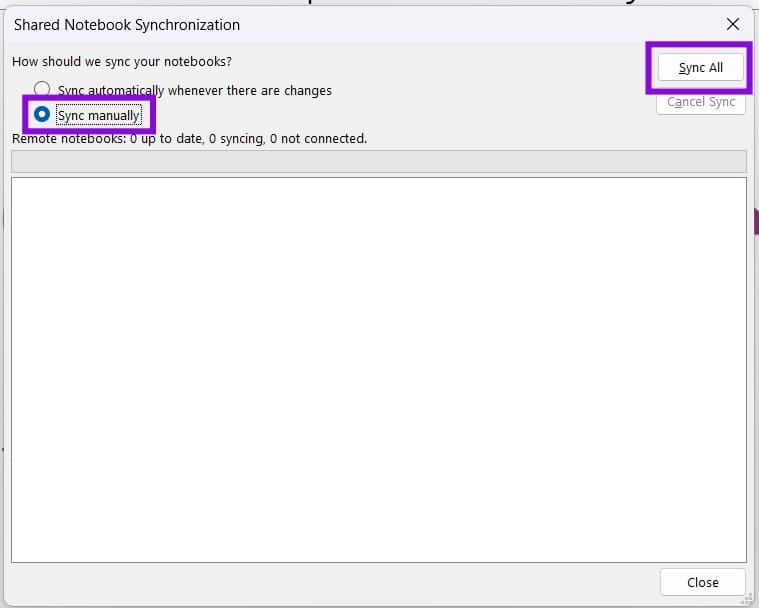
اگر آپ SharePoint کے ذریعے اپنی نوٹ بک تک رسائی حاصل کرتے ہیں، تو آپ کئی اقدامات کر سکتے ہیں۔
- شیئرپوائنٹ دستاویز لائبریریوں میں "چیک آؤٹ کی ضرورت ہے” کے اختیار کو بند کریں۔
- اپنی دستاویز کی لائبریری کے دستاویزی ورژن کی تاریخ کے حصے میں، "کوئی ورژن نہیں” کو منتخب کریں۔
- جب آپ وہاں ہوں، تمام مطلوبہ خصوصیات کو بھی بند کرنا یقینی بنائیں۔
OneNote کے آغاز کے مسائل
اگر آپ کے ڈیسک ٹاپ پر OneNote شروع نہیں ہوتا ہے، تو آپ ایپ کیش کو صاف کرنے کی کوشش کر سکتے ہیں۔
مرحلہ 1۔ رن ڈائیلاگ کھولیں (Win + R)۔
مرحلہ 2۔ "%localappdata%MicrosoftOneNote16.0cache” ٹائپ کریں اور "Enter” دبائیں۔
مرحلہ 3۔ "کیشے” فولڈر میں جائیں اور اندر کی ہر چیز کو حذف کریں۔
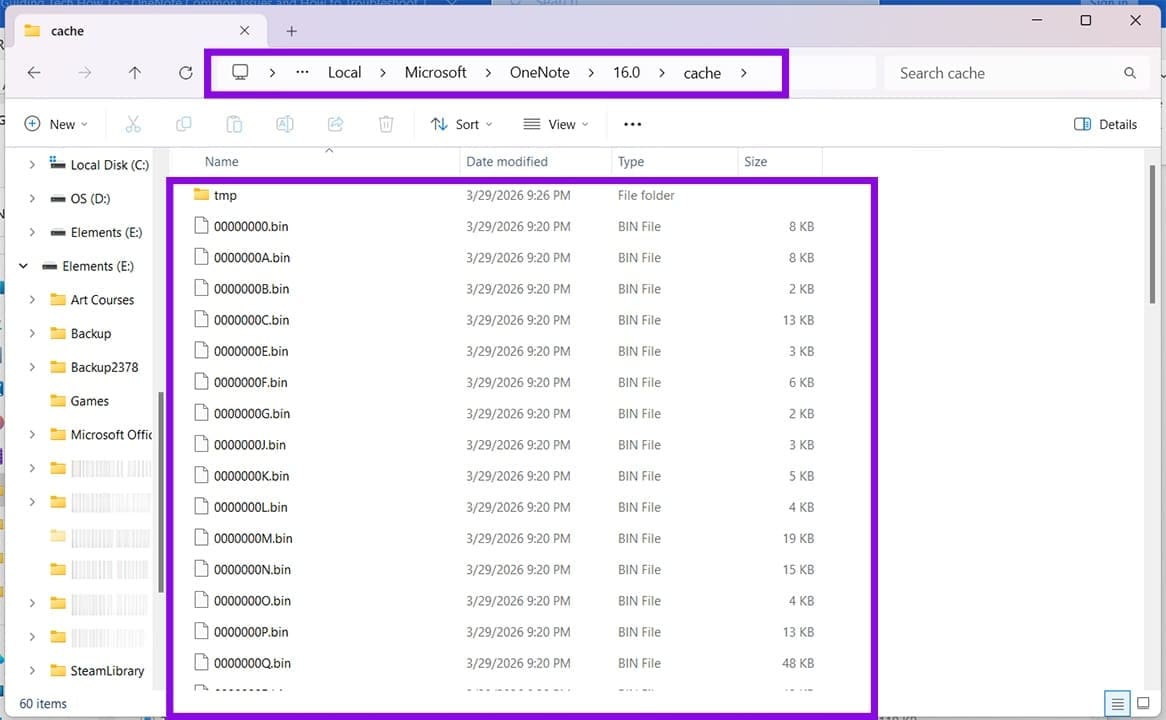
مرحلہ 4۔ اپنے کمپیوٹر کو دوبارہ شروع کریں اور ایپ کو دوبارہ کھولنے کی کوشش کریں۔
اگر مسئلہ برقرار رہتا ہے، تو آپ ایپ کی بازیابی کی کوشش کر سکتے ہیں۔
مرحلہ 1۔ ترتیبات کھولیں (Win + I) اور ‘ایپس’ پر کلک کریں۔
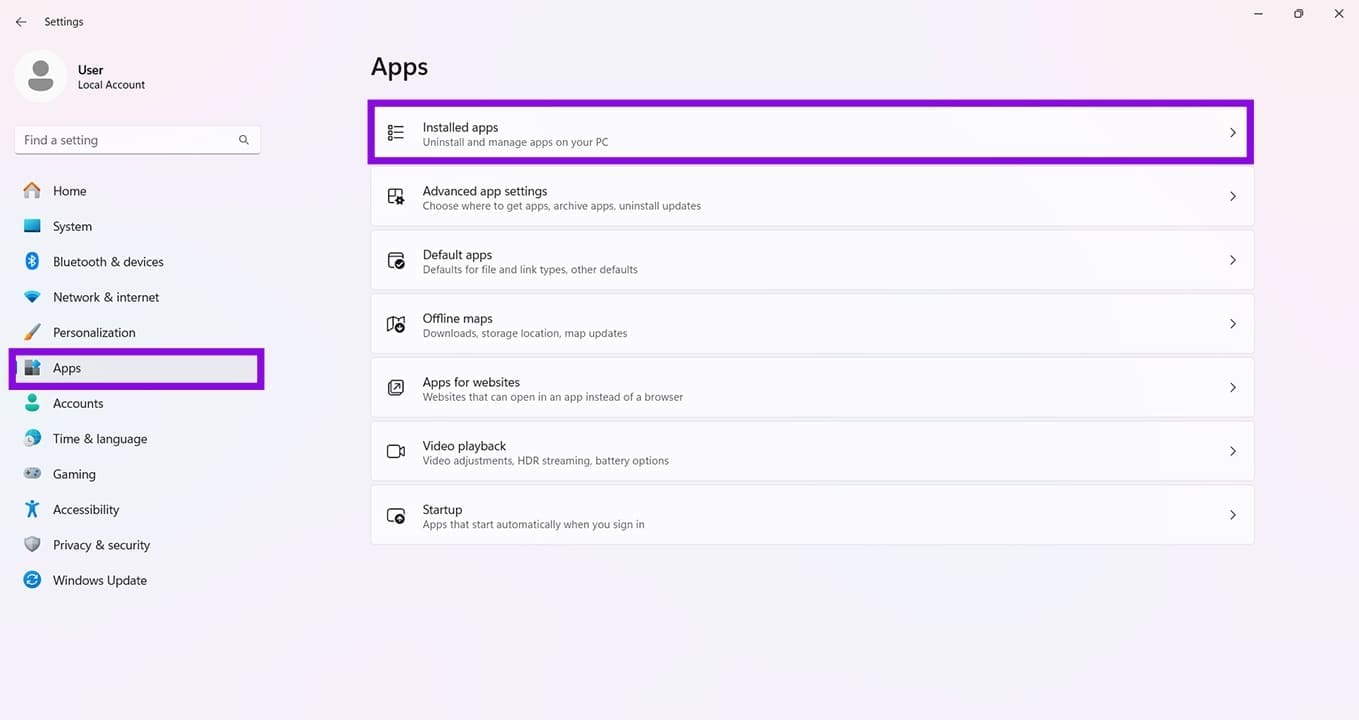
مرحلہ 2۔ "انسٹال شدہ ایپس” پر کلک کریں اور ظاہر ہونے والی فہرست میں OneNote تلاش کریں۔
مرحلہ 3۔ بیضوی مینو (تین نقطوں) پر کلک کریں اور ‘ایڈوانسڈ آپشنز’ پر کلک کریں۔
مرحلہ 4۔ "ری سیٹ” کے ذیلی حصے تک نیچے سکرول کریں اور "بازیافت” پر کلک کریں۔ اگر یہ کام نہیں کرتا ہے تو، "ری سیٹ” پر کلک کریں۔
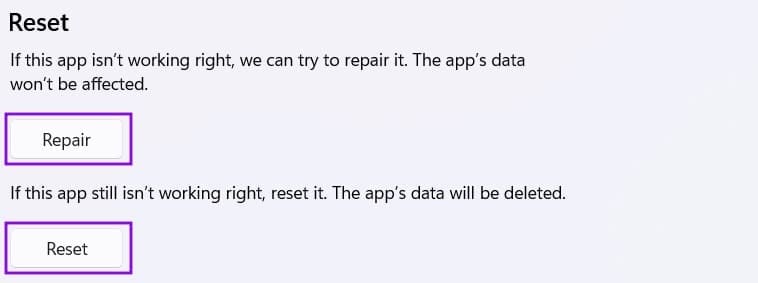
مرحلہ 5۔ ہر کام کے بعد اپنے کمپیوٹر اور OneNote کو دوبارہ شروع کریں۔
پرانے نوٹ کھولیں۔
OneNote آپ کے نوٹ کے پرانے ورژن کھول سکتا ہے، لیکن آپ جتنا آگے جائیں گے، چیزیں مشکل تر ہوتی جائیں گی۔ پرانے ورڈ دستاویزات کی طرح، پرانی فائلوں کی شکل (2003 اور 2007) ایک بڑا مسئلہ ہے۔ آپ کو اسے تبدیل کرنے کی ضرورت ہے۔ یہ ہے طریقہ:
مرحلہ 1۔ OneNote میں اپنی پرانی نوٹ بک فائل کھولیں، پھر "فائل” ٹیب پر کلک کریں۔
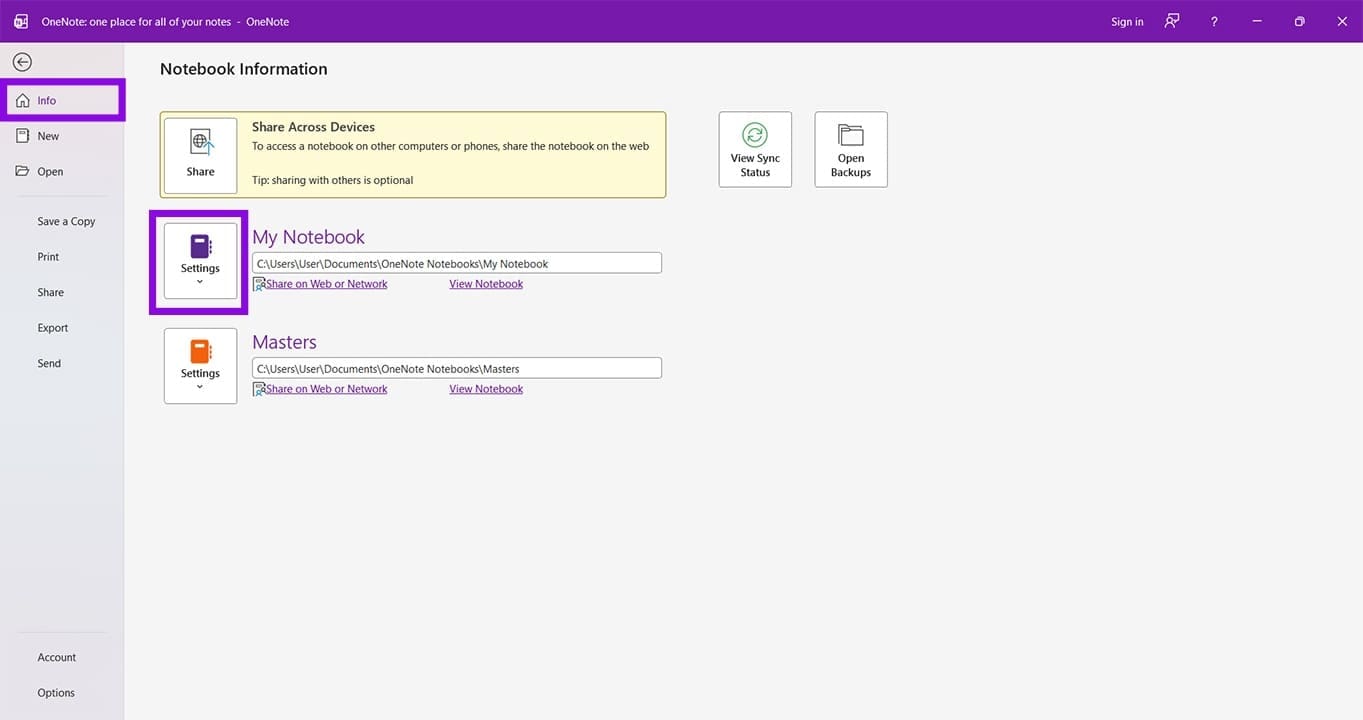
مرحلہ 2۔ "کے بارے میں” سیکشن میں، اپنے لیپ ٹاپ کے آگے "ترتیبات” بٹن پر کلک کریں۔
مرحلہ 3۔ "پراپرٹیز” پر کلک کریں۔
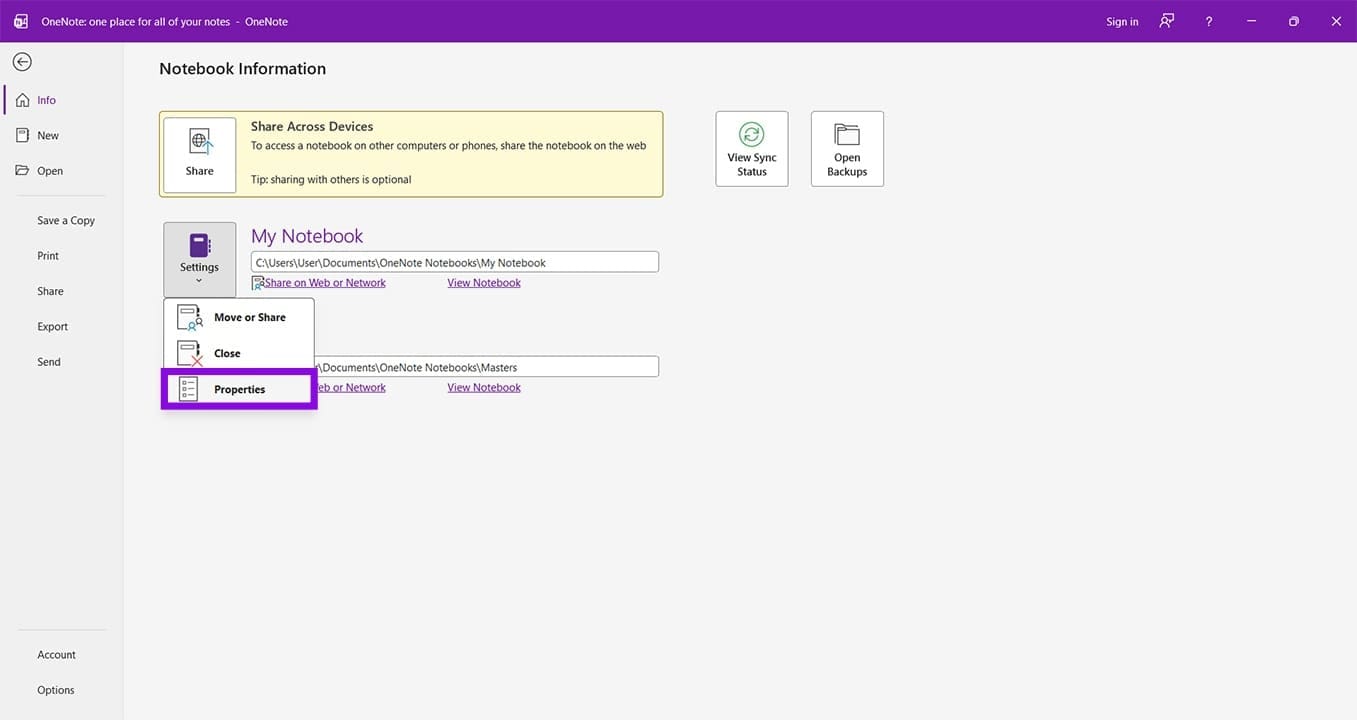
مرحلہ 4۔ نئی ونڈو میں، "اپ گریڈ نوٹ بک” یا "کنورٹ ٹو تازہ ترین فارمیٹ” پر کلک کریں اور لیپ ٹاپ فارمیٹ اپ ڈیٹ ہو جائے گا۔
آپ کی رائے کا شکریہ!