
اگر آپ فون لنک کے بجائے اپنے پی سی پر اپنے اینڈرائیڈ فون کو چلانے کا کوئی قدرتی طریقہ تلاش کر رہے ہیں، تو یہ ہے۔ فروری 2026 تک، مائیکروسافٹ نے "فون کنیکٹ” کا رول آؤٹ مکمل کر لیا ہے، جو Copilot ڈیسک ٹاپ ایپ سے براہ راست جڑتا ہے، قدرتی ٹیکسٹ ان پٹ کو تمام افعال انجام دینے کی اجازت دیتا ہے۔
اس آرٹیکل میں، ہم سیکھیں گے کہ اپنے اسمارٹ فون کو Copilot کے ساتھ کیسے چلایا جائے۔
فون پلگ ان کو بحال کر دیا گیا ہے۔
فون کنکشن ایک پرانا فون پلگ ان ہے جسے قبر سے بحال کر کے پینٹ کا ایک نیا کوٹ دیا گیا ہے۔ اسے فعال کرنے سے جوڑا بنائے گئے اینڈرائیڈ ڈیوائسز کو پائلٹ کے قدرتی ٹیکسٹ ان پٹ (نیز وائس ان پٹ) کے ذریعے انٹرفیس کرنے کی اجازت دے گی۔
کیا اس کا مطلب فون لنک کا خاتمہ ہے؟ کوئی راستہ نہیں آپ کے اینڈرائیڈ موبائل ڈیوائس کو اب بھی فون لنک (PC) اور Link Windows ایپ کے ذریعے آپ کے PC سے منسلک ہونے کی ضرورت ہے، جسے Google Play Store سے ڈاؤن لوڈ کیا جا سکتا ہے۔
یہ یاد رکھنا ضروری ہے کہ مائیکروسافٹ مئی 2026 کے آخر میں فون کنیکٹیویٹی کو بند کرنے کا ارادہ رکھتا ہے۔ اس وقت تک، آپ اسے استعمال کرنا جاری رکھ سکتے ہیں، اور اس کے پیشروؤں کی طرح، اسے مستقبل میں کسی نئی چیز میں تبدیل کیا جا سکتا ہے۔
آپ کو جوڑنے کی ضرورت ہے۔
فون کنیکٹیویٹی کے صحیح طریقے سے کام کرنے کے لیے، مائیکروسافٹ صارفین سے یہ چاہتا ہے کہ:
- منسلک Android موبائل آلہ
- اپنے آلے پر انسٹال کردہ Windows ایپ 1.24112.110.0 یا اس سے اعلیٰ سے جڑیں۔
- کام کرنے والا مائیکروسافٹ اکاؤنٹ (ایک ہی پروفائل، دونوں آلات پر سائن ان)
- Copilot ڈیسک ٹاپ ایپ میں سائن ان (ویب پر مبنی ورژن میں کام نہیں کرتا)
اگر آپ کا فون پہلے ہی فون لنک کے ذریعے آپ کے پی سی سے جڑا ہوا ہے، تو آپ ابھی آگے بڑھ سکتے ہیں۔
اپنے اسمارٹ فون اور شریک پائلٹ کو کیسے جوڑیں۔
ایک بار جب آپ کے پاس مندرجہ بالا سبھی ترتیب ہو جائے تو، اپنے فون کنکشن کو چالو کرنا آسان ہے۔ یہاں آپ کو کیا کرنے کی ضرورت ہے:
مرحلہ 1۔ Copilot ڈیسک ٹاپ ایپ کھولیں اور یقینی بنائیں کہ آپ لاگ ان ہیں۔
مرحلہ 2۔ اپنے صارف پروفائل اور اکاؤنٹ کے نام پر کلک کریں۔ ایک ڈراپ ڈاؤن مینو ظاہر ہوگا۔
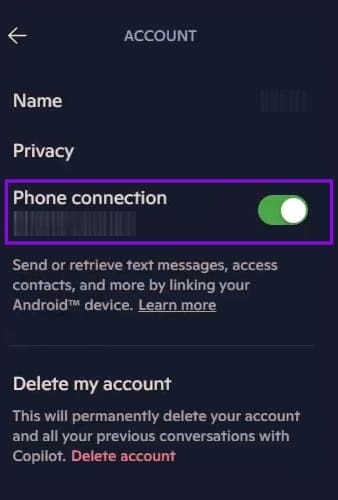
مرحلہ 3۔ اگر آپ کا اینڈرائیڈ ڈیوائس پہلے سے ہی آپ کے پی سی سے منسلک ہے، تو آپ کو ایک ٹوگل نظر آئے گا جو کہتا ہے "فون سے جڑیں”۔ بصورت دیگر آپ کو کوئی آپشن نظر نہیں آئے گا۔ اسے "آن” پر ٹوگل کریں۔
مرحلہ 4۔ Copilot اب آپ کے Android ڈیوائس تک رسائی حاصل کر سکتا ہے۔
آپ اس خصوصیت کو دوبارہ بند کر کے کسی بھی وقت کنکشن کو روک سکتے ہیں۔
اپنے اسمارٹ فون کو Copilot کے ساتھ چلائیں۔
اب جب کہ فون لنک فعال ہو گیا ہے، آپ Copilot کے ساتھ متعدد فنکشنز انجام دے سکتے ہیں، جن میں سے بہت سے فون لنک کے ساتھ شیئر کیے گئے ہیں۔ یہاں کچھ جھلکیاں ہیں:
- اپنے رابطوں کی تصدیق کریں۔
- اپنے پیغامات چیک کریں – کیا یہ نیا پیغام ہے؟ شاید وہ بڑا ہے؟ فوری اشارے آپ کو فوری طور پر سب کچھ دیکھنے دیتے ہیں، اور آپ کلیدی لفظ اور بھیجنے والے کے لحاظ سے بھی ہوشیاری سے تلاش کر سکتے ہیں۔ آپ اپنے رابطوں کو بھی پیغام بھیج سکتے ہیں۔ یہ ابھی تک میسجنگ ایپس میں کام نہیں کرتا ہے۔
- مقام کی درخواستیں – کوپائلٹ آپ کو فوری اشارے کے ساتھ اپنے فون پر جگہوں کو تلاش کرنے میں مدد کر سکتا ہے، یہاں تک کہ مقام کے زمرے جیسے اسٹورز، ریستوراں، ہسپتال وغیرہ۔ یہ صرف کچھ سام سنگ اسمارٹ فونز پر لاگو ہوتا ہے، لیکن یہ نیویگیشن پر بھی لاگو ہوتا ہے۔
- ٹائمر سیٹ کریں اور منسوخ کریں – آپ کا کمپیوٹر آپ کے فون سے مخصوص نام کے ساتھ ٹائمر سیٹ کرنے یا جاری ٹائمر کو منسوخ کرنے کے لیے کہہ سکتا ہے۔
جیسا کہ آپ دیکھ سکتے ہیں، کوپائلٹ کیا کرسکتا ہے اس کی ابھی بھی حدود ہیں۔ چونکہ آپ کو ایپ تک رسائی نہیں ہے، اس لیے فعالیت ابھی بھی کافی محدود ہے۔ کیا ہمیں وقت کے ساتھ ان تبدیلیوں کو دیکھنا چاہیے۔
آپ کی رائے کا شکریہ!