
آپ کا میک اتنا تیز نہیں ہے جتنا پہلے ہوا کرتا تھا۔ ایپس کو کھلنے میں زیادہ وقت لگتا ہے، چرخہ نظر آتا رہتا ہے، اور آسان کام سست محسوس ہوتے ہیں۔ اس سے پہلے کہ آپ سوچیں کہ آپ کو نئے کمپیوٹر یا مہنگے اپ گریڈ کی ضرورت ہے، کچھ بنیادی دیکھ بھال آزمائیں۔
وقت کے ساتھ ساتھ آپ کے میک کے سست ہونے کی وجہ ہارڈ ویئر کے مسائل نہیں بلکہ سافٹ ویئر کی تعمیر کی وجہ سے ہے۔ فائلیں ڈھیر ہوجاتی ہیں، ایپس اس پس منظر میں چلتی ہیں جن کے بارے میں آپ بھول جاتے ہیں، اور اسٹارٹ اپ کے عمل اس وقت تک پھیلتے رہتے ہیں جب تک کہ آپ کا میک ڈیجیٹل بے ترتیبی کے بوجھ میں جدوجہد کرنا شروع نہ کرے۔

1. محفوظ ذخیرہ کرنے کی جگہ
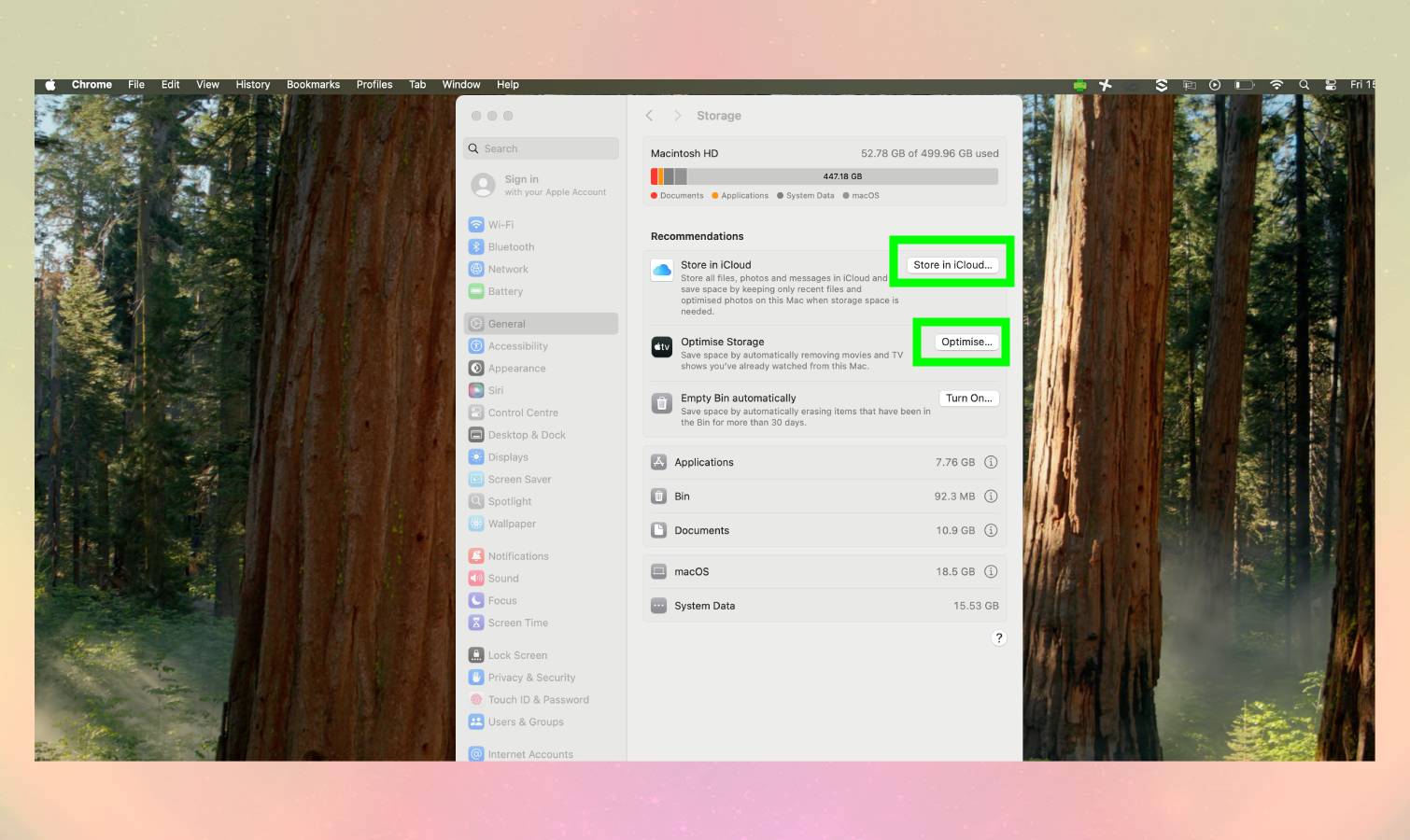
ایک مکمل ہارڈ ڈرائیو میک سست ہونے کی ایک بڑی وجہ ہے۔ جب سٹوریج کی گنجائش 85-90% سے زیادہ ہو جاتی ہے، تو macOS کو فائلوں کا نظم کرنے میں دشواری ہوتی ہے اور وہ نمایاں طور پر آہستہ چلتا ہے۔
macOS میں بلٹ ان سٹوریج آپٹیمائزر فیچر ہے جو خود بخود اس بات کی نشاندہی کرتا ہے کہ کیا جگہ لے رہی ہے اور جگہ خالی کرنے کے لیے اقدامات تجویز کرتی ہے۔ یہ آپ کو فائلوں کو دستی طور پر تلاش کیے بغیر ہیوی لفٹنگ کرتا ہے۔
اوپری بائیں کونے میں ایپل لوگو پر کلک کریں اور ‘سسٹم سیٹنگز’ کو منتخب کریں۔ پھر جنرل، ریپوزٹریز پر جائیں۔. ‘سفارشات’ سیکشن درج ذیل اصلاحی اختیارات دکھاتا ہے: "iCloud میں محفوظ کریں” (پرانی فائلوں کو کلاؤڈ اسٹوریج میں منتقل کریں) اور "اسٹوریج کی اصلاح” (دیکھی ہوئی فلموں اور ای میل منسلکات کو خود بخود ہٹا دیتا ہے)۔
اپنے ماؤس کو رنگین سیو بارز پر گھمائیں۔ سب سے اوپر، آپ بالکل وہی دیکھ سکتے ہیں جو جگہ لے رہی ہے: ایپس، دستاویزات، سسٹم ڈیٹا، تصاویر اور دیگر زمرے۔ ہر رنگ ایک مختلف فائل کی قسم کی نمائندگی کرتا ہے، جس سے ایک نظر میں آپ کی سب سے بڑی اسٹوریج کی گنجائش کی شناخت کرنا آسان ہوجاتا ہے۔
اسے چالو کرنے کے لیے انفرادی سفارش پر کلک کریں۔. یہ ترتیبات پس منظر میں مسلسل کام کرتی ہیں تاکہ آپ کے اسٹوریج کو خودکار طور پر منظم کیا جا سکے بغیر یہ فیصلہ کرنے کے لیے کہ آپ کو کیا حذف کرنا ہے۔
2. ریسورس ہوگس کے لیے اپنا ایکٹیویٹی مانیٹر چیک کریں۔
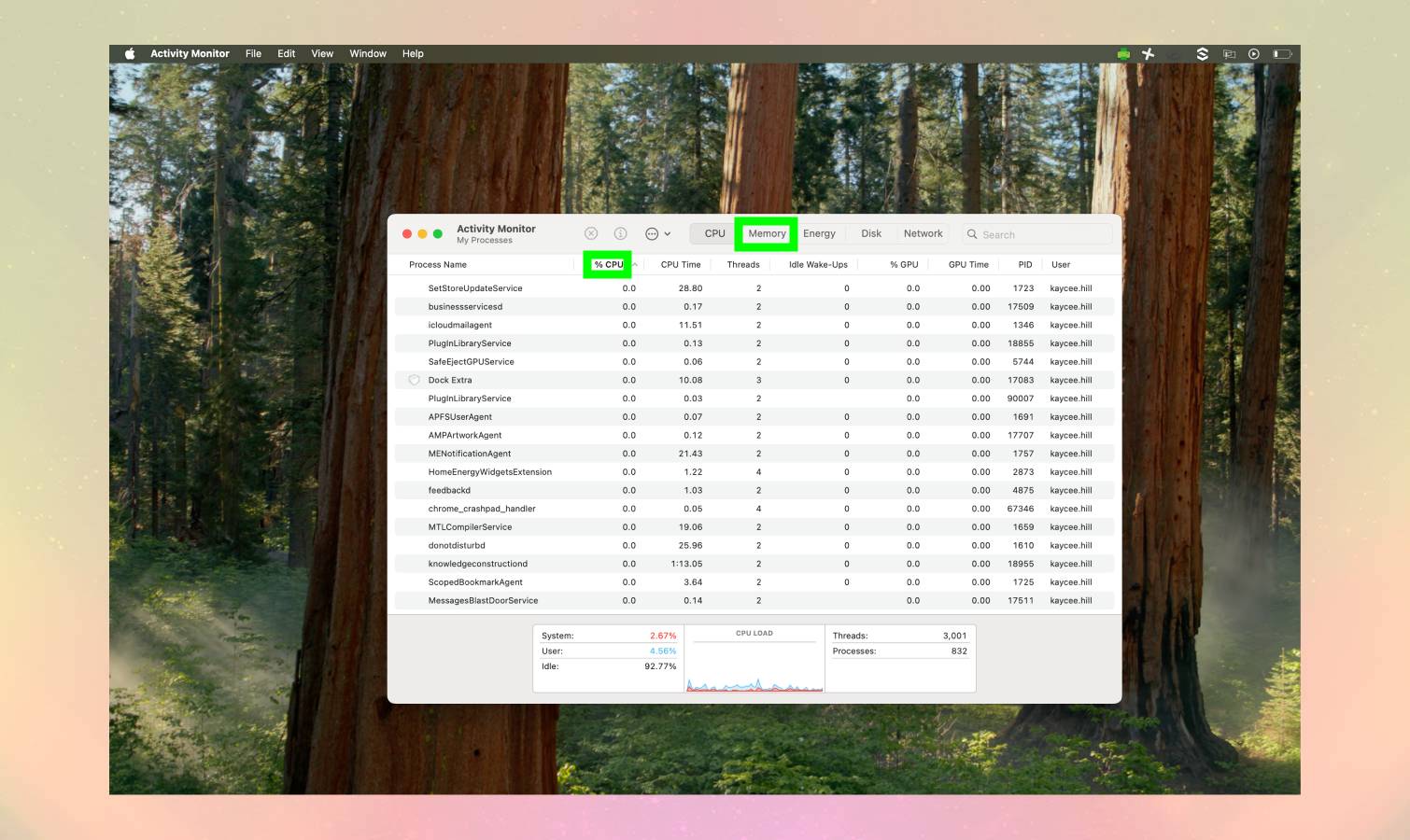
سرگرمی مانیٹر آپ کو دکھاتا ہے کہ کون سی ایپس حقیقی وقت میں CPU پاور، میموری اور توانائی استعمال کر رہی ہیں۔ غلط برتاؤ کرنے والی ایک ایپ آپ کے پورے میک کو سست کر سکتی ہے۔
فائنڈر کھولیں اور ایپلی کیشنز، یوٹیلٹیز، اور ایکٹیویٹی مانیٹر پر جائیں۔. اگلا، "CPU” ٹیب پر کلک کریں اور "% CPU” کے حساب سے ترتیب دیں۔ دیکھیں کہ کون سی ایپس سب سے زیادہ پروسیسنگ پاور استعمال کر رہی ہیں۔ اگر یہ مستقل طور پر 80-100٪ سے تجاوز کر جائے تو یہ ایک مسئلہ بن جاتا ہے۔
رام کا استعمال چیک کرنے کے لیے: "میموری” ٹیب پر کلک کریں۔. نیچے کا "میموری پریشر” گراف سبز رہنا چاہیے۔ اگر یہ پیلا یا سرخ ہے، تو آپ کا میک RAM پر کم چل رہا ہے، جس کا مطلب ہے کہ یہ سست ہو رہا ہے۔
ایسی ایپس کو چھوڑ دیں جو ضرورت سے زیادہ وسائل استعمال کرتی ہیں جنہیں آپ فعال طور پر استعمال نہیں کر رہے ہیں۔ ایکٹیویٹی مانیٹر میں ایک ایپ منتخب کریں اور ٹول بار میں X بٹن پر کلک کریں۔ زبردستی چھوڑ دیں۔
آپ یہ دیکھنے کے لیے "انرجی” ٹیب کو بھی چیک کر سکتے ہیں کہ کون سی ایپس آپ کی بیٹری کو سب سے تیزی سے ختم کر رہی ہیں۔ توانائی سے بھرپور ایپس کو کم کرنا بیٹری کی زندگی کو بڑھاتا ہے اور گرمی کی پیداوار کو کم کرتا ہے۔
3. اگر ممکن ہو تو macOS اور ایپس کو اپ ڈیٹ کریں۔
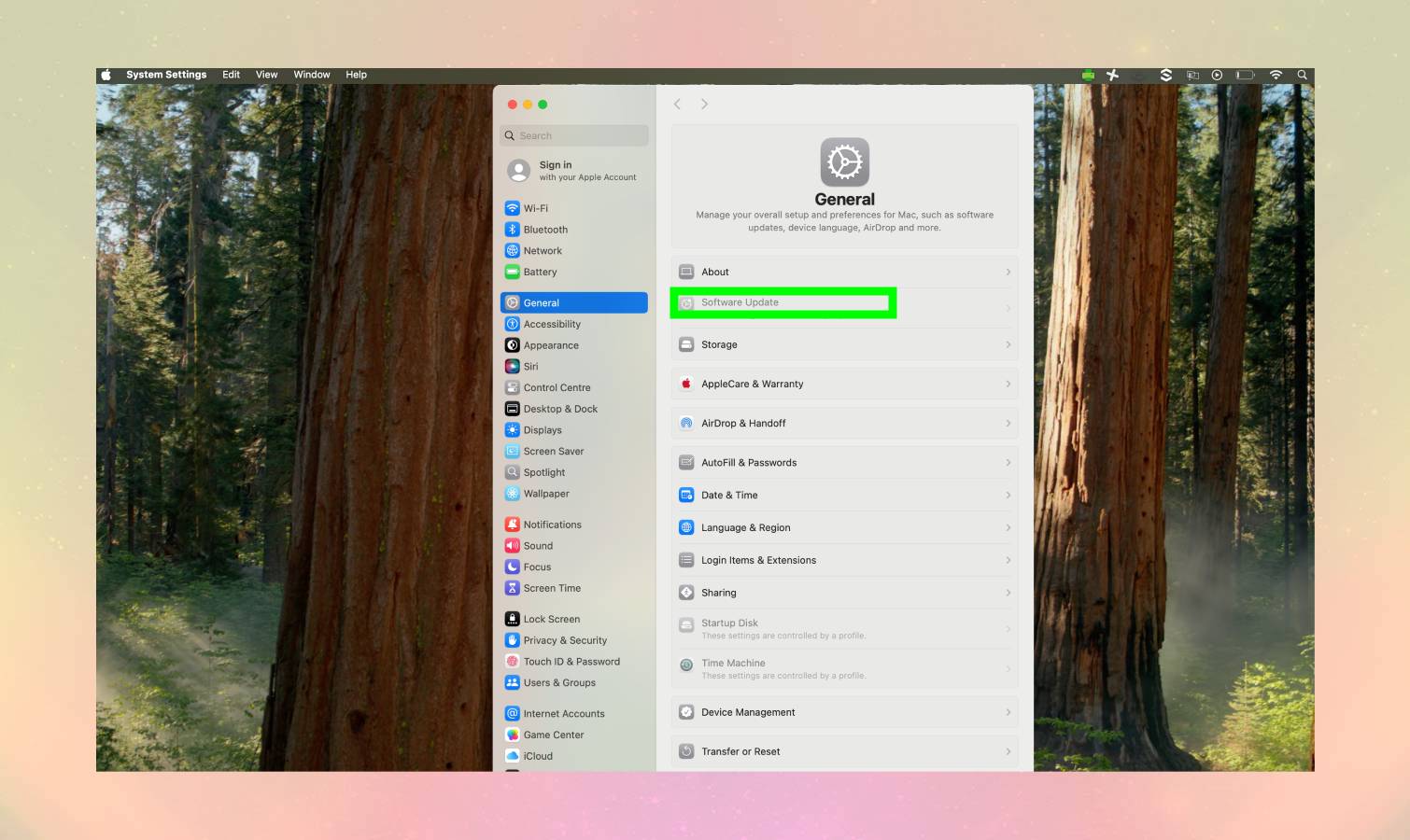
پرانا سافٹ ویئر اکثر کارکردگی کی اصلاح اور بگ فکسس کی وجہ سے نئے ورژنز کے مقابلے سست چلتا ہے۔ اپ ڈیٹس میں اکثر رفتار میں بہتری شامل ہوتی ہے جو خاص طور پر پرانے میک کو زیادہ آسانی سے چلانے میں مدد کرنے کے لیے ڈیزائن کی گئی ہے۔
اس پر جائیں: macOS اپ ڈیٹس کی جانچ کریں۔ سسٹم سیٹنگز، جنرل اور سافٹ ویئر اپڈیٹس. اگر کوئی اپ ڈیٹ دستیاب ہے، انسٹال کریں. اہم اپ ڈیٹس میں کچھ وقت لگ سکتا ہے، لہذا اسی کے مطابق منصوبہ بنائیں۔
ایپ اسٹور کے ذریعے انسٹال کردہ ایپس کو اپ ڈیٹ کریں۔ ایپ اسٹور ایپ کھولیں اور سائڈبار میں "اپ ڈیٹس” پر کلک کریں۔. تمام دستیاب اپ ڈیٹس انسٹال کریں۔ یہاں تک کہ جو ایپس آپ شاذ و نادر ہی استعمال کرتے ہیں وہ آپ کے میک کو سست کر سکتی ہیں اگر وہ پرانی ہو جائیں اور پس منظر کے عمل کو چلائیں۔
آپ اس مینٹیننس کو یاد رکھے بغیر خودکار اپ ڈیٹس کو بھی فعال کر سکتے ہیں۔ سسٹم کی ترتیبات میں جنرل، سافٹ ویئر اپ ڈیٹ پر جائیں، "خودکار طور پر اپ ڈیٹ” کے آگے معلومات والے بٹن پر کلک کریں اور تمام اختیارات کو آن کریں۔.

پیروی کریں گوگل نیوز کے لیے ٹام کی گائیڈ اور ہمیں ایک ترجیحی ذریعہ کے طور پر شامل کریں۔ اپنی فیڈ میں تازہ ترین خبریں، تجزیہ اور تجزیے دیکھیں۔ ٹام کے گائیڈز کو سبسکرائب کریں۔ یوٹیوب اور ہماری پیروی کریں ٹک ٹاک.