
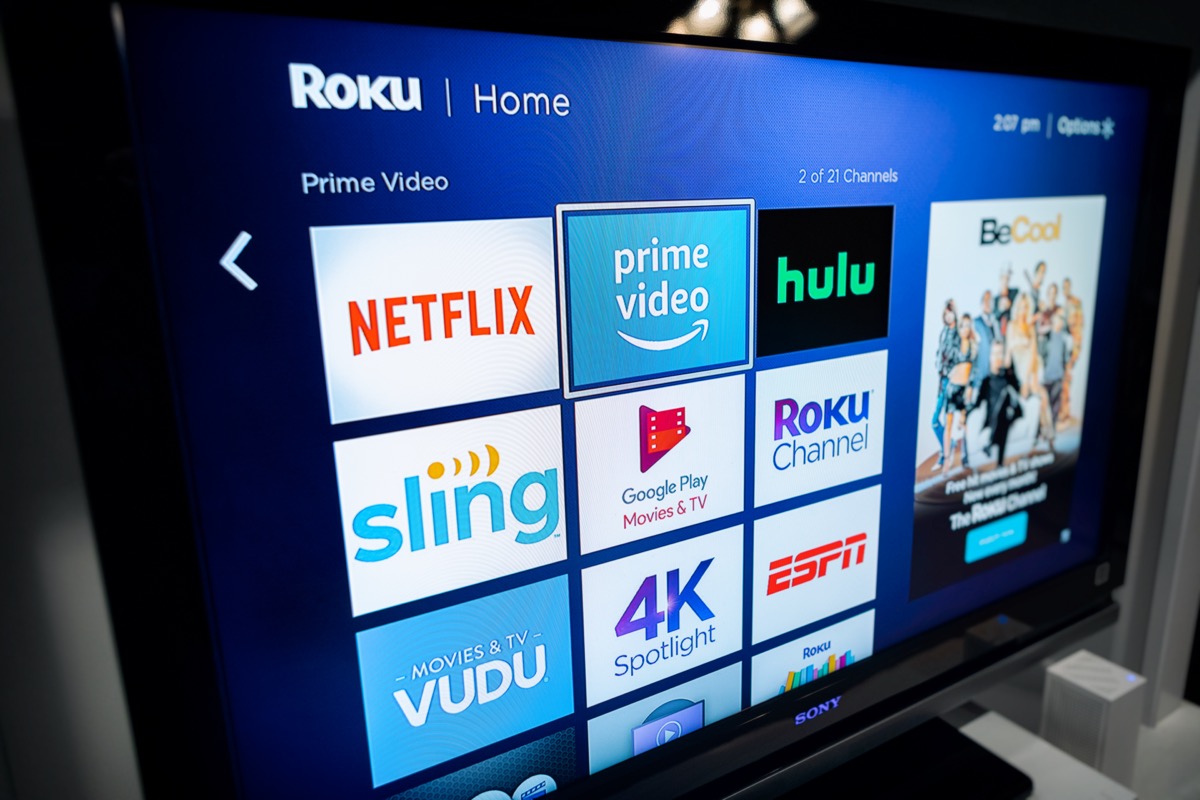
آپ کا Roku ریموٹ صوفے کے کشن کے درمیان کہیں کھو گیا ہے؟ آپ یقینی طور پر اکیلے نہیں ہیں، اور اچھی خبر یہ ہے کہ آپ کو ہمیشہ ایک جیسے چینلز دیکھنے کی ضرورت نہیں ہے۔ ایک چھوٹے سے ریموٹ کے بغیر آپ کی وائی فائی سیٹنگز کو تبدیل کرنا ناممکن لگتا ہے، لیکن درحقیقت چند ہوشیار کام ہیں جو آپ کو تقریباً 15 منٹ میں دوبارہ اسٹریمنگ کروا سکتے ہیں۔
چال یہ ہے کہ اپنے سمارٹ فون کو ایک پل کے طور پر استعمال کرتے ہوئے اپنے Roku کو دوبارہ جوڑیں۔ میں آپ کو تین طریقوں سے آگاہ کروں گا، سب سے زیادہ قابل اعتماد طریقہ سے شروع کرتے ہوئے جو تقریباً تمام Roku ماڈلز پر کام کرتا ہے۔ اس گائیڈ کے اختتام تک، آپ اصل ریموٹ کو چھوئے بغیر اپنے Roku کو اپنے Wi-Fi نیٹ ورک سے منسلک کر سکیں گے۔
اس سے پہلے کہ آپ شروع کریں۔
براہ کرم درج ذیل کو چیک کریں:
- دو آلات: 2 اسمارٹ فونز یا 1 اسمارٹ فون اور کمپیوٹر/ٹیبلیٹ
- موجودہ وائی فائی اسناد: نیٹ ورک کا نام اور پاس ورڈ جس سے آپ کا Roku پہلے جڑا ہوا تھا (ہاٹ اسپاٹ طریقہ کے لیے اہم)
- روکو ایپس: ایپ اسٹور یا گوگل پلے سے مفت میں ڈاؤن لوڈ کریں۔
- 2.4GHz ہم آہنگ Roku: زیادہ تر ماڈل اس کی حمایت کرتے ہیں، لیکن بہت پرانے ماڈل نہیں کر سکتے ہیں۔
طریقہ 1: موبائل ہاٹ اسپاٹ ٹرک استعمال کریں (سب سے زیادہ قابل اعتماد)
یہ اس طرح کام کرتا ہے یہاں تک کہ اگر آپ کا Roku کبھی بھی موجودہ Wi-Fi نیٹ ورک سے منسلک نہیں ہوا ہے۔ خیال سادہ ہے۔ یہ آپ کے Roku کے پرانے نیٹ ورک کے بالکل اسی نام اور پاس ورڈ کا استعمال کرتے ہوئے ایک جعلی وائی فائی نیٹ ورک بناتا ہے، آپ کو اس سے منسلک کرنے کے لیے چالیں کرتا ہے، اور پھر اصلی نیٹ ورک پر سوئچ کرنے کے لیے Roku ایپ کا استعمال کرتا ہے۔
مرحلہ 1: ایک ہاٹ اسپاٹ بنائیں جو آپ کے Roku کے آخری نیٹ ورک سے مماثل ہو۔
سب سے پہلے، آپ کو اپنے آلات میں سے ایک پر موبائل ہاٹ اسپاٹ سیٹ اپ کرنے کی ضرورت ہے۔ کلید یہاں ہے درست وہی نیٹ ورک کا نام (SSID) اور پاس ورڈ جس سے آپ کا Roku پہلے منسلک تھا۔ کیپٹلائزیشن بھی ضروری ہے!
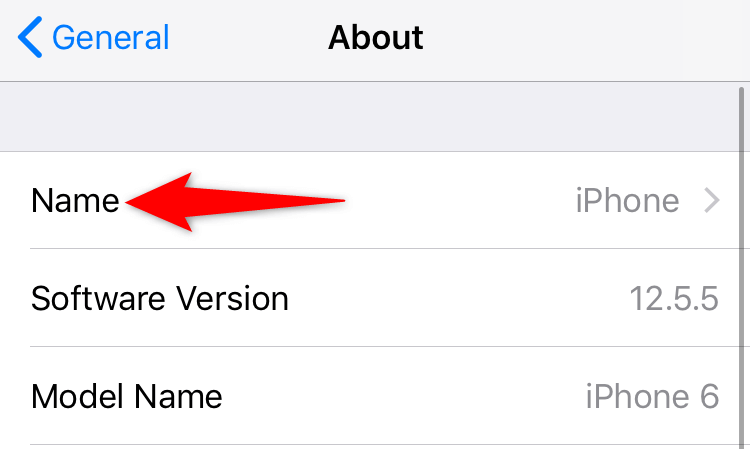
آئی فون کے لیے:
- کھلا ترتیب اور جاؤ جنرل > کے لیے > نام.
- اپنے موجودہ Wi-Fi نیٹ ورک کے نام سے بالکل مماثل ہونے کے لیے اپنے فون کا نام تبدیل کریں۔
- پر واپس جائیں۔ ترتیب > ذاتی ہاٹ سپاٹ.
- پر دوسروں کو شامل ہونے کی اجازت دیں۔.
- ٹونٹی وائی فائی پاس ورڈ براہ کرم اپنے پرانے نیٹ ورک کے لیے درست پاس ورڈ درج کریں۔
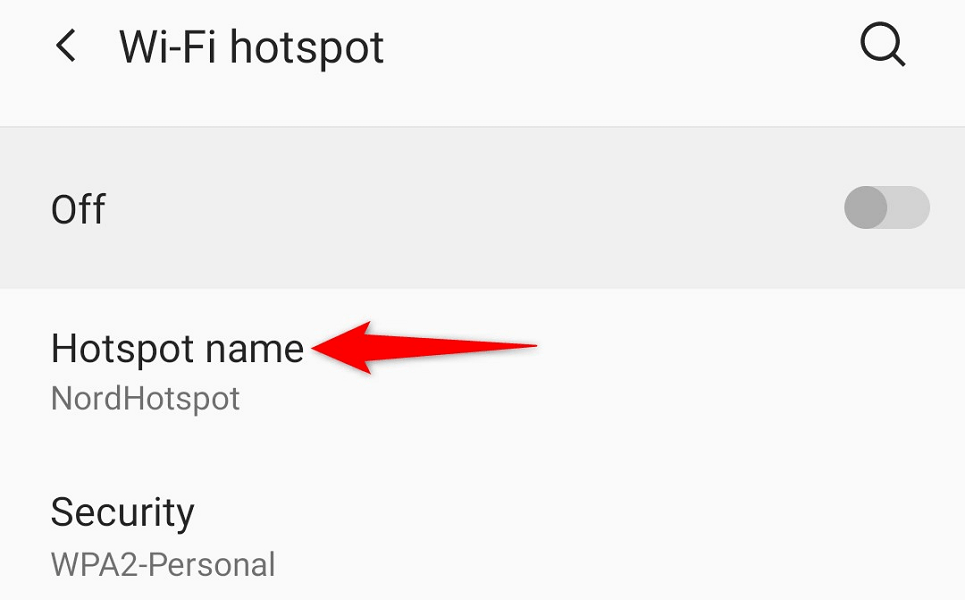
اینڈرائیڈ کے لیے:
- کھلا ترتیب اور پھر آگے بڑھیں۔ نیٹ ورک اور انٹرنیٹ > ہاٹ سپاٹ اور ٹیچرنگ > وائی فائی ہاٹ اسپاٹ.
- ٹونٹی ہاٹ سپاٹ کا نام براہ کرم اپنے نیٹ ورک کا پرانا نام درست درج کریں۔
- ٹونٹی ہاٹ سپاٹ پاس ورڈ براہ کرم اپنا پرانا نیٹ ورک پاس ورڈ درج کریں۔
- ہاٹ سپاٹ ٹوگل کو آن کریں۔
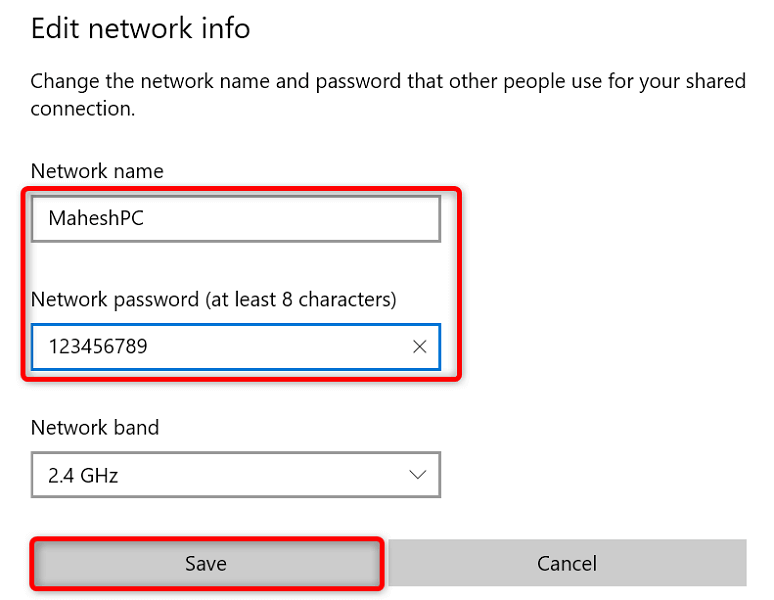
ونڈوز کے لیے:
- دبائیں
Windows + Iترتیبات کھولیں۔ - تحریک نیٹ ورک اور انٹرنیٹ > موبائل ہاٹ سپاٹ.
- کلک کریں ترمیم کریں اپنے پچھلے وائی فائی سے مماثل ہونے کے لیے اپنے نیٹ ورک کا نام اور پاس ورڈ دونوں سیٹ کریں۔
- ہاٹ سپاٹ ٹوگل کو آن کریں۔
مرحلہ 2: اپنے Roku کو پاور سائیکل کریں۔
اب جادو کا حصہ آتا ہے۔ اپنے Roku کو ان پلگ کریں، ایک منٹ انتظار کریں (60 تک کی گنتی) اور پھر اسے دوبارہ لگائیں۔ روکو خود بخود ہاٹ اسپاٹ سے جڑ جاتا ہے کیونکہ اسے لگتا ہے کہ یہ وہی نیٹ ورک ہے جسے آپ پہلے استعمال کرتے تھے۔
مرحلہ 3: دوسرا آلہ جوڑیں اور Roku ایپ ڈاؤن لوڈ کریں۔
اس ہاٹ اسپاٹ سے جڑیں جو آپ نے ابھی اپنے دوسرے فون یا ٹیبلیٹ پر بنایا ہے۔ پھر آفیشل روکو ایپ ڈاؤن لوڈ کریں۔
- iPhone: ایپ اسٹور میں "روکو” تلاش کریں۔
- android: گوگل پلے اسٹور میں "روکو” تلاش کریں۔
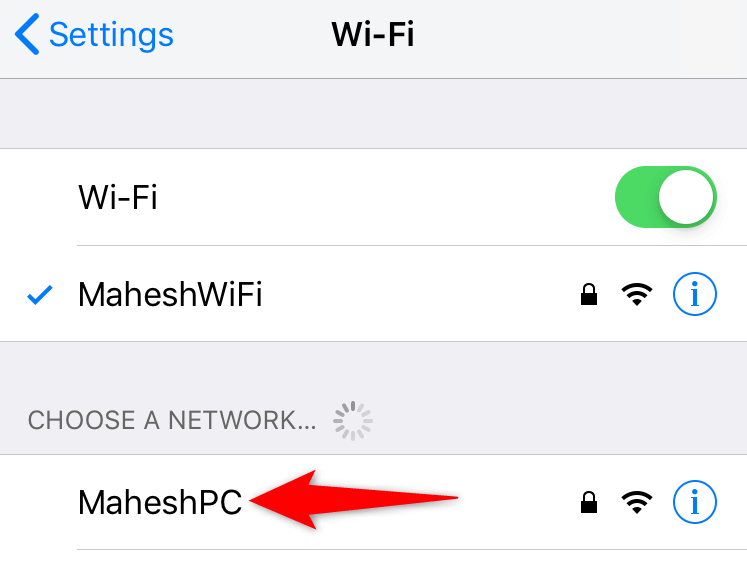
مرحلہ 4: Roku ایپ کا استعمال کرتے ہوئے نیٹ ورکس کو تبدیل کریں۔
جب آپ Roku ایپ کھولیں گے، تو آپ کے Roku ڈیوائس کا خود بخود پتہ چل جائے گا (چونکہ دونوں ایک ہی ہاٹ اسپاٹ نیٹ ورک پر ہیں)۔ اصلی وائی فائی پر سوئچ کرنے کا طریقہ یہاں ہے:
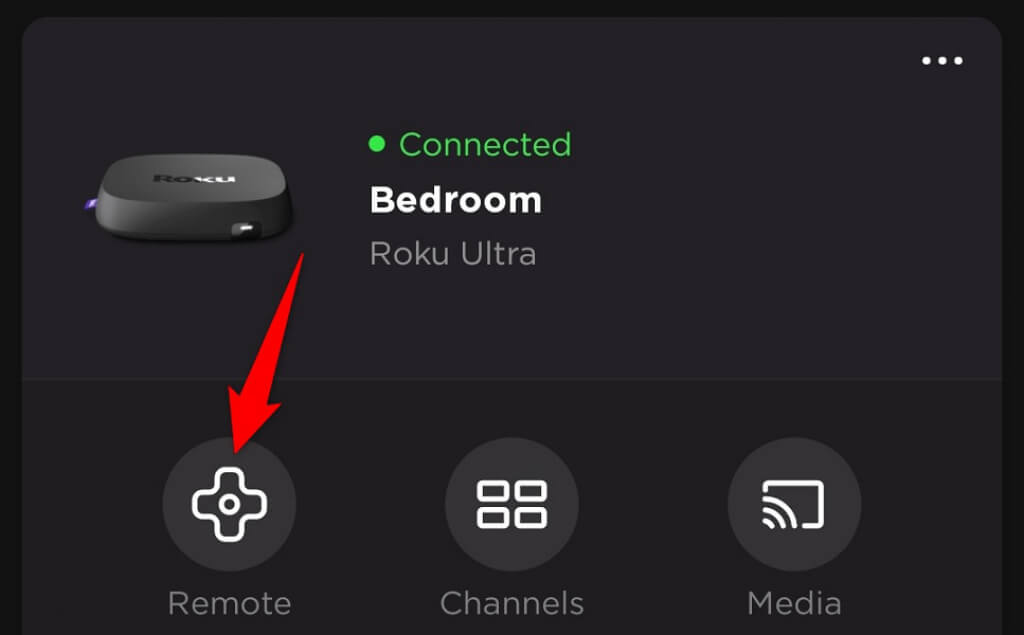
- ٹونٹی آلہ یہ ایپ کے نیچے ہے۔
- فہرست سے اپنا Roku ڈیوائس منتخب کریں۔
- ٹونٹی دور دراز ورچوئل ریموٹ کنٹرول تک رسائی حاصل کرنے کے لیے
- اگلے پر جائیں۔ ترتیب > نیٹ ورک > کنکشن کی ترتیبات > وائرلیس ٹیلی فون.
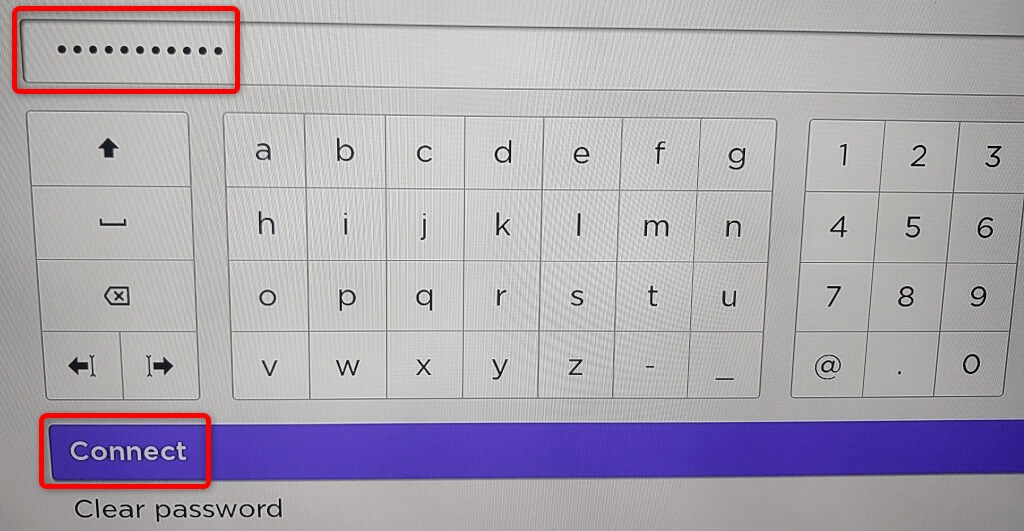
- اپنا اصل Wi-Fi نیٹ ورک منتخب کریں اور اس کا پاس ورڈ درج کریں۔
- ٹونٹی جڑیں.
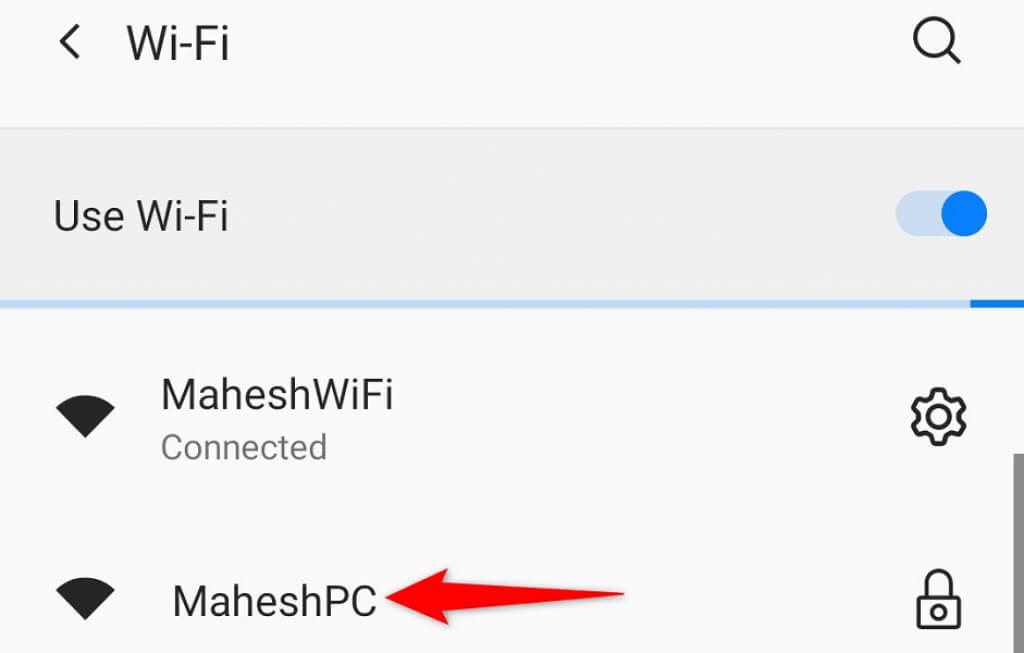
ایک بار جب آپ کا Roku حقیقی Wi-Fi سے جڑ جاتا ہے، تو آپ ہاٹ اسپاٹ کو بند کر سکتے ہیں اور اپنے فون کو اسی نیٹ ورک سے منسلک کر سکتے ہیں۔ روکو ایپ کو اب سے عام طور پر کام کرنا چاہیے۔
طریقہ 2: ایتھرنیٹ کیبل کا استعمال (سب سے آسان آپشن)
اگر آپ کے Roku میں ایتھرنیٹ پورٹ ہے (جیسے کہ Roku Ultra یا Streaming Stick 4K+)، تو یہ دراصل سب سے آسان طریقہ ہے۔ کوئی ہاٹ سپاٹ نہیں، کوئی پرانا پاس ورڈ نہیں، بس پلگ اینڈ پلے کریں۔
مرحلہ 1: ایتھرنیٹ کیبل کو جوڑیں۔
بس اپنے روٹر کی ایتھرنیٹ کیبل کو براہ راست روکو کے ایتھرنیٹ پورٹ میں لگائیں۔ آپ کا Roku خود بخود انٹرنیٹ سے جڑ جائے گا۔
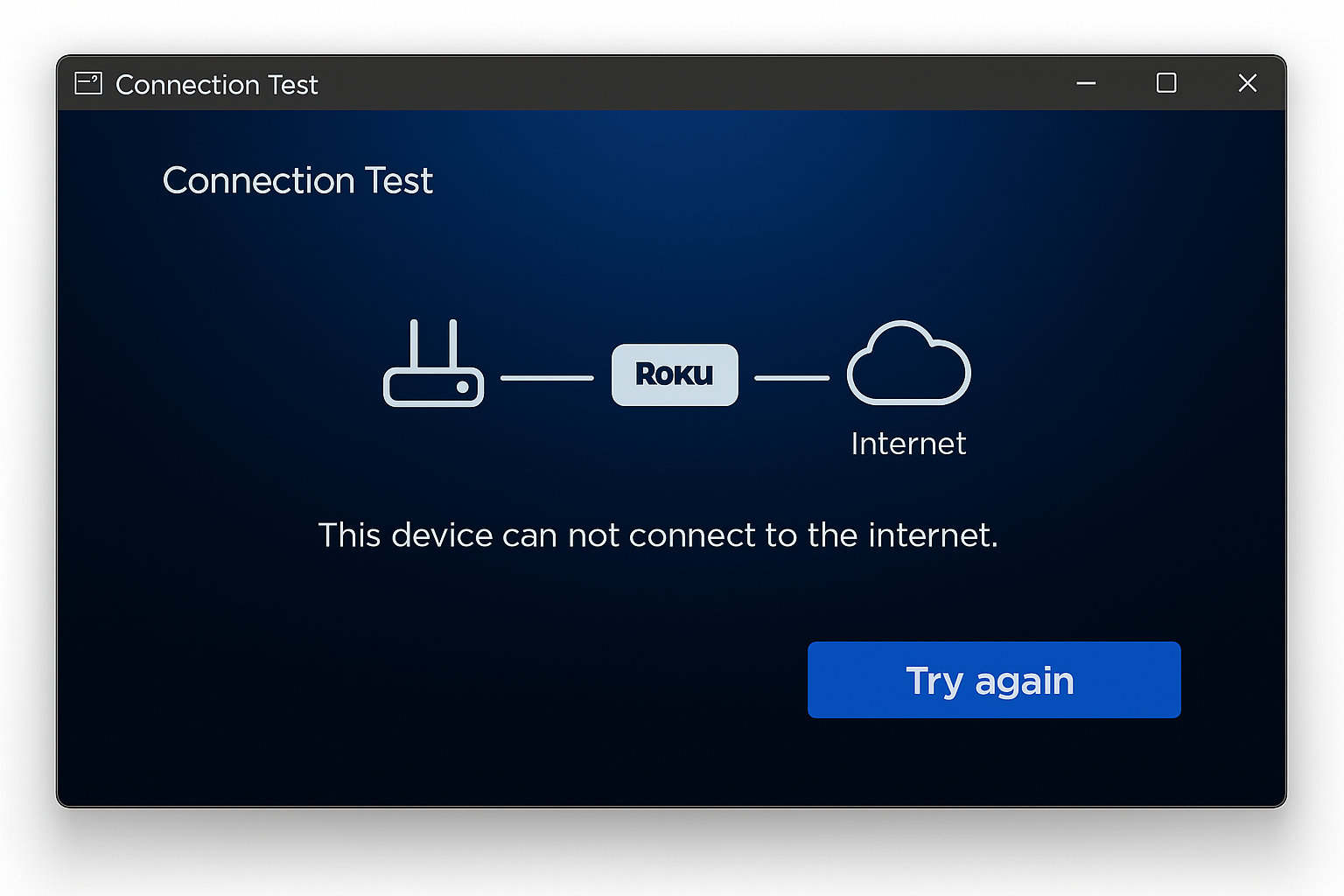
مرحلہ 2: Roku ایپ استعمال کریں۔
اب آپ اپنے Wi-Fi نیٹ ورک سے منسلک کسی بھی ڈیوائس پر Roku ایپ استعمال کر سکتے ہیں تاکہ Roku سیٹنگز تک رسائی حاصل کر سکیں اور اگر ضروری ہو تو وائرلیس پر سوئچ کریں۔
- اپنے فون کو Wi-Fi نیٹ ورک سے مربوط کریں۔
- Roku ایپ کھولیں اور اپنا آلہ منتخب کریں۔
- تحریک ترتیب > نیٹ ورک > کنکشن کی ترتیبات > وائرلیس ٹیلی فون.
- اپنا Wi-Fi نیٹ ورک منتخب کریں اور اس کا پاس ورڈ درج کریں۔
- ایک بار جڑ جانے کے بعد، آپ ایتھرنیٹ کیبل کو منقطع کر سکتے ہیں۔
طریقہ 3: ایپ کو براہ راست استعمال کرنا (اگر پہلے سے منسلک ہے)
اگر آپ کا Roku پہلے سے ہی موجودہ Wi-Fi نیٹ ورک سے منسلک ہے لیکن آپ نے ریموٹ کھو دیا ہے تو یہ طریقہ کافی آسان ہے۔
- یقینی بنائیں کہ آپ کا فون اسی Wi-Fi نیٹ ورک سے جڑا ہوا ہے جس میں آپ کا Roku ہے۔
- App Store یا Google Play سے Roku ایپ ڈاؤن لوڈ کریں۔
- ایپ کھولیں اور اپنا Roku ڈیوائس منتخب کریں۔
- ٹونٹی دور دراز اپنے Roku کو فوراً کنٹرول کرنا شروع کریں۔
ٹپس اور ٹربل شوٹنگ
عام مسائل
مسئلہ: ہاٹ سپاٹ کام نہیں کر رہا ہے اور روکو منسلک نہیں ہوگا۔
یہ عام طور پر اس وقت ہوتا ہے جب نیٹ ورک کا نام یا پاس ورڈ بالکل مماثل نہیں ہوتا ہے۔ براہ کرم درج ذیل کو دو بار چیک کریں:
- کیپٹلائزیشن کے مسائل: "میرا نیٹ ورک” "میرے نیٹ ورک” سے مختلف ہے۔
- خصوصی حروف کی تعداد: یقینی بنائیں کہ خالی جگہیں، ہائفن اور نمبر درست ہیں۔
- Roku 2.4GHz کو سپورٹ کرتا ہے۔ یہ زیادہ تر کے لیے درست ہے، لیکن ہو سکتا ہے کہ بہت پرانے ماڈلز کے لیے درست نہ ہو۔
مسئلہ: Roku ایپ میرا آلہ تلاش نہیں کر سکتی
یقینی بنائیں کہ آپ کا فون اور Roku دونوں ایک ہی نیٹ ورک پر ہیں۔ اگر آپ ہاٹ اسپاٹ کا طریقہ استعمال کرتے ہیں، تو آپ کا فون ہاٹ اسپاٹ سے منسلک ہونا چاہیے نہ کہ باقاعدہ Wi-Fi سے۔
مسئلہ: مجھے اپنی پرانی وائی فائی اسناد یاد نہیں ہیں۔
اس کے بجائے، ایتھرنیٹ کا طریقہ آزمائیں یا چیک کریں کہ آیا آپ کے گھر کے دیگر آلات (جیسے لیپ ٹاپ یا ٹیبلیٹ جو خود بخود جڑ جاتے ہیں) آپ کے موجودہ نیٹ ورک کو یاد رکھتے ہیں۔
ماہر تجاویز
- اپنی Roku ایپس رکھیں۔ نیا ریموٹ خریدنے کے بعد بھی یہ ایپ پاس ورڈ داخل کرنے اور بازیافت کرنے کے لیے بہت آسان ہے۔
- اپنا ڈیٹا پلان چیک کریں۔ ہاٹ سپاٹ آپ کے موبائل ڈیٹا کو تیزی سے نکال سکتے ہیں، اس لیے اس طریقہ کو تھوڑا سا استعمال کریں۔
- ایتھرنیٹ سب سے تیز ہے: اگر آپ کے پاس پورٹ ہے تو وائرڈ کنکشن ہمیشہ وائرلیس سے زیادہ قابل اعتماد ہوگا۔
مجھے کون سا طریقہ استعمال کرنا چاہئے؟
فیصلہ کرنے میں آپ کی مدد کے لیے یہاں ایک فوری تجزیہ ہے:
| طریقہ | بہترین ہدف | تقاضے | مشکل |
|---|---|---|---|
| موبائل ہاٹ سپاٹ | زیادہ تر حالات | دو ڈیوائسز، پرانی وائی فائی اسناد | درمیانی |
| ایتھرنیٹ کیبل | Roku Ultra, Stick 4K+ | Roku پر ایتھرنیٹ پورٹ | آسان |
| صرف ایپ | Rokus پہلے سے منسلک ہے۔ | ایک ہی Wi-Fi نیٹ ورک | بہت آسان |
آپ کاروبار میں واپس آ گئے ہیں
تو وہاں آپ کے پاس ہے! اپنا Roku ریموٹ کھونے کا مطلب یہ نہیں ہے کہ آپ اپنی اسٹریمنگ کی ترتیبات کھو دیں گے۔ ہاٹ اسپاٹ کی چال تھوڑی پیچیدہ لگ سکتی ہے، لیکن ایک بار جب آپ اس پر قابو پا لیتے ہیں تو یہ قابل اعتماد طریقے سے کام کرتی ہے۔ اگر آپ کا Roku اس کی حمایت کرتا ہے تو ایتھرنیٹ طریقہ یقینی طور پر سب سے آسان ہے، اور اگر آپ کے پاس سب کچھ پہلے سے جڑا ہوا ہے تو صرف ایپ کا طریقہ بہترین ہے۔
سچ میں، ان طریقوں کو آزمانے کے بعد، آپ کو شاید معلوم ہوگا کہ Roku ایپ بہرحال جسمانی ریموٹ سے زیادہ آسان ہے۔ یہ تلاش اور آواز کے کنٹرول کے لیے ایک مکمل کی بورڈ سے لیس ہے، لہذا یہ صوفے کے کشن کے نیچے کبھی نہیں کھوئے گا۔ ریموٹ تلاش کرنے کے بعد بھی اسے رکھنے کے قابل ہے!