
اسٹاک ختم ہونے کا مطلب صرف یہ نہیں ہے کہ آپ نے فروخت چھوٹ دی ہے۔ اس کا مطلب یہ بھی ہے کہ آپ صارفین کو اپنے WooCommerce اسٹور پر واپس آنے کا موقع گنوا دیتے ہیں۔
اچھی خبر یہ ہے کہ کھوئی ہوئی فروخت کو بحال کرنے کا ایک آسان طریقہ ہے۔
آپ کے WooCommerce اسٹور میں "ریسٹاک نوٹیفکیشن” فیچر شامل کرنے سے صارفین کو سائن اپ کرنے کی اجازت ملتی ہے کہ وہ پروڈکٹ کے دوبارہ دستیاب ہونے پر مطلع کیا جائے، تاکہ وہ آپ کے اسٹور پر واپس جا سکیں اور خریدنے کے لیے تیار ہو سکیں۔
کھوئی ہوئی فروخت کو بحال کرنے کے علاوہ، اسٹاک میں موجود اطلاعات خریداروں کو یہ دکھا کر کہ آپ ان کی توجہ کی قدر کرتے ہیں، گاہک کی وفاداری بڑھانے میں مدد کرتے ہیں، چاہے آپ ان کا آرڈر فوراً پورا نہ کر سکیں۔
WooCommerce میں یہ خصوصیت بطور ڈیفالٹ شامل نہیں ہے، لہذا آپ کو اسے کام کرنے کے لیے فریق ثالث پلگ ان کی ضرورت ہوگی۔ اس گائیڈ میں، ہم آپ کو WooCommerce میں دوبارہ اسٹاک اطلاعات بھیجنے کے بارے میں دو آسان طریقے دکھائیں گے۔ کوڈنگ کی ضرورت نہیں ہے۔
خلاصہ: WooCommerce کے دوبارہ اسٹاک کی اطلاع بھیجیں۔
WooCommerce میں دوبارہ اسٹاک اطلاعات بھیجنے کے دو آسان طریقے ہیں۔
- سیلر پرو کا استعمال کریں – حتمی آل ان ون WooCommerce ٹول کٹ۔ ون ٹائم پلگ ان انسٹال کرنے کے بجائے، آپ کو اپنے اسٹور کو بڑھانے کے لیے دوبارہ اسٹاک کی اطلاعات اور 40 سے زیادہ دیگر سیلز پروموشن فیچرز ملتے ہیں۔
- WooCommerce کے لیے ری اسٹاک الرٹس کا استعمال کریں – یہاں کچھ بہترین مفت اختیارات دستیاب ہیں۔ اس میں تھوڑا سا تیز سیکھنے کا منحنی خطوط ہے، لیکن اگر آپ سخت بجٹ پر ہیں اور صرف انتظار کی فہرست کی فعالیت کی ضرورت ہے تو یہ ایک خصوصیت سے بھرپور حل ہے۔
WooCommerce مجھے دوبارہ اسٹاک کی اطلاعات کیوں بھیجتا ہے؟
WooCommerce میں انوینٹری ان اسٹاک اطلاعات بھیجنا کھوئی ہوئی فروخت کو بحال کرنے اور اپنے صارفین کو واپس آنے کا ایک آسان ترین طریقہ ہے۔ آپ کی پروڈکٹ ختم ہونے کے وقت خریداروں کو کھونے کے بجائے، آپ انہیں اپنے آن لائن اسٹور سے جڑے رہنے کی وجہ دیتے ہیں۔
میں نے محسوس کیا ہے کہ اس خصوصیت کو استعمال کرنے والے اسٹورز میں دلچسپی رکھنے والے خریداروں کو ادائیگی کرنے والے صارفین میں تبدیل کرنے کا زیادہ امکان ہوتا ہے۔ کیونکہ اطلاعات بالکل اسی وقت پہنچتی ہیں جب گاہک خریدنے کے لیے سب سے زیادہ حوصلہ افزائی کرتے ہیں۔
اپنے WooCommerce اسٹور میں دوبارہ اسٹاک کی اطلاعات شامل کرنے سے درج ذیل اہم فوائد حاصل ہوتے ہیں:
- یہ آپ کی فروخت کو بحال کرنے میں مدد کر سکتا ہے جو دوسری صورت میں ضائع ہو جائے گی۔ – جب کوئی صارف اطلاعات موصول کرنے کے لیے سائن اپ کرتا ہے، تو وہ پہلے ہی کہہ رہے ہوتے ہیں کہ وہ خریداری کرنا چاہتے ہیں۔ بروقت ای میل بھیجنے سے گاہک کہیں اور خریداری کرنے سے پہلے واپس آتے رہیں گے۔
- کسٹمر کی مصروفیت اور وفاداری میں اضافہ کریں۔ – یہ خریداروں کو دکھاتا ہے کہ آپ ان کی دلچسپیوں کو ٹریک کر رہے ہیں، یہاں تک کہ جب انوینٹری کم ہو، اعتماد پیدا کرتا ہے، اور انہیں قدر کا احساس دلاتا ہے۔ یہ ایک مضبوط وفاداری پروگرام بنانے کے بارے میں بھی ہے۔
- ضرورت کے مطابق دوبارہ ٹریفک چلائیں۔ — جب آپ کسی آئٹم کو دوبارہ اسٹاک کرتے ہیں، تو خودکار ای میلز خریدنے کے لیے تیار خریداروں کو آپ کے اسٹور پر واپس لائیں گی، جس سے آپ کو اضافی اشتہاری اخراجات کے بغیر ہدفی ٹریفک بڑھانے میں مدد ملے گی۔
اس کے علاوہ، آپ کی ویٹنگ لسٹ کے لیے سائن اپ کرنے والے گاہک پہلے سے ہی دلچسپی رکھنے والے خریدار ہیں۔ یہ آپ کے اسٹور پر پہلی بار آنے والی رکی ہوئی ٹریفک کے مقابلے میں انہیں وفادار صارفین میں تبدیل کرنا بہت آسان بناتا ہے۔
ذیل میں اس گائیڈ میں شامل موضوعات کا ایک مختصر جائزہ ہے۔
شروع کرنے سے پہلے: SMTP پلگ ان سیٹ اپ کرنا
ورڈپریس ڈیفالٹ کے طور پر پی ایچ پی میل کی فعالیت کا استعمال کرتا ہے، جو اکثر جارحانہ اسپام فلٹرز کے ذریعے بلاک کر دیا جاتا ہے کیونکہ اس میں بھیجنے والے کی درست تصدیق نہیں ہوتی ہے۔
SMTP پلگ ان کو انسٹال کرنا اس بات کو یقینی بناتا ہے کہ آپ کی ای میلز کو ایک قابل اعتماد فراہم کنندہ کے ذریعے روٹ کیا گیا ہے اور اس بات کو یقینی بنانے کے لیے ضروری جانچ پڑتال شامل کی جاتی ہے کہ ای میلز آپ کے ان باکس تک پہنچ جائیں۔ اور WP Mail SMTP Pro کے ساتھ، آپ اپنے ای میل لاگز تک رسائی حاصل کر سکتے ہیں تاکہ آپ یہ دیکھ سکیں کہ کون سی اطلاعات اور کب بھیجی گئیں۔
WP میل SMTP ای میل کی ترسیل کو بہتر بنانے کے لیے بہترین ورڈپریس SMTP پلگ ان میں سے ایک ہے۔ WPBeginner میں ہم اسے اپنی کاروباری سائٹوں پر استعمال کرتے ہیں اور یہ کام کرنے کے لیے ایک بہترین ٹول رہا ہے۔

اس کو ترتیب دینے کے طریقے کے بارے میں مزید معلومات کے لیے، SMTP سرور کا استعمال کرتے ہوئے ورڈپریس ای میلز بھیجنے کے طریقہ سے متعلق ہماری گائیڈ دیکھیں۔
طریقہ 1: مرچنٹ پرو کا استعمال کرتے ہوئے ان اسٹاک اطلاعات بھیجیں (آل ان ون WooCommerce ٹول کٹ کے لیے بہترین)
اس کے لیے بہترین: اسٹور مالکان اپنے پلگ ان اسٹیک کو ضم کرنے کے خواہاں ہیں۔ درجنوں واحد مقصدی پلگ انز کے ساتھ اپنی سائٹ کو پھولنے کے بجائے، مرچنٹ ایک ہلکے وزن والے پیکیج میں 40 سے زیادہ دیگر تبادلوں کے ٹولز کے ساتھ دوبارہ اسٹاک اطلاعات فراہم کرتا ہے۔
مرچنٹ پرو ایک حتمی WooCommerce گروتھ ٹول کٹ ہے۔ یہ نہ صرف انتظار کی فہرست ترتیب دینے کا ایک آسان، بصری طریقہ فراہم کرتا ہے، بلکہ اس میں ٹرسٹ بیجز، الٹی گنتی ٹائمر، اکثر ایک ساتھ خریدے جانے والے بلاکس، اور بہت کچھ بھی شامل ہے۔
مرحلہ 1: مرچنٹ پرو کو انسٹال اور فعال کریں۔
شروع کرنے کے لیے، آپ کو اپنی ورڈپریس سائٹ پر مرچنٹ پرو پلگ ان انسٹال اور فعال کرنے کی ضرورت ہے۔ یہ حتمی WooCommerce گروتھ ٹول کٹ ہے اور اس میں آپ کے پروڈکٹس کے لیے ان اسٹاک اطلاعات کو ترتیب دینے کے لیے ویٹ لسٹ ماڈیول شامل ہے۔
سب سے پہلے، آئیے ایک سیلر اکاؤنٹ بنائیں۔
aThemes ویب سائٹ پر مرچنٹ پیج پر جائیں اور ‘Get Merchant Pro’ بٹن پر کلک کریں۔
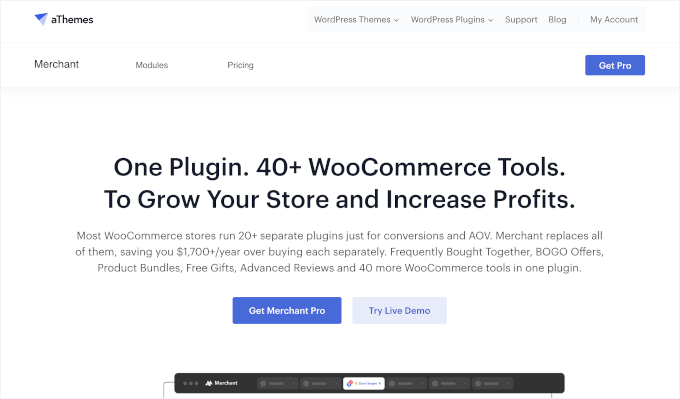
نوٹ: انتظار کی فہرست میں مرچنٹ پرو کی ضرورت ہے۔ یہ 40 سے زیادہ سیلز پروموشن ماڈیولز کے ساتھ بھی آتا ہے، بشمول ٹرسٹ بیجز، الٹی گنتی ٹائمرز، اور اکثر خریدے جانے والے بلاکس۔
آپ سیلر فری ورژن بھی آزما سکتے ہیں، لیکن یہ آپ کو دوبارہ اسٹاک کی اطلاعات بھیجنے کی اجازت نہیں دیتا ہے۔
سائن اپ کرتے وقت، آپ کو مرچنٹ پرو زپ فائل ڈاؤن لوڈ کرنے اور لائسنس کلید کو کاپی کرنے کی ضرورت ہوگی۔
ایک بار یہ ہو جانے کے بعد، پلگ ان کو انسٹال اور فعال کرنے کا وقت آگیا ہے۔
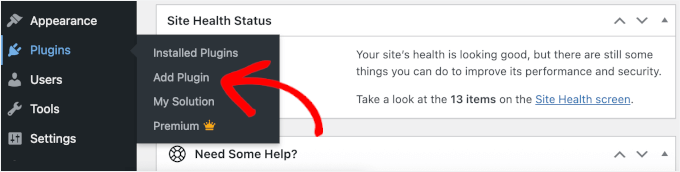
اپنے ورڈپریس ایڈمن ڈیش بورڈ سے، اس پر جائیں: پلگ ان » پلگ ان شامل کریں۔.
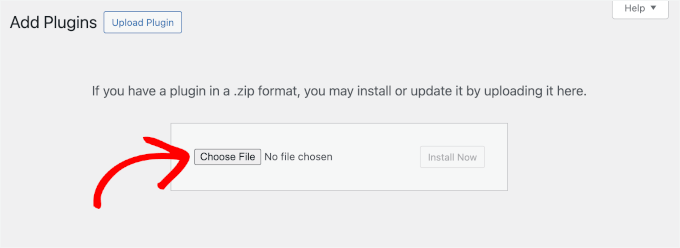
اگلی اسکرین پر، ‘اپ لوڈ پلگ ان’ اور پھر ‘سلیکٹ فائل’ پر کلک کریں۔
اپنے مقامی کمپیوٹر سے مرچنٹ پرو زپ فائل اپ لوڈ کریں۔
ایک بار اپ لوڈ ہونے کے بعد، ‘Install Now’ بٹن پر کلک کریں اور پھر ‘Activate’ پر کلک کریں۔ مزید معلومات کے لیے، ورڈپریس پلگ ان انسٹال کرنے کے طریقہ سے متعلق ہماری گائیڈ دیکھیں۔
اب بیچنے والے کی ترتیبات پر جائیں اور لائسنس کی کلید کو چیک کریں۔ اسے میدان میں چسپاں کریں۔
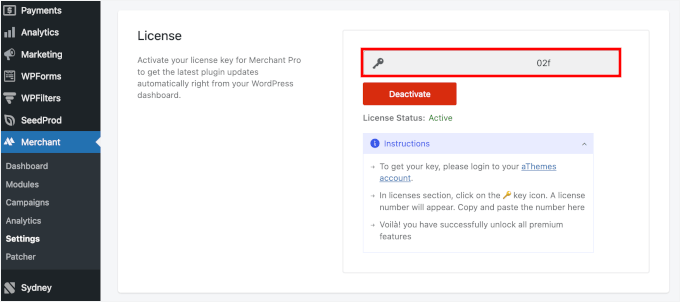
پلگ ان کے فعال ہونے کے بعد، آپ اگلے مرحلے پر جاسکتے ہیں اور اپنے ری اسٹاک نوٹیفکیشن سسٹم کو ترتیب دینا شروع کر سکتے ہیں۔
مرحلہ 2: انتظار کی فہرست کا ماڈیول کھولیں۔
مرچنٹ پرو انسٹال ہونے کے بعد، پلگ ان میں انتظار کی فہرست کی خصوصیت تلاش کرنے کا وقت آگیا ہے۔
مرچنٹ پرو اپنی خصوصیات کو ماڈیولز میں ترتیب دیتا ہے تاکہ آپ بالکل وہی چیز تلاش کر سکیں جس کی آپ کو بے ترتیبی کے بغیر ضرورت ہے۔
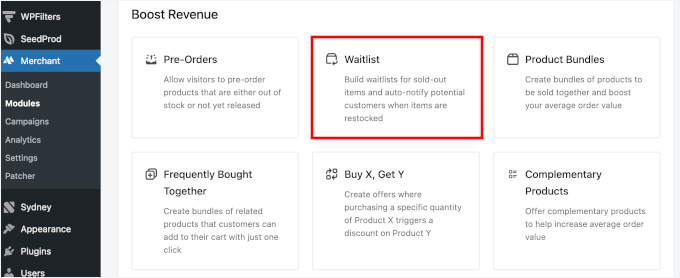
شروع کرنے کے لیے، اپنے ورڈپریس ڈیش بورڈ پر جائیں اور جائیں: بیچنے والے » ماڈیول » منافع میں اضافہ. اس سیکشن میں ٹولز کا ایک مجموعہ ہے جو آپ کو سیلز بڑھانے اور اپنے صارفین کو مصروف رکھنے میں مدد کرتا ہے۔
وہاں سے ‘ویٹ لسٹ’ پر کلک کریں اور ماڈیول کھل جائے گا۔
مرحلہ 3: انتظار کی فہرست کے ماڈیول کو ترتیب دیں۔
براہ کرم انتظار کی فہرست کے ماڈیول کو فعال کرنے سے پہلے اسے ترتیب دینے کے لیے چند منٹ نکالیں۔ یہ یقینی بناتا ہے کہ ہر چیز اس طرح نظر آتی ہے اور کام کرتی ہے جس طرح آپ چاہتے ہیں اس سے پہلے کہ آپ کے گاہک آپ کے اسٹور میں آپ کی مصنوعات کو دیکھیں۔
فارم کی ترتیبات
پہلے سے طے شدہ طور پر، انتظار کی فہرست کا فارم تمام آؤٹ آف اسٹاک پروڈکٹس کے لیے خود بخود ظاہر ہوتا ہے۔
اگر آپ بیک آرڈر شدہ پروڈکٹس بھی بیچتے ہیں اور چاہتے ہیں کہ وہ کسٹمرز ویٹنگ لسٹ کے لیے سائن اپ کرنے کے قابل ہوں، تو آپ بیک آرڈر شدہ پروڈکٹس کو بھی شامل کرنے کے لیے ٹوگل کو فعال کر سکتے ہیں۔
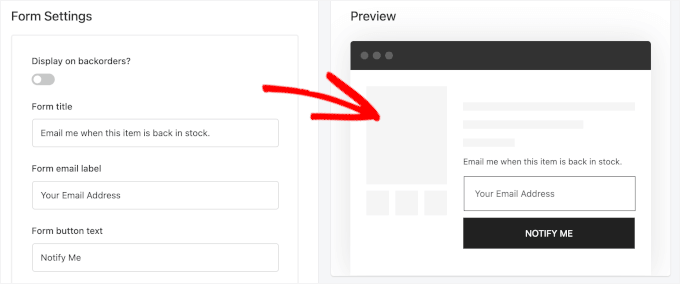
آپ فارم پر ظاہر ہونے والے متن کو بھی اپنی مرضی کے مطابق بنا سکتے ہیں۔ ان میں شامل ہیں:
- فارم کا عنوان – عنوان اوپر فارم میں دکھایا گیا ہے۔
- فارم ای میل لیبل – ای میل ان پٹ فیلڈ کے آگے متن
- فارم بٹن متن – سائن اپ بٹن کیا کہتا ہے، جیسے ‘اطلاع حاصل کریں’ یا ‘ویٹنگ لسٹ میں شامل ہوں’
تمام تبدیلیاں دائیں پینل میں ‘پیش نظارہ’ میں دکھائی دیں گی۔
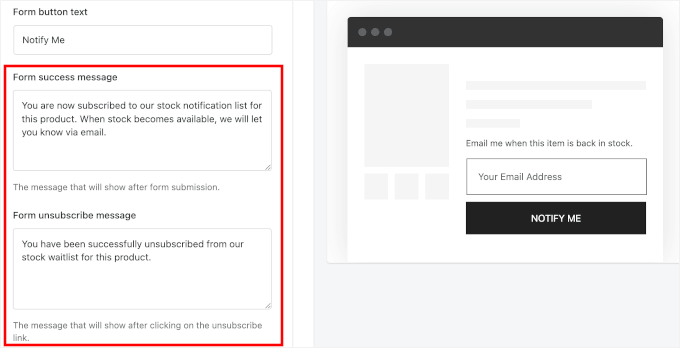
آپ اس پیغام کو بھی حسب ضرورت بنا سکتے ہیں جو گاہک کے آپ کے فارم کے ساتھ تعامل کے بعد ظاہر ہوتا ہے۔ ان میں شامل ہیں:
- کامیابی کا پیغام – گاہک کے سائن اپ کرنے کے بعد ظاہر ہوتا ہے۔
- ان سبسکرائب کا پیغام – ان سبسکرائب کرنے پر ظاہر ہوتا ہے۔
ان پیغامات کو دوستانہ اور آن برانڈ رکھنے سے خریداروں کے ساتھ اعتماد پیدا کرنے میں مدد ملے گی۔
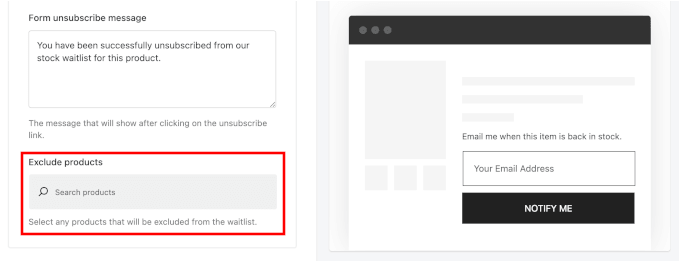
اگلا، آپ ‘مصنوعات کے اخراج’ حسب ضرورت کو چیک کر سکتے ہیں۔
مثال کے طور پر، اگر آپ محدود ایڈیشن یا موسمی اشیاء فروخت کرتے ہیں جنہیں آپ نے کبھی دوبارہ ذخیرہ کرنے کا ارادہ نہیں کیا، تو آپ انہیں اس اخراج کی فہرست میں شامل کر سکتے ہیں۔
یہ صارفین کو ان اشیاء کے لیے انتظار کی فہرست میں شامل ہونے سے روکے گا جو وہ کبھی واپس نہیں کرتے ہیں۔
ای میل کی ترتیبات
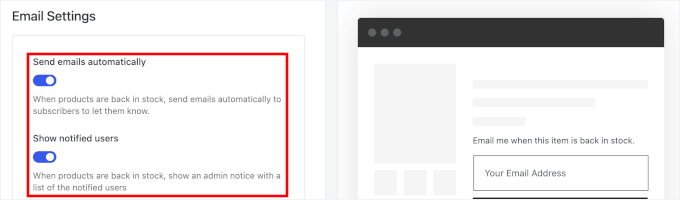
پھر نیچے ‘ای میل سیٹنگز’ سیکشن تک سکرول کریں۔ یہاں آپ کنٹرول کر سکتے ہیں کہ آپ کے صارفین کو کون سی اطلاعات ڈیلیور کی جائیں۔
خودکار ای میل اطلاعات ٹوگل کو فعال کرکے شروع کریں۔ اس طرح، آپ اپنے صارفین سے رابطہ کر سکتے ہیں جیسے ہی انہوں نے جس پروڈکٹ کے لیے رجسٹر کیا ہے وہ دوبارہ اسٹاک میں ہے، آپ کو دستی طور پر کچھ کرنے کی ضرورت نہیں ہے۔
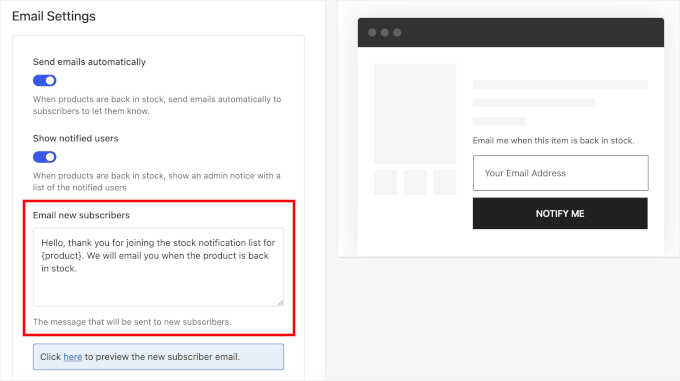
یہاں سے، آپ اپنے ای میل کے مواد کو دو منظرناموں کے مطابق بنا سکتے ہیں: نئے سبسکرائبرز اور انوینٹری اپ ڈیٹس۔
اس بات کی تصدیق کرنے کے لیے بھیجے گئے نئے سبسکرائبر ای میل کے ای میل مواد سے شروع کریں کہ گاہک کو کامیابی کے ساتھ انتظار کی فہرست میں شامل کیا گیا ہے۔
اس کے بعد آپ اپنی انوینٹری اپ ڈیٹ ای میل میں ترمیم کر سکتے ہیں۔
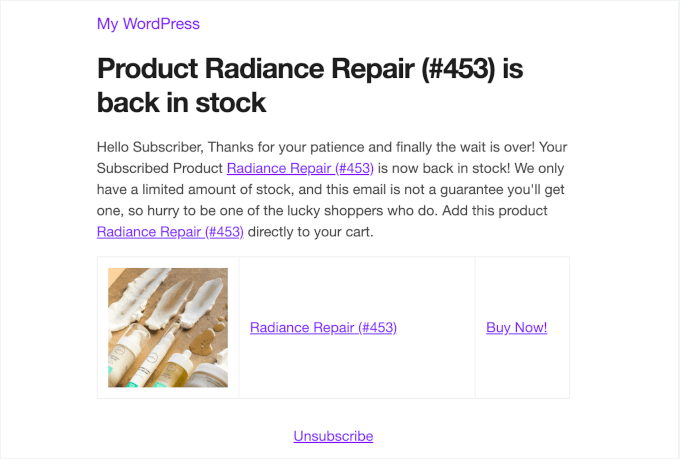
پروڈکٹ دوبارہ فروخت ہونے پر آپ کو بیچنے والے سے یہ اطلاع خود بخود موصول ہو جائے گی۔
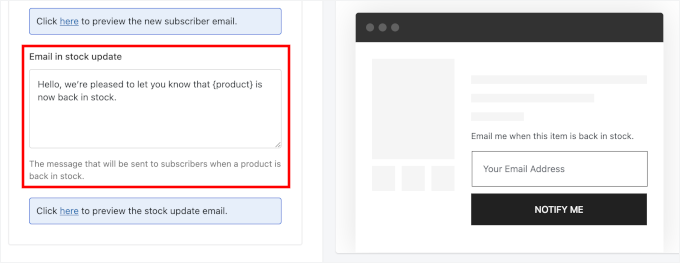
ہم محفوظ کرنے سے پہلے دونوں ای میلز کا جائزہ لینے کی تجویز کرتے ہیں۔ یہ آپ کو فارمیٹنگ کے مسائل یا ٹائپنگ کی غلطیوں کو پکڑنے کی اجازت دیتا ہے اس سے پہلے کہ آپ کے حقیقی صارفین انہیں دیکھیں۔
آپ کو دونوں ای میلز میں نیلے رنگ کا ‘یہاں’ لنک نظر آئے گا۔ پیش نظارہ دیکھنے کے لیے لنک پر کلک کریں۔
شارٹ کوڈ کی ترتیبات
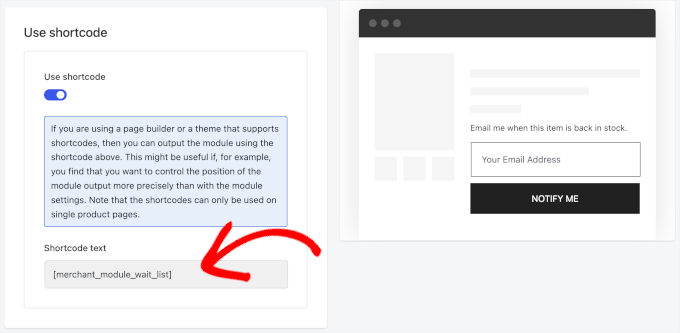
آپ اس سیکشن میں شارٹ کوڈ آپشن کو فعال کر سکتے ہیں اگر آپ چاہتے ہیں کہ آپ کا ویٹ لسٹ فارم پروڈکٹ کے صفحے پر کسی مخصوص جگہ پر ظاہر ہو نہ کہ ڈیفالٹ پلیسمنٹ پر انحصار کریں۔
ایک بار چالو ہونے کے بعد، آپ استعمال کر سکتے ہیں: [merchant_module_wait_list] ایک مختصر کوڈ جو آپ کے فارم کو بالکل وہی جگہ دیتا ہے جہاں آپ اسے چاہتے ہیں۔
اگر آپ اس بات سے ناواقف ہیں کہ شارٹ کوڈز کیسے کام کرتے ہیں، تو ہم نے آپ کو ورڈپریس میں شارٹ کوڈز شامل کرنے کے بارے میں اپنی گائیڈ سے آگاہ کیا ہے۔
ایک بار جب آپ تینوں سیکشنز کو کنفیگر کر لیتے ہیں، تو صفحہ کے اوپری دائیں جانب ‘محفوظ کریں’ بٹن پر کلک کریں۔
مرحلہ 4: ویٹ لسٹ ماڈیول کو فعال کریں۔
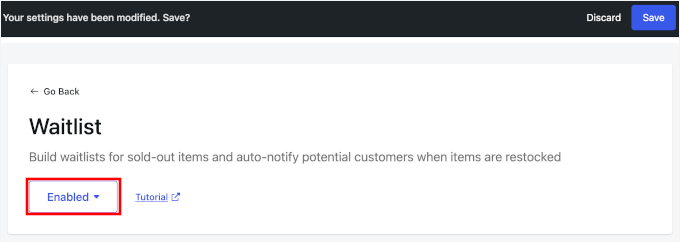
اب جب کہ سب کچھ کنفیگر اور محفوظ ہو گیا ہے، اب وقت آگیا ہے کہ آپ اپنے اسٹور کے لیے ‘انتظار کی فہرست’ ماڈیول کو فعال کریں۔
انتظار کی فہرست کے صفحے کے اوپری حصے میں بس ‘ایکٹیویٹ’ بٹن پر کلک کریں۔
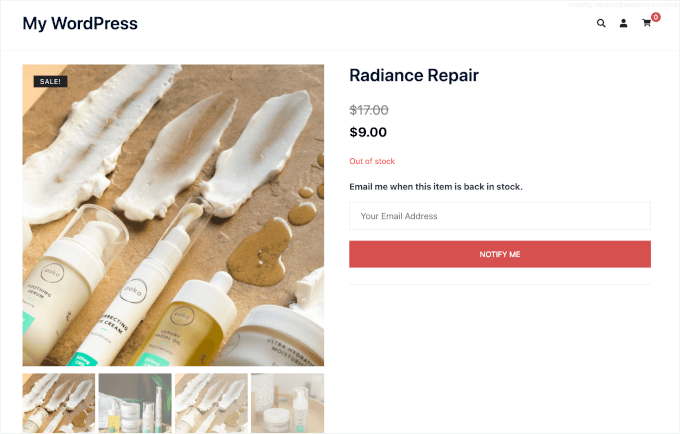
اس وقت سے، آپ کے آؤٹ آف اسٹاک پروڈکٹ پیج پر جانے والے صارفین انتظار کی فہرست کا فارم دیکھیں گے اور پروڈکٹ کے واپس آنے پر مطلع کرنے کے لیے سائن اپ کر سکتے ہیں۔
بس۔ اسٹاک کی آمد کا نوٹیفکیشن سسٹم اب لائیو ہے!
ماہرین کی تجاویز: آپ WooCommerce پروڈکٹ پیج پر براہ راست کسی پروڈکٹ کو آؤٹ آف اسٹاک کے طور پر نشان زد کر کے اپنے سیٹ اپ کی جانچ کر سکتے ہیں۔ ‘پروڈکٹ’ ڈیٹا سیکشن تک نیچے سکرول کریں اور ‘اِن اسٹاک’ اسٹیٹس کو ‘آؤٹ آف اسٹاک’ پر سیٹ کریں۔
متبادل: انوینٹری اپ ڈیٹ ای میلز دستی طور پر بھیجیں۔
اگر آپ کو کسی پروڈکٹ کے خود بخود دوبارہ اسٹاک ہونے کا انتظار کیے بغیر صارفین کے مخصوص گروپوں کو مطلع کرنے کی ضرورت ہے، تو مرچنٹ پرو ایسا کرنے کا ایک طریقہ فراہم کرتا ہے۔
اگر آپ وفادار خریداروں کو یاددہانی بھیجنا چاہتے ہیں یا طویل انتظار کے صارفین کے ساتھ فالو اپ کرنا چاہتے ہیں تو یہ مفید ہو سکتا ہے۔
یاد رکھیں، ان صارفین نے خاص طور پر اسٹاک کی دستیابی کی اطلاعات موصول کرنے کے لیے سائن اپ کیا ہے۔ اضافی رضامندی کے بغیر عام مارکیٹنگ کے لیے اس فہرست کا استعمال رازداری کے قوانین کی خلاف ورزی کر سکتا ہے۔
ایسا کرنے کے لیے، پر جائیں: مصنوعات » انتظار کی فہرست سبسکرائبر آپ کے ورڈپریس ایڈمن ایریا میں۔
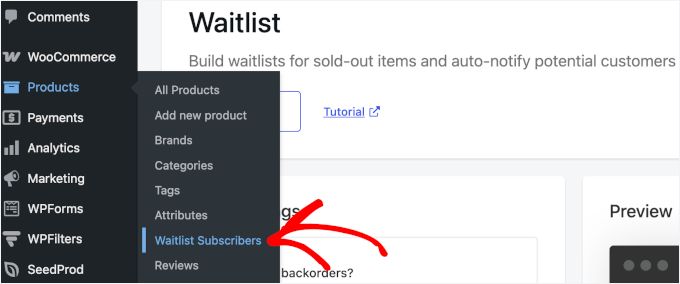
یہاں آپ کو ان تمام لوگوں کی فہرست نظر آئے گی جنہوں نے اطلاعات موصول کرنے کے لیے سائن اپ کیا ہے۔
‘بلک ایکشن’ مینو پر کلک کریں اور ڈراپ ڈاؤن سے ‘ای میل بھیجیں’ کو منتخب کریں۔
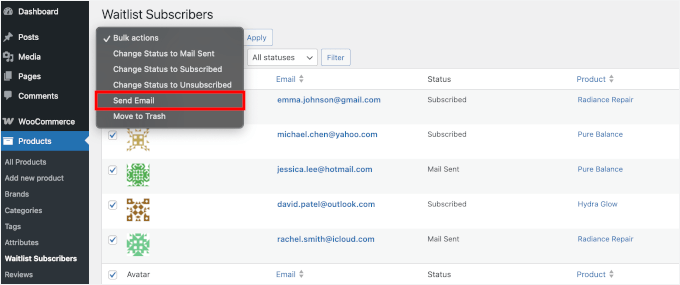
جب کوئی ای میل بھیجا جاتا ہے، تو ہر منتخب سبسکرائبر کی حیثیت خود بخود ‘سبسکرائب شدہ’ سے ‘ای میل بھیجی گئی’ میں اپ ڈیٹ ہوجاتی ہے، لہذا آپ کے پاس ہمیشہ واضح ریکارڈ ہوتا ہے کہ آپ نے کس سے رابطہ کیا ہے۔
اس فہرست کو باقاعدگی سے چیک کرنا ایک اچھا خیال ہے، خاص طور پر اس بات کو یقینی بنانے کے لیے کہ آپ نے کسی بھی سبسکرائبرز سے محروم نہیں کیا ہے۔
طریقہ 2: WooCommerce پلگ ان کے لیے دوبارہ اسٹاک نوٹیفکیشن استعمال کریں (مفت طریقہ)
اس کے لیے بہترین: سٹور کے مالکان سخت بجٹ پر اور صرف اپنی ویٹنگ لسٹ کے لیے ایک طاقتور، مکمل خصوصیات والا مفت پلگ ان تلاش کر رہے ہیں۔
بیک ان اسٹاک نوٹیفائر پلگ ان اچھی کارکردگی کا مظاہرہ کرتا ہے اور اس کی کوئی قیمت نہیں ہے۔ سیٹ اپ انٹرفیس میں مرچنٹ کے مقابلے میں تھوڑا سا تیز سیکھنے کا منحنی خطوط ہے، لیکن یہ آپ کے اسٹور کو محفوظ رکھنے کے لیے انتباہات اور بلٹ ان بوٹ تحفظ فراہم کرتا ہے۔
مرحلہ 1: پلگ ان انسٹال اور فعال کریں۔
سب سے پہلے، آپ کو اپنی ورڈپریس سائٹ پر WooCommerce کے لیے Restock Notifier پلگ ان انسٹال اور فعال کرنے کی ضرورت ہے۔
ایڈمن کے علاقے میں، اس پر جائیں: پلگ ان » پلگ ان شامل کریں۔.
اگلا، آپ پلگ انز کو تیزی سے تلاش کرنے کے لیے سرچ بار کا استعمال کر سکتے ہیں۔
اگر آپ اسے تلاش کے نتائج میں دیکھتے ہیں، تو ‘ابھی انسٹال کریں’ اور ‘فعال کریں’ پر کلک کریں۔
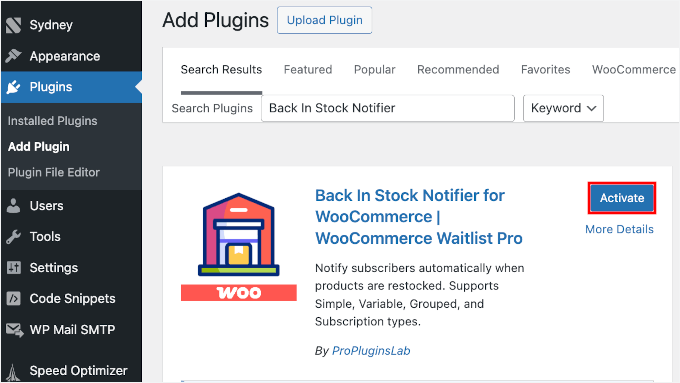
پلگ ان کے چالو ہونے کے بعد، آپ اسے اپنے ورڈپریس ڈیش بورڈ سے ترتیب دینے کے لیے آگے بڑھ سکتے ہیں۔ اگر آپ کو اس عمل میں مدد کی ضرورت ہے تو، ورڈپریس پلگ ان کو انسٹال کرنے کے طریقہ سے متعلق ہماری گائیڈ کو دیکھیں۔
مرحلہ 2: پلگ ان کی ترتیبات تک رسائی حاصل کریں۔
اب آپ کو پلگ ان کی ترتیبات پر جانے کی ضرورت ہے تاکہ اسے اپنے اسٹور کے لیے کنفیگر کرنا شروع کیا جا سکے۔
اپنے ورڈپریس ایڈمن ڈیش بورڈ سے، اس پر جائیں: انسٹاک نوٹیفائر » ترتیبات.
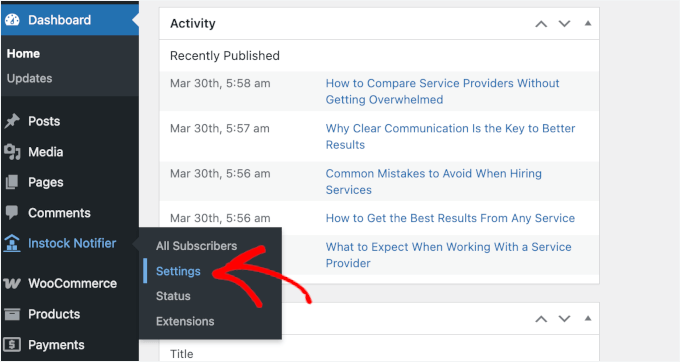
یہاں آپ کو وہ تمام اختیارات ملیں گے جن کی آپ کو حسب ضرورت بنانے کی ضرورت ہے کہ آپ کی سائٹ پر دوبارہ اسٹاک کی اطلاعات کیسے کام کرتی ہیں۔
مرحلہ 3: اسٹاک نوٹیفائر پلگ ان کی ترتیبات کو دوبارہ ترتیب دیں۔
اب یہ سیٹ اپ کرنے کا وقت ہے کہ بٹن آپ کے WooCommerce اسٹور میں کیسے نظر آتے ہیں اور برتاؤ کرتے ہیں۔ ترتیبات کے صفحے کو کئی حصوں میں تقسیم کیا گیا ہے، اور ہم آپ کو ہر سیکشن میں مرحلہ وار رہنمائی کریں گے تاکہ آپ کو معلوم ہو جائے کہ کیا کرنا ہے۔
سامنے کے آخر فارم
یہ سیکشن آپ کو سبسکرپشن فارم کو اپنی مرضی کے مطابق بنانے کی اجازت دیتا ہے جسے خریدار آپ کے آؤٹ آف اسٹاک پروڈکٹ کے صفحات پر دیکھتے ہیں۔
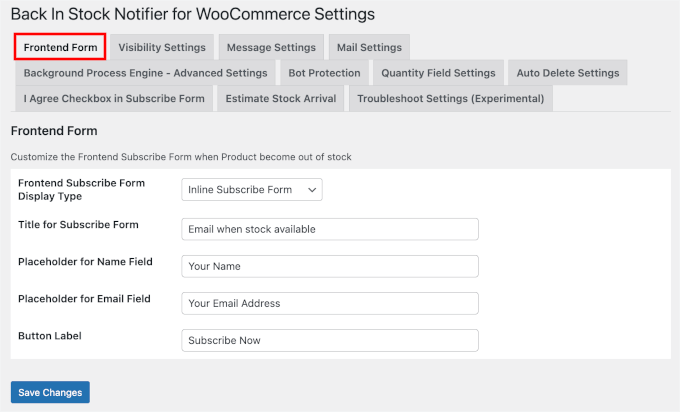
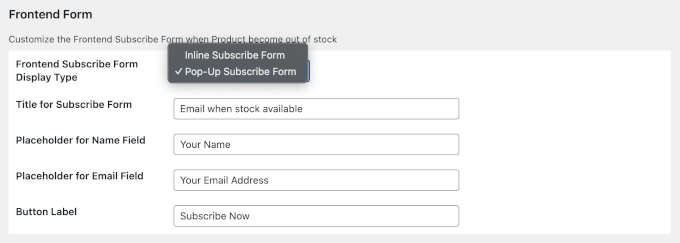
آپ اپنے اسٹور کے ڈیزائن میں فٹ ہونے کے لیے فارم ڈسپلے کی قسم، جیسے پاپ اپ یا ان لائن کو ایڈجسٹ کر سکتے ہیں۔
آپ نام اور ای میل ایڈریس فیلڈز کے لیے پلیس ہولڈرز اور بٹن لیبلز کو بھی ایڈجسٹ کر سکتے ہیں۔
مرئیت کی ترتیبات
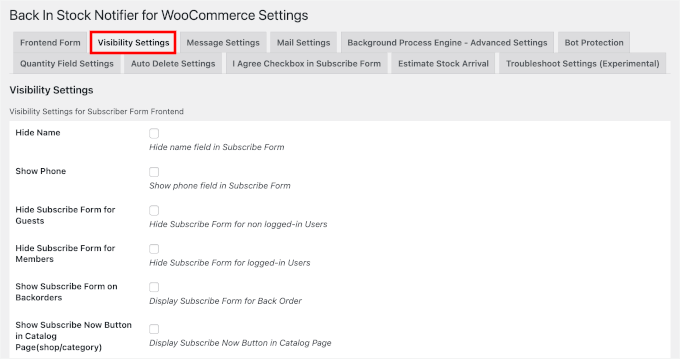
یہاں آپ کنٹرول کر سکتے ہیں کہ آپ کا سبسکرپشن فارم آپ کے پروڈکٹ پیج پر کہاں اور کیسے ظاہر ہوتا ہے۔
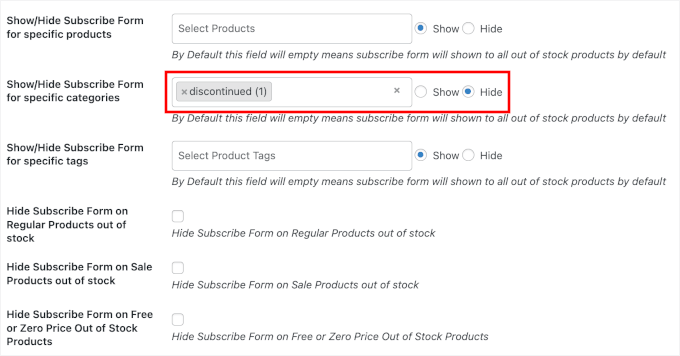
مثال کے طور پر، آپ مخصوص زمروں کے لیے فارم چھپانے کا انتخاب کر سکتے ہیں، جیسے کہ محفوظ شدہ یا بند شدہ مصنوعات۔
یہ یقینی بنا کر خریداری کے تجربے کو ہموار رکھتا ہے کہ صارفین واپس نہ آنے والی اشیاء کے لیے دوبارہ اسٹاک کی اطلاعات کے لیے سائن اپ نہ کریں۔
پیغام کی ترتیبات
یہ سیکشن آپ کو اس پیغام میں ترمیم کرنے کی اجازت دیتا ہے جو ظاہر ہوتا ہے جب گاہک آپ کے فارم کے ساتھ تعامل کرتے ہیں۔
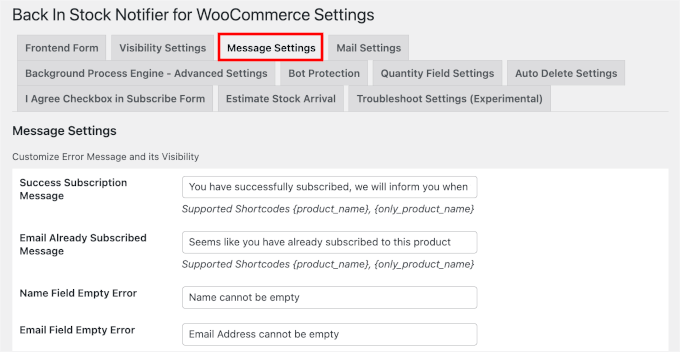
آپ اس متن کو اپنی مرضی کے مطابق بنا سکتے ہیں جو گاہک آپ کا فارم جمع کرانے کے بعد دیکھتے ہیں اور آپ کی پروڈکٹ کے دوبارہ اسٹاک میں آنے پر انہیں موصول ہونے والی اطلاعی ای میل کے مواد کو آپ اپنی مرضی کے مطابق بنا سکتے ہیں۔
میں ان پیغامات کو دوستانہ اور برانڈ پر رکھنے کی تجویز کرتا ہوں۔ گرم، ذاتی نوعیت کے پیغامات گاہک کی وفاداری کو بڑھانے میں بہت آگے جا سکتے ہیں۔
میل
اس سیکشن میں، آپ اپنے صارفین کو ای میل اطلاعات بھیجنے کا طریقہ ترتیب دیتے ہیں۔
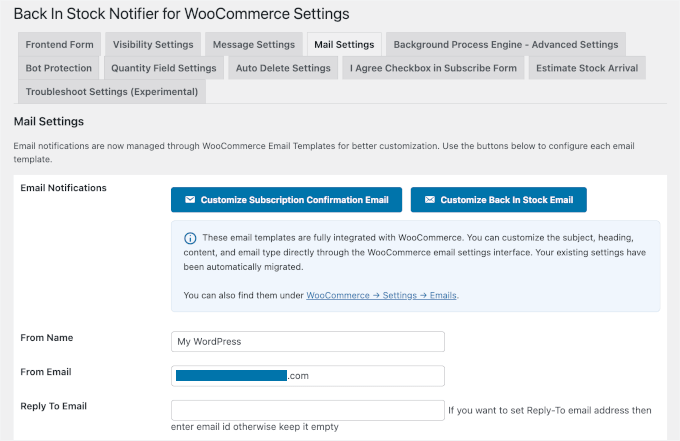
آپ تفصیلات ترتیب دے سکتے ہیں جیسے بھیجنے والے کا نام، بھیجنے والے کا ای میل پتہ، اور ای میل کے موضوع کی لائن۔ بھیجنے والے کے بطور اپنے اسٹور کا نام استعمال کرنے سے صارفین کو فوری طور پر پتہ چل جاتا ہے کہ ای میل کہاں سے آرہی ہے۔
پس منظر کے عمل کی ترتیبات
پس منظر کے عمل کی ترتیب اس بات کو یقینی بناتی ہے کہ اطلاعی ای میلز آپ کی سائٹ کو سست کیے بغیر قابل اعتماد طریقے سے بھیجی جائیں۔
آپ کے پاس دو اختیارات ہیں: WooCommerce میں بنایا گیا پس منظر کا عمل یا پلگ ان میں ڈیفالٹ عمل۔ WooCommerce کے اختیارات آپ کے موجودہ اسٹور کے بنیادی ڈھانچے کے ساتھ بغیر کسی رکاوٹ کے ضم ہوجاتے ہیں، جبکہ مقامی عمل آزادانہ طور پر کام کرتے ہیں۔
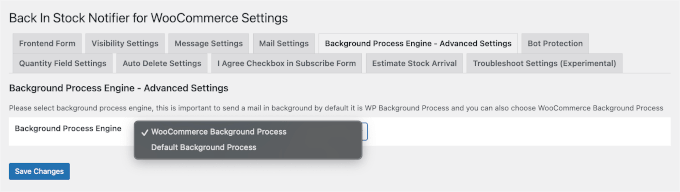
اگر آپ دوسرے پس منظر کے کاموں کے ساتھ مستقل مزاجی چاہتے ہیں تو میں WooCommerce آپشن کو استعمال کرنے کی تجویز کرتا ہوں۔ اس کا مطلب ہے کہ اگر مطابقت کے مسائل پیدا ہوتے ہیں، تو آپ پہلے سے طے شدہ عمل کو استعمال کر سکتے ہیں۔
بوٹ پروٹیکشن
اضافی سیکیورٹی کے لیے، آپ بوٹ پروٹیکشن ٹیب پر جا سکتے ہیں۔ یہ آپ کے فارم کو سپیم جمع کرانے سے بچانے میں مدد کرتا ہے۔ یہ آپ کے اسٹور کے ڈیٹا کو صاف رکھنے کے لیے ایک چھوٹا لیکن اہم قدم ہے۔
بیک ان اسٹاک نوٹیفائر ٹرن اسٹائل اور گوگل reCAPTCHA کے ذریعے تحفظ فراہم کرتا ہے۔
- ٹرنسٹائل بوٹ کا پتہ لگانے کی ایک جدید سروس جو بوٹس کی شناخت اور بلاک کرنے کے لیے جدید ٹیکنالوجیز کا استعمال کرتی ہے اور صارفین کو یہ ثابت کرنے کی ضرورت نہیں کہ وہ انسان ہیں۔ یہ اسے پوشیدہ اور رگڑ سے پاک بناتا ہے۔ تاہم، ٹرن اسٹائل کو ترتیب دینے کے لیے آپ کو Cloudflare اکاؤنٹ کی ضرورت ہوگی۔
- گوگل recaptcha یہ زیادہ مقبول آپشن ہے اور "میں روبوٹ نہیں ہوں” والے باکس کو چیک کرتا ہے۔ ہم زیادہ تر اسٹور مالکان کو reCAPTCHA تجویز کرتے ہیں کیونکہ یہ مفت ہے، اس کے لیے الگ اکاؤنٹ کی ضرورت نہیں ہے، اور زیادہ تر گاہک پہلے ہی اس کے کام کرنے کے طریقے سے واقف ہیں۔
فعال ہونے پر، reCAPTCHA اس بات کو یقینی بنانے کے لیے تصدیقی چیک شامل کرتا ہے کہ اطلاعات کے لیے صرف حقیقی لوگ رجسٹر ہوں نہ کہ خودکار بوٹس۔ یہ آپ کی ای میل کی فہرست اور آپ کی سائٹ کی ساکھ کو اسپام سے محفوظ رکھے گا۔
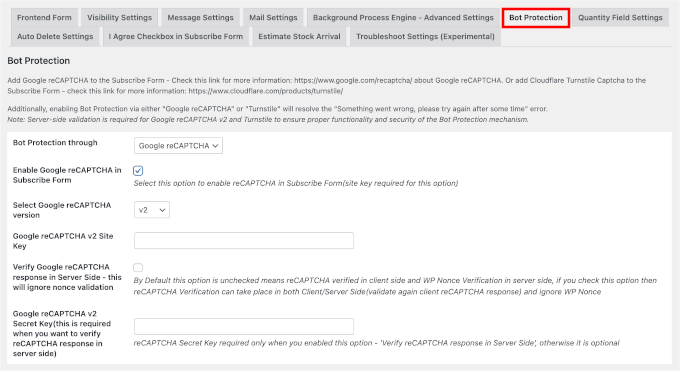
reCAPTCHA ترتیب دینا آسان ہے، لیکن آپ کو اپنی سائٹ پر توثیق کو سنبھالنے کے لیے مزید جدید Google reCAPTCHA پلگ ان انسٹال کرنا ہوگا۔
اپنے ایڈمن ڈیش بورڈ سے، اس پر جائیں: پلگ انز » پلگ ان شامل کریں۔ ‘Advanced Google reCAPTCHA’ تلاش کریں۔
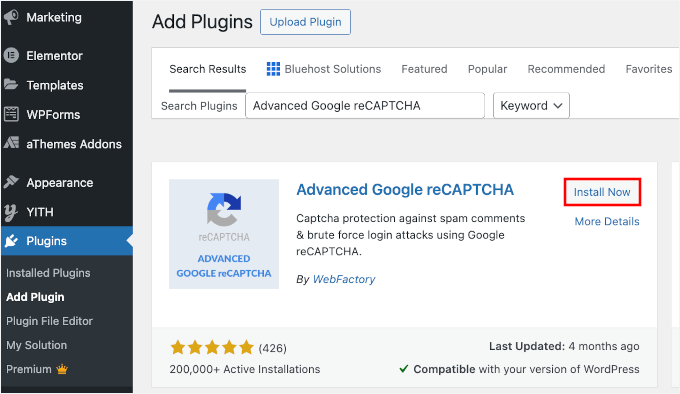
تلاش کے نتائج میں ‘ابھی انسٹال کریں’ پر کلک کریں اور پھر ‘ایکٹیویٹ’ پر کلک کریں۔ مزید معلومات کے لیے، ورڈپریس پلگ ان انسٹال کرنے کے لیے ہماری مرحلہ وار گائیڈ دیکھیں۔
ایک بار چالو ہونے کے بعد، پلگ ان ایک reCAPTCHA API کلید کی درخواست کرے گا، جسے Google مفت میں تیار کر سکتا ہے۔
ایسا کرنے کے لیے، صرف Google reCAPTCHA ویب سائٹ پر جائیں اور اپنے Google اکاؤنٹ سے لاگ ان کریں۔
‘نئی سائٹ رجسٹر کریں’ سیکشن میں، آپ فارم میں ایک لیبل درج کر سکتے ہیں – حوالہ کے لیے اپنی پسند کا نام۔ پھر ‘چیلنج (v2)’ آپشن کو منتخب کریں اور ‘میں روبوٹ نہیں ہوں’ باکس کو چیک کریں۔
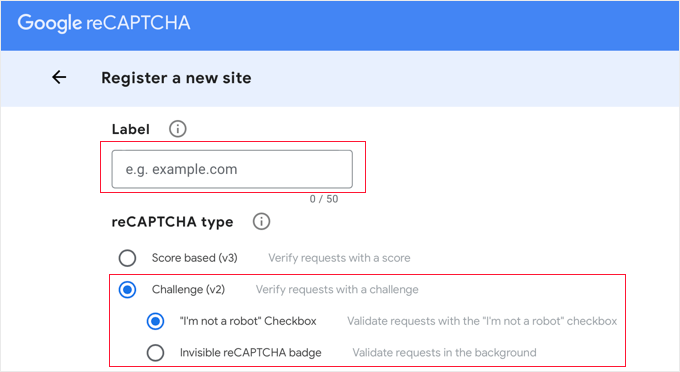
‘ڈومین’ فیلڈ میں اپنی ویب سائٹ کا ڈومین درج کریں۔ https:// یا www (مثال کے طور پر، mystore.com)۔
اگر ضروری ہو تو آپ متعدد ڈومین نام شامل کر سکتے ہیں۔
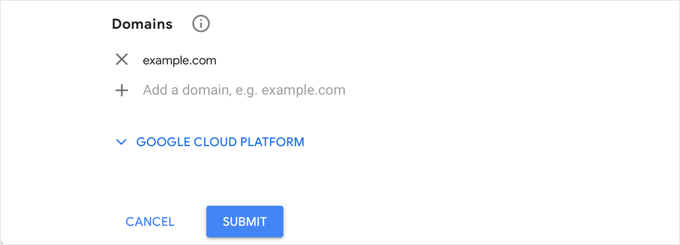
جمع کرانے کے بعد، گوگل آپ کو آپ کی سائٹ کی کلید اور خفیہ کلید فراہم کرے گا۔
آپ آگے بڑھ کر اس کلید کو کاپی کر سکتے ہیں۔
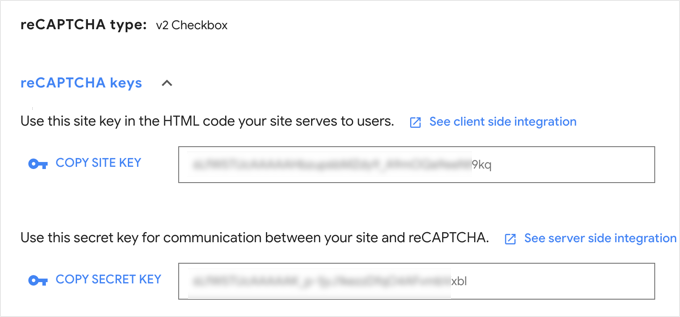
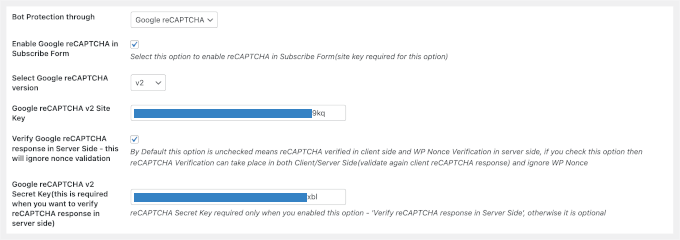
اب آپ اسے ریسٹاک نوٹیفائر بوٹ پروٹیکشن ٹیب میں Google reCAPTCHA پلگ ان کی ترتیبات میں پیسٹ کر سکتے ہیں۔
یہ ہے جو آپ اسکرین پر دیکھتے ہیں:
خودکار طور پر حذف کرنے کی ترتیبات
یہ فیچر آپ کو غیر فعال ریکارڈز کو خود بخود ہٹا کر کلین سبسکرائبر ڈیٹا بیس کو برقرار رکھنے میں مدد کرتا ہے۔
فعال ہونے پر، پلگ ان سبسکرائبرز کو ان کی حیثیت کی بنیاد پر ‘میل’، ‘ان سبسکرائب شدہ’ یا ‘خریدا ہوا’ مخصوص دنوں کے بعد حذف کر دے گا۔
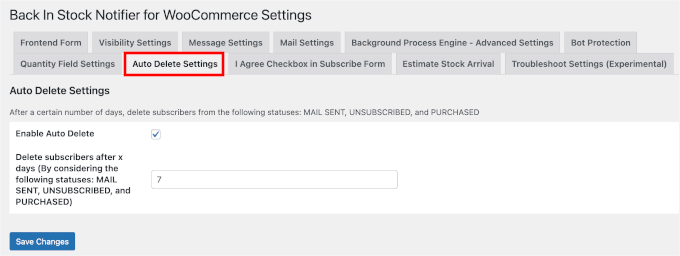
یہ آپ کو پرانے ریکارڈز کو صاف کرنے اور ڈیٹا برقرار رکھنے کی پالیسیوں کی تعمیل کرتے ہوئے اپنے ڈیٹا بیس کو موثر رکھنے میں مدد کرتا ہے۔
مقدار کی فیلڈ کی ترتیبات
مقدار کی فیلڈ سیٹ کرنے سے آپ کو مطلوبہ تعداد میں آئٹمز جمع کرنے کی اجازت ملتی ہے جب گاہک آپ کی انتظار کی فہرست کے لیے سائن اپ کرتے ہیں۔
آپ فیلڈ پلیس ہولڈر ٹیکسٹ کو اپنی مرضی کے مطابق بنا سکتے ہیں۔ مثال کے طور پر، آپ "مقدار درج کریں” یا "آپ کتنے چاہتے ہیں؟” جیسے حروف استعمال کر سکتے ہیں۔
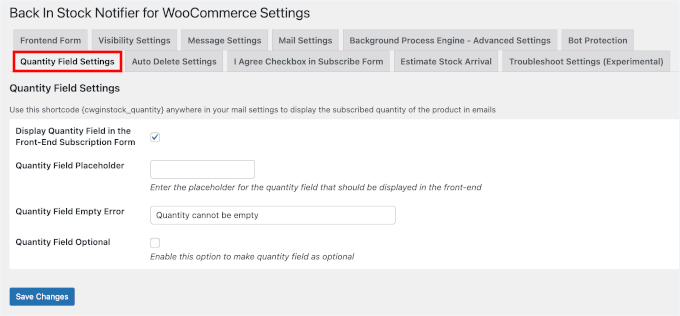
پلگ ان آپ کو خالی فیلڈ ایرر میسج میں ترمیم کرنے کی بھی اجازت دیتا ہے جو اس وقت ظاہر ہوتا ہے جب کوئی گاہک مقدار درج کیے بغیر فارم جمع کرتا ہے۔ تاہم، اگر آپ اپنے فارم کو آسان رکھنا چاہتے ہیں، تو آپ مقدار کی فیلڈ کو اختیاری بنا سکتے ہیں تاکہ گاہک بغیر کسی مواد کو بھرے سبسکرائب کر سکیں۔
چیک باکس سبسکرپشن فارم
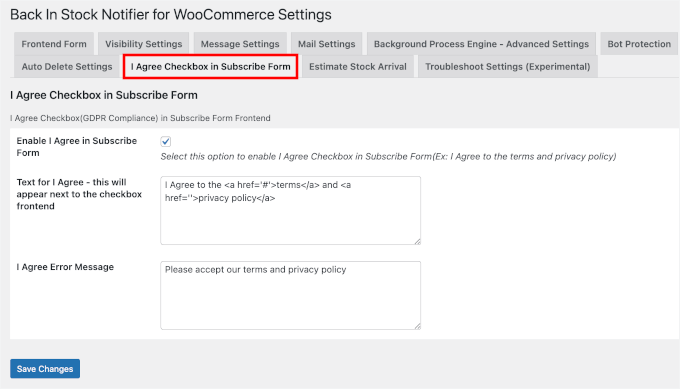
یہ سیکشن آپ کو اپنے پروڈکٹ کے صفحات کے لیے متبادل چیک باکس طرز کے رکنیت کے اختیارات کو ترتیب دینے کی اجازت دیتا ہے۔
یہ صارفین کو اسٹینڈ اسٹون فارم کے بجائے باکس کو چیک کرکے دوبارہ اسٹاک اطلاعات کے لیے سائن اپ کرنے کی اجازت دیتا ہے۔
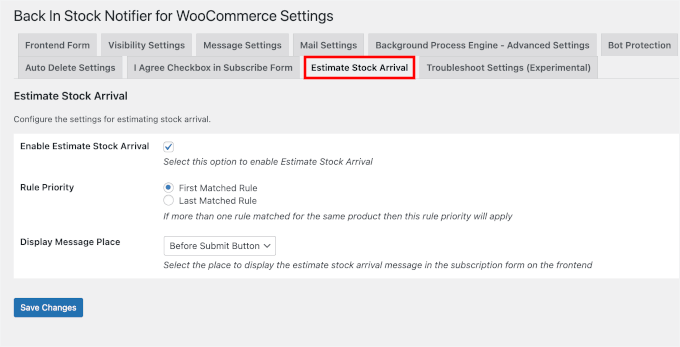
تخمینی اسٹاک کی آمد
یہ خصوصیت آپ کو اپنے صارفین کو دوبارہ ذخیرہ کرنے کی تخمینی تاریخ دکھانے کی اجازت دیتی ہے۔ اگر آپ نے کسی ایک پروڈکٹ کے لیے متعدد قواعد مرتب کیے ہیں، تو آپ ‘قواعد کی ترجیح’ کی ترتیب کا استعمال کر سکتے ہیں کہ کون سا اقتباس پہلے ظاہر ہوتا ہے۔
ہم اس پیغام کو جمع کرانے کے بٹن سے پہلے ڈسپلے کرنے کی تجویز کرتے ہیں تاکہ صارفین سائن اپ کرنے سے پہلے اسے دیکھ لیں۔
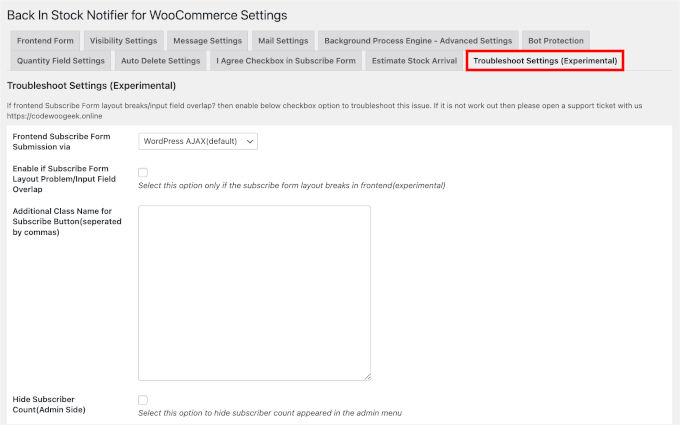
سیٹ اپ کے مسائل کا ازالہ کرنا (تجرباتی)
اس حصے میں تجرباتی ڈیبگنگ ٹولز شامل ہیں: ترقی یافتہ تکنیکی مسائل کا سامنا کرنے والے صارفین۔
اس ترتیب کو صرف اس صورت میں استعمال کریں جب آپ تکنیکی خرابیوں کا ازالہ کرنے میں راضی ہوں یا آپ کے پاس پلگ ان ڈویلپر سے معاون ہدایات ہوں۔ زیادہ تر صارفین اس سیکشن کو بغیر تبدیلی کے چھوڑ سکتے ہیں۔
ایک بار جب آپ تمام سیکشنز کو کنفیگر کر لیں، تو یقینی بنائیں کہ آپ کی تبدیلیاں سیٹنگز کا صفحہ چھوڑنے سے پہلے محفوظ ہو گئی ہیں۔
صفحہ کے نیچے تک سکرول کریں اور ‘تبدیلیاں محفوظ کریں’ بٹن پر کلک کریں۔ یہ یقینی بنائے گا کہ تمام کنفیگریشنز لاگو ہیں اور آپ کے صارفین کے لیے ری اسٹاک نوٹیفکیشن فیچر استعمال کرنے کے لیے تیار ہیں۔
مرحلہ 4: آؤٹ آف اسٹاک پروڈکٹ کا صفحہ دیکھیں
اب جب کہ آپ نے سٹاک نوٹیفکیشن پلگ ان کو کنفیگر کر لیا ہے، اب وقت آگیا ہے کہ آپ اسے اپنے اسٹور کے فرنٹ اینڈ پر عمل کرتے ہوئے دیکھیں۔ اس وقت اسٹاک سے باہر آئٹمز کے لیے پروڈکٹ پیج پر جائیں۔
جب آپ آؤٹ آف اسٹاک پروڈکٹ پیج تک رسائی حاصل کرتے ہیں، تو آپ کو ‘اب سبسکرائب کریں’ بٹن اس طرح نظر آئے گا:
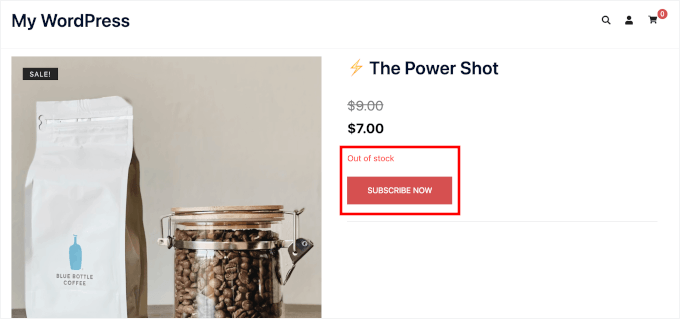
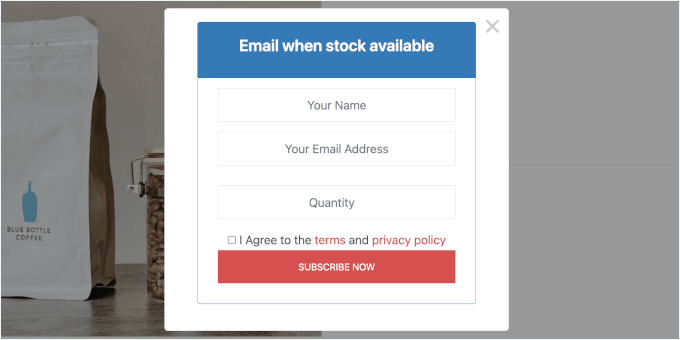
اس پر کلک کرنے سے ایک پاپ اپ فارم کھل جائے گا جہاں خریدار اپنا ای میل ایڈریس درج کر سکتے ہیں اور اطلاعات کو سبسکرائب کر سکتے ہیں۔
اگر آپ نے مقدار کا نظم و نسق اور رضامندی کے چیک باکسز کو آن کیا ہے، تو فارم درج ذیل فیلڈز کو بھی ظاہر کرے گا:
اگر آپ نے پروڈکٹ کا ایک بند شدہ زمرہ ترتیب دیا ہے اور اس آئٹم کے لیے اب سبسکرائب بٹن کو چھپانے کے لیے اپنا پلگ ان ترتیب دیا ہے، تو آپ اس پروڈکٹ کے صفحہ کو بھی چیک کرنا چاہیں گے۔
اگر آپ کو اب بھی اپنے صفحہ پر ‘اب سبسکرائب کریں’ بٹن نظر آتا ہے، تو اپنے پلگ ان کی ترتیبات پر واپس جائیں اور یقینی بنائیں کہ یہ بند شدہ مصنوعات کے لیے صحیح طریقے سے ترتیب دیا گیا ہے۔
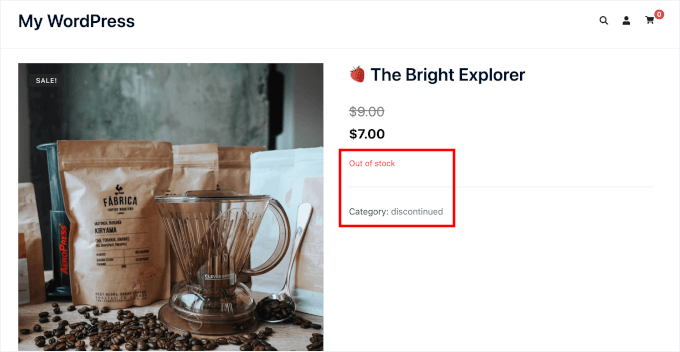
بس۔ آپ نے کامیابی کے ساتھ آؤٹ آف اسٹاک WooCommerce پروڈکٹ کے لیے ایک ان اسٹاک نوٹیفکیشن ترتیب دیا ہے۔
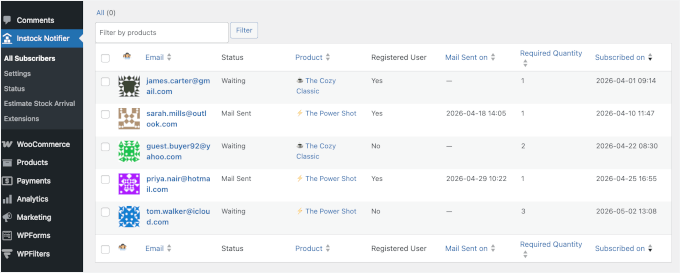
اپنے نوٹیفکیشن لاگ کو ٹریک کرنے کے لیے، یہاں جائیں: انسٹاک الرٹس » تمام سبسکرائبرز آپ کے ورڈپریس ڈیش بورڈ سے۔
یہاں آپ کو ان خریداروں کی فہرست ملے گی جنہوں نے پروڈکٹ کی تفصیلات، سبسکرپشن کی تاریخ، اور نوٹیفکیشن اسٹیٹس کے ساتھ نوٹیفیکیشن کو دوبارہ اسٹاک کرنے کے لیے سبسکرائب کیا ہے۔
بونس: اپنے WooCommerce اسٹور کو بہتر بنا کر فروخت میں اضافہ کریں۔
ایک منافع بخش WooCommerce اسٹور بنانے میں دوبارہ اسٹاک کی اطلاعات کو ترتیب دینے میں بہت بڑی مدد ہو سکتی ہے۔ لیکن آپ اپنے گاہکوں کو مصروف رکھنے کے لیے اور بھی بہت کچھ کر سکتے ہیں اور جب وہ آپ کی سائٹ پر واپس آتے ہیں تو زیادہ آمدنی حاصل کر سکتے ہیں۔
کارٹ چھوڑنے کو کم کرنے سے لے کر اپ سیل خصوصیات کو شامل کرنے تک، چھوٹی تبدیلیاں آپ کی فروخت میں بڑا فرق لا سکتی ہیں۔
قابل عمل تجاویز کے ساتھ آپ کی WooCommerce سیلز کو کیسے بڑھایا جائے اس بارے میں ہماری گائیڈ مختلف قسم کی حکمت عملیوں کا احاطہ کرتی ہے جو کہ ابتدائی طور پر دوستانہ اور لاگو کرنے میں آسان ہیں۔ اگلی بار جب آپ انتظار کی فہرست کے نظام کو ترتیب دینا مکمل کر لیں تو یہ پڑھنے میں مددگار ثابت ہو سکتا ہے۔
WooCommerce میں دوبارہ اسٹاک اطلاعات بھیجنے کے بارے میں اکثر پوچھے گئے سوالات
ذیل میں آپ کے WooCommerce اسٹور کے لیے اطلاعات کو دوبارہ اسٹاک کرنے کے بارے میں اکثر پوچھے جانے والے سوالات کے جوابات ہیں۔
میں اپنے WooCommerce اسٹور کے لیے ای میل اطلاعات کیسے ترتیب دوں؟
آپ Merchant Pro جیسے پلگ ان کا استعمال کرتے ہوئے اپنے WooCommerce اسٹور کے لیے ای میل اطلاعات ترتیب دے سکتے ہیں، جس میں ایک بلٹ ان ویٹ لسٹ ماڈیول ہے جو خود بخود ان اسٹاک اطلاعات کو ہینڈل کرتا ہے۔
بہترین نتائج کے لیے، ہم اسے SMTP پلگ ان جیسے WP Mail SMTP کے ساتھ جوڑنے کی تجویز کرتے ہیں تاکہ ای میل کی ترسیل کو بہتر بنایا جا سکے۔
کیا میں WooCommerce نوٹیفکیشن ای میلز کو اپنی مرضی کے مطابق بنا سکتا ہوں؟
ہاں، زیادہ تر ری اسٹاک نوٹیفکیشن پلگ انز آپ کو اپنے WooCommerce نوٹیفکیشن ای میلز کو براہ راست ایڈیٹر کے اندر حسب ضرورت بنانے کی اجازت دیتے ہیں۔
اگر میرا ای میل فوراً ڈیلیور نہ کیا جائے تو کیا ہوگا؟
اگر آپ کا ری اسٹاک ای میل فوری طور پر ڈیلیور نہیں کیا جاتا ہے، تو اس کا زیادہ امکان ہے کیونکہ آپ کی سائٹ کسی وقف شدہ SMTP فراہم کنندہ کے بجائے ورڈپریس کا ڈیفالٹ میلر استعمال کر رہی ہے۔
Gmail یا Brevo جیسے فراہم کنندہ کے ذریعے WP Mail SMTP کو ترتیب دینا آپ کی ای میلز کو زیادہ قابل اعتماد بنائے گا اور یقینی بنائے گا کہ وہ بروقت آپ کے صارفین کے ان باکس تک پہنچ جائیں گے۔
کیا میں بھیجے گئے اطلاعات کا لاگ دیکھ سکتا ہوں؟
ہاں، زیادہ تر ری اسٹاک نوٹیفکیشن پلگ ان آپ کو ایسا کرنے کی اجازت دیتے ہیں۔
مثال کے طور پر، اگر آپ مرچنٹ پرو استعمال کرتے ہیں، تو آپ یہاں جا کر اپنی حیثیت چیک کر سکتے ہیں: مصنوعات » انتظار کی فہرست سبسکرائبر. اگر آپ WooCommerce کے لیے Restock Alerts استعمال کرتے ہیں، تو آپ یہاں اپنی رپورٹس تک رسائی حاصل کر سکتے ہیں: انسٹاک الرٹس » تمام سبسکرائبرز.
جب کوئی پروڈکٹ دوبارہ اسٹاک میں ہو تو میں اپنے صارفین کو کیسے مطلع کر سکتا ہوں؟
مثال کے طور پر، آپ مرچنٹ پرو ویٹ لسٹ ماڈیول کا استعمال کر سکتے ہیں تاکہ صارفین کو مطلع کیا جا سکے کہ جب کوئی پروڈکٹ دوبارہ سٹاک میں ہو جائے گا۔ جیسے ہی پروڈکٹ کی انوینٹری اپ ڈیٹ ہوتی ہے خودکار ای میل اطلاعات بھیجیں۔
اپنے WooCommerce اسٹور کی کارکردگی کو بہتر بنانے کے لیے اگلے اقدامات
ہمیں امید ہے کہ اس گائیڈ نے آپ کو اپنے WooCommerce اسٹور کے لیے ان اسٹاک اطلاعات ترتیب دینے میں مدد کی ہے۔
اگلا، آپ ہماری دیگر مددگار گائیڈز کو دیکھ سکتے ہیں:
اگر آپ کو یہ مضمون پسند آیا ہے، تو براہ کرم ورڈپریس ویڈیو ٹیوٹوریلز کے لیے ہمارے یوٹیوب چینل کو سبسکرائب کریں۔ آپ ہمیں بھی ڈھونڈ سکتے ہیں۔ ٹویٹر اور فیس بک۔