
اگر آپ اپنے AWS مینجمنٹ پر مزید کنٹرول چاہتے ہیں اور کچھ کاموں کو تیزی سے خودکار کرنا چاہتے ہیں تو کمانڈ لائن انٹرفیس (CLI) ایک قدرتی حل ہے۔ نحو کو سیکھنے اور اس کے عادی ہونے میں کچھ وقت لگتا ہے، لیکن یہ ویب کلائنٹ سے کہیں زیادہ تیز ہے۔ جیسا کہ آپ اپنے ونڈوز پی سی پر AWS CLI استعمال کرنے کا طریقہ سیکھتے ہیں، یہ آپ کے کلیدی شارٹ کٹس میں سے ایک بن جائے گا۔ شروع کرنے میں آپ کی مدد کے لیے یہاں ایک مختصر Windows AWS CLI گائیڈ ہے۔
حصہ 1 – ونڈوز پر AWS CLI انسٹال کرنا
AWS پر تنصیب کا عمل نسبتاً آسان ہے۔ انسٹالر اپنے ازگر کے رن ٹائم کے نئے ورژن کے ساتھ آتا ہے، لیکن اگر آپ "لیگیسی” AWS ورژن 1 استعمال کرنا چاہتے ہیں اور اسے اپنے PATH متغیر میں فعال کرنا چاہتے ہیں، تو آپ کو ویب سائٹ سے الگ سے ازگر ڈاؤن لوڈ کرنے کی ضرورت ہوگی۔ AWS پہلے ہی فرسودہ 3.6 کو سپورٹ کرتا ہے، لہذا یہ Python کے کسی بھی ورژن کے ساتھ کام کرے گا۔
مرحلہ 1۔ AWS دستاویزات کی ویب سائٹ پر جائیں اور ونڈوز کے لیے ڈاؤن لوڈ لنک پر کلک کریں۔
مرحلہ 2۔ ڈاؤن لوڈ کردہ فائل کو کھولیں اور انسٹالیشن وزرڈ کے ذریعے جائیں۔ لائسنس کے معاہدے کی شرائط سے اتفاق کریں اور "اگلا” پر جائیں۔
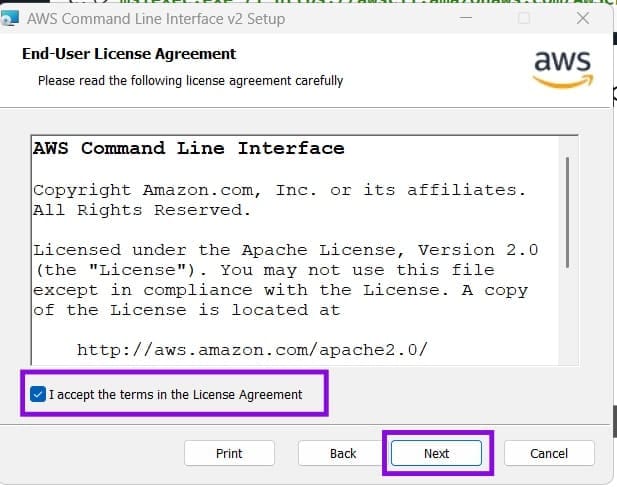
مرحلہ 3۔ اسٹوریج کی ترتیبات کو بطور ڈیفالٹ چھوڑ دیں، "اگلا” پر کلک کریں اور پھر "انسٹال کریں” پر کلک کریں اور جب اشارہ کیا جائے تو صارف اکاؤنٹ کنٹرول پرامپٹ کو قبول کریں۔
مرحلہ 4۔ عمل مکمل ہونے کا انتظار کریں اور پھر "ختم” پر کلک کریں۔
متبادل کے طور پر، آپ مینو سے گزرے بغیر اسی طرح کے نتائج حاصل کرنے کے لیے کمانڈ پرامپٹ استعمال کر سکتے ہیں۔
مرحلہ 1۔ ایڈمنسٹریٹر کی مراعات کے ساتھ کمانڈ پرامپٹ کھولیں (آپ "cmd” تلاش کر سکتے ہیں اور مینو سے آپشن منتخب کر سکتے ہیں)۔ آپ کو UAC پرامپٹ قبول کرنا ہوگا۔
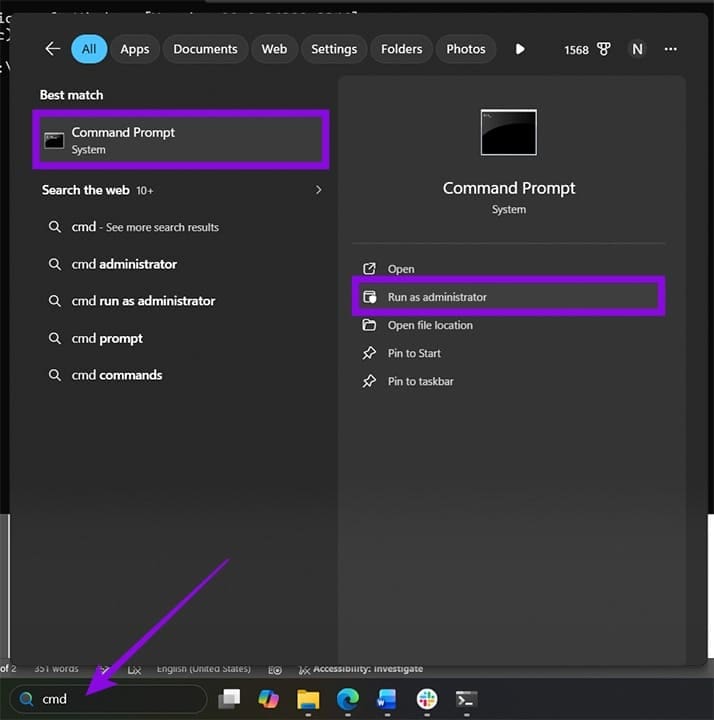
مرحلہ 2۔ درج ذیل کمانڈ کو چسپاں کریں اور "Enter” کو دبائیں۔
msiexec.exe /i https://awscli.amazonaws.com/AWSCLIV2.msi /qn
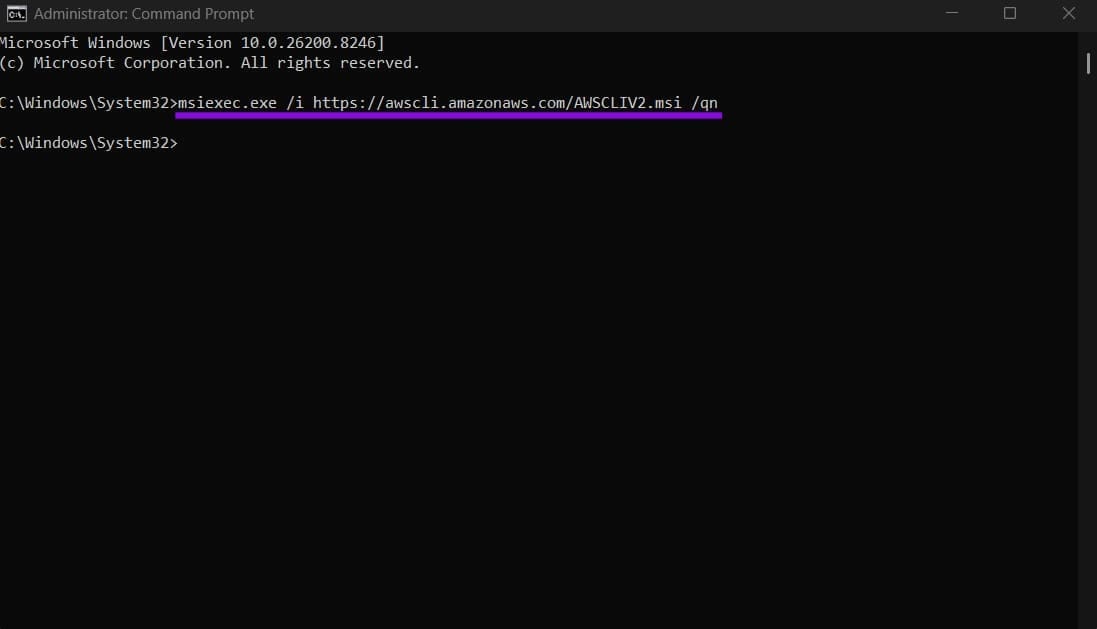
آخر میں "qn” موڈیفائر کا مطلب ایک خاموش تنصیب ہے اور یہ کوئی رائے نہیں دیتا کہ آیا یہ کامیاب تھا یا نہیں۔
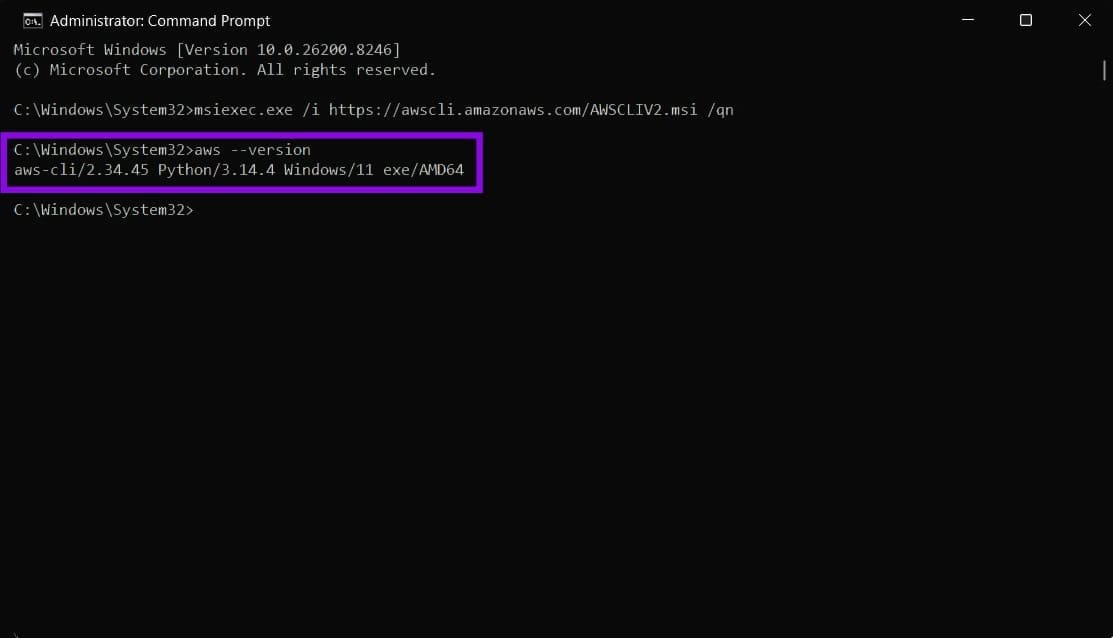
آپ کمانڈ پرامپٹ کھول کر اور درج ذیل کمانڈ کو چلا کر اپنے انسٹال شدہ ورژن (اور آیا AWS کامیابی کے ساتھ انسٹال ہوا ہے) کی جانچ کر سکتے ہیں۔
AWS – ورژن
آپ کو aws-cli/2.xx Python/3.xx Windows/11 سے ملتے جلتے ورژن کے نتائج دیکھنے چاہئیں۔
AWS CLI کو اپ ڈیٹ کرنے کے لیے، ویب سائٹ سے نئی فائل ڈاؤن لوڈ کریں یا کمانڈ لائن انسٹالر کو دوبارہ چلائیں۔
حصہ 2 – رسائی کی چابیاں شامل کریں۔
CLI کو درحقیقت استعمال کرنے کے لیے، آپ کو پہلے اسے اپنے AWS اکاؤنٹ کی اسناد سے ملانا چاہیے۔
مرحلہ 1۔ AWS مینجمنٹ کنسول آن لائن کھولیں اور "IAM” پر جائیں۔
مرحلہ 2۔ "صارفین” کو منتخب کریں، پھر "سیکیورٹی اسناد” پر جائیں اور "رسائی کلید بنائیں” پر کلک کریں۔
مرحلہ 3۔ اسکرین پر درج دونوں کیز کو براؤزر کے باہر محفوظ کریں، کیونکہ جب آپ ٹیب کو بند اور دوبارہ کھولیں گے تو نئی کیز بن جائیں گی۔
مرحلہ 4۔ کمانڈ پرامپٹ کھولیں اور درج ذیل کمانڈ کو چلائیں: awsconfigure
مرحلہ 5۔ آپ کو چار اقدار کے لیے کہا جائے گا، جنہیں آپ کو ٹائپ یا پیسٹ کرنا ہوگا۔
- رسائی کی کلید: پہلی قدر کو رسائی کیز ٹیب سے کاپی کیا گیا۔
- خفیہ رسائی کی کلید: مینیج ٹیب میں دوسری قدر
- علاقہ: وہ علاقہ جہاں آپ قابل تعیناتی بنانا چاہتے ہیں۔ امریکی صارفین us-west-1، us-west-2، us-east-1، اور us-east-2 استعمال کر سکتے ہیں، لیکن علاقوں کی مکمل فہرست یہ ہے:
- آؤٹ پٹ فارمیٹ: "json” کو بطور ڈیفالٹ، یا مزید گرافیکل آؤٹ پٹ کے لیے "ٹیبل” یا "ٹیکسٹ” استعمال کریں۔
مرحلہ 6۔ ٹیسٹ کمانڈ چلائیں: aws s3 ls۔
حصہ 3 – ونڈوز پر AWS CLI کا استعمال کیسے کریں۔
انسٹال ہوجانے کے بعد، آپ ویب کنسول وغیرہ سے ہر ممکن کام کرنے کے لیے AWS کمانڈز استعمال کرسکتے ہیں۔ مزید مکمل معلومات کے لیے، آپ Amazon کی گائیڈ استعمال کر سکتے ہیں۔
آپ کی رائے کا شکریہ!