
بھاپ اپنے گیمز کو ایک جگہ پر کھیلنے، محفوظ کرنے اور ڈاؤن لوڈ کرنے کا ایک ناقابل یقین حد تک موثر طریقہ ہے۔ اگر آپ کو ایک پاپ اپ کی خرابی کا سامنا ہے جو آپ کے گیم کو اپ ڈیٹ کرنے، انسٹال کرنے یا محفوظ کرنے کی کوشش کرتے وقت اچانک ظاہر ہو جاتا ہے، تو ہو سکتا ہے آپ کو ڈسک لکھنے میں غلطی کا سامنا ہو۔
اس آرٹیکل میں، ہم آپ کو دکھائیں گے کہ اسٹیم ڈسک لکھنے کی غلطی کو کیسے ٹھیک کیا جائے۔
اس خرابی کی کیا وجہ ہے؟
بھاپ ڈسک لکھنے کی غلطیاں درج ذیل وجوہات کی بناء پر ہوسکتی ہیں۔
- جس ڈرائیو میں آپ کی Steam فائلیں محفوظ ہیں اس میں جگہ کم ہے۔
- آپ کی سٹیم کیش یا گیم فائلیں خراب ہو گئی ہیں۔
- اینٹی وائرس یا فائر وال سے مداخلت۔
- فائل کی اجازت کے مسئلے کی وجہ سے بھاپ پڑھ یا لکھ نہیں سکتی۔
بھاپ ڈسک لکھنے کی خرابی کو کیسے ٹھیک کریں۔
براہ کرم کچھ اصلاحات پر ایک نظر ڈالیں جو مذکورہ مسئلے کو نشانہ بناتے ہیں اور مسئلہ کو حل کرنے کی کوشش کریں۔
ذخیرہ کرنے کی جگہ چیک کریں۔
ایک اچھا پہلا قدم یہ یقینی بنانا ہے کہ آپ کے پاس اپنی فائلوں کو محفوظ کرنے اور ان میں ترمیم کرنے کے لیے کافی جگہ ہے۔ یہ بہت آسان ہے:
مرحلہ 1۔ ترتیبات کھولیں (Win + I) اور سائڈبار میں "سسٹم” پر کلک کریں۔
مرحلہ 2۔ مین ونڈو میں، نیچے سکرول کریں "ریپوزٹری” پر۔
مرحلہ 3۔ آپ کا کمپیوٹر فی الحال اسٹوریج لوڈ کر رہا ہے اور اس بارے میں تفصیلات فراہم کرتا ہے کہ کیا جگہ لے رہی ہے۔
مرحلہ 4۔ صفائی کو آسان بنانے کے لیے، یہ دیکھنے کے لیے "صفائی کی سفارشات” پر کلک کریں کہ آپ کیا ہٹا سکتے ہیں۔
اگر آپ کے پاس متعدد ڈرائیوز ہیں، تو یقینی بنائیں کہ Steam محفوظ کر رہا ہے اور اس ڈرائیو پر لکھ رہا ہے جس میں جگہ ہے۔
ڈاؤن لوڈ کیشے کو صاف کریں۔
اگر آپ کو Steam پر فائل میں بدعنوانی کا شبہ ہے، تو اپنے ڈاؤن لوڈ کیش کو صاف کرنے کی کوشش کریں۔ یہ کافی تیز ہے:
مرحلہ 1۔ اوپر والے مینو میں "Steam” پر کلک کریں اور ظاہر ہونے والے ڈراپ ڈاؤن مینو میں "Settings” پر کلک کریں۔
مرحلہ 2۔ ترتیبات ونڈو کے سائڈبار میں "ڈاؤن لوڈز” پر کلک کریں۔
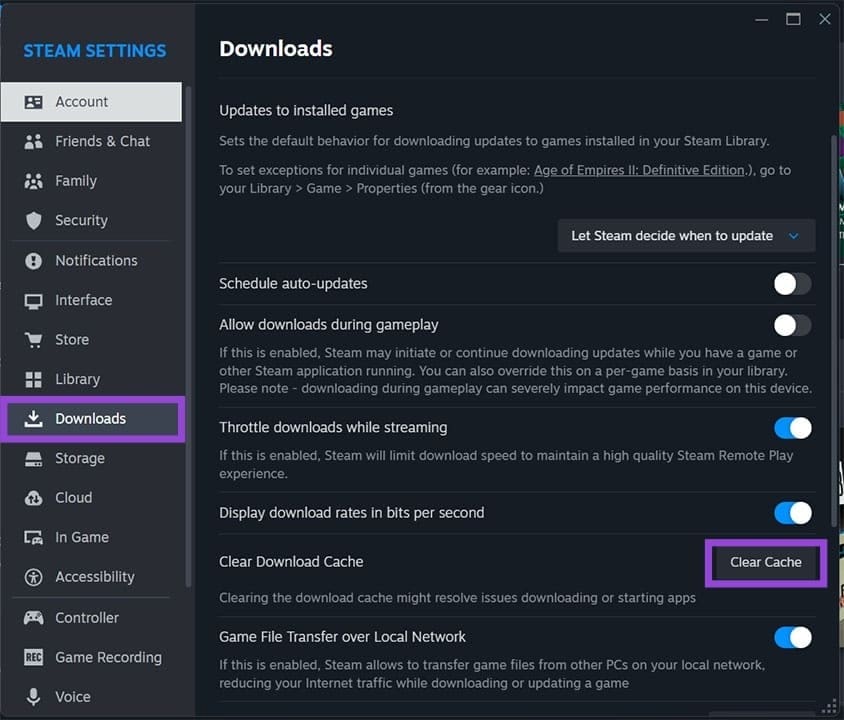
مرحلہ 3۔ مین ونڈو میں، "Clear Download Cache” کے آگے "Clear Cache” بٹن پر کلک کریں۔
مرحلہ 4۔ عمل کو چلائیں اور اسے واپس ڈسک پر لکھیں۔
لائبریری کی مرمت
آپ مزید گہرائی سے فائل کے معائنے اور ترمیم کے لیے اپنی گیم لائبریری کو بازیافت کرنے کی کوشش کر سکتے ہیں۔ آپ کی لائبریری کے سائز اور پی سی کی رفتار کے لحاظ سے اس میں کچھ وقت لگ سکتا ہے۔
مرحلہ 1۔ بھاپ مینو سے "ترتیبات” کھولیں۔
مرحلہ 2۔ سائڈبار میں "اسٹوریج” پر کلک کریں۔
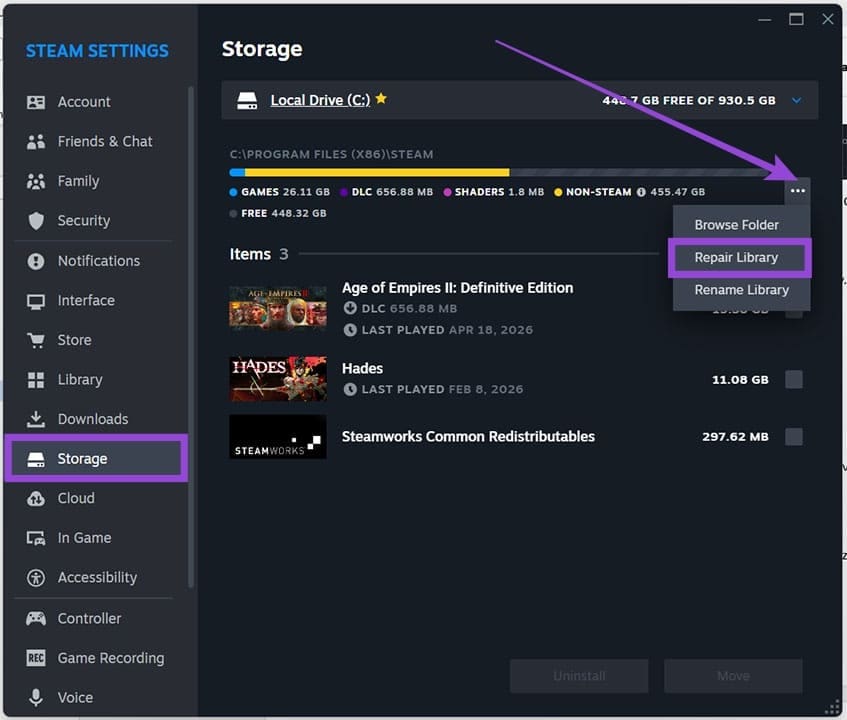
مرحلہ 3۔ اسٹوریج بار کے آگے بیضوی مینو (تین نقطوں) پر کلک کریں۔
مرحلہ 4۔ فہرست سے "لائبریری کی مرمت” کو منتخب کریں اور عمل کو چلائیں۔
فائل ایکسپلورر کے لیے اصلاحات
ڈسک لکھنے کی غلطیوں کو ٹھیک کرنے کے لیے، آپ فائل ایکسپلورر میں دو چیزیں کر سکتے ہیں۔ آئیے دونوں کا احاطہ کریں۔
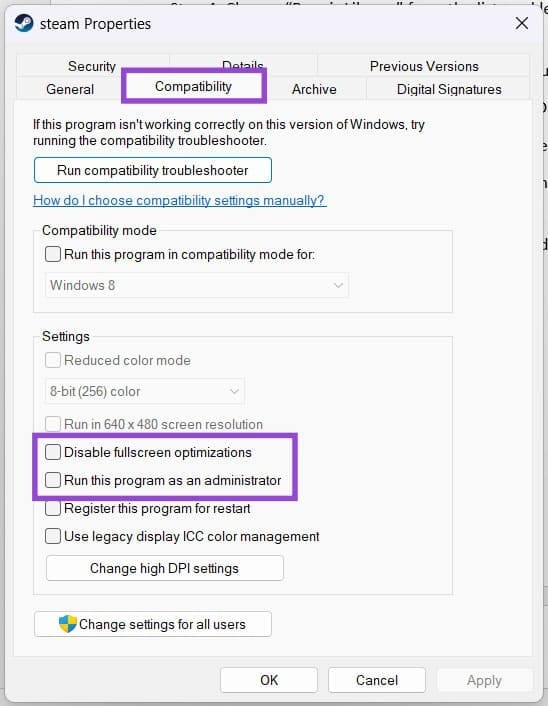
مرحلہ 1۔ اپنے ڈیسک ٹاپ پر Steam.exe آئیکن پر دائیں کلک کریں (یا C:Program Files (x86)Steam)۔
مرحلہ 2۔ "پراپرٹیز” کو منتخب کریں اور سیاق و سباق کے مینو سے "مطابقت” ٹیب کو منتخب کریں۔
مرحلہ 3۔ "فل سکرین آپٹیمائزیشن کو غیر فعال کریں” کو غیر چیک کریں اور "اس پروگرام کو بطور ایڈمنسٹریٹر چلائیں” کو چیک کریں۔
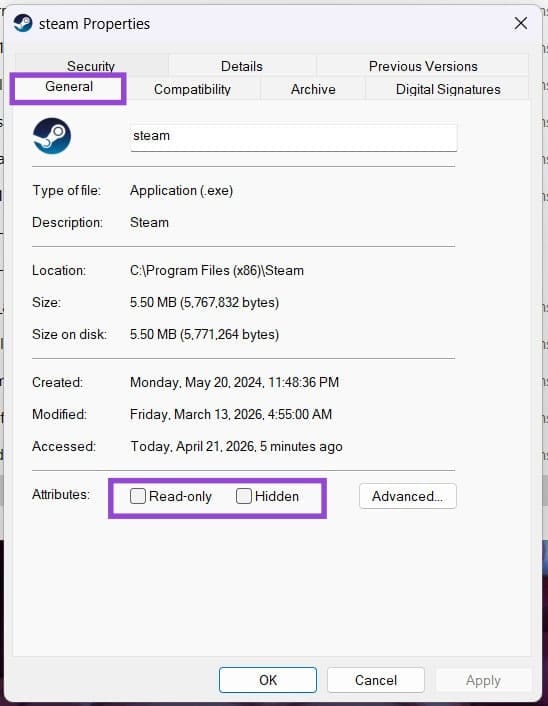
مرحلہ 4۔ ‘جنرل’ ٹیب پر جائیں اور ‘صرف پڑھنے’ اور ‘پوشیدہ’ کو غیر چیک کریں اگر وہ چیک کیے گئے ہیں۔
مرحلہ 5۔ سیکیورٹی ٹیب پر، اوپر والے پین میں صارف پروفائل پر کلک کریں اور یقینی بنائیں کہ نیچے والے پین میں کچھ بھی "انکار” پر سیٹ نہیں ہے۔
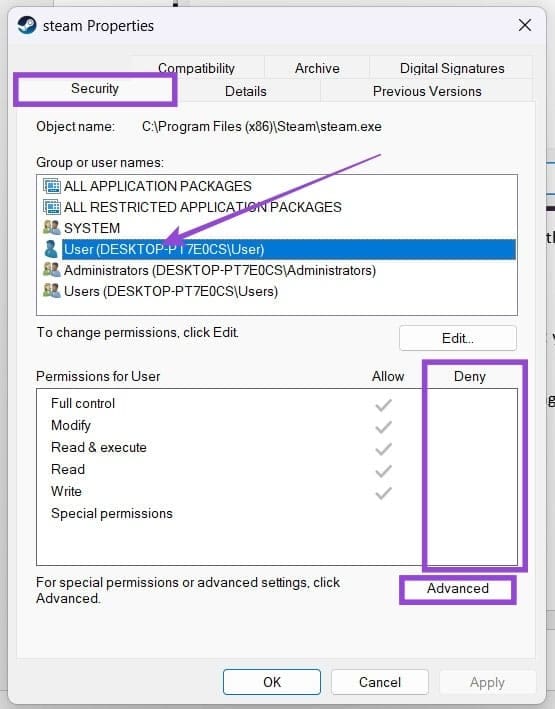
مرحلہ 6۔ اگر کوئی ہے تو، "Advanced Options” پر کلک کریں، پروفائل منتخب کریں، اور پھر "Add” بٹن پر کلک کریں۔ انکار شدہ ترتیبات کی اجازت دیں۔
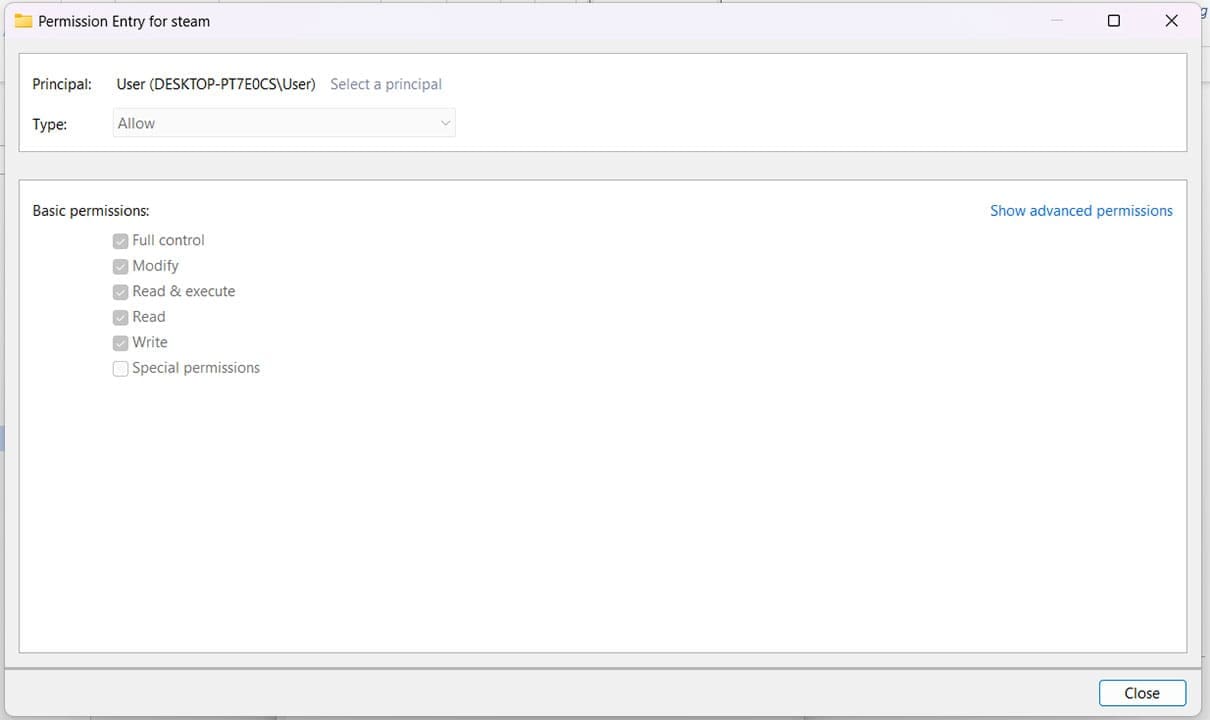
مرحلہ 7۔ "درخواست دیں” اور "ٹھیک ہے” پر کلک کریں اور آپ کا کام ہو گیا۔
فائر وال کی ترتیبات چیک کریں۔
آپ کا فائر وال بھاپ اور اس کی تحریری صلاحیتوں کو روک رہا ہے۔ اس سے قطع نظر کہ آپ جو بھی فائر وال سافٹ ویئر استعمال کر رہے ہیں، استثناء کے طور پر "Steam.exe” اور "streaming_client” دونوں کو شامل کرنے کی اجازت دیں۔
آپ کی رائے کا شکریہ!