
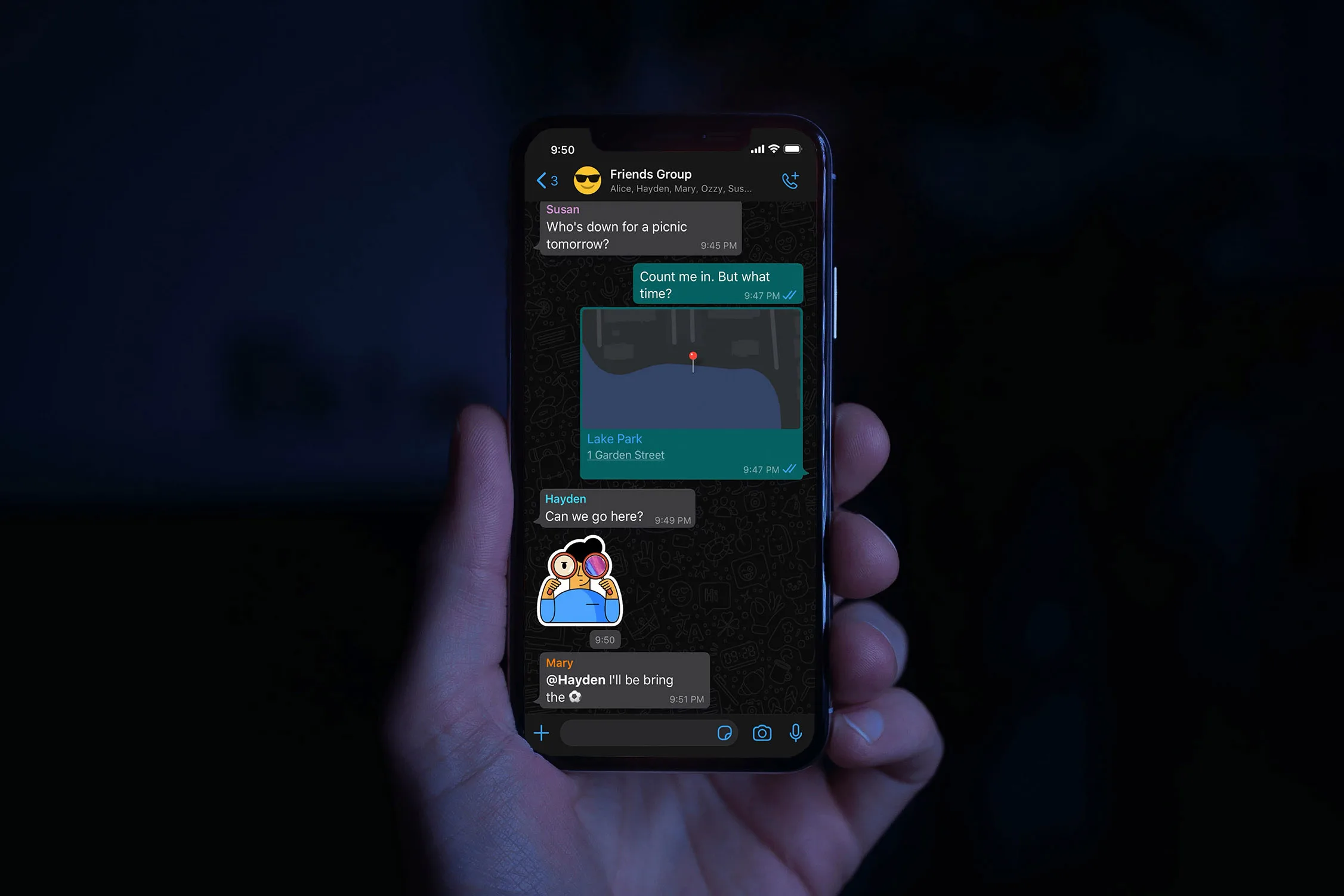
دنیا میں میسجنگ ایپس کی کمی نہیں ہے۔ پچھلی دہائی کے دوران، ہمارے پاس اس سے کہیں زیادہ انتخاب ہیں کہ ہم جانتے ہیں کہ کیا کرنا ہے۔ وجہ یہ ہے کہ اسمارٹ فونز کو روایتی ایس ایم ایس سے بہتر کچھ درکار تھا۔
App Store اور Play Store ایسے ایپس سے بھرے ہوئے ہیں جو ہمارے مواصلت کے طریقے میں انقلاب برپا کر دیں گے۔ ان میں سے اکثر کامیاب نہیں ہو سکے۔ درحقیقت، میسجنگ ایپ کی کارکردگی کا انحصار اس بات پر ہوتا ہے کہ اسے استعمال کرنے والے کتنے لوگ ہیں، اور زیادہ تر ایپس اس حد سے زیادہ نہیں ہوتیں۔
ایسا لگتا ہے کہ واٹس ایپ ان چند چیٹ ایپس میں سے ایک ہے جو اس سے آگے ہے۔ ایس ایم ایس کو تبدیل کرنے کے لیے 2009 کے اوائل میں یاہو کے دو سابق انجینئرز کی طرف سے شروع کیا گیا ایک چھوٹا پروجیکٹ بہت زیادہ کامیاب رہا، جس نے اپنے پہلے سال میں 250,000 صارفین حاصل کیے اور 2013 کے آخر تک بڑھ کر 400 ملین ہو گئے۔
2014 میں فیس بک (اب میٹا) کے ذریعے حاصل کیے جانے کے بعد، WhatsApp اب اس مقام پر پہنچ گیا ہے جہاں یہ عالمی سطح پر کراس پلیٹ فارم میسجنگ کے لیے ڈی فیکٹو سٹینڈرڈ ہے، گوگل پلے اسٹور پر 5 بلین سے زیادہ انسٹالز اور 3 بلین ماہانہ فعال صارفین کے ساتھ۔
واٹس ایپ کیا ہے؟

اپنی سب سے بنیادی سطح پر، WhatsApp ایک چیٹ ایپ ہے جو آپ کو دوستوں کے ساتھ پیغامات کا تبادلہ کرنے دیتی ہے، تقریباً ہر فون میں موجود SMS ٹیکسٹ میسجنگ کے برعکس نہیں۔ تاہم، یہ ایس ایم ایس کو تبدیل کرنے کے لیے بنایا گیا تھا، اور اچھی وجہ سے۔
ایس ایم ایس 160 حروف کی حد کے ساتھ تاریک دور میں پھنس گیا ہے اور سادہ متن کے علاوہ حروف کے لیے کوئی تعاون نہیں ہے۔ اس کا چھوٹا بھائی، ایم ایم ایس، چھوٹے میڈیا کے تبادلے کی اجازت دیتا ہے جیسے کہ کم ریزولوشن والی تصاویر، لیکن یہ ویڈیو کے لیے عملی طور پر بیکار ہے اور پھر بھی اس میں پڑھنے کی رسیدیں اور اسٹیٹس انڈیکیٹرز کی کمی ہے۔
واٹس ایپ اس مسئلے کو حل کرنے والی واحد ایپ نہیں تھی۔ ایپل نے 2011 میں iMessage کے ساتھ کچھ ایسا ہی کیا تھا، اور گوگل نے آخر کار RCS پیغام رسانی کے معیار کو اپنانے سے پہلے کچھ اقدامات کیے تھے۔ اینڈرائیڈ ڈیوائسز کو اب رچ میڈیا، پڑھنے کی رسیدیں اور بہت کچھ کے لیے سپورٹ حاصل ہے۔
لیکن ایپل کا حل اس کے اپنے ایکو سسٹم تک ہی محدود تھا، اور گوگل کی کوششیں کرشن حاصل کرنے میں سست تھیں۔ ایپل نے حال ہی میں RCS پیغام رسانی کے لیے تعاون شامل کیا، لیکن ابھی ابھی ابتدائی دن ہیں اور کراس پلیٹ فارم میسجنگ اب بھی ایک گڑبڑ ہے۔
دوسری طرف واٹس ایپ نے ایک ایسا حل بنایا ہے جو پلیٹ فارمز پر کام کرتا ہے۔ یہ iPhone اور Android پر یکساں طور پر اچھی طرح چلتا ہے، جیسا کہ وقف شدہ Mac اور Windows ایپس، اور یہاں تک کہ ایک ویب کلائنٹ پر جو تمام جدید براؤزرز میں کام کرتا ہے۔
واٹس ایپ کی زیادہ تر اپیل اس کی سادگی میں ہے۔ iMessage کی طرح، بنانے کے لیے کوئی اکاؤنٹ نہیں ہے۔ آپ کے صارف نام یا ہینڈل کو یاد رکھنے کی ضرورت نہیں ہے کیونکہ ہر چیز آپ کے فون نمبر سے منسلک ہے۔ آپ کا پورا پروفائل آپ کے نام، تصویر، اور 140 حروف "کے بارے میں” حیثیت پر مشتمل ہے۔
اور یہ صرف چیٹنگ سے زیادہ ہے۔ آپ مکمل ریزولوشن والی تصاویر، ویڈیوز، دستاویزات، آڈیو ریکارڈنگز، اسٹیکرز اور GIFs کا اشتراک کر سکتے ہیں۔ آپ 1,024 لوگوں کے ساتھ گروپ چیٹس بنا سکتے ہیں اور دنیا بھر میں کسی بھی WhatsApp صارف کے ساتھ صوتی یا ویڈیو کال کر سکتے ہیں۔ سادگی اور استعداد کا یہ امتزاج یہی وجہ ہے کہ ہر روز اربوں لوگ ان مصنوعات کو استعمال کرتے ہیں۔
واٹس ایپ ڈاؤن لوڈ کرنے کا طریقہ
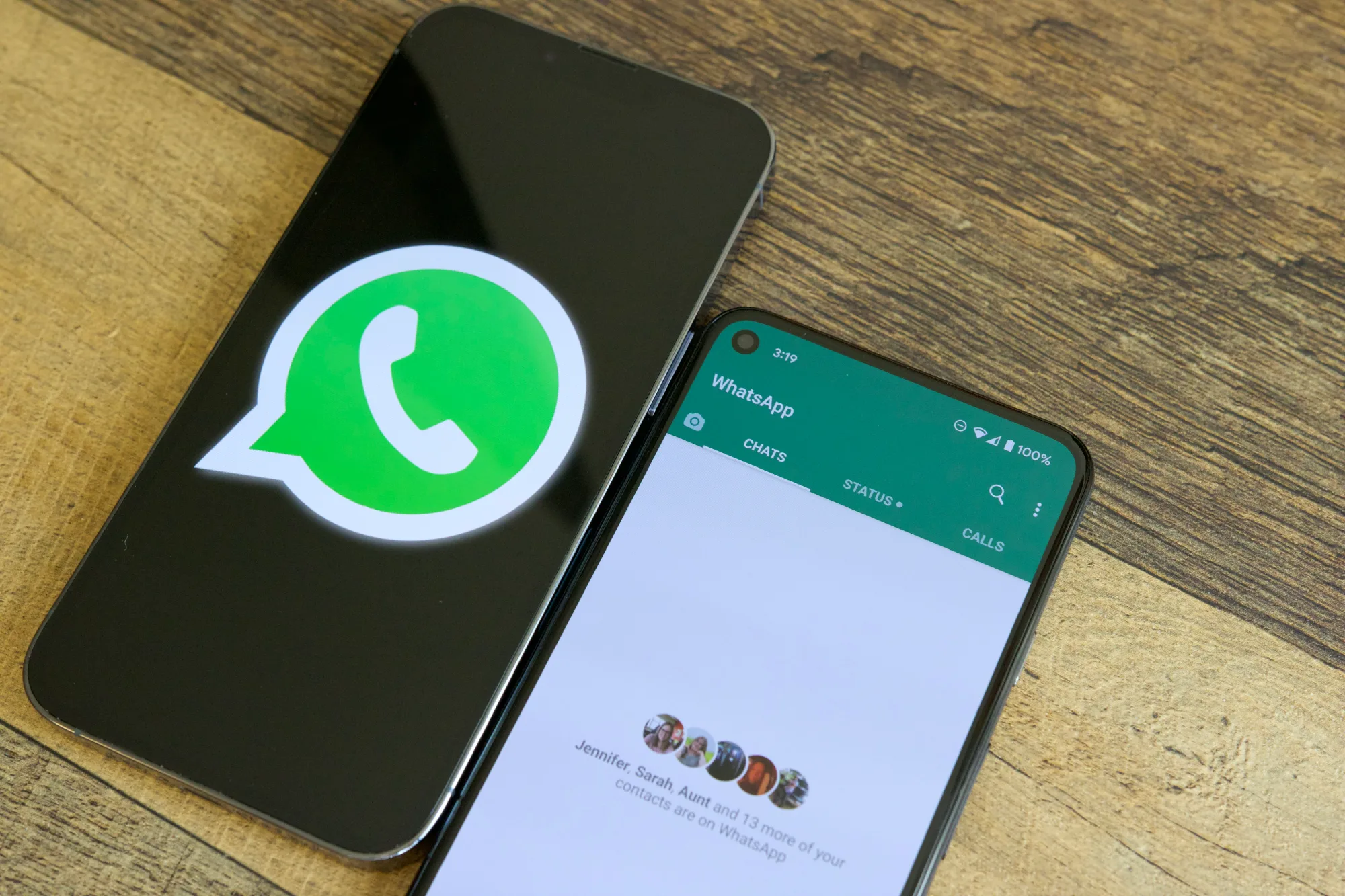
WhatsApp Android اور iPhone کے لیے موبائل ورژن میں دستیاب ہے۔ آپ اسے گوگل پلے اسٹور یا ایپل ایپ اسٹور میں تلاش کرسکتے ہیں۔ واٹس ایپ اینڈرائیڈ ٹیبلٹس یا آئی پیڈ کے لیے ایپ کا بہترین ورژن پیش نہیں کرتا ہے۔ WhatsApp کو Android 4.1 یا اس سے اوپر یا iOS 12 یا اس سے زیادہ کی ضرورت ہے، لہذا مطابقت کوئی مسئلہ نہیں ہے۔
ونڈوز اور میک او ایس دونوں کے لیے ایک واٹس ایپ ڈیسک ٹاپ ایپ بھی ہے۔ یہ مائیکروسافٹ اسٹور اور میک ایپ اسٹور کے ذریعے تقسیم کیا جاتا ہے اور سسٹم کی ضروریات کے لیے اسی طرح کی کم بار سیٹ کرتا ہے (ونڈوز پی سی کے لیے ونڈوز 10.1 یا اس سے اوپر اور میکس کے لیے میکوس 12.1 یا اس سے زیادہ)۔
واٹس ایپ کیسے شروع کریں۔
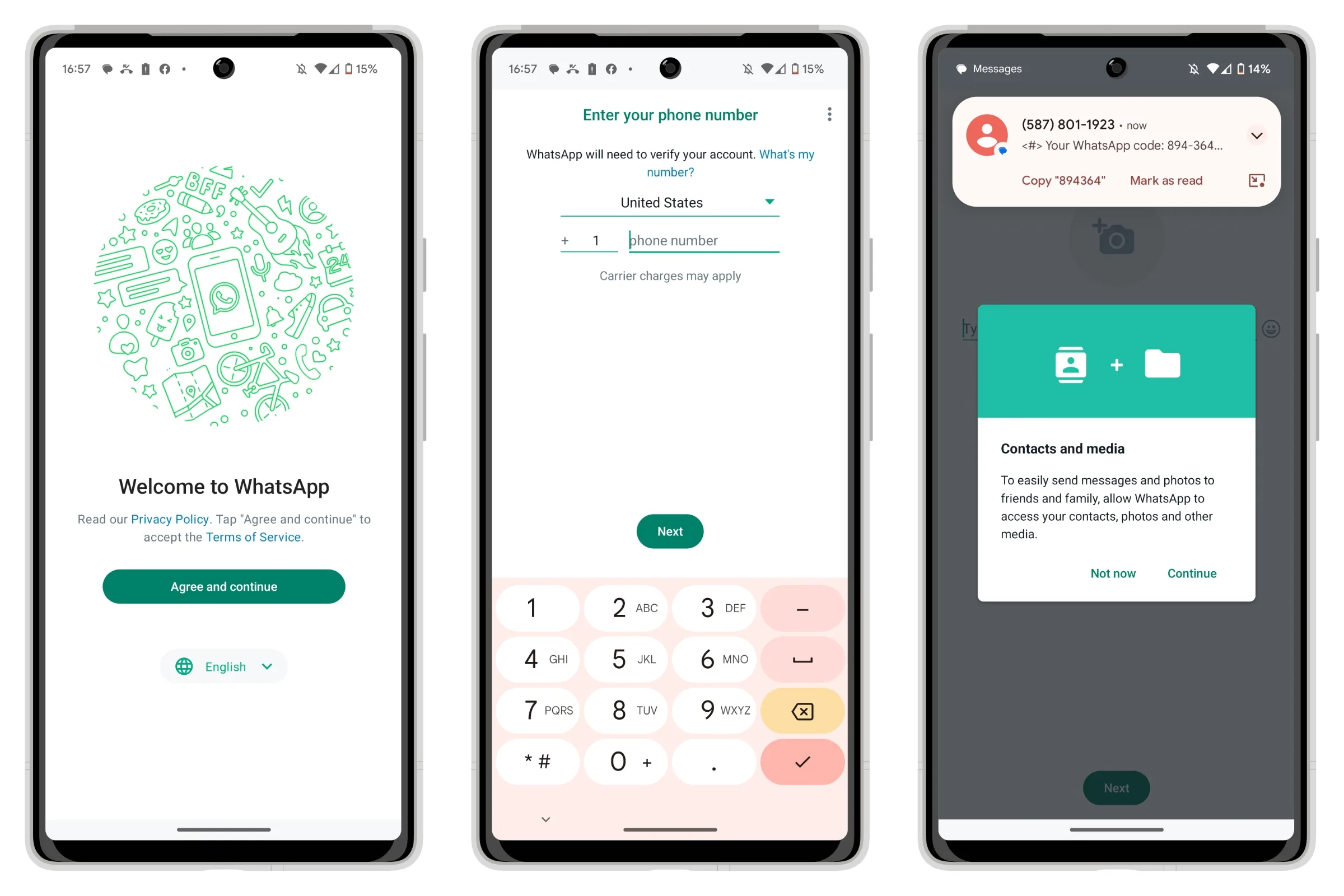
WhatsApp iPhone، Android، macOS اور Windows کے لیے دستیاب ہے، لیکن آپ کو اسے اپنے اسمارٹ فون پر لانچ کرنے کی ضرورت ہے۔ یاد رکھیں کہ واٹس ایپ کے پاس روایتی معنوں میں صارف کے اکاؤنٹس نہیں ہیں۔ اپنا موبائل فون نمبر استعمال کرکے سائن اپ کریں، جس کی تصدیق آپ کے موبائل فون پر ایس ایم ایس پیغام بھیج کر کی جاتی ہے۔ اس کا مطلب یہ بھی ہے کہ آپ کے پاس ایک فعال سیلولر پلان ہونا ضروری ہے۔ آپ صرف وائی فائی والے موبائل ڈیوائس پر WhatsApp سیٹ نہیں کر سکتے۔
نتیجے کے طور پر، WhatsApp کو ترتیب دینا بہت آسان ہے۔ بس ایپ کھولیں اور اشارہ کرنے پر اپنا موبائل فون نمبر درج کرکے اقدامات کے ساتھ آگے بڑھیں۔ یہ آپ کا واٹس ایپ "پتہ” اور آپ کا اکاؤنٹ ID ہوگا۔ اس بات کی تصدیق کرنے کے لیے آپ کے فون پر ایک SMS پیغام بھیجا جائے گا کہ آپ واقعی نمبر کے مالک ہیں۔
اگر آپ اینڈرائیڈ فون استعمال کر رہے ہیں تو زیادہ تر معاملات میں WhatsApp خود بخود یہ SMS پیغام وصول کرے گا اور رجسٹریشن کا عمل جاری رکھے گا۔ اپنے آئی فون پر واٹس ایپ کو رجسٹر کرنے کے لیے، آپ کو دستی طور پر چھ ہندسوں کا کوڈ درج کرنا ہوگا، یا کم از کم اپنے کی بورڈ کے اوپر خودکار تکمیل شدہ کوڈ کو ٹیپ کرنا ہوگا، جیسا کہ SMS دو قدمی توثیق دیگر ایپس میں کام کرتا ہے۔
ایک بار جب آپ کا فون نمبر رجسٹر ہو جائے گا، تو WhatsApp آپ کے رابطوں اور تصاویر جیسی چیزوں تک رسائی کے لیے کچھ مزید اشارے کے ذریعے آپ کی رہنمائی کرے گا، اور پھر آپ جانے کے لیے تیار ہیں۔ ایک بار جب آپ WhatsApp کو اپنی رابطہ فہرست تک رسائی دے دیتے ہیں، ایک مکمل اختیاری قدم، ایپ ان لوگوں کی فہرست دکھائے گی جنہیں آپ جانتے ہیں جنہوں نے WhatsApp استعمال کرنے کے لیے اپنے فون نمبر رجسٹر کیے ہیں۔
کمپیوٹر پر واٹس ایپ ڈاؤن لوڈ کرنے کا طریقہ
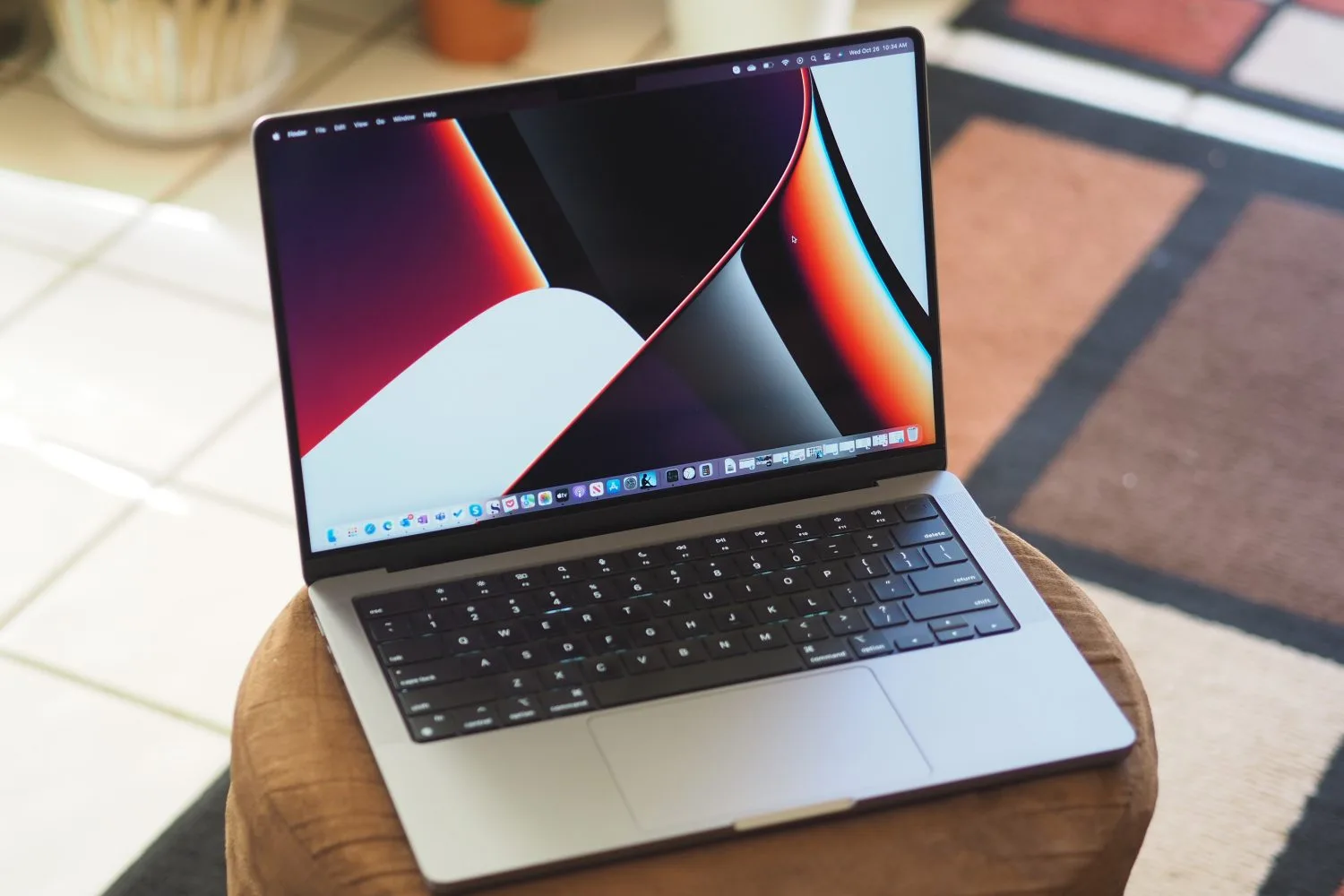
جیسا کہ پہلے ذکر کیا گیا ہے، واٹس ایپ کو آپ کے میک یا ونڈوز پی سی پر ڈاؤن لوڈ کیا جا سکتا ہے، لیکن یہ یاد رکھنا ضروری ہے کہ یہ اسٹینڈ اپلی کیشن نہیں ہے۔ اس کے بجائے، آپ اسے اپنے iPhone یا Android فون پر WhatsApp کے ساتھ استعمال کر سکتے ہیں۔
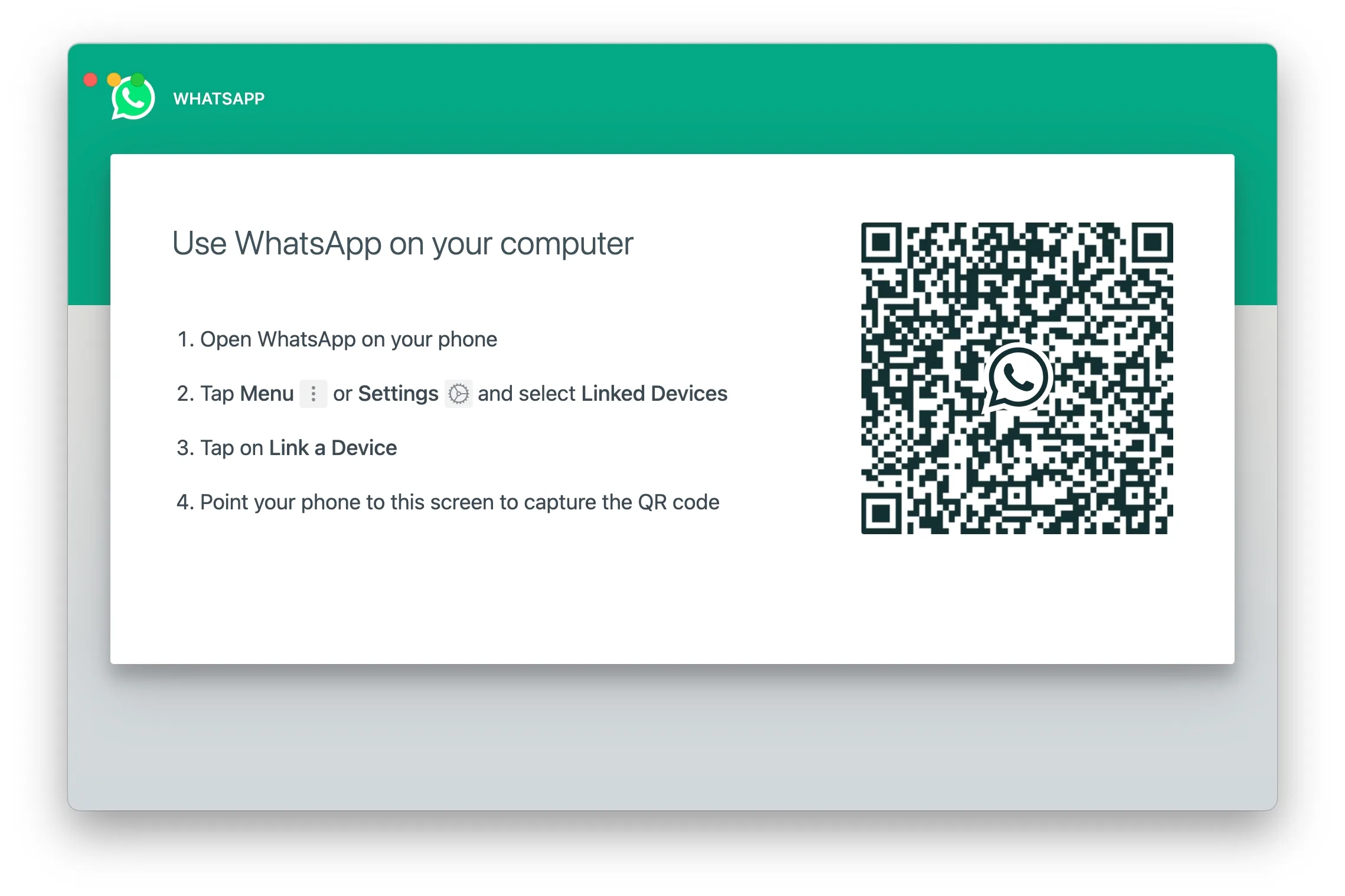
اپنے Mac یا Windows PC پر WhatsApp استعمال کرنے کے لیے، آپ کو اپنے فون کا استعمال کرتے ہوئے WhatsApp کو اپنے کمپیوٹر سے جوڑنے کی ضرورت ہے۔ جب آپ پہلی بار WhatsApp ڈیسک ٹاپ کھولیں گے، تو آپ کو یہ کرنے کے طریقے سے متعلق ہدایات نظر آئیں گی، بشمول ایک QR کوڈ جسے آپ اپنے فون پر WhatsApp سے اسکین کر سکتے ہیں۔
WhatsApp ڈیسک ٹاپ اپنی اصل شکل میں موبائل ورژن کے ساتھ مطابقت پذیری پر انحصار کرتا ہے۔ اس کا مطلب ہے کہ آپ اس وقت تک پیغامات بھیج یا وصول نہیں کر سکتے جب تک کہ آپ کا iPhone یا Android فون آن لائن نہ ہو۔ خوش قسمتی سے، کمپنی نے گزشتہ سال ونڈوز اور میک او ایس کے لیے واٹس ایپ کے لیے ایک اہم اپ ڈیٹ جاری کیا، جس سے ڈیسک ٹاپ ایپ کو آپ کے اسمارٹ فون سے قطع نظر WhatsApp سروس کے ساتھ براہ راست بات چیت کرنے کی اجازت دی گئی۔ ڈیسک ٹاپ ایپ کو فعال رکھنے کے لیے، آپ کو ہر 14 دن میں ایک بار اپنے فون پر WhatsApp استعمال کرنے کی ضرورت ہوگی۔
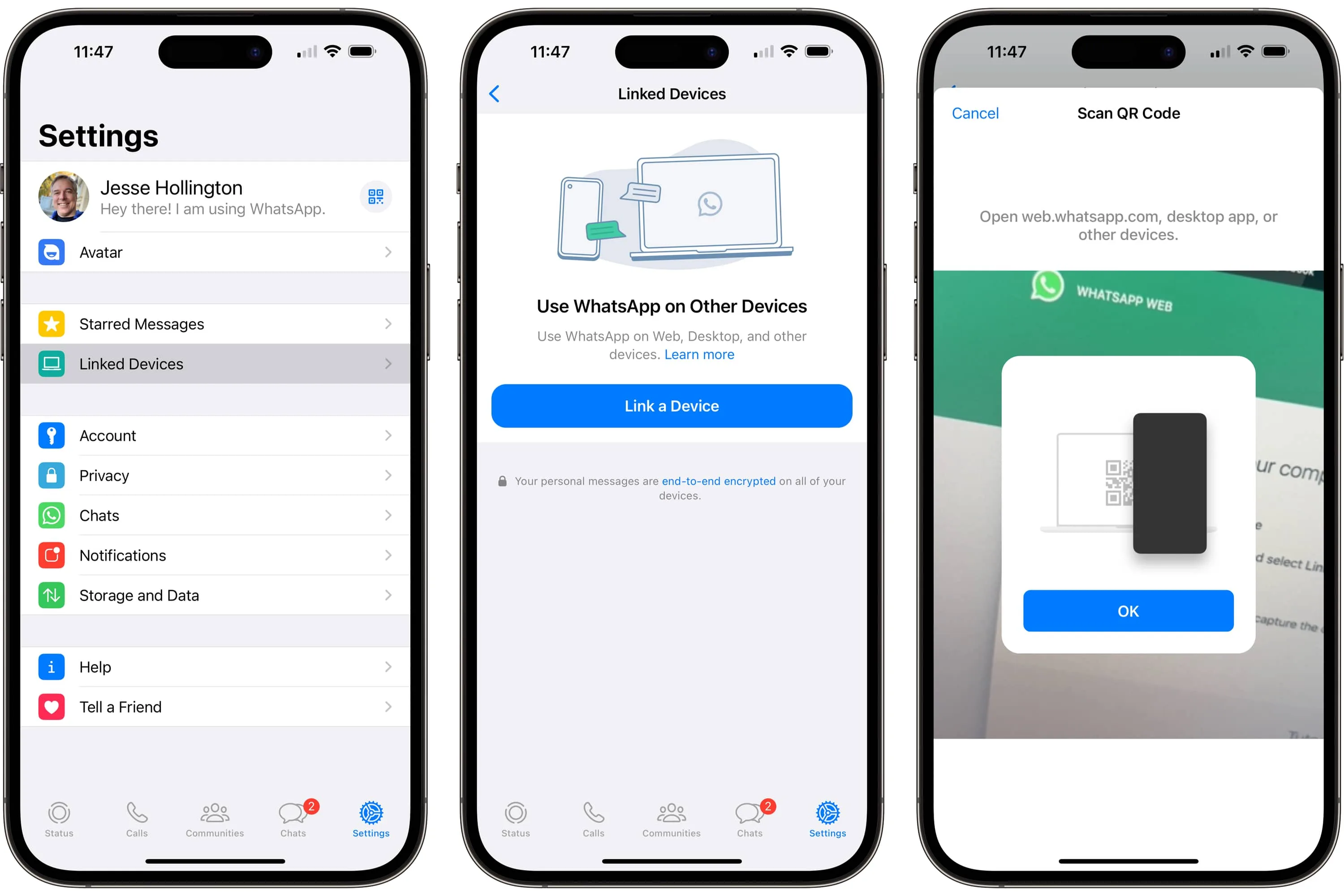
اگر آپ جدید ترین، مکمل خصوصیات والا ورژن استعمال کر رہے ہیں، تب بھی آپ کو WhatsApp ڈیسک ٹاپ سیٹ اپ کرنے کے لیے اسمارٹ فون کی ضرورت ہوگی۔ لیکن آپ کے سیٹ اپ ہونے کے بعد، آپ اپنے میک یا ونڈوز پی سی پر دوسرے WhatsApp صارفین کے ساتھ پیغامات کا تبادلہ کر سکتے ہیں، چاہے آپ کے فون کی بیٹری ختم ہو گئی ہو یا آپ کی حد سے باہر ہو۔
براؤزر پر مبنی واٹس ایپ ویب اب بھی دستیاب ہے، لہذا آپ کسی بھی جدید ویب براؤزر سے واٹس ایپ سے جڑ سکتے ہیں۔ یہ نئی ونڈوز ڈیسک ٹاپ ایپ کی طرح مکمل خصوصیات والی نہیں ہے، لیکن یہ ایک بہترین آپشن ہے اگر آپ کام یا اسکول میں کسی ایسے پی سی سے WhatsApp سے منسلک ہونا چاہتے ہیں جہاں آپ حقیقتاً اسٹینڈ اپلی کیشن کو انسٹال نہیں کر سکتے۔
کیا واٹس ایپ کو انکرپٹ کیا گیا ہے؟
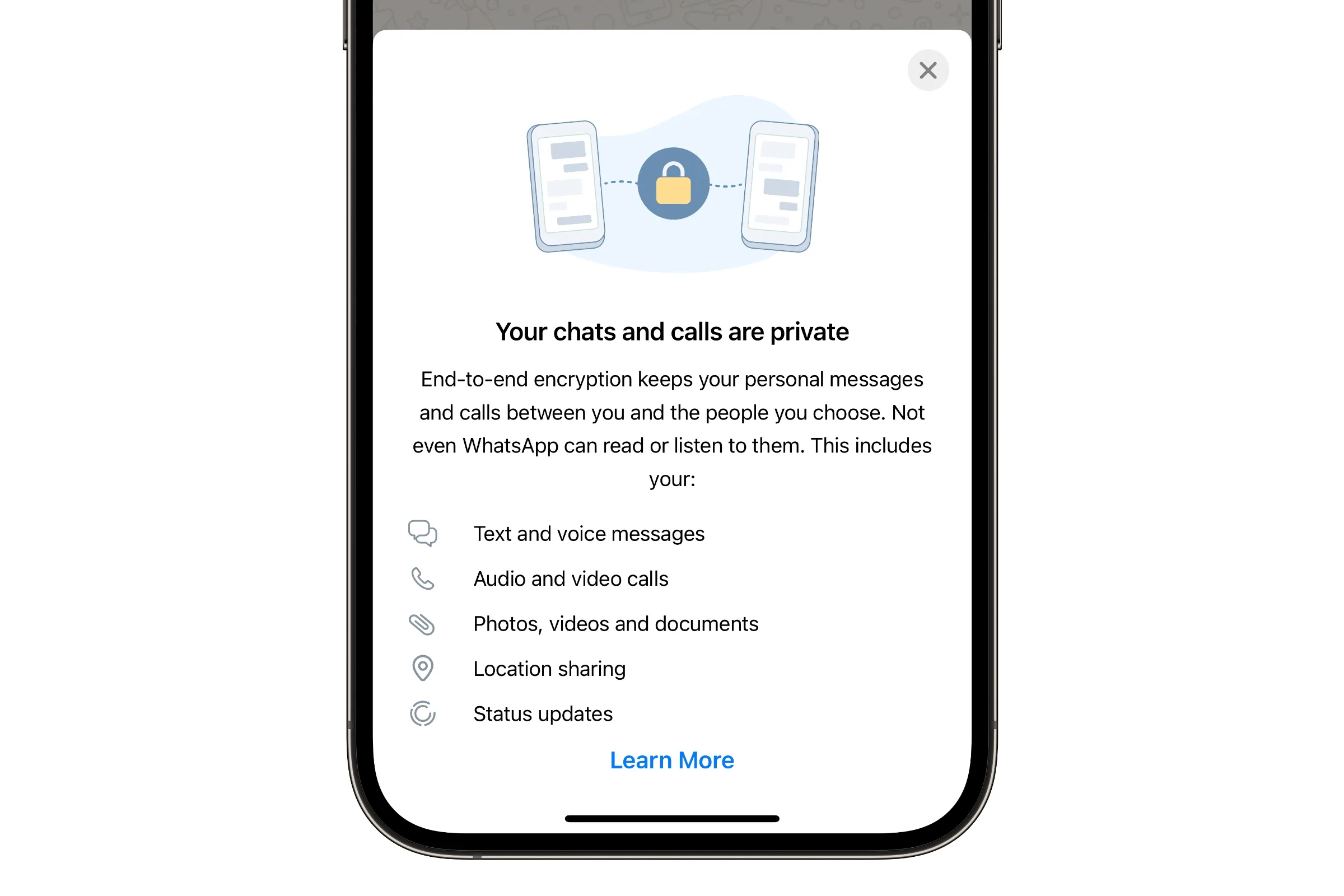
WhatsApp اپنی تمام سروسز میں اینڈ ٹو اینڈ انکرپشن استعمال کرتا ہے۔ چاہے آپ محض متن کے ذریعے چیٹ کریں، تصاویر اور ویڈیوز بھیجیں، یا آڈیو یا ویڈیو کال کریں، یہ صرف آپ اور وصول کنندہ کے درمیان ہے۔ اینڈ ٹو اینڈ انکرپشن کی نوعیت کسی کے لیے بھی، یہاں تک کہ واٹس ایپ کے لیے بھی، آپ کی چیٹس اور بات چیت کو سننا ناممکن بنا دیتی ہے۔
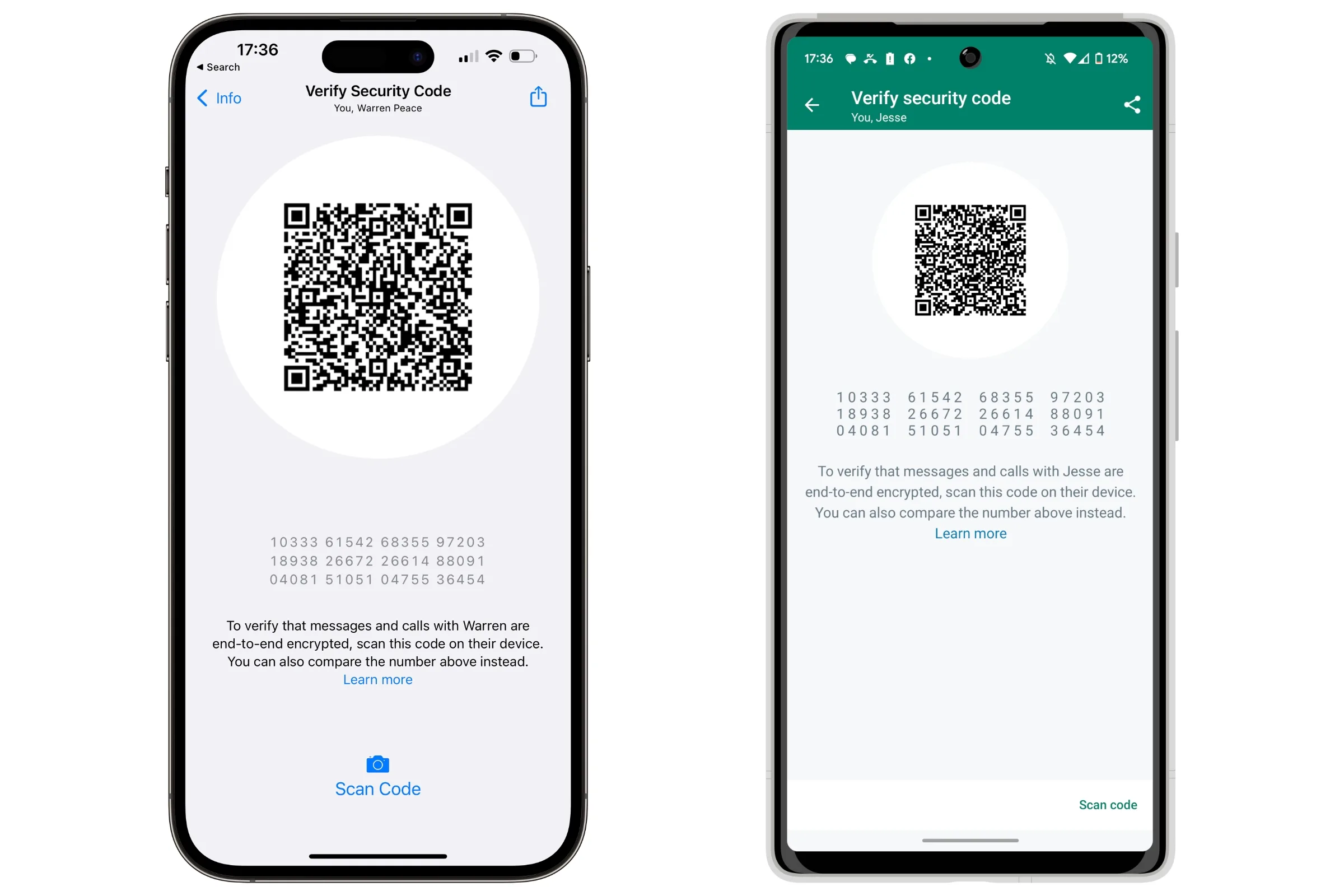
آپ چیٹ کے اوپری حصے میں کسی رابطے کا نام منتخب کر کے اور اگلا منتخب کر کے چیک کر سکتے ہیں کہ آیا اینڈ ٹو اینڈ انکرپشن کسی مخصوص گفتگو کے لیے ٹھیک سے کام کر رہا ہے۔ خفیہ کاری. آپ کی گفتگو میں ایک منفرد QR کوڈ اور 60 ہندسوں کا نمبر ظاہر ہوگا۔ یہ اس سے مماثل ہونا چاہئے جو دوسرا شخص ایک ہی اسکرین کو کھولنے پر دیکھتا ہے۔
آپ اپنے واٹس ایپ پروفائل اور صارف کے ڈیٹا بیک اپس کے لیے اینڈ ٹو اینڈ انکرپشن کو بھی فعال کر سکتے ہیں تاکہ آپ اپنے ڈیٹا کو محفوظ اور پرائیویٹ رکھیں یہاں تک کہ جب آپ اپنے آلے کے بیک اپ کو iCloud یا Google Drive میں محفوظ کرتے ہیں۔
کیا واٹس ایپ محفوظ ہے؟
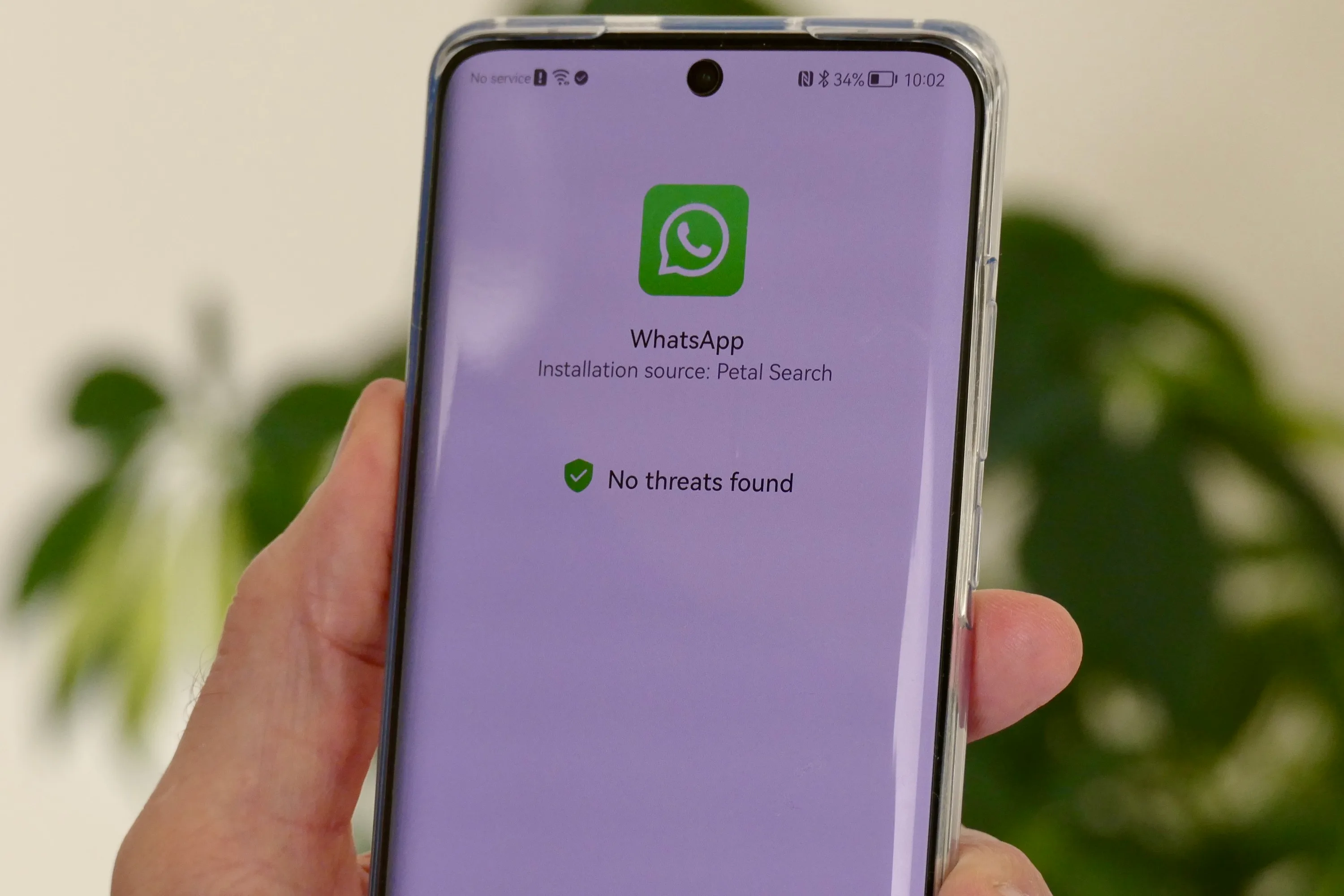
اینڈ ٹو اینڈ انکرپشن اور تصدیق شدہ فون نمبرز کے ساتھ، WhatsApp ایک محفوظ میسجنگ پلیٹ فارم ہے، کم از کم ان لوگوں کے لیے جو آپ جانتے ہیں۔
کسی دوسرے میسجنگ پلیٹ فارم کی طرح واٹس ایپ بھی مجرموں سے پاک ہے۔ واٹس ایپ کی مقبولیت کا مطلب ہے کہ بہت سارے اسپامرز اور اسکیمرز موجود ہیں۔ لہذا، آپ کو ہمیشہ محتاط رہنا چاہیے کہ آپ کس کے ساتھ بات چیت شروع کرتے ہیں، اور کبھی بھی ذاتی معلومات نہ دیں جب تک کہ آپ کو یقین نہ ہو کہ آپ کس سے بات کر رہے ہیں۔
خوش قسمتی سے، WhatsApp آپ کی رازداری کو برقرار رکھنے اور ناپسندیدہ پیغامات سے نمٹنے میں آپ کی مدد کے لیے متعدد ٹولز پیش کرتا ہے۔ اگر آپ چاہیں تو، آپ اپنی پروفائل کی معلومات کی مرئیت کو محدود کر سکتے ہیں، جیسے کہ آپ کی تصویر اور آن لائن موجودگی، صرف اپنے رابطوں تک یا کسی سے نہیں۔
آپ نہ صرف ناپسندیدہ رابطوں کو بلاک کر سکتے ہیں، بلکہ اگر وہ آپ کو ہراساں کر رہے ہیں تو آپ ان کی اطلاع بھی دے سکتے ہیں۔ واٹس ایپ پر ہر چیز اینڈ ٹو اینڈ انکرپٹڈ ہوتی ہے، اس لیے جب آپ کسی صارف کی اطلاع دیتے ہیں تو اس کے بھیجے گئے آخری پانچ پیغامات WhatsApp کے عملے کو بھیجے جائیں گے تاکہ وہ دیکھ سکیں کہ کیا ہو رہا ہے۔
کیا واٹس ایپ مفت ہے؟
ایک وقت میں، WhatsApp سبسکرپشن ماڈل پر کام کرتا تھا، سروس استعمال کرنے کے لیے ہر سال معمولی رقم وصول کرتا تھا۔ یہ عام طور پر ہر سال تقریباً $1 کے برابر ہے، قطع نظر اس کے کہ آپ کس ملک میں رہتے ہیں۔
WhatsApp استعمال کرنے کے لیے مفت ہے اور، فی الحال، آپ کی چیٹس کو نجی رکھنے کے لیے اینڈ ٹو اینڈ انکرپشن کا استعمال کرتا ہے۔ تاہم، میٹا آہستہ آہستہ اپنے پلیٹ فارم کو منیٹائز کرنے کے طریقے تلاش کر رہا ہے۔ WhatsApp Business کاروباروں کو بات چیت کے حجم کی بنیاد پر ادائیگی کرکے اپنے صارفین سے رابطہ قائم کرنے کی اجازت دیتا ہے۔
میٹا نے چینلز کو بھی متعارف کرایا، ایک نشریاتی خصوصیت جسے کاروبار اور تخلیق کار بڑے سامعین تک پہنچنے کے لیے استعمال کر سکتے ہیں۔ اور اگر آپ نے اپنے WhatsApp اسٹیٹس ایریا میں اشتہارات کو ظاہر ہوتے دیکھا ہے، تو یہ کوئی اتفاقی بات نہیں ہے۔ یہ واٹس ایپ کو منیٹائزیشن پلیٹ فارم میں تبدیل کرنے کے میٹا کے وسیع تر منصوبے کا حصہ ہے، ایک وقت میں ایک خاموش خصوصیت۔
ایپ سے زیادہ سے زیادہ فائدہ اٹھانے کے لیے WhatsApp کے نکات اور ترکیبیں۔
WhatsApp ایک ورسٹائل میسجنگ ایپ ہے جو بہت ساری پوشیدہ خصوصیات کے ساتھ آتی ہے جس کے بارے میں بہت سے لوگ نہیں جانتے ہیں۔ اس سیکشن میں، میں اس میسجنگ ایپ سے زیادہ سے زیادہ فائدہ اٹھانے میں آپ کی مدد کرنے کے لیے اپنی کچھ پسندیدہ WhatsApp ٹپس اور ٹرکس کا اشتراک کروں گا۔
ڈیفالٹ چیٹ ویو سے کاروباری پیغامات کو ہٹا دیں۔
WhatsApp کے بارے میں مجھے ناپسندیدہ چیزوں میں سے ایک یہ ہے کہ کاروبار اب اپنی خدمات کو فروغ دینے، اپ ڈیٹس کا اشتراک کرنے اور مصنوعات کی فروخت کے لیے WhatsApp کا استعمال کرتے ہیں۔ یہ چیٹس فضول پیغامات سے آپ کے چیٹ کے نظارے کو آسانی سے بھر سکتی ہیں۔
یہاں تک کہ اگر آپ اسے حذف کر دیتے ہیں، اگلا پیغام آپ کی چیٹ لسٹ میں ظاہر ہوگا۔ اس مسئلے کو حل کرنے کا ایک آسان طریقہ یہ ہے کہ آپ اپنی کاروباری چیٹس کو حذف کرنے کے بجائے محفوظ کریں۔ یہ نئی کارپوریٹ چیٹس کو براہ راست آرکائیو شدہ چیٹس ویو میں منتقل کر دے گا، صرف ذاتی چیٹس کے لیے ڈیفالٹ چیٹ ویو کو چھوڑ کر۔
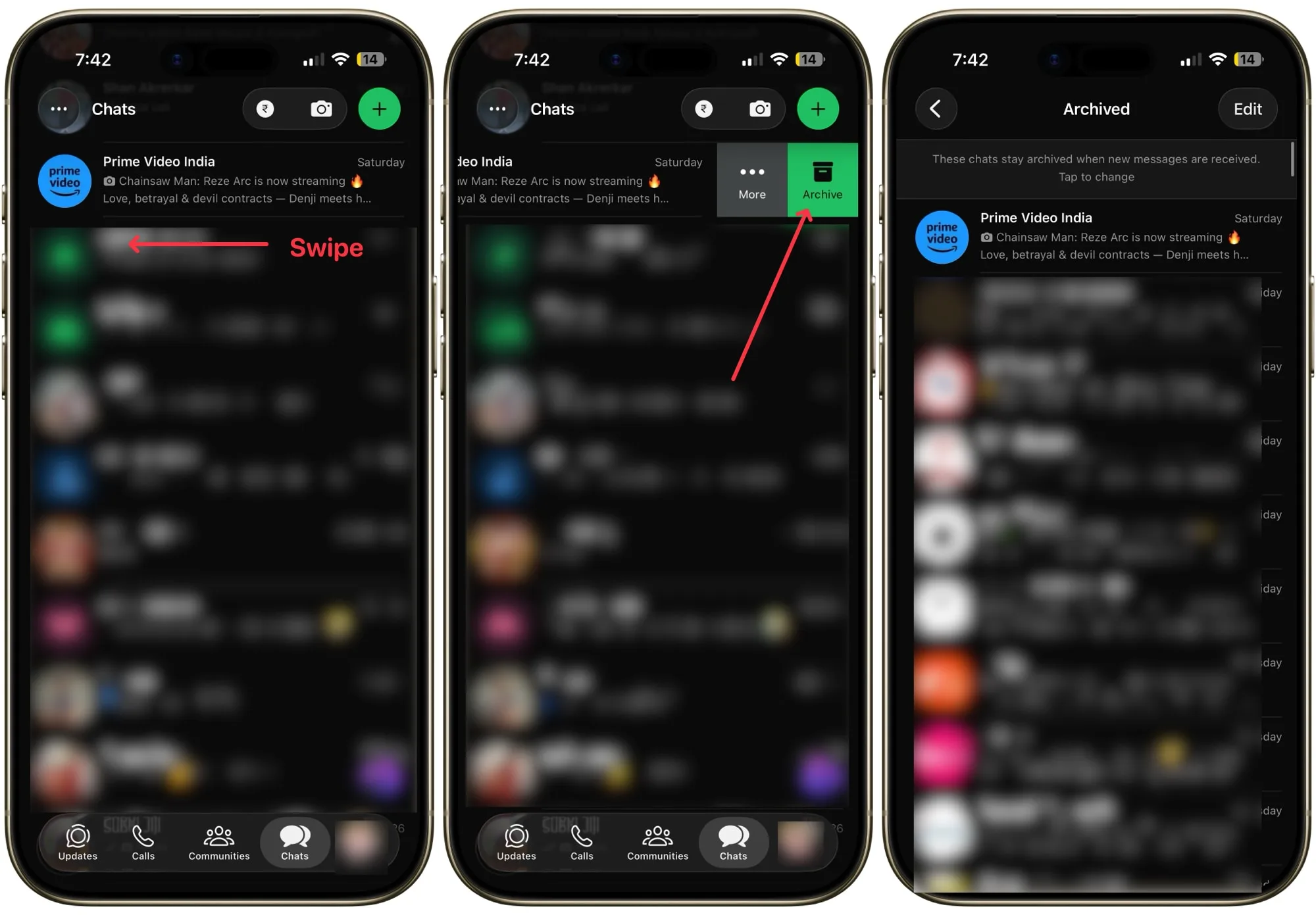
چیٹ کو آرکائیو کرنے کے لیے، اسے دائیں سے بائیں سوائپ کریں اور آرکائیو بٹن کو تھپتھپائیں۔
پیغامات کو بعد میں یاد رکھنے میں آپ کی مدد کرنے کے لیے ستارہ لگائیں۔
WhatsApp پیغامات کو ٹریک کرنا مشکل بناتا ہے، خاص طور پر گروپ چیٹس میں۔ اگر کوئی ایسی چیز ہے جسے آپ یاد رکھنا چاہتے ہیں تو اسے کہیں کاپی اور پیسٹ کرنے کے بجائے، آپ شروع کرنے کے لیے چیٹ ونڈو کو دبا کر رکھ سکتے ہیں۔
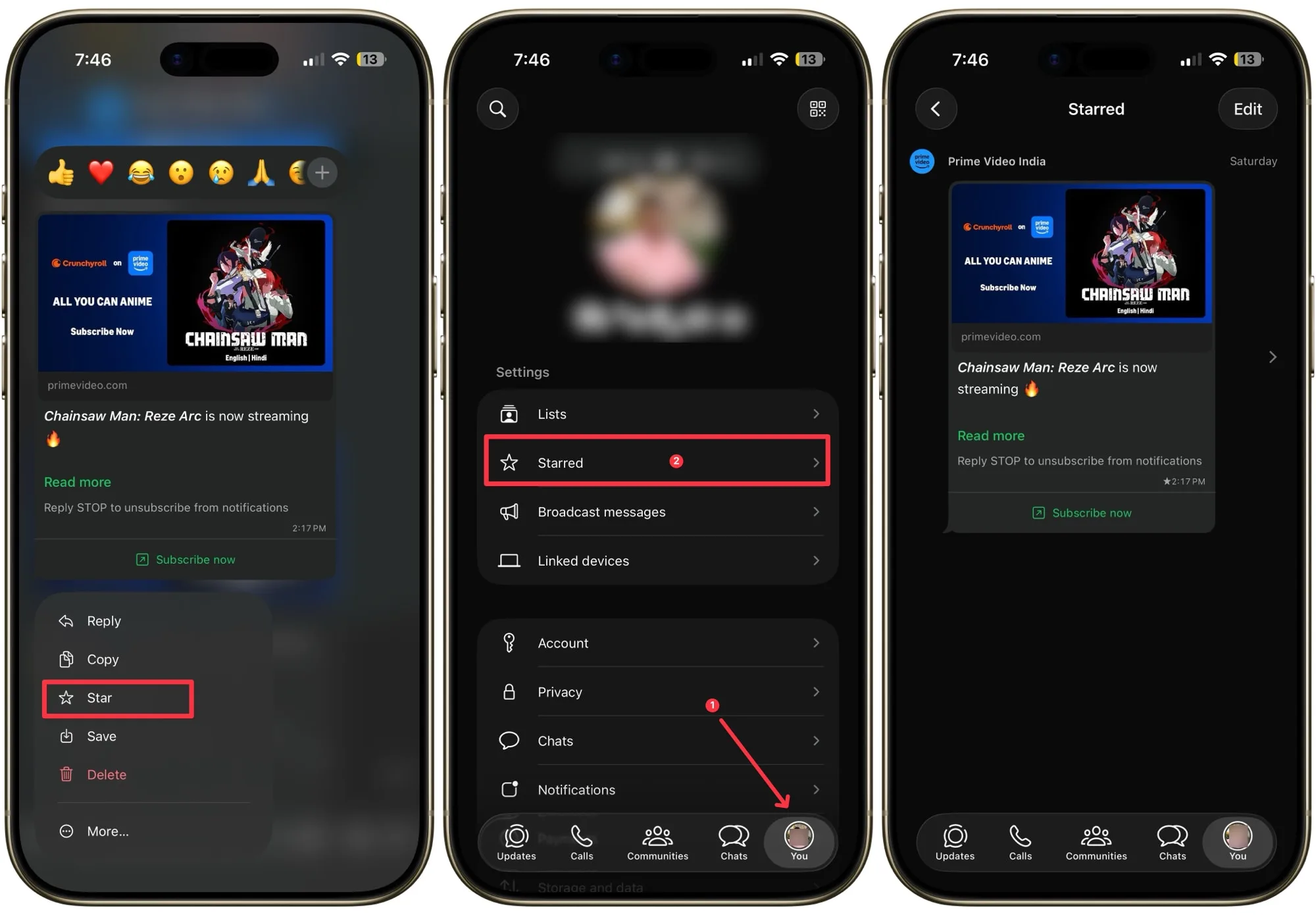
اس کے بعد آپ اپنے پروفائل پر جا کر اور ستارے کے نشان والے حصے کو تھپتھپا کر اپنے ستارے والے پیغامات کو تیزی سے تلاش کر سکتے ہیں۔ چیٹ کی مزید تلاش نہیں ہے۔
ایچ ڈی کوالٹی میں تصاویر اور ویڈیوز بھیجیں۔
پہلے سے طے شدہ طور پر، ڈیٹا اور جگہ بچانے کے لیے WhatsApp آپ کے منتقل کردہ میڈیا کو کمپریس کرتا ہے۔ تاہم، اس کا مطلب یہ بھی ہے کہ آپ جو تصاویر اور ویڈیوز بھیجیں گے وہ کم معیار کی ہوں گی۔
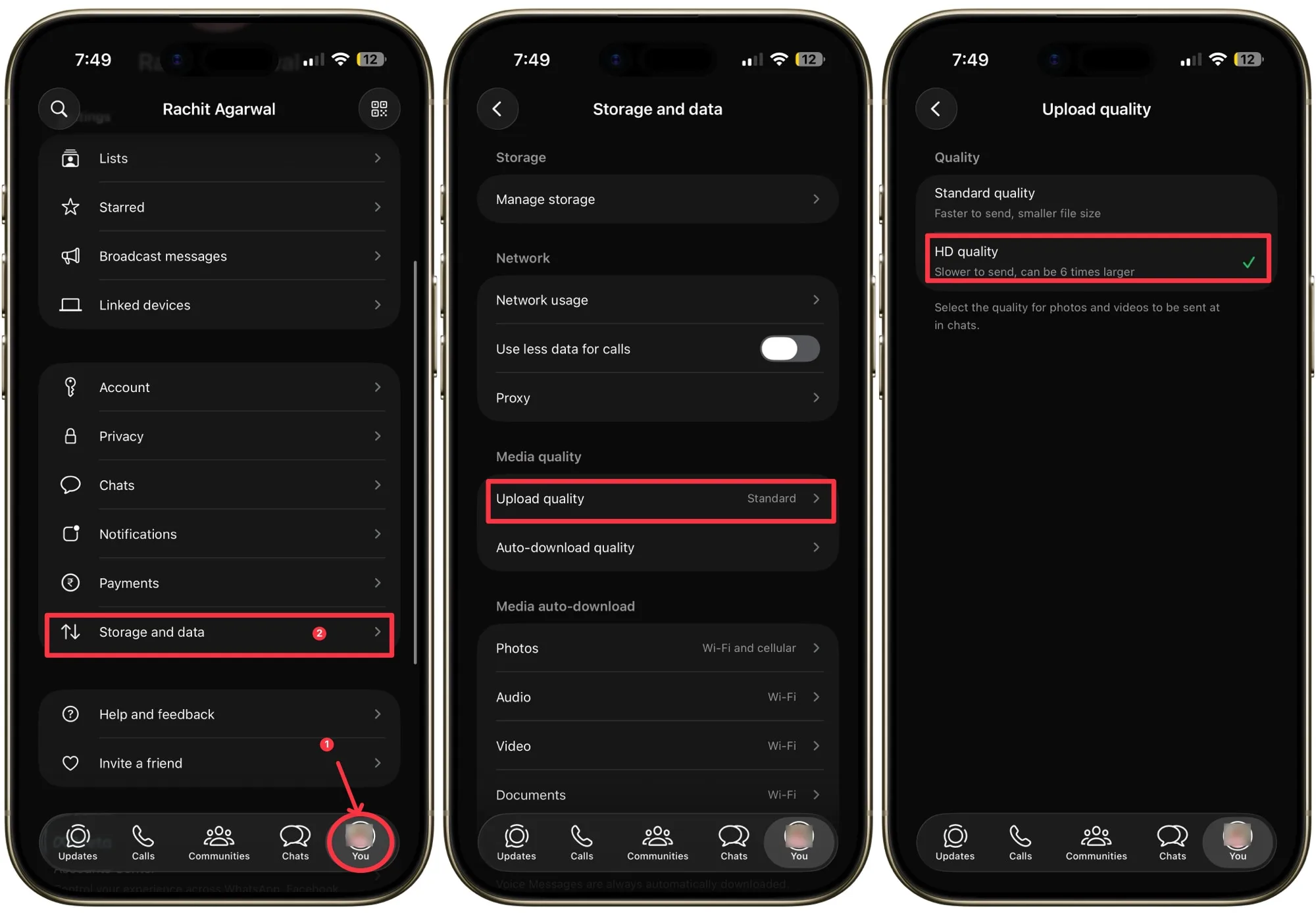
ایسا ہونے سے روکنے کے دو طریقے ہیں: پہلا طریقہ آپ کو میڈیا کے معیار کا تعین کرنے کی اجازت دیتا ہے جسے آپ ہر بار منتقل کرنا چاہتے ہیں۔ تصویر یا ویڈیو بھیجتے وقت، اوپر دائیں کونے میں صرف HD بٹن کو تھپتھپائیں۔
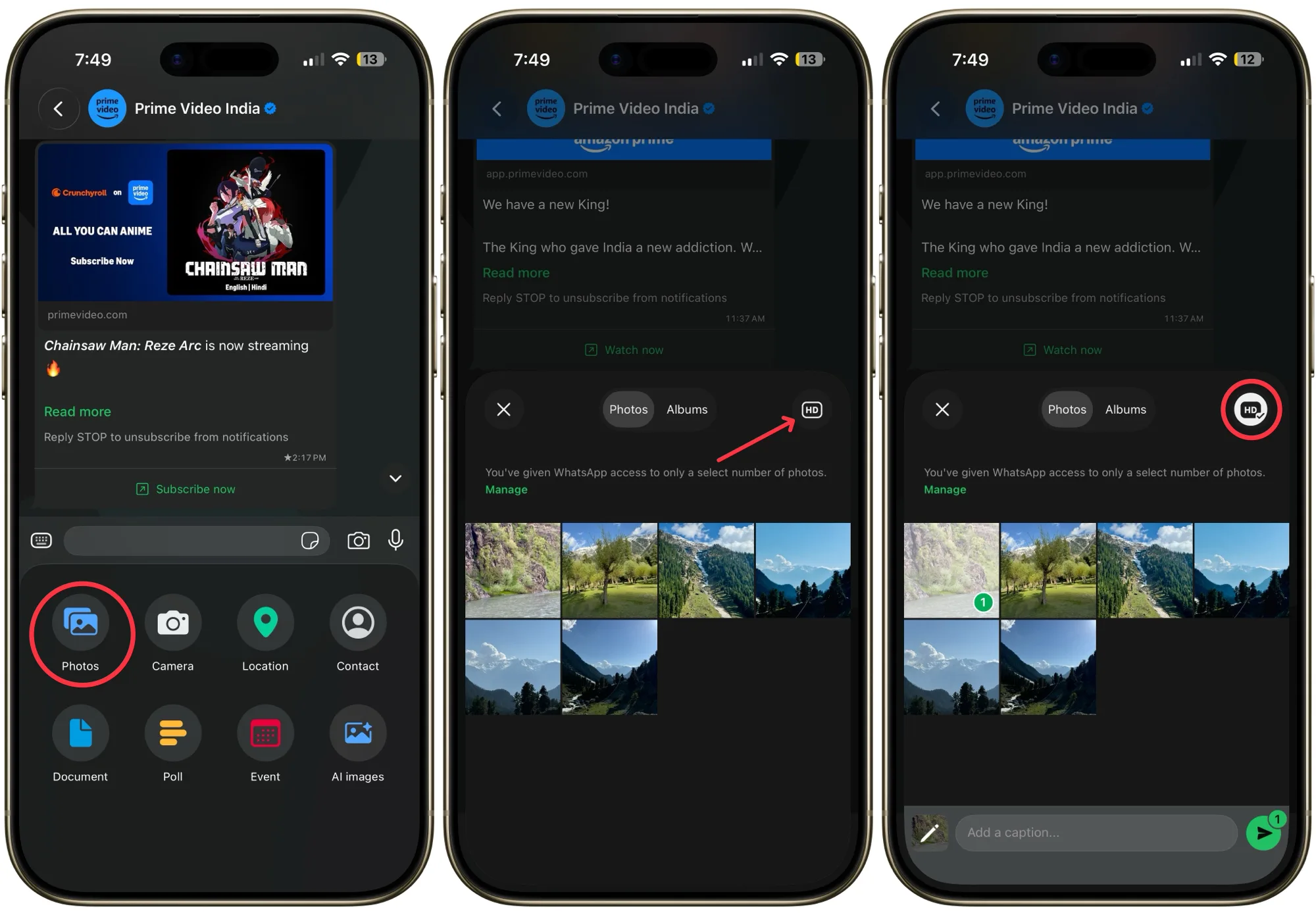
اگر آپ ہر بار اپنی تصاویر کا اشتراک کرنے پر کارروائی نہیں کرنا چاہتے ہیں، تو آپ اپنی اپ لوڈ میڈیا کی ترتیبات کو تبدیل کر سکتے ہیں۔ ایسا کرنے کے لیے، پروفائل → اسٹوریج اور ڈیٹا → اپ لوڈ کوالٹی پر جائیں اور اسے ایچ ڈی کوالٹی پر سیٹ کریں۔
انفرادی رابطوں کے لیے حسب ضرورت اطلاعات سیٹ کریں۔
ان چیزوں میں سے ایک جو میں کرنا چاہتا ہوں اپنے پسندیدہ رابطوں کو حسب ضرورت اطلاعات تفویض کرنا ہے تاکہ وہ جان سکیں کہ فون کب اٹھانا ہے اور میں بعد میں کب جواب دے سکتا ہوں۔
ایسا کرنے کے لیے، وہ چیٹ کھولیں جس کے لیے آپ حسب ضرورت نوٹیفکیشن بنانا چاہتے ہیں اور اس کے نام کو اوپر ٹیپ کریں۔ اب نوٹیفیکیشنز → الرٹ ساؤنڈز پر جائیں اور حسب ضرورت نوٹیفکیشن ساؤنڈ منتخب کریں۔
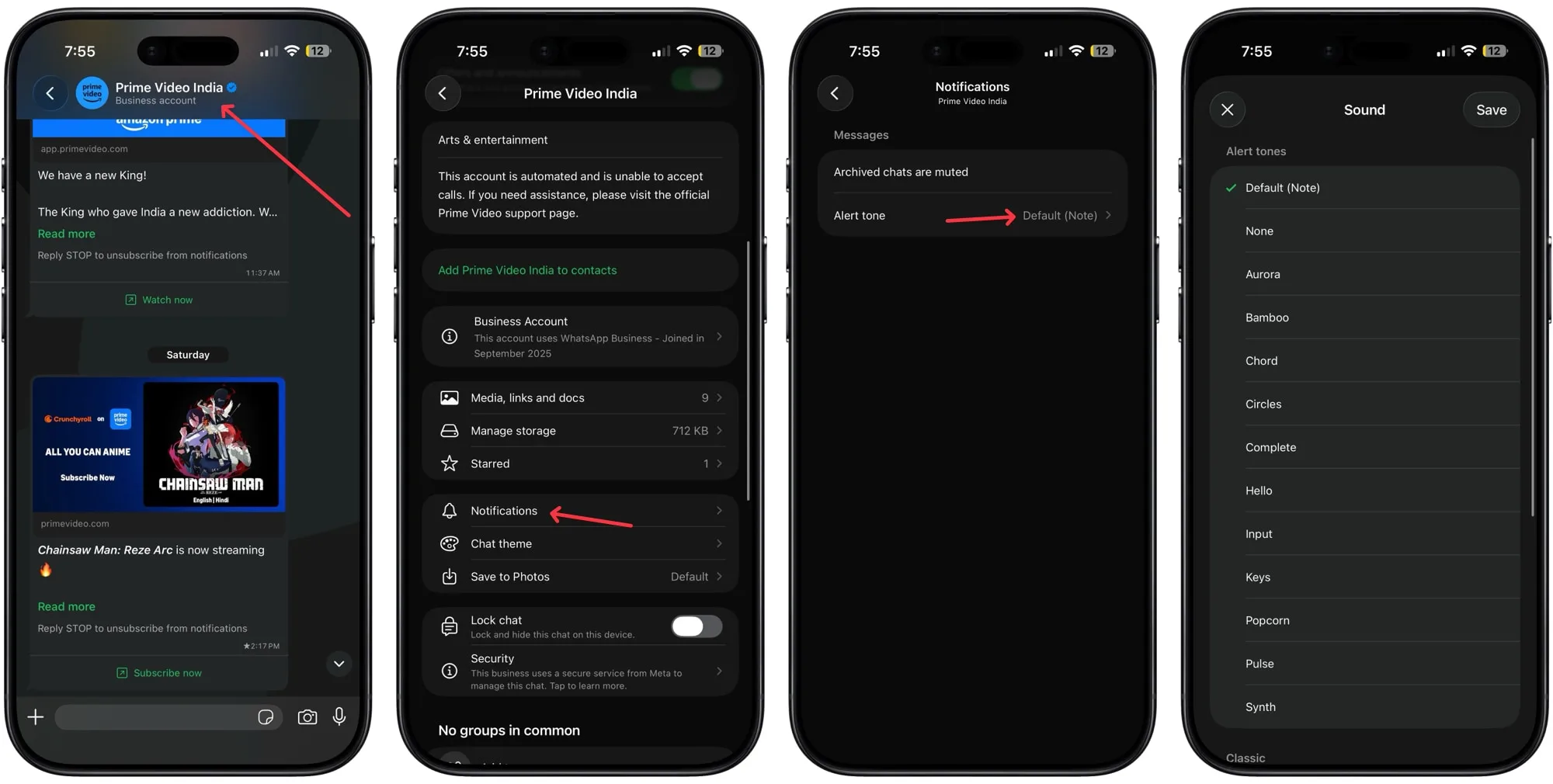
یہ اپنے تمام پسندیدہ رابطوں یا VIP رابطوں کے لیے کریں، اور اطلاع کی آواز آپ کو اپنے پیغامات کو آسانی سے ترتیب دینے میں مدد کرے گی۔
غیر ضروری سر درد سے بچنے کے لیے چیٹ کو خاموش کریں۔
ہم سب چیٹ گروپس میں رہے ہیں جنہیں ہم چھوڑنا چاہتے ہیں، لیکن ہم نہیں کر سکتے۔ ایسے چیٹ گروپس سے نمٹنے کا ایک آسان طریقہ انہیں خاموش کرنا ہے۔ اس طرح، آپ غیر ضروری طور پر پریشان کیے بغیر اپنی فرصت میں ان پیغامات کو چیک کر سکتے ہیں۔
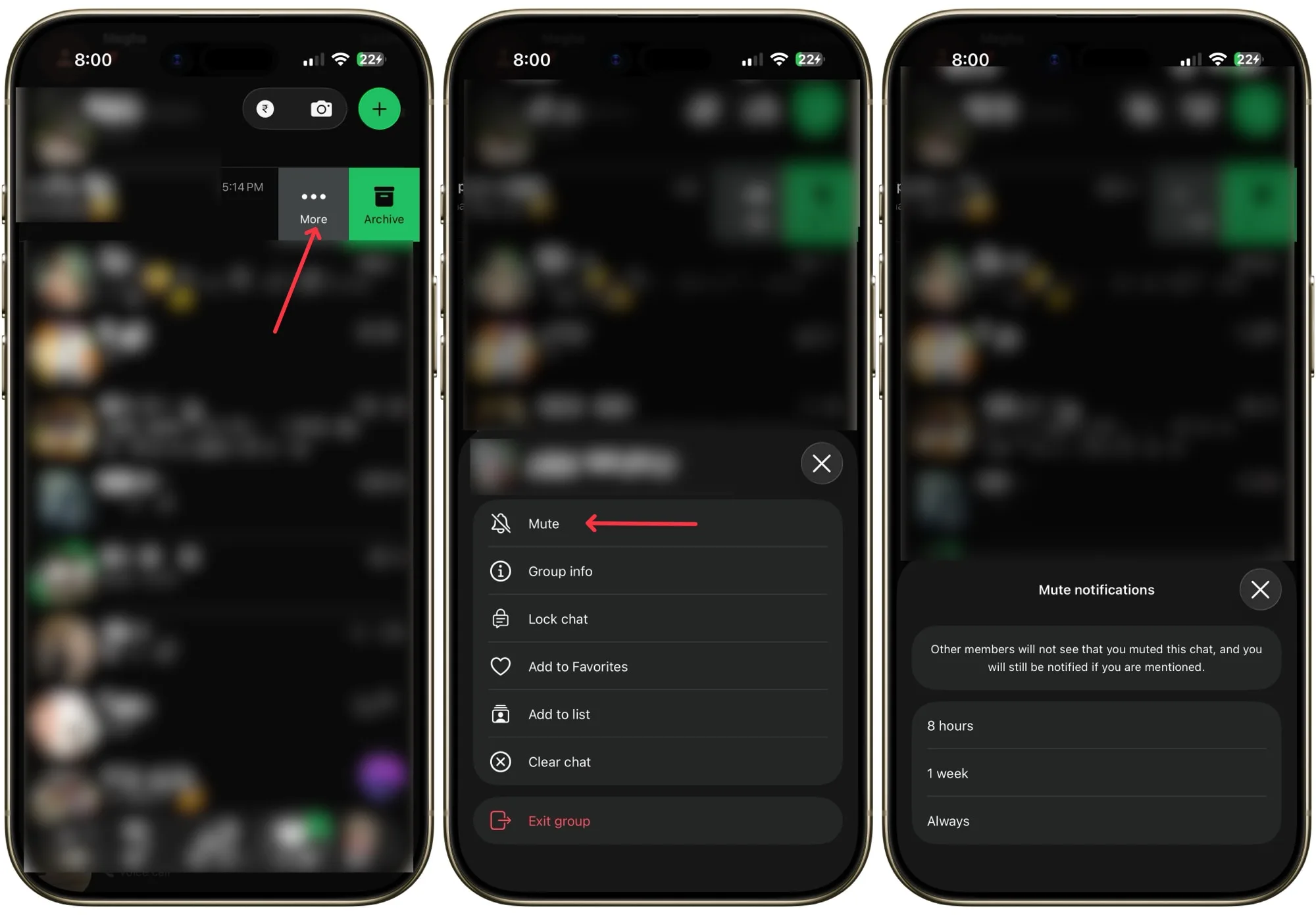
ایسا کرنے کے لیے، چیٹ یا گروپ چیٹ میں بس دائیں سے بائیں سوائپ کریں اور تھری ڈاٹ مینو کو تھپتھپائیں۔ اب خاموش پر ٹیپ کریں اور دورانیہ کا انتخاب کریں۔ بس۔ اب یہ فعال گروپ چیٹس آپ کی نیند میں خلل نہیں ڈالیں گے۔
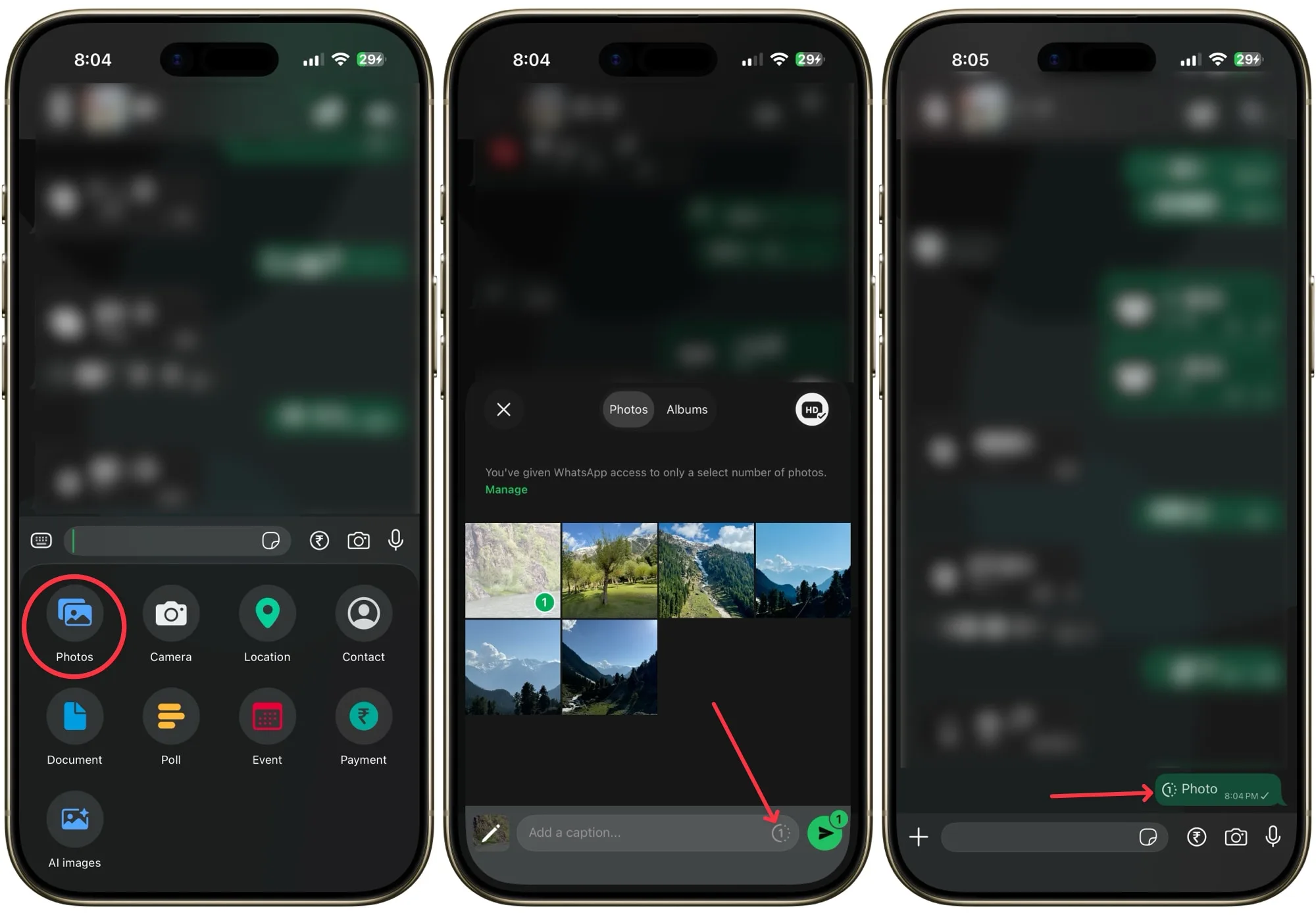
ایک بار میں تصاویر بھیجیں۔
بعض اوقات، آپ خفیہ تصاویر کا اشتراک کرتے ہیں اور نہیں چاہتے کہ دوسرے شخص کو ان کو دیکھنے کے بعد ان تک رسائی حاصل ہو۔ اگر آپ ایک دیکھنے کے موڈ میں تصویر بھیجتے ہیں، تو دوسرے شخص کے دیکھنے کے بعد تصویر خود بخود حذف ہو جائے گی۔ ایسا کرنے کے لیے، تصویر شیئر کرنے سے پہلے سنگل ویو بٹن پر ٹیپ کریں۔
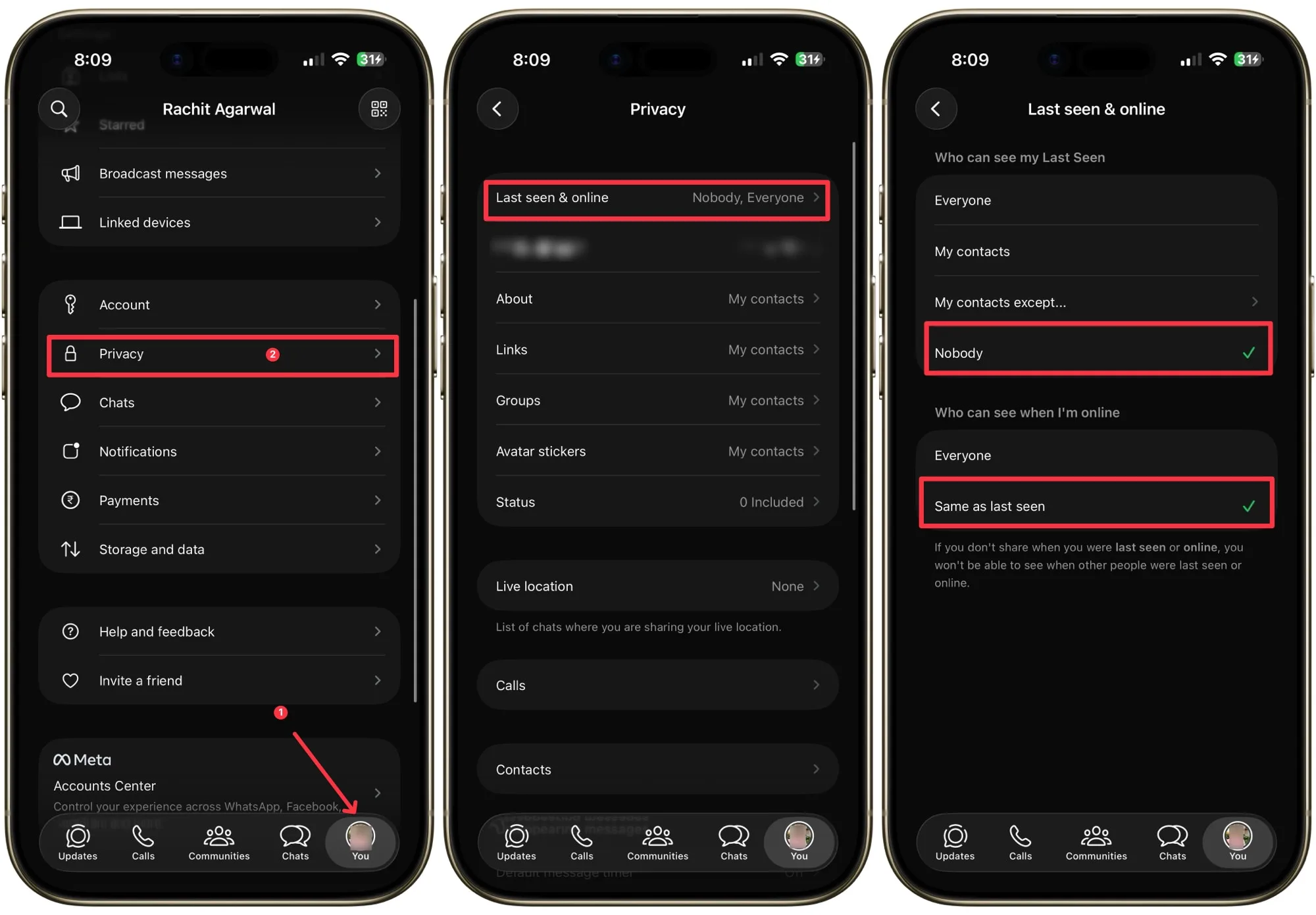
آخری بار دیکھا گیا اور آن لائن غیر فعال کر دیا گیا۔
میں آخری بار دیکھا اور آن لائن اسٹیٹس بند رکھنا پسند کرتا ہوں۔ یہ پیغام پڑھنے کے فوراً بعد جواب دینے کے لیے غیر ضروری دباؤ کو دور کرتا ہے۔ آپ جو قیمت ادا کرتے ہیں وہ دوسرے لوگوں کے آن لائن ہونے پر دیکھنے کے قابل نہیں ہے، لیکن یہ میرے ساتھ ٹھیک ہے۔
ایسا کرنے کے لیے، اپنا پروفائل کھولیں، پرائیویسی → آخری بار دیکھا اور آن لائن پر جائیں، اور اسے کوئی نہیں پر سیٹ کریں۔ آپ اپنی رازداری کی ترتیبات میں ‘پڑھنے کی رسیدیں’ کو بھی بند کر سکتے ہیں تاکہ کسی کو معلوم نہ ہو کہ آپ نے ان کے پیغامات کب پڑھے ہیں۔
یہ کچھ WhatsApp تجاویز اور چالیں ہیں جو میں اپنی چیٹس کو کنٹرول کرنے کے لیے استعمال کرتا ہوں۔ ہمیں امید ہے کہ یہ تجاویز آپ کو اپنی چیٹس کو منظم رکھنے اور اس حیرت انگیز میسجنگ ایپ کو اپنے کنٹرول میں رکھنے میں مدد کریں گی۔