
میں نے قبول کیا کہ Wi-Fi سگنل کے مسائل ایک سے زیادہ کمروں والے گھر میں رہنے کا حصہ ہیں۔ وائی فائی نے کمرے میں بالکل ٹھیک کام کیا، لیکن جب میں سونے کے کمرے میں داخل ہوا تو رفتار نمایاں طور پر گر گئی۔ اور میں باغبانی شروع کرنا بھی نہیں چاہتا۔ بس ایک قدم اٹھائیں اور سگنل مکمل طور پر غائب ہو جائے گا۔ زیادہ تر لوگوں کی طرح، میں نے سوچا کہ میرے راؤٹر، ISP، یا میرے گھر کے لے آؤٹ میں کچھ گڑبڑ ہے۔
ایک دوپہر، جب میری آن لائن یوگا کلاس میں چوتھی بار خلل پڑا تو میں واقعی ناراض تھا۔ میں نے راؤٹر کا ایڈمن پینل کھولنے کا فیصلہ کیا اور سیٹنگز کا جائزہ لینے میں تقریباً 15-20 منٹ گزارے۔ یہ پتہ چلتا ہے کہ کسی نئے ہارڈ ویئر کی ضرورت نہیں ہے۔ صرف تین راؤٹر کی ترتیبات کو تبدیل کرنے کے بعد، میرے پورے گھر کے Wi-Fi کوریج میں بہتری آئی۔ اب آپ کو ڈیڈ زونز یا بے ترتیب سگنل ڈراپس سے نمٹنے کی ضرورت نہیں ہے۔
میں نے ایک 2.4GHz Wi-Fi سیٹنگ تبدیل کی اور کنکشن بہت زیادہ مستحکم ہو گیا۔
وائی فائی سیٹنگز میں ایک سادہ تبدیلی نے مسئلہ حل کر دیا اور کنکشن تب سے مسلسل برقرار ہے۔
اپنے راؤٹر کو کسی بہتر جگہ پر لے جائیں۔
ہاں، یہ آپ کے خیال سے زیادہ اہم ہے۔
یہ سادہ اور واضح لگ سکتا ہے، لیکن یہ Wi-Fi سگنل کے مسائل کی سب سے عام وجوہات میں سے ایک ہے۔ اور اس تبدیلی کا مجھ پر سب سے بڑا فوری اثر پڑا۔ آئیے حقیقت کا سامنا کریں۔ ہم میں سے اکثر اس بارے میں زیادہ نہیں سوچتے کہ ہمارے راؤٹرز کہاں واقع ہیں۔ زیادہ تر راؤٹرز ان جگہوں پر واقع ہوتے ہیں جہاں ایک ISP ٹیکنیشن انہیں انسٹال کرتا ہے، عام طور پر پاور آؤٹ لیٹ کی پہنچ کے اندر، اور انسٹال کرنا سب سے آسان ہوتا ہے۔ زیادہ تر معاملات میں، اس کا مطلب ایک کونے کے آس پاس یا سامنے والے دروازے کے قریب ہے۔ کچھ صارفین انہیں صاف رکھنے کے لیے بند کیبنٹ میں رکھنا پسند کرتے ہیں۔
آپ کا راؤٹر Wi-Fi سگنلز کو پھیلاتا ہے جیسے تالاب پر لہریں، لیکن وہ ہر چیز سے گزر نہیں سکتے۔ تمام دیواریں، فرنیچر، آلات، اور مچھلی کے ٹینک Wi-Fi سگنل کو کمزور کرتے ہیں۔ لہذا، آپ کو روٹر اور دلچسپی کے آلے کے درمیان رکاوٹوں کو کم کرنے کی ضرورت ہے۔
میرے معاملے میں، میرا Wi-Fi راؤٹر سامنے والے دروازے کے قریب کم رکھا گیا تھا اور جزوی طور پر بلاک کر دیا گیا تھا۔ چونکہ راؤٹر اپارٹمنٹ کے ایک طرف واقع تھا، رہنے کے کمرے اور باورچی خانے میں مکمل سگنل بار دکھائی دے رہے تھے۔ میں اپنے بیڈ روم سے ویب سائٹ نہیں کھول سکا اور نہ ہی FaceTime کال کر سکا۔
میں نے روٹر کو رہنے والے کمرے اور سونے کے کمرے کے درمیان منتقل کرنے کا فیصلہ کیا۔ بنیادی طور پر، میں نے اسے گھر کے بیچ میں کہیں رکھا تھا۔ اس بار میں نے اسٹینڈ کو دیوار پر، کسی بھی کیبل یا الیکٹرانکس سے تھوڑا اوپر اور دور رکھا۔ اور یہ اکیلے Wi-Fi کی حد کو بہتر بناتا ہے۔ میرا بیڈروم اور باغ، جو مایوس کن طور پر اندھے دھبے تھے، ایک مستحکم تعلق ظاہر کرنے لگے۔ روزمرہ کے بنیادی کام جیسے زوم کلاسز اور ویڈیو اسٹریمنگ اب زیادہ قابل اعتماد اور ہموار ہیں۔
Wi-Fi چینلز سوئچ کریں۔
کم سے کم بھیڑ والا آپشن منتخب کریں۔
اپنے راؤٹر کی جگہ میں ترمیم کرنے کے بعد بھی، میں نے کبھی کبھار سست Wi-Fi کی رفتار دیکھی۔ یہ شام میں خاص طور پر سچ ہے۔ تو اگلی چیز جس کو میں نے تبدیل کرنے کا فیصلہ کیا وہ Wi-Fi چینل تھا۔ مجھ پر بھروسہ کریں۔ یہ آپ کے گھر کے نیٹ ورک کے لیے سب سے کم شرح شدہ Wi-Fi فکسز میں سے ایک ہے۔ اگر آپ کسی گھنے پڑوس میں رہتے ہیں یا کسی بڑی عمارت میں اپارٹمنٹ میں رہتے ہیں، تو آپ کے قریب متعدد راؤٹرز ہو سکتے ہیں۔ نتیجے کے طور پر، راؤٹرز ایک ہی چینل پر جگہ کے لیے قریبی نیٹ ورکس سے مقابلہ کر سکتے ہیں۔
میں نے ترتیبات کی جانچ کی اور پتہ چلا کہ راؤٹر ‘خودکار’ پر سیٹ ہے۔ یہ بہت سے راؤٹرز پر پہلے سے طے شدہ ترتیب ہے۔ اب، خودکار کا مطلب ہمیشہ بہترین چینل کا انتخاب نہیں ہوتا ہے۔ بعض اوقات آپ کا راؤٹر بھیڑ والا چینل اٹھا سکتا ہے۔ جب ایسا ہوتا ہے، آپ کو کچھ علاقوں میں سست رفتار اور بے ترتیب ڈراپ آؤٹ سے نمٹنا پڑے گا۔ اور میرے ساتھ بھی ایسا ہی ہوا۔ لہذا میں نے دستی طور پر کم بھیڑ والے چینل پر سوئچ کرنے کا فیصلہ کیا۔ یہ مداخلت کو کم کرتا ہے اور کنکشن کو زیادہ مستحکم بناتا ہے۔
Wi-Fi چینل کو تبدیل کرنے کا طریقہ یہاں ہے:
-
اپنا براؤزر کھولیں اور اپنے روٹر کا IP ایڈریس ایڈریس کریں (عام طور پر 192.168.0.1 یا 192.168.1.1)
-
اپنے راؤٹر کی اسناد کے ساتھ لاگ ان کریں (آپ کے راؤٹر کے پچھلے حصے پر موجود اسٹیکر پر پایا جاتا ہے)۔
-
واقع ہے وائرلیس ترتیبات اور ایک بینڈ کا انتخاب کریں۔ آپ جس چیز میں ترمیم کرنا چاہتے ہیں (2.4GHz یا 5GHz)
-
ڈراپ ڈاؤن مینو تلاش کریں اور اس میں تبدیلیاں کریں: خودکار غیر فعال چینلز کے ساتھ۔ 2.4GHz کے لیے آپ 1، 6 یا 11 کو آزما سکتے ہیں۔ یہ تینوں چینلز اوورلیپ نہیں ہوتے ہیں۔ 5GHz مزید لچکدار اختیارات پیش کرتا ہے۔
- حاصل کریں تبدیل کریں اور کارکردگی کی جانچ کریں۔
آپ اس وقت تک چند چینلز آزما سکتے ہیں جب تک کہ آپ کو کوئی ایسا نہ ملے جو آپ کو بہترین نتائج فراہم کرے۔ آپ اپنے علاقے میں کم سے کم بھیڑ والے چینلز کی نشاندہی کرنے کے لیے ایک بہترین وائی فائی تجزیہ کار ایپ بھی استعمال کر سکتے ہیں۔
2.4GHz اور 5GHz بینڈ کے استعمال کو ایڈجسٹ کریں۔
آپ کا آلہ غلط بینڈ سے منسلک ہو سکتا ہے۔
زیادہ تر جدید راؤٹرز ڈوئل بینڈ ہیں۔ اس کا مطلب ہے کہ یہ دو فریکوئنسی بینڈز میں نشر کرتا ہے: 2.4GHz اور 5GHz۔ اور وہ منفرد طاقتیں پیش کرتے ہیں۔ 2.4GHz بینڈ طویل رینج اور دیوار میں بہتر رسائی پیش کرتا ہے، لیکن زیادہ ہجوم اور سست ہے۔ دوسری طرف 5GHz بینڈ تیز رفتار پیش کرتا ہے لیکن زیادہ سفر نہیں کرتا۔
میرے آلے نے اچھا انتخاب نہیں کیا۔ وہ جس کمرے میں تھے اس کے لحاظ سے وہ اکثر غلط بینڈ سے منسلک ہوتے تھے۔ مثال کے طور پر، میرے لیپ ٹاپ نے 5GHz بہت دور استعمال کرنے کی کوشش کی، جس کے نتیجے میں کنکشن کمزور اور غیر مستحکم ہوا۔ دوسری طرف، میرا ٹی وی 2.4GHz بینڈ پر تھا، حالانکہ یہ 5GHz کی رفتار کو استعمال کرنے کے لیے کافی قریب تھا۔
میں نے ہر بینڈ کے لیے دو الگ الگ ناموں کا استعمال کرتے ہوئے روٹر سیٹ اپ کرنے کا فیصلہ کیا۔ اس کے بعد، میں نے ضرورت کے مطابق آلات کو دستی طور پر منسلک کیا۔
اسے کرنے کا طریقہ یہاں ہے:
وائی فائی بینڈ کے استعمال کو کیسے ایڈجسٹ کریں:
-
اپنے راؤٹر کی ترتیبات میں لاگ ان کریں۔
-
واقع ہے وائرلیس ترتیبات پھر درج ذیل اختیارات کو تلاش کریں: SSID (نیٹ ورک کا نام)
-
ہر SSID کے لیے ایک منفرد نام سیٹ کریں۔. مثال کے طور پر، آپ 2.4GHz بینڈ کو InternetGenie_2.4 اور 5GHz بینڈ کو InternetGenie_5G میں تبدیل کر سکتے ہیں۔
- حاصل کریں اپنی تبدیلیاں کریں اور اپنے آلے کو مناسب نیٹ ورک سے دوبارہ جوڑیں۔
میرے معاملے میں، میں نے آلات کو روٹر کے قریب منتقل کر دیا، جیسے کہ لیپ ٹاپ اور ٹی وی، 5GHz بینڈ میں۔ دوسری طرف، میرے پاس زیادہ دور دراز کے آلات ہیں جیسے سیل فون اور سمارٹ ہوم ڈیوائسز 2.4GHz سے منسلک ہیں۔ انتخاب بنیادی طور پر رفتار اور حد کی بنیاد پر کیا گیا تھا۔
اپنے Wi-Fi کو تبدیل کرنے سے پہلے اسے ٹھیک کریں۔
میں نے فرض کیا کہ مجھے ایک نئے راؤٹر کی ضرورت ہے، پھر احساس ہوا کہ مجھے صرف چند سادہ ترتیبات کو ایڈجسٹ کرنے کی ضرورت ہے۔ جیسے ہی میں نے اپنا راؤٹر منتقل کیا، چینلز تبدیل کیے، اور اپنے Wi-Fi بینڈوتھ کے استعمال کو ایڈجسٹ کیا، میرا پورا گھر بھرا ہوا محسوس ہونے لگا۔ زیادہ اہم بات یہ ہے کہ اس کی قیمت بالکل بھی نہیں ہے۔ یہ تمام ایڈجسٹمنٹ سادہ اور عملی تھے، لیکن نظر انداز کرنا آسان تھا۔ اگر آپ کا وائی فائی کسی خاص کمرے میں بھی کام نہیں کر رہا ہے، تو آپ کو اپنی سیٹنگز کو اپ گریڈ کرنے سے پہلے درج ذیل اصلاحات کو آزمائیں۔ آپ کے راؤٹر میں پہلے سے ہی صلاحیت موجود ہو سکتی ہے۔ آپ کو بس یہ کرنا ہے کہ یہ کیسے کام کرتا ہے۔
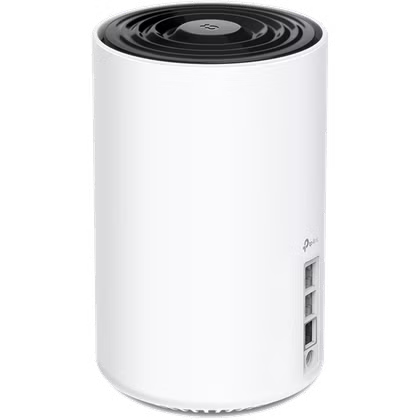
- برانڈ
-
ٹی پی لنک
- رینج
-
2,900 مربع فٹ
- وائی فائی بینڈ
-
2.4GHz، 5GHz، 6GHz
- MU-MIMO
-
ہاں
TP-Link Deco XE70 Pro AXE4900 ایک ٹرائی بینڈ میش وائی فائی 6E سسٹم ہے جو پورے گھر میں تیز اور قابل اعتماد کوریج فراہم کرتا ہے۔ مداخلت کو کم کرنے کے لیے 6 GHz بینڈ کا استعمال متعدد آلات کے لیے رفتار اور استحکام کو بہتر بناتا ہے۔ ایپ کے ذریعے ترتیب دینے اور اس کا نظم کرنے میں آسان، یہ اسٹریمنگ، گیمنگ اور مصروف منسلک گھروں کے لیے مثالی ہے۔