
کچھ سال پہلے، جب میں Raspberry Pi 5 پر کام کر رہا تھا، میں نے دریافت کیا کہ یہ بہت سست ہے۔ میں نے ممکنہ وجوہات کی تلاش کی اور سب سے عام ایک ناکافی RAM تھی۔ میرے پاس 4 جی بی ریم ہے، لیکن میں نے محسوس کیا کہ ایک سے زیادہ کرومیم ٹیب چلانا سست رفتار سے چل رہا ہے۔ تو میں نے رام کو بڑھانے کا طریقہ تلاش کیا۔ اس بات پر غور کرتے ہوئے کہ میں SD کارڈ کو اپنی ہارڈ ڈرائیو کے طور پر استعمال کر رہا تھا، سویپ فائل کا استعمال واقعی کوئی آپشن نہیں تھا۔ تاہم، میں نے Pi-Apps ایپ اسٹور میں ZRAM نامی ایک پروگرام پایا اور اسے فوراً انسٹال کیا۔ میں نے بہت سے ایپس چلاتے وقت کارکردگی میں نمایاں بہتری دیکھی۔ ZRAM متعدد ایپس چلاتے وقت کارکردگی کو بہتر بناتا ہے، انسٹال کرنا آسان ہے، اور کسی اضافی ہارڈ ویئر کی ضرورت نہیں ہے، لیکن یہ آپ کے CPU کو سست کر دیتا ہے۔
اپنے Raspberry Pi کی کارکردگی کو زیادہ سے زیادہ کرنے کے 11 طریقے
اگر آپ اپنے Raspberry Pi سے زیادہ سے زیادہ فائدہ اٹھانا چاہتے ہیں، تو درج ذیل تجاویز آپ کو اس کی کارکردگی کو زیادہ سے زیادہ بنانے میں مدد کریں گی۔
کارکردگی میں بہتری
متعدد ایپس چلاتے وقت، ZRAM آپ کے Pi کو بہت تیز بناتا ہے۔
اگر آپ ایک ساتھ کئی کروم ٹیبز چلاتے ہیں، تو آپ کا Raspberry Pi 5 ایک ساتھ کام کرنا شروع کر دے گا۔ یہ 4 جی بی ریم استعمال کر رہا ہے۔ پرانے Pis، جیسے 1GB RAM کے ساتھ Pi 3B یا 512MB RAM کے ساتھ Pi 0، اور بھی سست ہیں۔ اور 4GB RAM کے ساتھ، آپ کسی بھی وقفے کا سامنا کرنے سے پہلے XDA ہوم پیج کے تقریباً 32 ٹیبز چلا سکتے ہیں۔ یہ مکمل طور پر چلتا ہے جب تک کہ یہ 32 تک نہ پہنچ جائے، لیکن ماؤس کرسر پیچھے ہونا شروع ہو جاتا ہے، جیسے کہ سی پی یو کو شدید طور پر تھروٹل کیا جا رہا ہو۔ لیکن btop++ ظاہر کرتا ہے کہ CPU کا استعمال کچھ بھی نہیں ہے۔ یہ پہلی نظر میں عجیب لگتا ہے۔
تاہم، قریب سے معائنہ کرنے پر، ہم نے پایا کہ RAM اپنی زیادہ سے زیادہ حد تک پہنچ گئی ہے۔ اس سے ثابت ہوتا ہے کہ واقعی آپ کی RAM میں کوئی مسئلہ ہے۔ تاہم، آپ Raspberry Pi پر مزید RAM انسٹال نہیں کر سکتے۔ RAM کی طرح، آپ اپنی ہارڈ ڈسک سے ایک سویپ فائل شامل کر سکتے ہیں، لیکن ایسا کرنے سے آپ کے SD کارڈ کو نقصان پہنچ سکتا ہے۔ تو میں نے ZRAM انسٹال کرنے کی کوشش کی۔ اور جب میں نے ایسا کیا تو پائی دوبارہ بہت تیز ہو گئی۔ یہ ایک سرسری تاخیر سے ایک خوشگوار تجربہ تک چلا گیا۔
انسٹال کرنا آسان ہے۔
ZRAM کو Pi-Apps ایپ اسٹور سے آسانی سے انسٹال کیا جا سکتا ہے۔
ZRAM کے بارے میں سب سے اچھی بات یہ ہے کہ یہ RAM کو خود بخود انسٹال کرنے سے بچاتا ہے۔ میں ذاتی طور پر GitHub صارف Botspot کے Pi-Apps ایپ اسٹور سے انسٹال کرنا پسند کرتا ہوں۔ اس کی وجہ یہ ہے کہ انسٹالیشن آسان ہے اور سافٹ ویئر پہلے سے تشکیل شدہ ہے۔ اس صورت میں، Pi-Apps اور ZRAM کو انسٹال کرنے میں تقریباً 3 منٹ لگے۔ Raspberry Pi OS کو مکمل طور پر انسٹال کرنے کے بعد
عمل آسان ہے۔ Pi-Apps کی ویب سائٹ میں ایک انسٹالیشن اسکرپٹ شامل ہے جسے آپ کاپی کر کے bash میں پیسٹ کر سکتے ہیں۔ یہاں سے، آپ اپنے ڈیسک ٹاپ پر ایپ اسٹور کھول سکتے ہیں اور نیچے سرچ بار میں "مزید RAM” تلاش کر سکتے ہیں۔ آخر میں، میں نے انسٹال بٹن دبایا اور تقریباً 30 سیکنڈ انتظار کیا۔ پھر ایک پاپ اپ نمودار ہوا جس میں مجھے بتایا گیا کہ ZRAM انسٹال ہے۔
پھر آپ کے سسٹم پر اس طرح کا اسکرپٹ ہے: zram.sh. آپ کو اسے sudo کے ساتھ چلانا چاہیے، اور اسے چلانے کے بعد آپ ZRAM کنفیگریشن کو تبدیل کر سکتے ہیں۔ آپ کر سکتے ہیں RAM میں فائلوں کو محفوظ کرنے کو فعال یا غیر فعال کریں اور ZRAM کو آن یا غیر فعال کریں۔ بند کر دیں آپ یہ سب اپنے ٹرمینل سے کر سکتے ہیں۔ فی الحال کوئی GUI ایپس نہیں ہیں جو ZRAM کو کنٹرول کر سکیں۔.
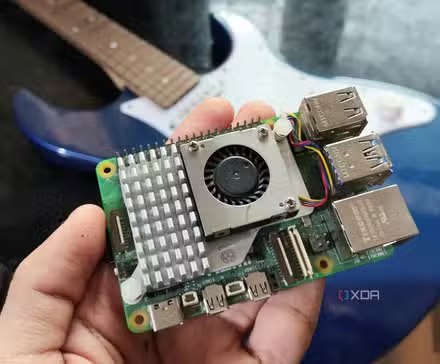
اپنے Raspberry Pi کو ڈیسک ٹاپ کمپیوٹر کی طرح محسوس کرنے کے 5 طریقے
ان آسان اقدامات کے ساتھ اپنے Raspberry Pi کو پی سی میں تبدیل کریں:
ہارڈ ویئر کی ضرورت نہیں ہے۔
آپ کو صرف اتنا کرنا ہے کہ جو کچھ آپ کے پاس ہے اسے زیادہ مؤثر طریقے سے استعمال کریں۔
ZRAM آپ کے آلے کی RAM کو سکیڑ کر کام کرتا ہے، اس لیے مزید RAM دستیاب ہے۔ ZRAM کا Pi-Apps ورژن ZSTD کمپریشن کا استعمال کرتا ہے اور 4:1 کا تناسب فرض کرتا ہے۔ اس کا مطلب ہے کہ اگر آپ کے پاس 4GB RAM کے ساتھ Pi 5 ہے، تو آپ کے پاس کام کرنے کے لیے نظریاتی طور پر تقریباً 16GB RAM ہوگی۔ اور پھر، آپ کو SSD یا اضافی SD کارڈ یا اس جیسی کسی چیز کی ضرورت نہیں ہے۔ یہ مکمل طور پر خود Pi بورڈ پر ہے۔
اس حقیقت کے باوجود کہ اب اسے RAM کو مسلسل کمپریس اور ڈیکمپریس کرنا پڑتا ہے، یہ حقیقت میں بغیر RAM کے مقابلے میں بہت تیز ہے۔ اس کی وجہ یہ ہے کہ اس صورت میں، سی پی یو کے ذریعہ استعمال ہونے والے وسائل سسٹم کی دستیاب RAM کی کمی کی وجہ سے ہونے والی سست روی سے زیادہ اہم ہیں۔ بہت زیادہ RAM والے سسٹمز پر، کمپریشن چیزوں کو مزید خراب کر سکتا ہے، لیکن Raspberry Pi 5 پر کمپریشن کو بہت بہتر کیا گیا ہے۔
سی پی یو کے بارے میں کیا خیال ہے؟
سی پی یو کا استعمال کچھ لوگوں کے لیے ایک مسئلہ ہو سکتا ہے۔
چونکہ CPU کو ZRAM کے ذریعے مسلسل کمپریس اور ڈیکمپریس کرنے کے لیے استعمال کیا جاتا ہے، اس لیے یہ درحقیقت CPU-انتہائی کاموں کو انجام دینے کے لیے استعمال کیا جا سکتا ہے، جیسے مائن کرافٹ سرور مسئلہ یہ ہو سکتا ہے کہ CPU ZRAM کے کاموں میں بہت مصروف ہے۔ مائن کرافٹ سرور پیچھے رہ جاتا ہے۔ یہ اصل میں کارکردگی کو کم کر سکتا ہے. اینڈ یوزر پورے آپریشنل مقصد کو شکست دیتا ہے۔ مائن کرافٹ ZRAM کے ساتھ سرور.
تاہم، زیادہ تر ایپلیکیشنز بہت زیادہ CPU نہیں ہوتی ہیں، اور GPU ایکسلریشن زیادہ عام ہوتی جا رہی ہے، خاص طور پر بہت سی ایپس میں۔ لہذا،زیادہ تر لوگوں کے لیے، ZRAM کا استعمال اسے استعمال نہ کرنے سے بہتر ہے۔. آپ کو صرف ایک سادہ واحد کمانڈ کی ضرورت ہے جو مسئلہ حل نہ ہونے کی صورت میں کسی بھی چیز کو غیر فعال نہیں کرے گی۔
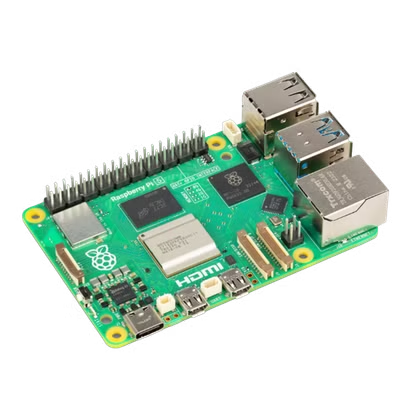
- سی پی یو
-
Arm Cortex-A76 (کواڈ کور، 2.4GHz)
- یادداشت
-
8GB LPDDR4X SDRAM تک
- آپریٹنگ سسٹم
-
Raspberry Pi OS (آفیشل)
- بندرگاہ
-
2× USB 3.0, 2× USB 2.0, Ethernet, 2× Micro HDMI, 2× 4-لین MIPI ٹرانسیور, PCIe Gen 2.0 انٹرفیس, USB-C, 40-pin GPIO ہیڈر
- جی پی یو
-
ویڈیو کور VII
- ابتدائی قیمت
-
$60
Raspberry Pi 5 Raspberry Pi Foundation کا تازہ ترین سنگل بورڈ کمپیوٹر ہے۔ یہ پہلے سے کہیں زیادہ تیز ہے، اسی فارم فیکٹر کا استعمال کرتے ہوئے جسے آپ جانتے اور پسند کرتے ہیں۔
ZRAM پرانے Pis کو تیز تر بنانے میں بہت مؤثر ہے۔
مجموعی طور پر، ZRAM دراصل میرے Raspberry Pi ٹول بیلٹ میں ایک بہت مفید ٹول ہے۔ جب سے میں نے اسے دریافت کیا ہے میں نے اسے اپنے تمام Pis پر انسٹال کر لیا ہے۔ اور یہ میرے Pis، خاص طور پر پرانے Pis کو تیزی سے تیز کرتا ہے۔ اگلی بار جب آپ اپنا Pi چلاتے ہیں، ZRAM انسٹال کرنے کی کوشش کریں۔