
ایپل کے متعدد آلات اور آپ کے خاندان کے ہر فرد کے ساتھ جو TV استعمال کرنا چاہتے ہیں، مواد کی نشریات میدان جنگ بن جاتی ہیں۔ Roku کے ساتھ AirPlay ایک وائرلیس اسٹریمنگ سسٹم بناتا ہے۔ آئی فون، آئی پیڈ یا میک والا کوئی بھی شخص گھر میں موجود کسی بھی ٹی وی پر فوری طور پر مواد کا اشتراک کر سکتا ہے۔ کوئی لڑائی نہیں، کوئی کیبل نہیں، کوئی سر درد نہیں۔
Roku پر AirPlay کیا ہے؟
AirPlay ایپل کی وائرلیس اسٹریمنگ ٹیکنالوجی ہے۔ اپنے ایپل ڈیوائس سے مواد براہ راست ایک ہم آہنگ Roku اسٹریمنگ پلیئر کو بھیجیں۔ ایئر پلے بنیادی اسکرین مررنگ کے برعکس اعلیٰ معیار کو برقرار رکھتا ہے۔ یہ آپ کو دوسرے کاموں کے لیے اپنے آلے کا استعمال جاری رکھنے کی اجازت دیتا ہے۔ متعدد iPhones، iPads اور Macs والے خاندانوں کے لیے، یہ ایک تفریحی ماحولیاتی نظام بناتا ہے۔ کوئی بھی پیچیدہ ترتیبات یا ڈیوائس سوئچنگ کے بغیر مواد کا اشتراک کر سکتا ہے۔
Roku نے 2019 کے بعد بنائے گئے زیادہ تر آلات میں AirPlay سپورٹ شامل کر دیا ہے۔ یہ AirPlay کو ایک سے زیادہ کمروں تک لانے کا ایک سستا ترین طریقہ ہے۔ یہ ٹیکنالوجی Wi-Fi نیٹ ورکس پر کام کرتی ہے۔ کوئی اضافی کیبلز یا ڈونگلز کی ضرورت نہیں ہے۔
شرطیں
ملٹی ڈیوائس ایئر پلے سسٹم کو ترتیب دینے سے پہلے، درج ذیل کو چیک کریں:
- [ ] ہم آہنگ روکو ڈیوائسز Roku OS 10.0 یا اس سے زیادہ چل رہا ہے (زیادہ تر 2019+ ماڈلز)
- [ ] ایپل کے آلات iOS 12.3+، iPadOS 13+، یا macOS 10.14.5+
- [ ] ایک ہی Wi-Fi نیٹ ورک کسی بھی ڈیوائس کے لیے دستیاب ہے (2.4GHz اور 5GHz دونوں نیٹ ورکس پر کام کرتا ہے)
- [ ] مستحکم وائی فائی کنکشن پورے گھر میں
- [ ] اپ ڈیٹ سافٹ ویئر آپ کے تمام آلات پر
| تقاضے | تفصیلات |
|---|---|
| راک ماڈل | روکو الٹرا، اسٹریمنگ اسٹک 4K+، ایکسپریس 4K+، اور زیادہ تر 2019+ آلات |
| نیٹ ورک | بہترین کارکردگی کے لیے، ایک مستحکم وائی فائی کنکشن کی سفارش کی جاتی ہے۔ |
| ایپل کے آلات | iPhone 6s+, iPad Air 2+, MacBook Air 2013+ یا بعد کا |
Roku ماڈل کی مطابقت کو چیک کریں۔ ترتیب > نظام > کے لیے Roku آلات پر۔
مرحلہ وار سیٹ اپ گائیڈ
مرحلہ 1: اپنے Roku ڈیوائس پر AirPlay اور HomeKit کو فعال کریں۔
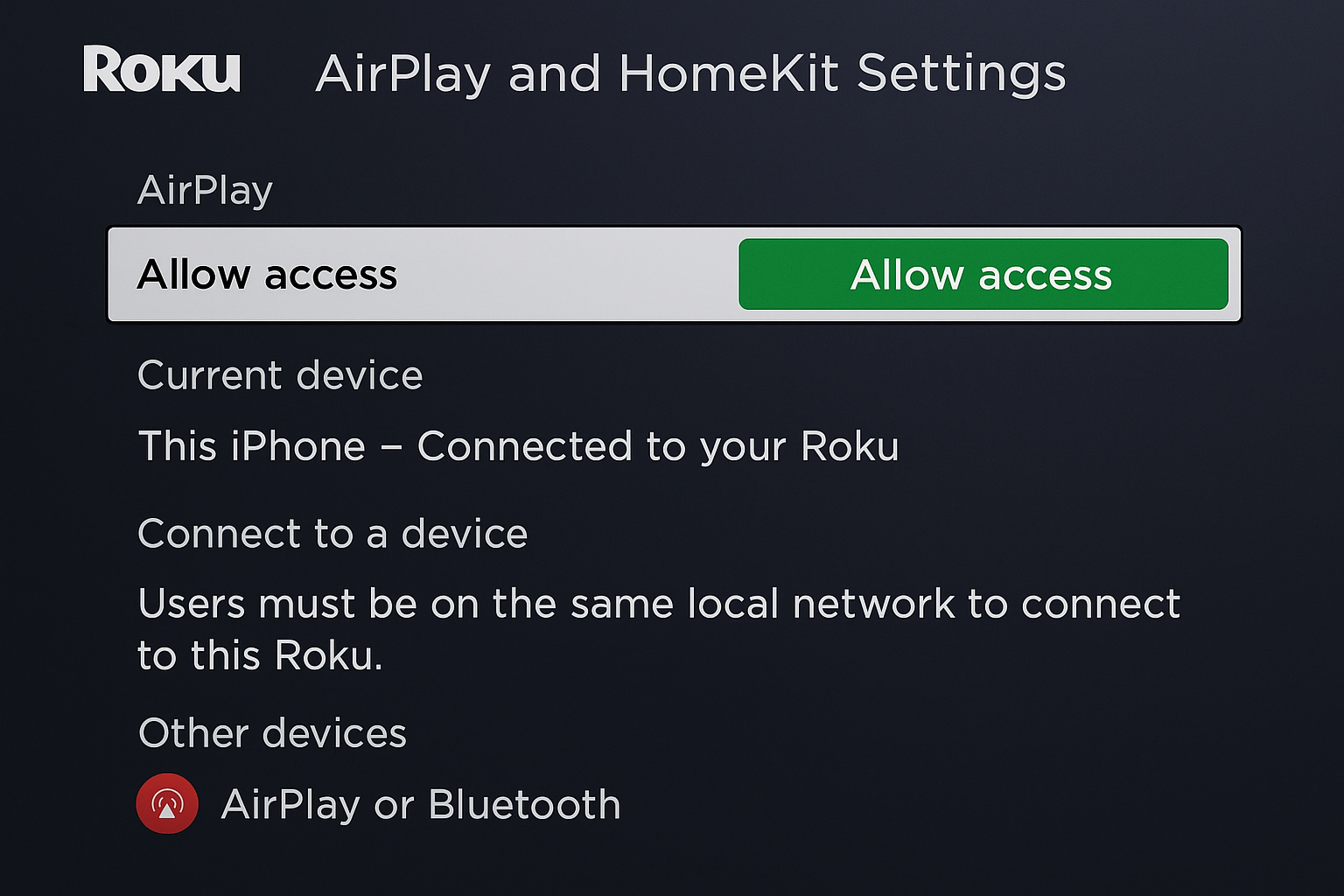
اپنے Roku پلیئر پر AirPlay کو فعال کرکے شروع کریں۔ آپ کو اپنے گھر میں ہر Roku ڈیوائس کے لیے ایسا کرنا ہوگا۔
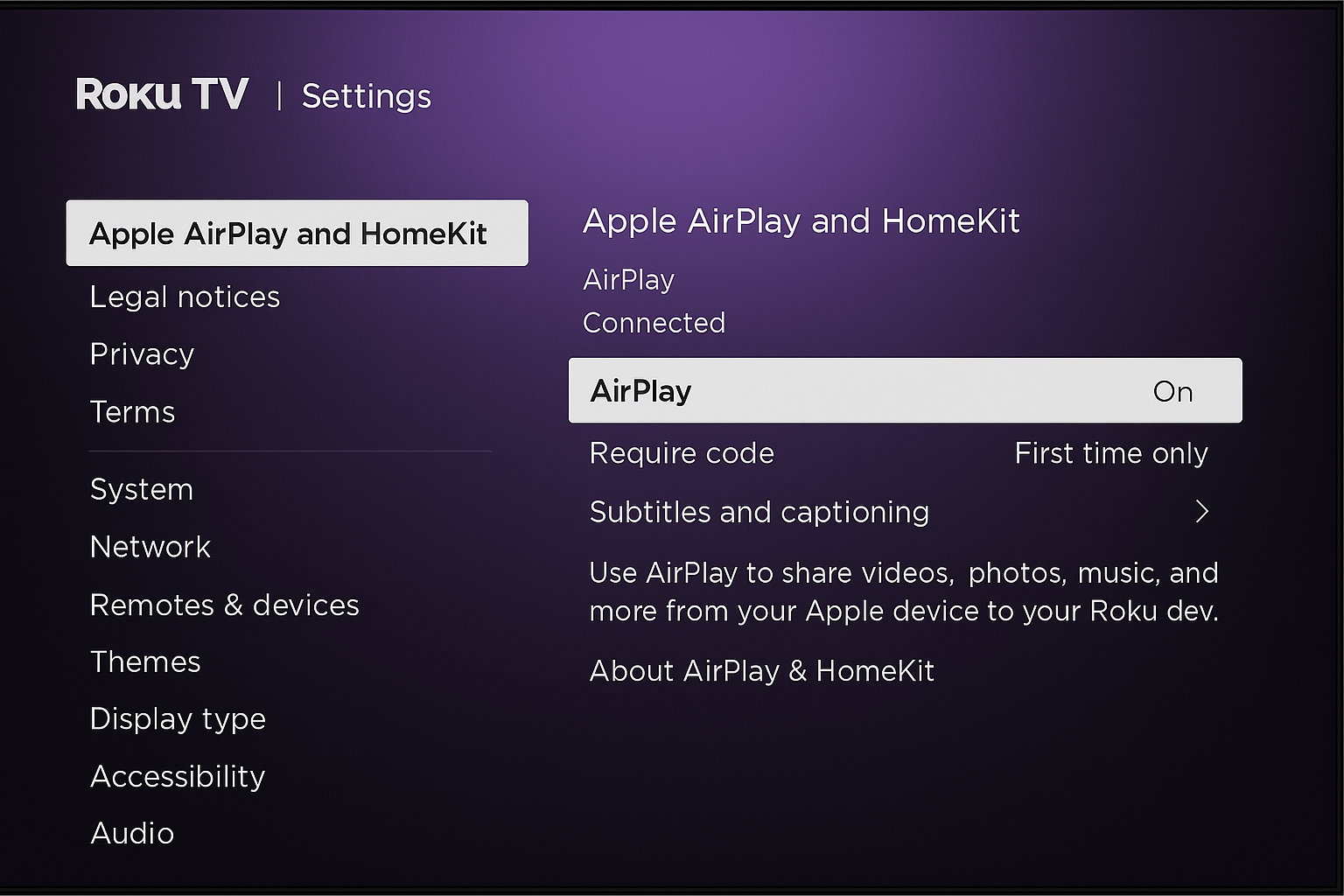
اگلے پر جائیں۔ ترتیب > ایپل ایئر پلے اور ہوم کٹ > ایئر پلے اور اسے مقرر کریں۔ کو.
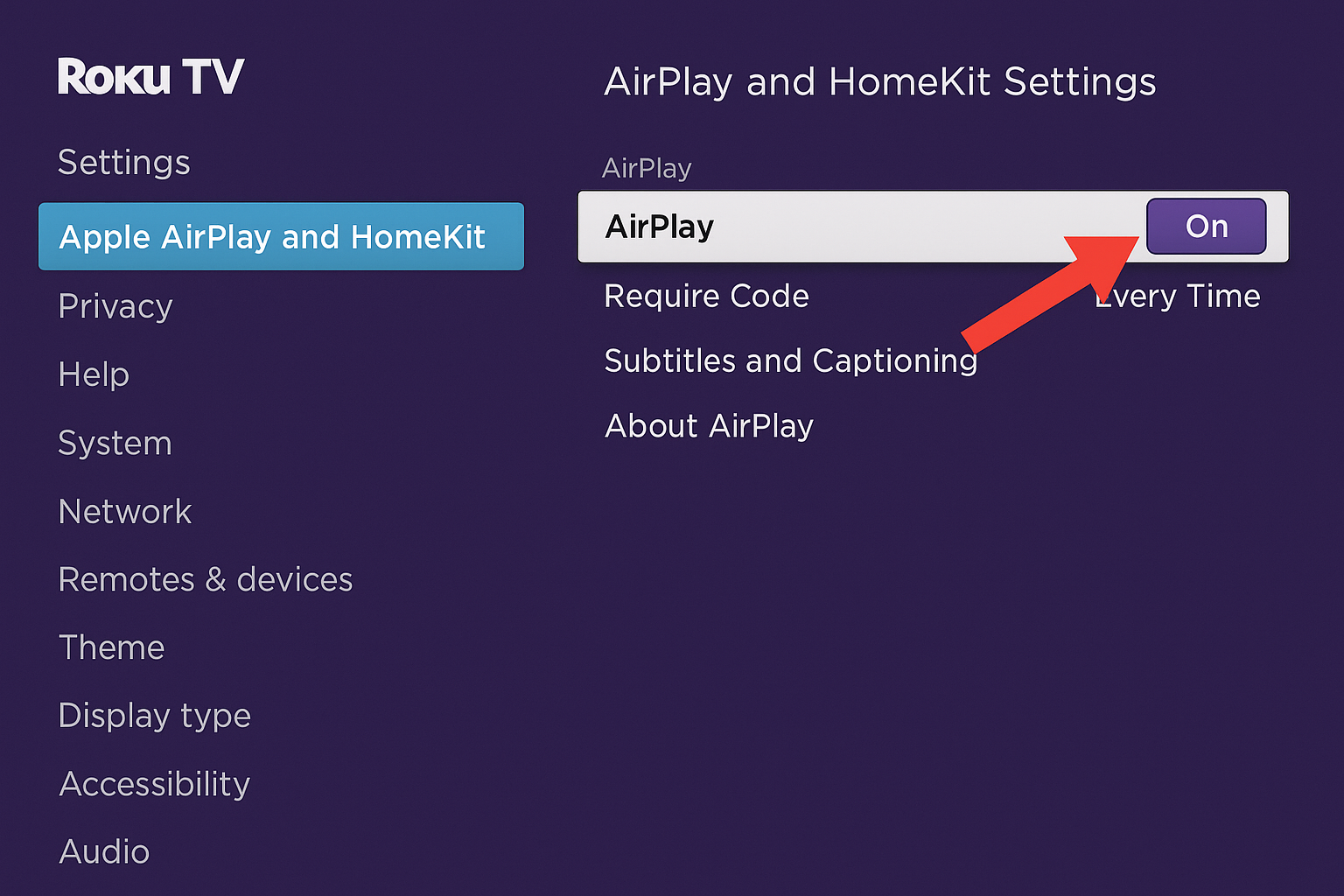
آپ کو رسائی کنٹرول کے اختیارات نظر آئیں گے۔ کثیر یونٹ والے گھرانوں کے لیے، منتخب کریں: ہر کوئی سب سے پہلے. یہ سیٹ اپ کو آسان بناتا ہے۔ آپ بعد میں اپنی سیکیورٹی کی ترتیبات کو ایڈجسٹ کر سکتے ہیں۔
مرحلہ 2: ہوم کٹ انٹیگریشن سیٹ اپ کریں (اختیاری)
ہوم کٹ انٹیگریشن آپ کو ایپل ہوم ایپ کے ذریعے روکو کو کنٹرول کرنے اور سری وائس کمانڈز استعمال کرنے دیتا ہے۔ یہ خاص طور پر ملٹی ڈیوائس والے گھرانوں میں مفید ہے۔
میں ترتیب > ایپل ایئر پلے اور ہوم کٹ > ہوم کٹمنتخب کریں ترتیب. ایک 8 ہندسوں کا ہوم کٹ سیٹ اپ کوڈ آپ کی ٹی وی اسکرین پر ظاہر ہوگا۔ اپنے آئی فون یا آئی پیڈ پر ہوم ایپ کھولیں اور ‘+’ بٹن کو تھپتھپائیں۔ لوازمات شامل کریں۔. کوڈ اسکین کریں یا اسے دستی طور پر درج کریں۔
ایک بار منسلک ہونے کے بعد، آپ یہ کر سکتے ہیں:
- اپنے روکو کو سری کے ساتھ کنٹرول کریں: "ارے سری، کمرے کا ٹی وی آن کریں۔”
- HomeKit مناظر اور آٹومیشن میں Roku شامل کریں۔
- Home ایپ سے متعدد Rokus کو کنٹرول کریں۔
مرحلہ 3: ملٹی روم سیٹ اپ کے لیے ڈیوائس کے نام حسب ضرورت بنائیں
عام ڈیوائس کے نام جیسے "Roku-2847” آپ کو دیوانہ بنا دیں گے۔ ایسا اس وقت ہوتا ہے جب خاندان کے تین افراد ایک ہی وقت میں مختلف کمروں میں جانے کی کوشش کرتے ہیں۔
تحریک ترتیب > نظام > کے لیے اور منتخب کریں ڈیوائس کا نام تبدیل کریں۔. کمرے کے مخصوص نام جیسے "لیونگ روم روکو” یا "کڈز بیڈ روم روکو” استعمال کریں۔
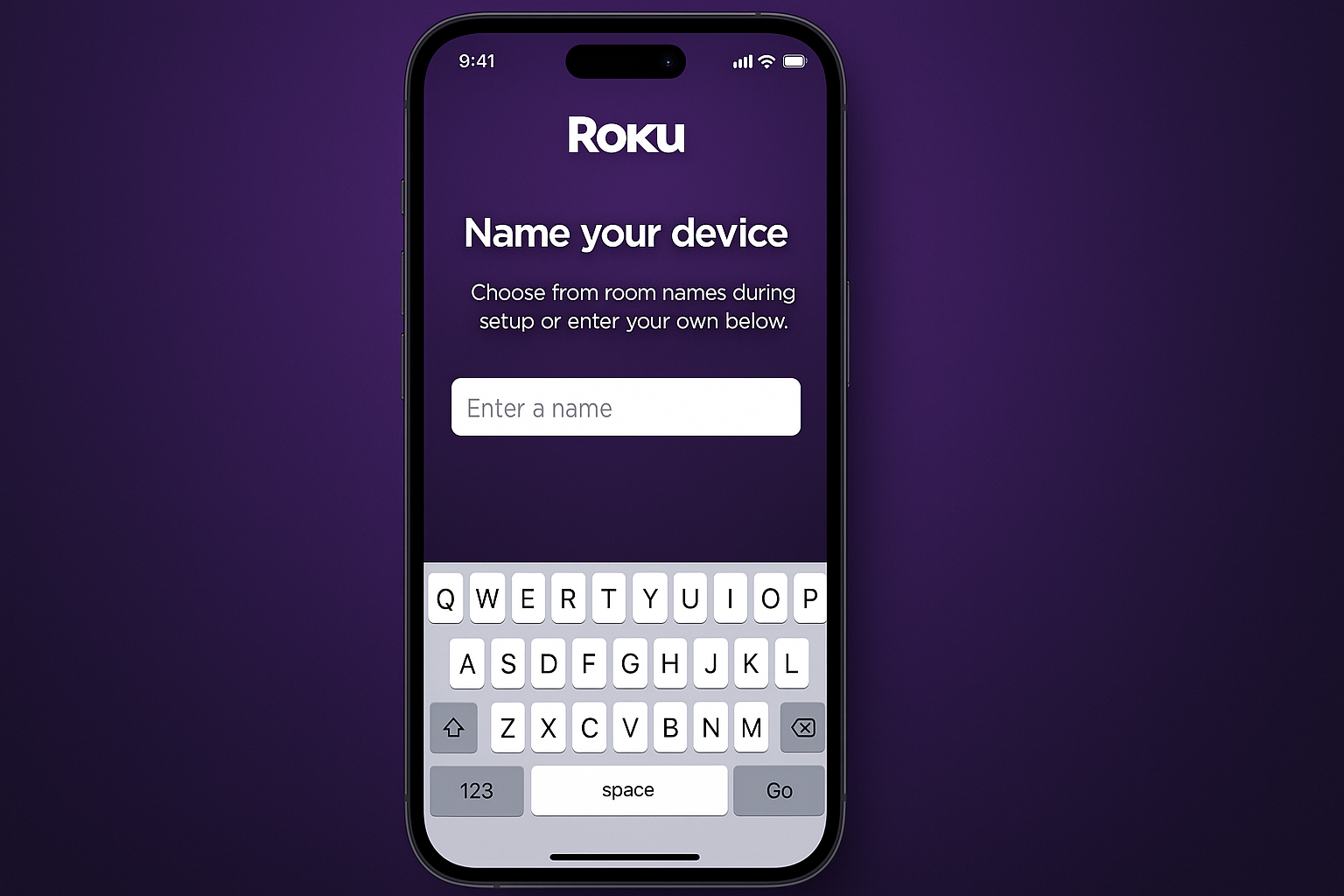
ٹپ: تمام آلات پر ایک یکساں نام دینے کا پیٹرن استعمال کریں۔ اگر آپ کے پاس متعدد Rokus ہیں تو یہ مددگار ہے۔ خاندان کے افراد فوری طور پر صحیح منزل کی نشاندہی کر سکتے ہیں۔
مرحلہ 4: اپنے آئی فون یا آئی پیڈ کو جوڑیں۔
اپنے آئی فون یا آئی پیڈ کو اسی Wi-Fi نیٹ ورک سے جوڑیں جس میں آپ کا Roku ڈیوائس ہے۔
کھلا کنٹرول سینٹر. اوپر دائیں سے نیچے سوائپ کریں (iPhone X یا بعد میں) یا نیچے سے اوپر (پرانے آئی فونز)۔
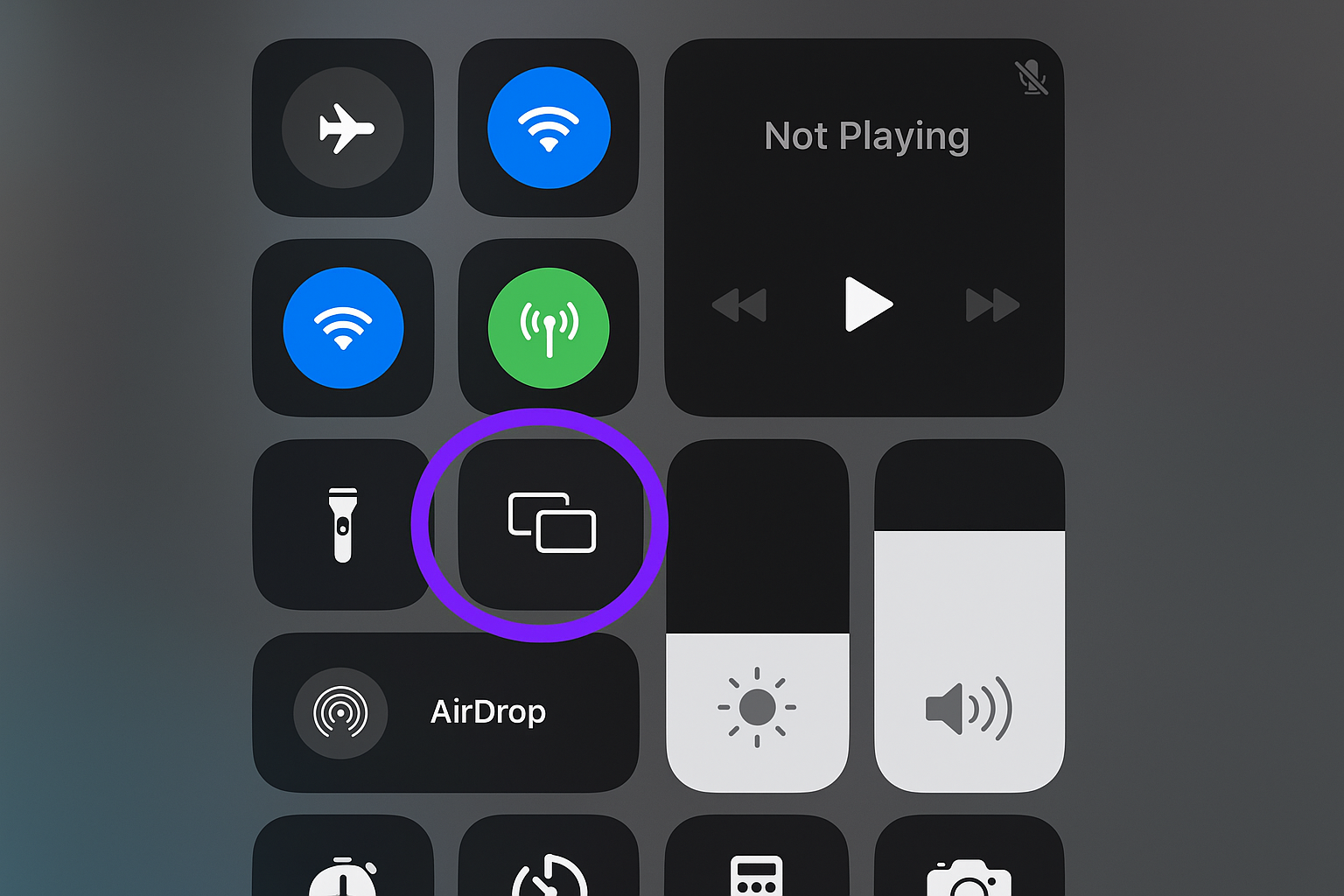
ٹونٹی اسکرین کی عکس بندی فہرست سے اپنا Roku ڈیوائس منتخب کریں۔ آپ کو اپنی TV اسکرین پر 4 ہندسوں کا AirPlay پاس کوڈ نظر آ سکتا ہے (یہ 8 ہندسوں کے HomeKit سیٹ اپ کوڈ سے مختلف ہے)۔ جوڑا بنانے کے لیے اسے اپنے آئی فون پر درج کریں۔
مرحلہ 5: میک او ایس پر ایئر پلے سیٹ اپ کریں۔
میک پر ایئر پلے یہ مینو بار میں ایک آئیکن ہے۔ اگر آپ اسے نہیں دیکھ سکتے تو وہاں جائیں۔ نظام کی ترتیبات > ڈسپلے. چیک کریں جب دستیاب ہو تو مینو بار میں عکس بندی کے اختیارات دکھائیں۔.
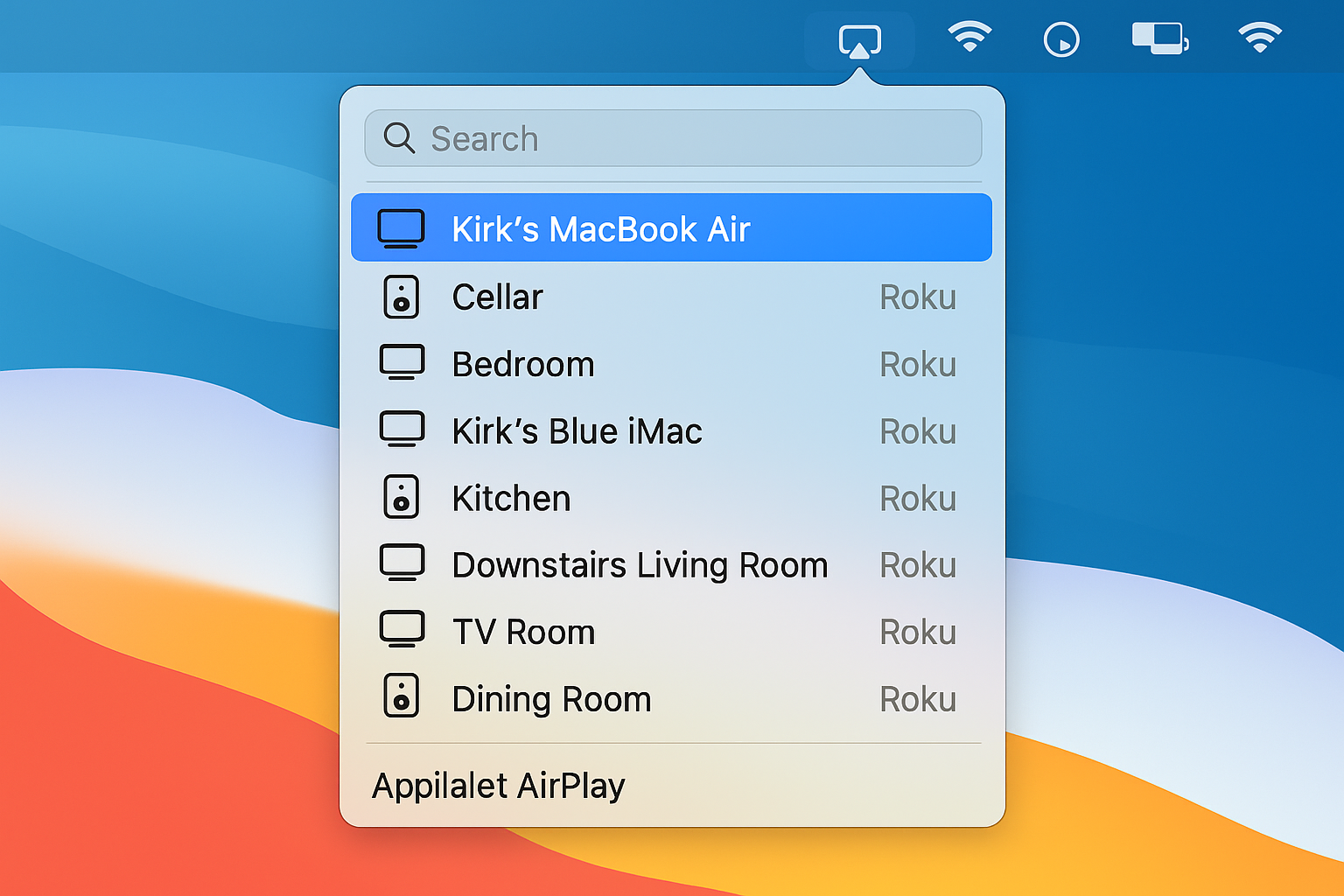
اپنا Roku ڈیوائس منتخب کریں۔ منتخب کریں کہ آیا آپ اپنے ڈسپلے کا عکس بنانا چاہتے ہیں یا اسے علیحدہ ڈسپلے کے طور پر استعمال کرنا چاہتے ہیں۔ پیشکشوں یا مواد کے اشتراک کے لیے، عکس بندی عام طور پر بہترین کام کرتی ہے۔
مرحلہ 6: ملٹی ڈیوائس تک رسائی کی ترتیبات کو ترتیب دیں۔
متعدد صارفین کے لیے بہتر بنانے کے لیے، اپنے Roku کی AirPlay کی ترتیبات پر واپس جائیں۔ تحریک ترتیب > ایپل ایئر پلے اور ہوم کٹ > ایئر پلے.
سیٹ کوڈ کی ضرورت ہے آپ کی گھریلو ضروریات پر منحصر ہے:
- صرف سب سے پہلے: آلہ ابتدائی جوڑی کے بعد کنکشن کو یاد رکھتا ہے۔ قابل اعتماد خاندانی آلات کے لیے بہترین۔
- ہر بار: ہر کنکشن کے لیے پاس ورڈ کا اندراج ضروری ہے۔ مہمانوں یا سیکیورٹی خدشات والے گھرانوں کے لیے بہتر ہے۔
مرحلہ 7: Roku کارکردگی کی ترتیبات کو بہتر بنائیں
خاص طور پر، ایک سے زیادہ آلات پر ایئر پلے کی بہتر کارکردگی حاصل کرنے کے لیے:
تحریک ترتیب > نظام > طاقت اور چالو کریں فوری ٹی وی کا آغاز. یہ آپ کے Roku کو مکمل طور پر بند کرنے کے بجائے اسے کم طاقت والی حالت میں رکھے گا، جس سے تیز تر AirPlay کنکشنز مل سکیں گے۔
AirPlay کے ذریعے آڈیو اور میوزک اسٹریمنگ
AirPlay صرف ویڈیو مواد کے لیے نہیں ہے۔ آپ Apple Music، Spotify، podcasts اور دیگر آڈیو ایپس سے براہ راست Roku پر آڈیو سٹریم کر سکتے ہیں۔
آئی فون/آئی پیڈ سے موسیقی کو اسٹریم کریں۔
- میوزک ایپ کھولیں (ایپل میوزک، اسپاٹائف وغیرہ)۔
- گانا بجانا شروع کریں۔
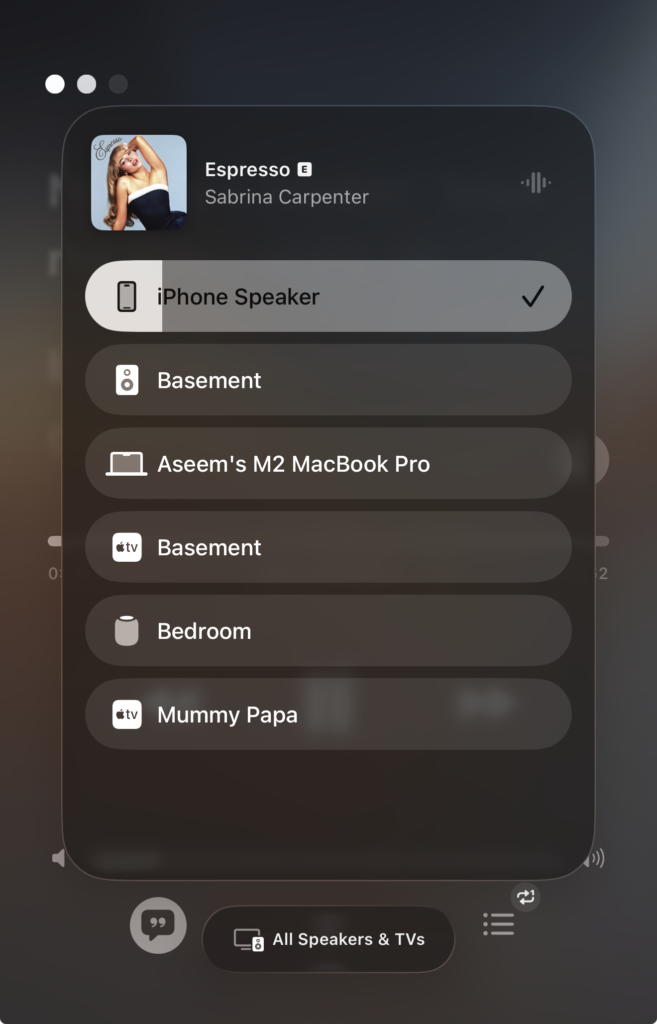
- ایپ میں ایئر پلے آئیکن کو تھپتھپائیں یا کنٹرول سینٹر استعمال کریں۔
- اپنا Roku ڈیوائس منتخب کریں۔
- آڈیو ٹی وی اسپیکر کے ذریعے چلائی جاتی ہے۔
میک پر آڈیو سٹریم کریں۔
- آپشن کو دبائے رکھیں اور مینو بار میں والیوم آئیکن پر کلک کریں۔
- "آؤٹ پٹ ڈیوائسز” کے تحت اپنا Roku ڈیوائس منتخب کریں۔
- تمام میک آڈیو کو آپ کے ٹی وی پر بھیج دیا گیا ہے۔
آڈیو کوالٹی کی تجاویز:
- بہتر آڈیو کوالٹی اور کم مداخلت کے لیے 5GHz Wi-Fi استعمال کریں۔
- اپنے آلات کو اپنے راؤٹر کی مناسب حد میں رکھیں۔
- آڈیو ہکلانا کم کرنے کے لیے غیر ضروری ایپس کو بند کریں۔
ملٹی ڈیوائس گھرانوں کے لیے کنفیگریشن
ایپل کے متعدد آلات کا نظم کریں۔
اگر خاندان کے ایک سے زیادہ افراد ایک ہی وقت میں AirPlay استعمال کرنا چاہتے ہیں، تو صرف ایک آلہ فعال طور پر ہر Roku پر سٹریم کر سکتا ہے۔ تاہم، آپ متعدد Roku آلات ترتیب دے سکتے ہیں۔ یہ بیک وقت متعدد اسٹریمز پر کارروائی کرنے کی اجازت دیتا ہے۔
ڈیوائس کی ترجیح سیٹ کریں:
- کمرے کی تفویض کی ترتیبات: وضاحت کریں کہ کنبہ کا کون سا رکن بنیادی طور پر کون سا Roku آلہ استعمال کرتا ہے۔
- ایک ہینڈ آف پروٹوکول بنائیں: کنٹرول سنٹر میں "Stop Mirroring” کا اختیار آپ کو تیزی سے منقطع کرنے اور دوسروں کو جڑنے کی اجازت دیتا ہے۔
- اطلاع کی ترتیبات: جب کوئی مصروف Roku استعمال کرنا چاہتا ہے، تو وہ موجودہ صارف سے رابطہ منقطع کرنے کے لیے کہہ سکتا ہے۔
- ہوم کٹ کے مناظر استعمال کریں۔: ایسے مناظر بنائیں جہاں خاندان کے مختلف افراد خود بخود اپنی ترجیحی سیٹنگز کے درمیان سوئچ کریں۔
فوری ہینڈ آف عمل:
- موجودہ صارف کنٹرول سینٹر کھولتا ہے۔
- "آئینہ بند کرو” یا "منقطع کریں” کو تھپتھپائیں۔
- اگلا صارف فوری طور پر کنٹرول سینٹر کے ذریعے منسلک ہو جائے گا۔
- کل ہینڈ آف ٹائم: 10 سیکنڈ سے کم
نیٹ ورک آپٹیمائزیشن
AirPlay کی کارکردگی مخصوص رفتار کی ضروریات کے بجائے Wi-Fi کی وشوسنییتا پر منحصر ہے۔ اپنے نیٹ ورک کو بہتر بنانے کا طریقہ یہاں ہے:
Wi-Fi بینڈ منتخب کریں:
- 5GHz: اعلیٰ معیار کی ویڈیو اور آڈیو، کم ہجوم اور کم رینج کے لیے بہتر ہے۔
- 2.4GHz: دیواروں کے ذریعے بہتر رینج، زیادہ بے ترتیبی، معیاری مواد کے لیے موزوں
راؤٹر کی جگہ کا تعین: اپنے راؤٹر کو بیچ میں رکھیں۔ یقینی بنائیں کہ Roku آلات والے تمام کمروں میں مضبوط وائی فائی سگنل موجود ہے۔
نیٹ ورک کی ترجیح: اگر آپ کا راؤٹر کوالٹی آف سروس (QoS) کو سپورٹ کرتا ہے، تو اپنے خاندان کے زیادہ استعمال کے اوقات میں اسٹریمنگ ٹریفک کو ترجیح دیں۔
iOS سے متعلقہ ترتیبات
خاندان کے ہر رکن کے آئی فون یا آئی پیڈ پر ایئر پلے کی کارکردگی کو بہتر بنائیں۔
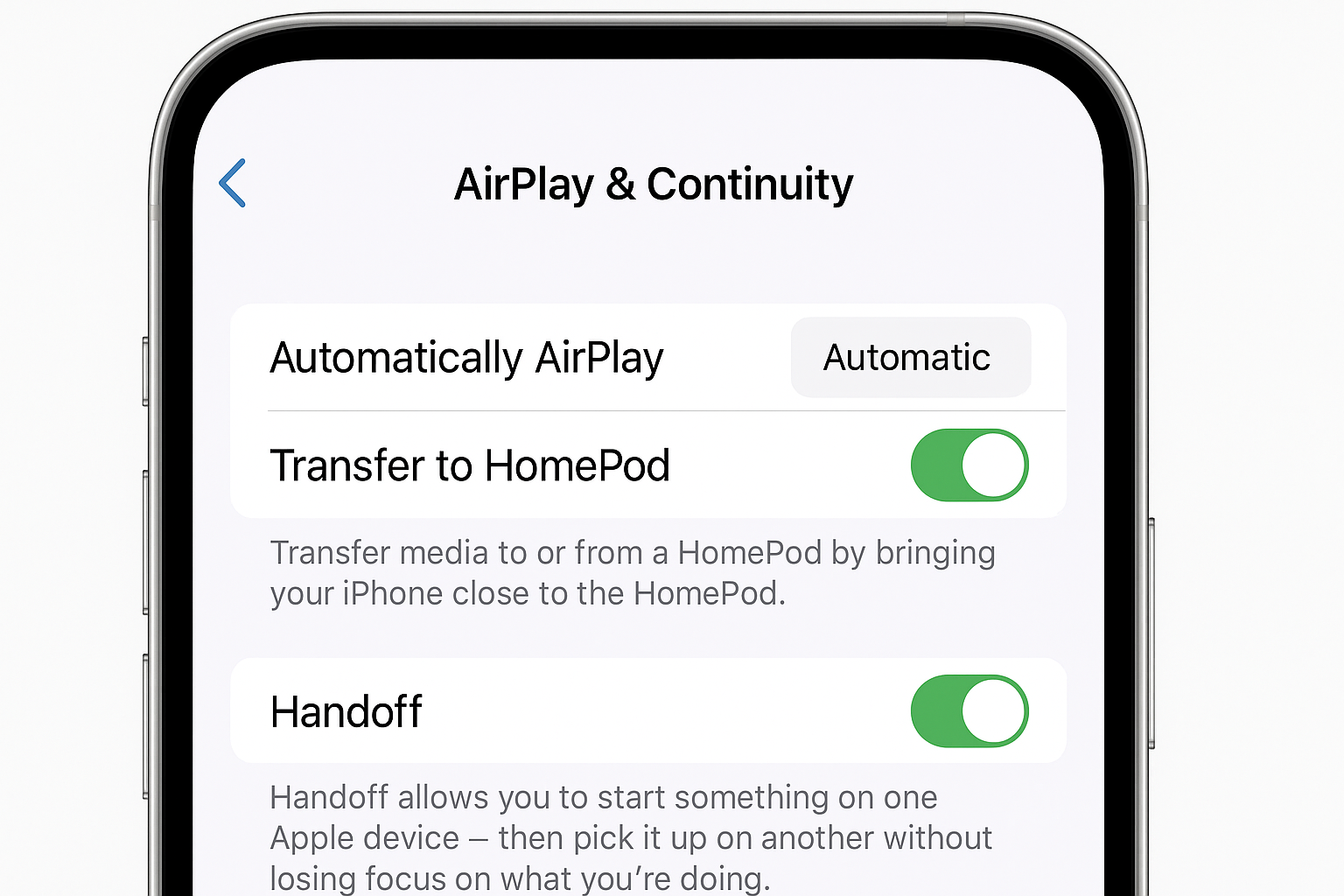
تحریک ترتیب > جنرل > ایئر پلے اور تسلسل. فعال کریں خودکار طور پر AirPlay. یہ آپ کو بغیر کسی رکاوٹ کے اپنے پسندیدہ Roku آلات سے جڑنے کی اجازت دیتا ہے۔
macOS سے متعلقہ ترتیبات
اپنے خاندان میں میک صارفین کے لیے، اپنی ڈسپلے کی ترجیحات سیٹ کریں۔ یہ ملٹی ڈیوائس مینجمنٹ میں مدد کرتا ہے۔
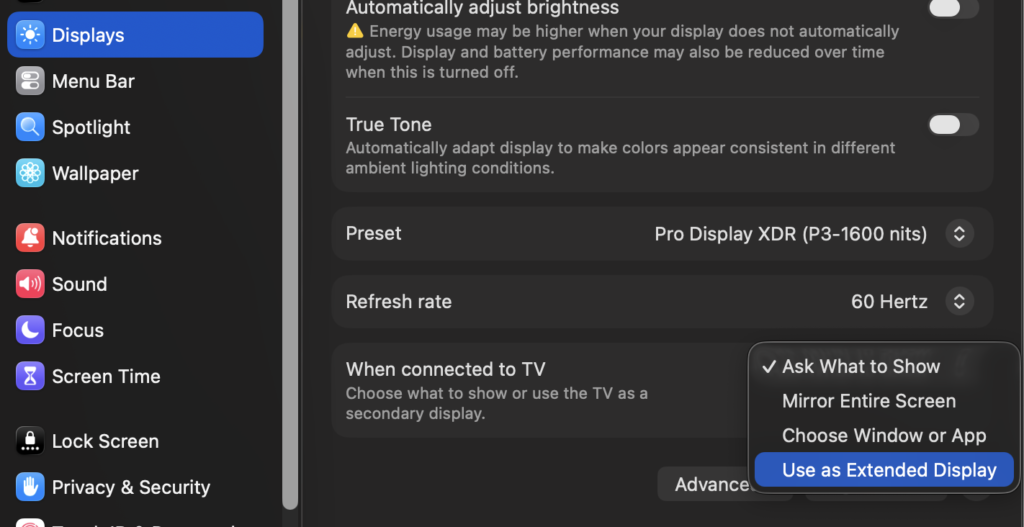
کھلا نظام کی ترتیبات > ڈسپلے. سیٹ ٹی وی سے منسلک ہونے پر کو ایک توسیعی ڈسپلے کے طور پر استعمال کریں۔ جب آپ اپنے ڈیسک ٹاپ کو اپنے TV تک بڑھانا چاہتے ہیں۔ منتخب کریں فل سکرین عکس بندی پریزنٹیشن کے مقاصد کے لیے۔
ٹپس اور ٹربل شوٹنگ
Roku ڈیوائس AirPlay مینو میں نظر نہیں آ رہی ہے۔
یہ کیوں ہوتا ہے: آلہ ایک مختلف Wi-Fi نیٹ ورک پر ہے یا AirPlay غیر فعال ہے۔
درست کریں: یقینی بنائیں کہ تمام آلات ایک ہی نیٹ ورک کے نام سے جڑے ہوئے ہیں۔ یقینی بنائیں کہ آپ کا راؤٹر آپ کے مہمان نیٹ ورک پر آلات کو الگ نہیں کر رہا ہے۔ اپنے Roku اور اپنے Apple ڈیوائس دونوں کو دوبارہ شروع کریں اور دوبارہ کوشش کریں۔
خاندان کے ایک سے زیادہ افراد ایک ہی وقت میں رابطہ نہیں کر سکتے
یہ کیوں ہوتا ہے: ہر Roku ایک وقت میں صرف ایک AirPlay کنکشن قبول کر سکتا ہے۔
درست کریں: زیادہ ٹریفک والے علاقوں کے لیے اضافی Roku ڈیوائسز ترتیب دیں۔ یا اشتراک کے لیے فیملی پروٹوکول ترتیب دیں۔ فوری طور پر منقطع ہونے کے لیے، کنٹرول سینٹر میں "Stop Mirroring” اختیار استعمال کریں۔ یہ دوسروں کو جوڑنے کی اجازت دیتا ہے۔
آڈیو اور ویڈیو کی مطابقت پذیری کے مسائل
یہ کیوں ہوتا ہے: آلات کے درمیان نیٹ ورک میں تاخیر یا پروسیسنگ میں تاخیر۔
درست کریں: اسٹریمنگ کے دوران اپنے روٹر کے قریب جائیں۔ اپنے ایپل ڈیوائس پر غیر ضروری ایپس کو بند کریں۔ Roku اور Apple دونوں آلات پر سافٹ ویئر اپ ڈیٹس کی جانچ کریں۔
متعدد سلسلے کی وجہ سے ویڈیو کا معیار خراب ہے۔
یہ خاص طور پر خاندانی فلمی راتوں کے دوران پریشان کن ہوتا ہے۔ ایسا اس وقت ہوتا ہے جب ہر کوئی مختلف مواد کو اسٹریم کرنے کی کوشش کرتا ہے۔
یہ کیوں ہوتا ہے: نیٹ ورک کی بھیڑ یا Wi-Fi مداخلت۔
درست کریں: بھیڑ کو کم کرنے کے لیے جب بھی ممکن ہو 5GHz Wi-Fi پر سوئچ کریں۔ بڑے گھروں کے لیے، میش راؤٹر پر غور کریں۔ یقینی بنائیں کہ آپ کا انٹرنیٹ پلان آپ کے گھر کے استعمال کے نمونوں کے لیے مناسب بینڈوتھ فراہم کرتا ہے۔
کنکشن کثرت سے ٹوٹ جاتا ہے۔
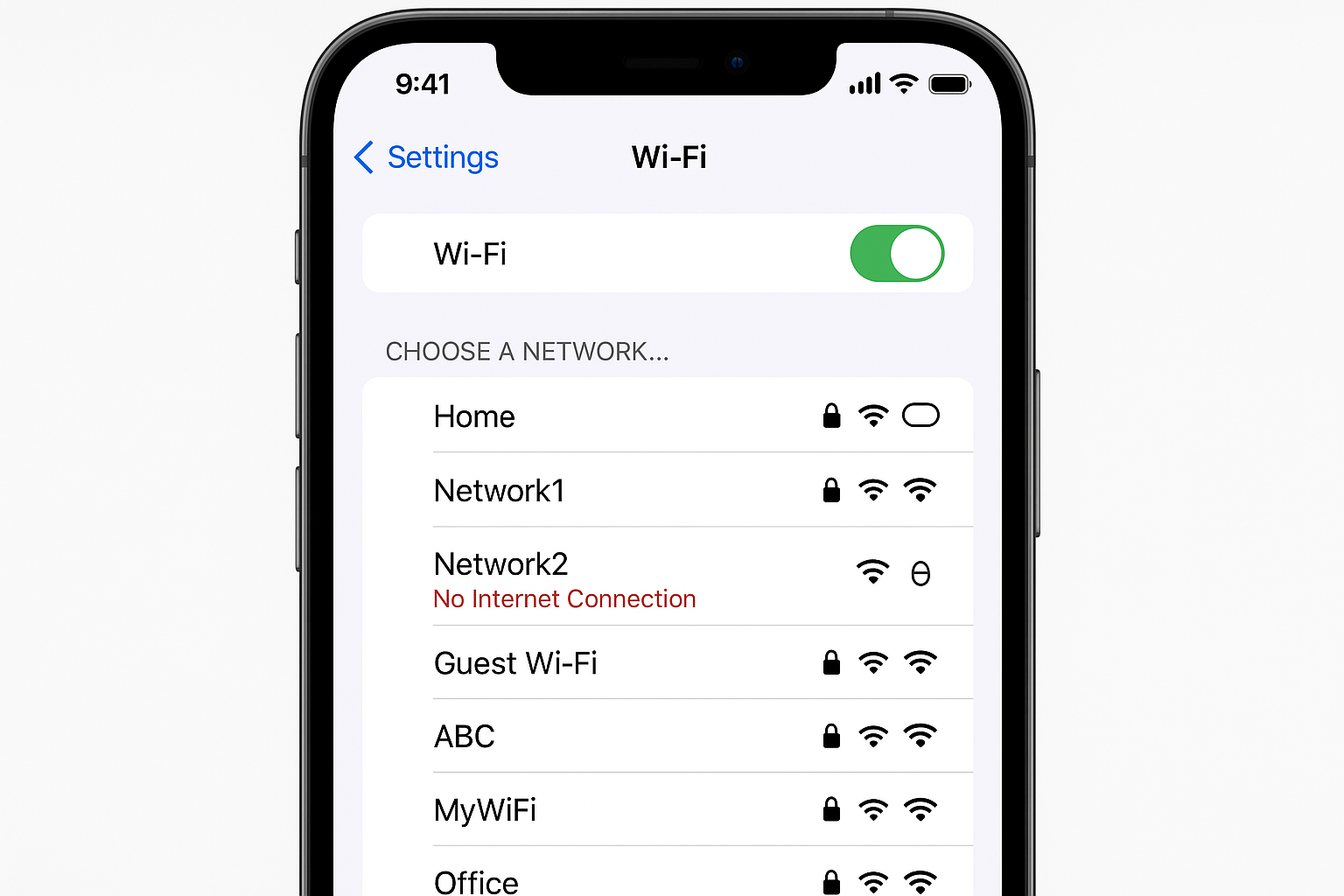
یہ کیوں ہوتا ہے: Wi-Fi مداخلت یا پاور مینجمنٹ کی ترتیبات۔
درست کریں: آئی فون کے لیے، یہاں جائیں: ترتیب > وائی فائی. اپنے نیٹ ورک کے آگے معلوماتی بٹن کو تھپتھپائیں۔ معذور کم پاور موڈ اگر فعال ہے۔ میک کے لیے، چیک کریں: نظام کی ترتیبات > بیٹری پاور اڈاپٹر کی ترتیبات کو ایڈجسٹ کریں۔
جوڑا بنایا ہوا آلہ ری سیٹ کریں۔
یہ کیوں ہوتا ہے: خراب جوڑا ڈیٹا یا آپ کے Apple ڈیوائس اور Roku کے درمیان کنکشن کے مستقل مسائل۔
درست کریں: تحریک ترتیب > ایپل ایئر پلے اور ہوم کٹ > جوڑا بنایا ہوا آلہ ری سیٹ کریں۔ آپ کے Roku پر۔ یہ تمام محفوظ کردہ آلے کے جوڑے کو مٹا دے گا اور ایک نیا کنکشن بنائے گا۔ آپ کو اپنے Apple ڈیوائس کو دوبارہ جوڑنے کی ضرورت ہوگی، لیکن یہ اکثر کنکشن کے ضدی مسائل کو حل کرتا ہے۔
فوری ٹربل شوٹنگ چیک لسٹ:
- اپنا راؤٹر دوبارہ شروع کریں اور 2 منٹ انتظار کریں۔
- Roku OS اپ ڈیٹس ترتیب > نظام > سسٹم اپ ڈیٹ
- iOS/macOS کو تازہ ترین ورژن میں اپ ڈیٹ کریں۔
- بھول جائیں اور اپنے Apple ڈیوائس پر Wi-Fi سے دوبارہ جڑیں۔
- اپنے Roku کے نیٹ ورک کی ترتیبات کو دوبارہ ترتیب دیں: ترتیب > نظام > نیٹ ورک > کنکشن ری سیٹ
- جوڑا بنائے گئے آلات کو دوبارہ ترتیب دیں: ترتیب > ایپل ایئر پلے اور ہوم کٹ > جوڑا بنایا ہوا آلہ ری سیٹ کریں۔
ختم
خاندانی سلسلہ وار جنگیں باضابطہ طور پر ختم ہو چکی ہیں۔ آپ نے ایک ملٹی ڈیوائس ایئر پلے سسٹم بنایا ہے جو اسکرین ٹائم کے لیے مسابقت کرنے والے متعدد ایپل ڈیوائسز کی بے ترتیبی کو ہینڈل کرتا ہے۔ کوئی بھی کیبل تبدیل کیے بغیر یا مین ٹی وی دیکھنے کے لیے لائن میں انتظار کیے بغیر مواد سے لطف اندوز ہو سکتا ہے۔
متعلقہ گائیڈز: