
اگر آپ کو OneNote ایرر کوڈ 0xE000002E نظر آتا ہے، تو اس کا مطلب ہے کہ OneNote کی مطابقت پذیری کی خرابی واقع ہوئی ہے۔ مجھے اپنی درخواست میں اپنے نوٹوں کو مطابقت پذیر کرنے میں پریشانی ہو رہی ہے۔ اس کا مطلب ہے کہ آپ اپنے نوٹ خود بخود تازہ نہیں کر سکتے۔
یہ مسئلہ عام طور پر کسی عارضی خرابی، کرپٹ کیشے، یا کنیکٹیویٹی کے مسئلے کی وجہ سے ہوتا ہے۔ خوش قسمتی سے، ایسے آسان اقدامات ہیں جو آپ کو بغیر کسی پریشانی کے غلطی کو ٹھیک کرنے میں مدد کر سکتے ہیں۔ آئیے اس کے حل پر ایک نظر ڈالتے ہیں۔
OneNote ایرر کوڈ 0xE000002E – درست کرتا ہے۔
نیچے دی گئی اصلاحات پر عمل کریں جب تک کہ مسئلہ حل نہ ہو جائے اور آپ کے نوٹس کی مطابقت پذیری اور عام طور پر تازہ کاری نہ ہو جائے۔
اپنا کنکشن چیک کریں۔
ایک غیر مستحکم انٹرنیٹ کنکشن OneNote کی مطابقت پذیری کی خرابیوں کی ایک عام وجہ ہے۔ مزید تکنیکی اصلاحات شروع کرنے سے پہلے، پہلے یقینی بنائیں کہ آپ کا کنکشن مستحکم ہے۔ مثال کے طور پر، چیک کریں کہ آیا دیگر انٹرنیٹ سے چلنے والی ایپس ٹھیک سے کام کر رہی ہیں۔
مکمل مطابقت پذیری کو مجبور کریں۔
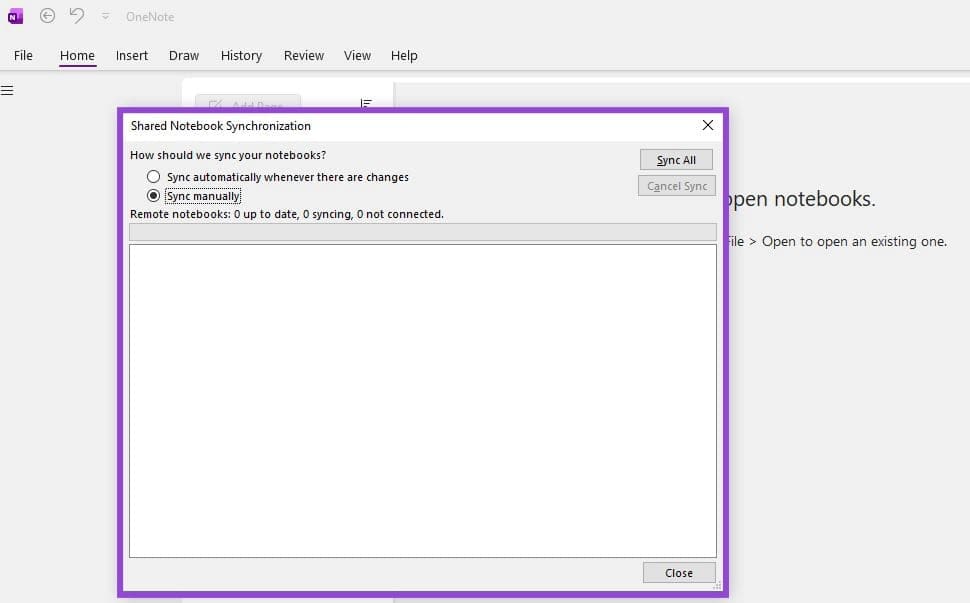
اگر آپ کا کنکشن مستحکم ہے تو پہلی چیز جس کی آپ کو کوشش کرنی چاہئے وہ ہے OneNote کو مطابقت پذیر ہونے پر مجبور کرنا۔
ایسا کرنے کے دو طریقے ہیں: جب OneNote چل رہا ہو، Shift+F9 دبائیں۔ متبادل طور پر، فائل > معلومات > مطابقت پذیری کی حالت دیکھیں پر کلک کریں، پھر ‘Sync Now’ کو منتخب کریں۔
OneNote کیشے کو صاف کریں۔
اگر زبردستی مطابقت پذیری ناکام ہوجاتی ہے اور آپ کو پھر بھی غلطی 0xE000002E ملتی ہے، اگلا مرحلہ کیشے کو صاف کرنا ہے۔
OneNote کی مطابقت پذیری کی خرابیوں کی وجہ سے کوئی مسئلہ یا خراب فائل ہو سکتی ہے۔ اگر ایسا ہے تو، اسے حذف کرنے سے معمول کی مطابقت پذیری دوبارہ شروع ہو جائے گی۔ اپنے کیشے پر جانے اور اسے صاف کرنے کا ایک تیز طریقہ یہ ہے:
مرحلہ 1۔ OneNote کو مکمل طور پر بند کریں۔
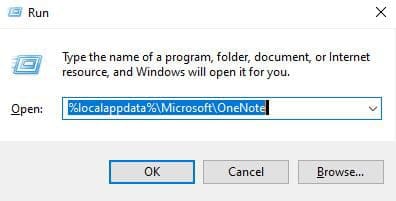
مرحلہ 2۔ رن کمانڈ کھولنے کے لیے ونڈوز کی + R کو دبائیں۔
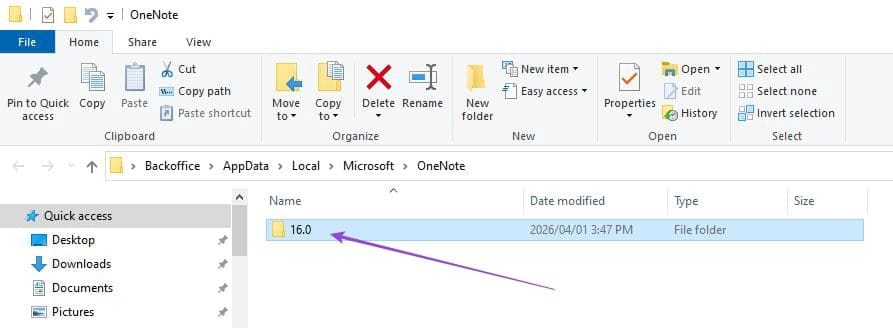
مرحلہ 3۔ ٹیکسٹ باکس میں %localappdata%MicrosoftOneNote درج کریں اور "OK” پر کلک کریں۔
مرحلہ 4۔ ورژن کے لیے مخصوص فولڈر میں موجود تمام فائلز اور فولڈرز کو حذف کریں (جیسے "16.0” یا "18.0”)۔
مرحلہ 5۔ OneNote کو دوبارہ شروع کریں۔
خراب شدہ اشیاء کو حذف کریں۔
اگر OneNote ایرر کوڈ 0xE000002E اب بھی حل نہیں ہوا ہے تو اپنا OneNote Recycle Bin چیک کریں۔
Recycle Bin میں خراب پارٹیشن کی وجہ سے OneNote کی مطابقت پذیری نہیں ہوسکتی ہے۔ جب آپ OneNote Recycle Bin سے فائل کو حذف کرتے ہیں تو خرابی رک جاتی ہے۔
مرحلہ 1۔ OneNote میں، ہسٹری ٹیب کو منتخب کریں۔
مرحلہ 2۔ OneNote Recycle Bin کو منتخب کریں۔
مرحلہ 3۔ خراب شدہ صفحات یا حصوں کو مستقل طور پر حذف کریں۔
OneNote کو بازیافت یا دوبارہ ترتیب دیں۔
اگر OneNote پچھلے مراحل میں مطابقت پذیر ہونے میں ناکام رہا، تو ایپ کو خود ہی مرمت یا دوبارہ ترتیب دینے کی کوشش کریں۔
مرحلہ 1۔ ونڈوز کی ترتیبات کھولیں۔
مرحلہ 2۔ ‘ایپ’ کو منتخب کریں۔
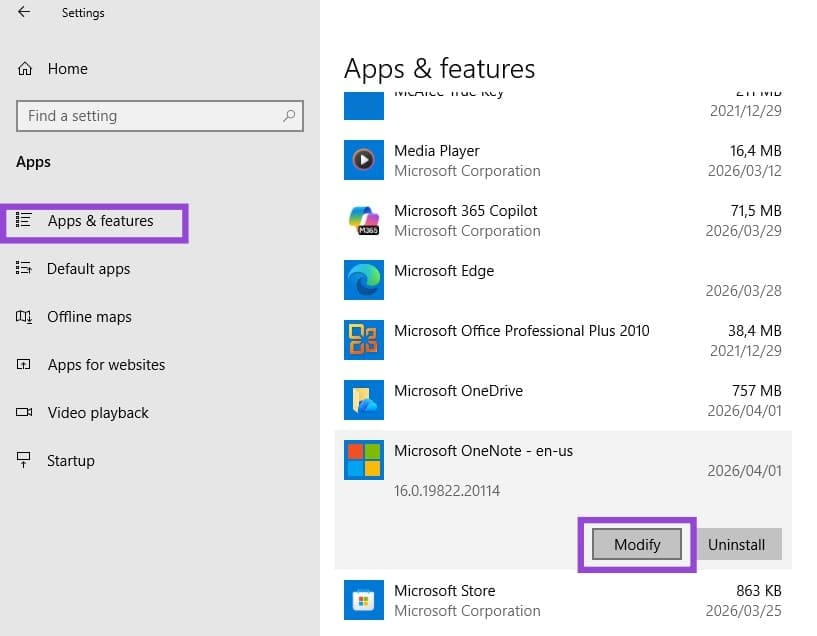
مرحلہ 3۔ ایپس اور فیچرز کے تحت، نیچے سکرول کریں اور "OneNote” کو منتخب کریں۔
مرحلہ 4۔ "ترمیم کریں” کو منتخب کریں اور پھر اپنا مطلوبہ ریکوری آپشن چلائیں۔
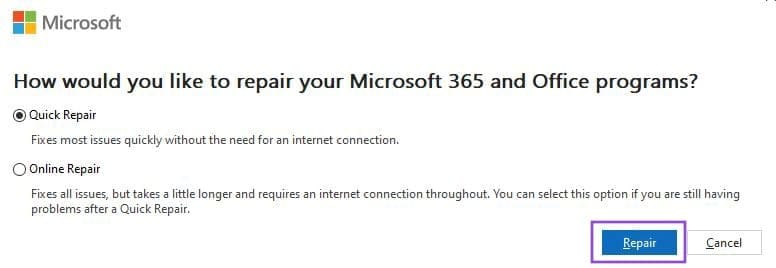
اگر ریکوری آپشن ناکام ہو جاتا ہے، تو اپنے ڈیٹا کا بیک اپ لیں اور ری سیٹ آپشن (اگر دستیاب ہو) آزمائیں۔
مواد کو ایک نئے سیکشن میں منتقل کریں۔
بعض اوقات، آپ کو صرف OneNote ایرر کوڈ 0xE000002E موصول ہو سکتا ہے جب تمام نوٹس کے بجائے کسی مخصوص حصے پر کام کریں۔ اگر ایسا ہے تو، مشکل مواد کو منتقل کرنے کی کوشش کریں۔ بس ایک نیا سیکشن یا نوٹ بک بنائیں اور اس میں مواد کاپی کریں۔ یہ ایک نئی مطابقت پذیری کو مجبور کرے گا۔
آپ کی رائے کا شکریہ!