
میں ورڈپریس میں اپنی ای میل کی فہرست کو بڑھانے کا ایک نیا طریقہ تلاش کر رہا تھا، اور شخصیت کے سوالات نے فوری طور پر میری توجہ مبذول کر لی۔ یہ پرکشش، تفریحی، اور ہر آنے والے کے لیے ذاتی محسوس ہوتا ہے۔
مسئلہ یہ ہے کہ بہت سے کوئز ٹولز پیچیدہ لگتے ہیں یا انہیں سیٹ اپ کرنے کے لیے اضافی پلیٹ فارمز کی ضرورت پڑ سکتی ہے۔
چونکہ میں پہلے ہی اپنی ویب سائٹ پر فارموں کے لیے WPForms استعمال کر رہا ہوں، اس لیے میں نے کوئز موڈ کو آزمانے کا فیصلہ کیا۔ ایک بار جب میں نے اسے آن کیا تو میں حیران رہ گیا کہ کوڈ کی ایک لائن لکھے بغیر پرسنلٹی کوئز بنانا کتنا آسان تھا۔
اس آرٹیکل میں، میں آپ کو دکھاؤں گا کہ آپ اپنا کوئز کیسے بنائیں اور نتائج کو خود بخود اپنی ای میل لسٹ کو بڑھانے کے لیے استعمال کریں۔ آپ ایک سادہ ورڈپریس کوئز کو لیڈ جنریشن مشین میں تبدیل کر سکتے ہیں جو سیلز پچ سے زیادہ گفتگو کی طرح محسوس کرتی ہے۔
TL؛ DR: ہم تجویز کرتے ہیں کہ WPForms Pro اور Quiz Addon استعمال کریں تاکہ آپ کے کوئز لینے والوں کو خود بخود سیگمنٹڈ ای میل لیڈز میں تبدیل کیا جا سکے۔ اس سیٹ اپ کے ساتھ، آپ منٹوں میں پرسنلٹی کوئز بنا سکتے ہیں اور نتائج کی بنیاد پر، آپ کے نئے سبسکرائبرز کے جوابات کی بنیاد پر اپنی دیگر ای میل لسٹوں کو خود بخود ترتیب دے سکتے ہیں۔
ورڈپریس میں پرسنالٹی کوئز کیوں بنائیں؟
ورڈپریس پرسنلٹی کوئزز آپ کے وزٹرز کو شامل کرنے اور آپ کے صارفین کے ای میل ایڈریسز کو جمع کرکے ایک ہی وقت میں ان کے نتائج دیکھنے سے پہلے اپنی ای میل لسٹ کو بڑھانے کا ایک مؤثر ترین طریقہ ہے۔
میں نے پایا ہے کہ کوئز روایتی لیڈ میگنےٹ سے بہتر کارکردگی کا مظاہرہ کرتے ہیں کیونکہ وہ فوری طور پر زائرین کو بدلے میں کچھ دیتے ہیں۔ نتیجہ زائرین کے لیے ذاتی نوعیت کا احساس ہے۔
اہم فوائد کیا ہیں؟ زبردستی محسوس کیے بغیر لیڈز کو کیپچر کریں۔ زائرین کو عام نیوز لیٹر کے لیے سائن اپ کرنے کے لیے کہنے کے بجائے، پہلے انھیں کچھ تفریحی اور قیمتی پیش کریں۔ بہت سے لوگ کوئز کے نتائج دیکھنے کے لیے اپنے ای میل پتے شیئر کرنے کے لیے تیار ہیں۔
یہاں سے، کوئز ایک بڑے مارکیٹنگ فنل کے لیے نقطہ آغاز بن سکتا ہے۔
مثال کے طور پر، ایک ٹریول ویب سائٹ کوئز سے شروع ہو سکتی ہے جیسے "آپ کا سفری انداز کیا ہے؟” یہ سمجھنے میں آپ کی مدد کرتا ہے کہ آیا آپ کے وزیٹر مہم جوئی، آرام کے متلاشی، یا ثقافتی متلاشی ہیں۔ یہ پہلا قدم آپ کو آگاہی پیدا کرنے اور اپنے سامعین کو ان کی دلچسپیوں کی بنیاد پر تقسیم کرنے میں مدد کرے گا۔
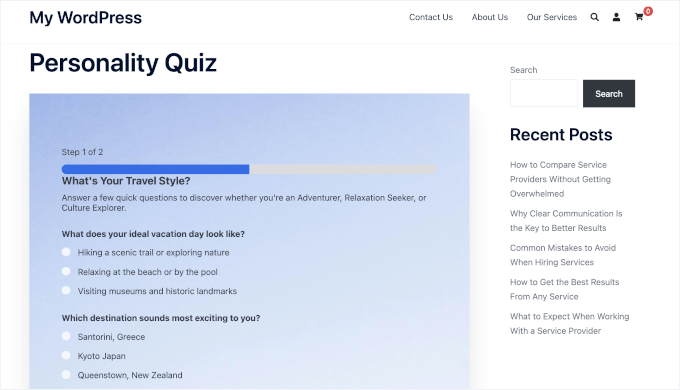
ایک بار جب آپ کے زائرین کو ان کا سفری انداز معلوم ہو جاتا ہے، تو آپ ٹارگٹڈ ای میل نیوز لیٹرز کے ساتھ بات چیت جاری رکھ سکتے ہیں۔
مثال کے طور پر، جب کسی کو اپنے ایڈونچر کے نتائج موصول ہوتے ہیں، تو آپ اسے پیدل سفر کے مقامات، ایڈونچر ٹریول گائیڈز، یا آؤٹ ڈور ٹرپ کے لیے پیکنگ ٹپس کے ساتھ ای میل بھیج سکتے ہیں۔ یہ سبسکرائبرز کو ان کی دلچسپیوں سے مماثل اختیارات دکھا کر غور کے مرحلے میں منتقل کرنے میں مدد کرتا ہے۔
بعد میں، آپ مزید مخصوص سفارشات بھیج سکتے ہیں، جیسے کہ آپ کی ترجیحات کے مطابق تیار کردہ سفر کے پروگرام یا تعطیلات کے پیکیج۔ اس مقام پر مقصد یہ ہے کہ آپ کو منزل کا انتخاب کرنے یا ٹرپ بک کرنے میں مدد ملے۔
دیگر فوائد میں شامل ہیں:
- انٹرایکٹو مواد کے ساتھ مشغولیت میں اضافہ کریں۔. کوئز زائرین کو صرف پڑھنے یا سکرول کرنے کے بجائے فعال طور پر مشغول ہونے کی ترغیب دے کر آپ کی سائٹ پر زیادہ دیر تک برقرار رکھتے ہیں۔
- معلوم کریں کہ آپ کے سامعین اصل میں کس چیز کی پرواہ کرتے ہیں۔. ہر جواب وزیٹر کی ترجیحات، دلچسپیوں، یا اہداف کے بارے میں بصیرت فراہم کرتا ہے۔ اس سے آپ کو یہ سمجھنے میں مدد ملے گی کہ وہ کس قسم کا مواد یا پروڈکٹ تلاش کر رہے ہیں۔
- مزید ذاتی نوعیت کے فالو اپ کے لیے اپنے صارفین کو تقسیم کریں۔. آپ کے کوئز کے نتائج آپ کو صحیح ٹپس، تجاویز، یا سفارشات بھیجنے میں مدد کر سکتے ہیں، جو آپ کی ای میل کو پروموشنل کے بجائے مفید بناتے ہیں۔
پرسنلٹی کوئز بنانے کا طریقہ یہاں ہے جو آپ کے دیکھنے والوں کی توجہ حاصل کرے گا۔ اور نتائج کو قدرتی اگلے مراحل میں تبدیل کریں (جیسے ذاتی نوعیت کے وسائل، سفارشات، یا انتخاب):
میمو: اس گائیڈ کی پیروی کرنا آسان بنانے کے لیے، ہم آپ کو دکھائیں گے کہ آپ کی سفری ویب سائٹ کے لیے ایک سادہ پرسنالٹی کوئز کیسے بنایا جائے۔ کوئز زائرین کو ان کے سفر کے انداز کو تلاش کرنے میں مدد کرتا ہے جیسے کہ مہم جوئی، آرام کے متلاشی یا ثقافتی ایکسپلورر۔
آپ دوسری قسم کی ویب سائٹس کے لیے کوئز بنانے کے لیے بھی یہی اقدامات استعمال کر سکتے ہیں۔ مثال کے طور پر، ایک بوتیک اسٹور تلاش کے نتائج کا استعمال کر سکتا ہے جیسے "کم سے کم،” "چیک” یا "بولڈ ٹرینڈ سیٹٹر۔”
آپ تفریحی کوئز بھی بنا سکتے ہیں جیسے "آپ کس قسم کی پنیر ہیں؟” یا "کس قسم کی روٹی آپ کی شخصیت کے مطابق ہے؟”
مرحلہ 1: WPForms اور کوئز ایڈ آن انسٹال کریں۔
ورڈپریس میں پرسنالٹی کوئز بنانے کا بہترین طریقہ WPForms استعمال کرنا ہے۔ یہ دستیاب بہترین سروے اور کوئز پلگ ان میں سے ایک ہے اور ایک بلٹ ان کوئز موڈ کے ساتھ آتا ہے جو پورے عمل کو آسان بنا دیتا ہے۔
WPBeginner میں، ہم اصل میں WPForms کو رابطہ فارم، سالانہ ریڈر سروے، اور مزید بنانے اور ڈسپلے کرنے کے لیے استعمال کرتے ہیں۔ آپ ہمارے تفصیلی WPForms جائزہ میں پلگ ان کے بارے میں مزید جان سکتے ہیں۔
شروع کرنے کے لیے، آپ WPForms اکاؤنٹ بنا سکتے ہیں۔ WPForms ویب سائٹ پر، ‘Get WPForms Now’ پر کلک کریں، اپنا پلان منتخب کریں اور ادائیگی کا عمل مکمل کریں۔
میمو: آپ کو WPForms Pro پلان یا اس سے زیادہ کی ضرورت ہوگی کیونکہ کوئز ایڈ آن اس لائسنس میں شامل ہے۔ ایک مفت WPForms ورژن بھی ہے جو آپ ارتکاب کرنے سے پہلے آزما سکتے ہیں۔
ایک بار جب آپ سائن اپ کر لیتے ہیں، تو آپ کو اپنے اکاؤنٹ کے علاقے میں بھیج دیا جائے گا جہاں آپ WPForms زپ فائل ڈاؤن لوڈ کر سکتے ہیں اور اپنی لائسنس کلید تک رسائی حاصل کر سکتے ہیں۔
اب آپ اپنی ورڈپریس سائٹ پر WPForms پلگ ان انسٹال اور فعال کر سکتے ہیں۔
ایسا کرنے کے لیے، پر جائیں: پلگ ان » آپ کے ورڈپریس ایڈمن ایریا میں۔
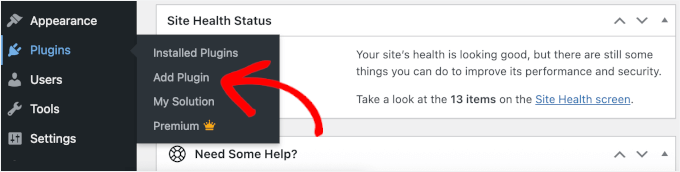
اگلی اسکرین پر، فائل اپ لوڈر کو کھولنے کے لیے ‘اپ لوڈ پلگ ان’ پر کلک کریں۔
‘فائل کا انتخاب کریں’ بٹن پر کلک کریں اور اپنے مقامی کمپیوٹر سے WPForms زپ فائل اپ لوڈ کریں۔
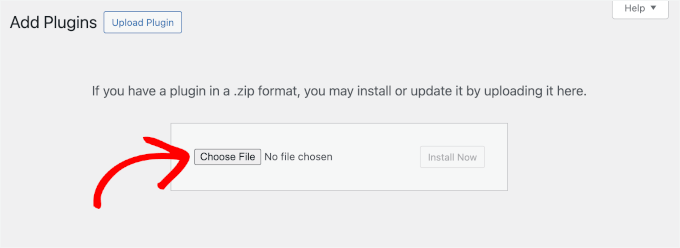
اپ لوڈ کرنے کے بعد، اسے فعال کرنے کے لیے ‘ابھی انسٹال کریں’ اور پھر ‘ایکٹیویٹ’ پر کلک کریں۔ مزید معلومات کے لیے، ورڈپریس پلگ ان انسٹال کرنے کے طریقہ سے متعلق ہماری گائیڈ دیکھیں۔
اگلا، آپ کو پرو کی تمام خصوصیات کو غیر مقفل کرنے کے لیے اپنی لائسنس کلید کی تصدیق کرنے کی ضرورت ہے۔
ایسا کرنے کے لیے، پر جائیں: WPForms » ترتیبات آپ کے ورڈپریس ڈیش بورڈ سے۔ پھر اپنی لائسنس کی کلید کو ‘لائسنس کی’ فیلڈ میں چسپاں کریں اور ‘کنفرم کی’ بٹن پر کلک کریں۔
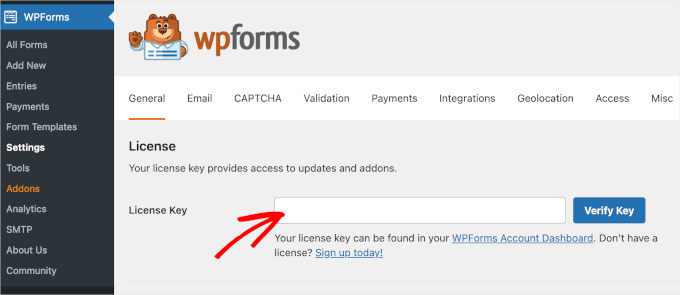
تصدیق ہونے کے بعد، WPForms تصدیق کرے گا کہ آپ کا لائسنس فعال اور استعمال کے لیے تیار ہے۔
اگلا، آپ کو کوئز ایڈ آن کو فعال کرنے کی ضرورت ہے۔
‘ایڈ آنز’ مینو پر جائیں اور کوئز ایڈ آنز کو تیزی سے تلاش کرنے کے لیے سرچ بار کا استعمال کریں۔ اگر یہ تلاش کے نتائج میں ظاہر ہوتا ہے، تو ‘انسٹال ایڈ آن’ پر کلک کریں۔
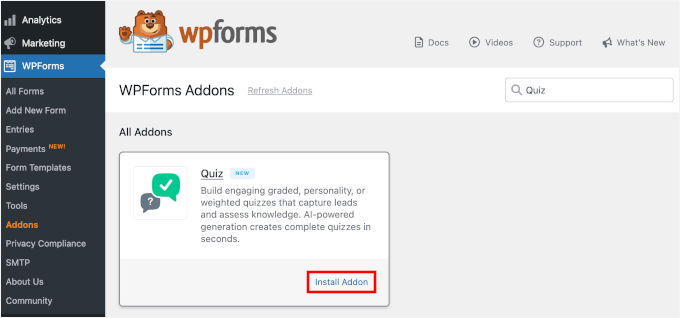
تنصیب میں چند سیکنڈ لگتے ہیں۔
ماہرین کی تجاویز: اپنا کوئز بنانے سے پہلے، یقینی بنائیں کہ آپ کے پاس ای میل مارکیٹنگ سروس جیسے Constant Contact کے ساتھ ایک اکاؤنٹ ترتیب دیا گیا ہے۔ بعد میں اس ٹیوٹوریل میں، ہم آپ کو دکھائیں گے کہ کیسے براہ راست آپ کے کوئز سے ای میلز کیپچر کریں اور انہیں سیدھے اپنی ای میل فہرست میں بھیجیں۔
اگر آپ اپنا ای میل جمع نہیں کرنا چاہتے تو یہ بھی ٹھیک ہے۔ آپ اگلے مرحلے پر جا سکتے ہیں۔
مرحلہ 2: پرسنلٹی کوئز بنانے کے لیے کوئز موڈ کو فعال کریں۔
ایک بار کوئز ایڈ آن ایکٹیویٹ ہو جانے کے بعد، یہ آپ کا کوئز بنانا شروع کرنے کا وقت ہے۔
اپنے ورڈپریس ڈیش بورڈ سے، اس پر جائیں: WPForms » نیا شامل کریں۔.
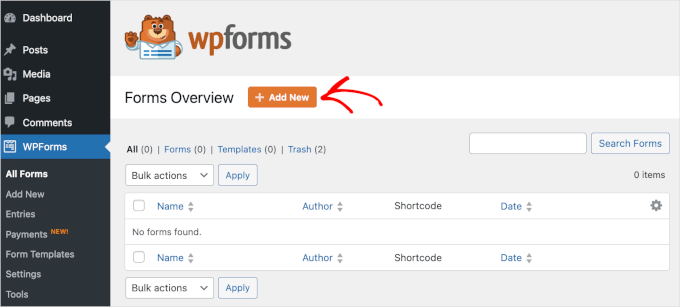
یہ آپ کو ‘ترتیبات’ کے صفحہ پر لے جائے گا۔
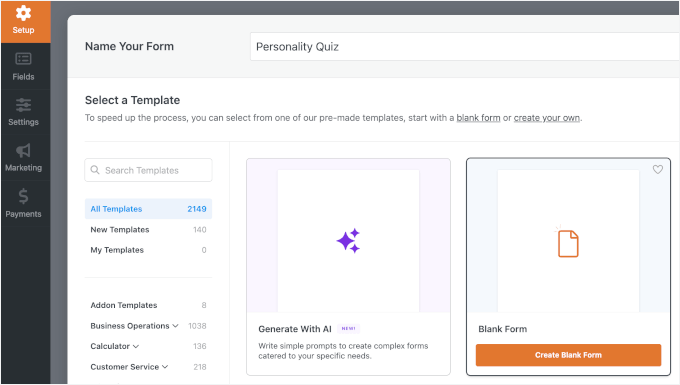
پرسنالٹی کوئزز کے لیے، ہم ڈھانچہ بنانے کے لیے کوئز موڈ استعمال کرتے ہیں، تاکہ آپ خالی فارم ٹیمپلیٹ کے ساتھ شروع کر سکیں۔
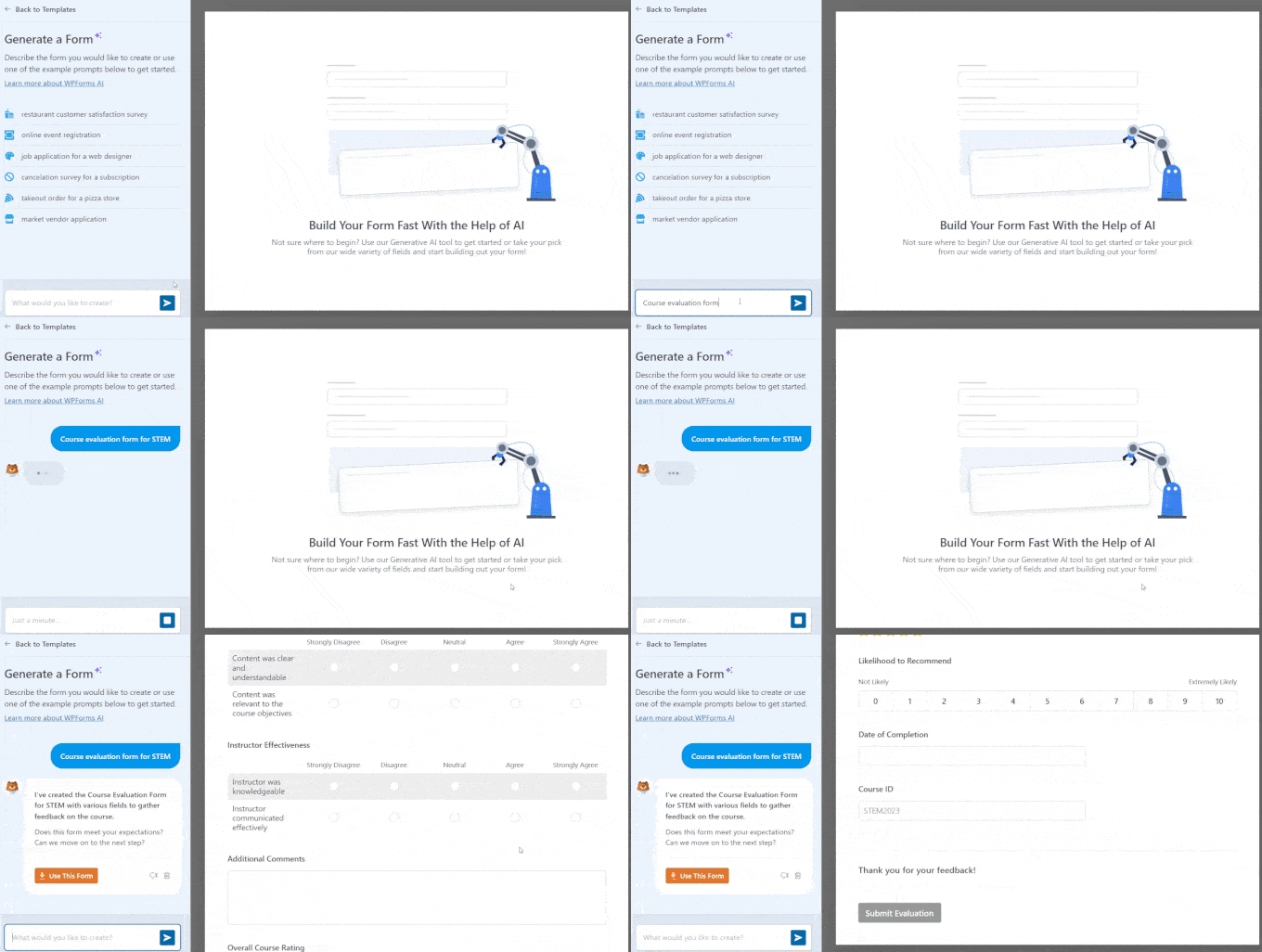
میمو: WPForms Pro میں AI سے چلنے والا فارم بلڈر بھی شامل ہے تاکہ آپ پرامپٹ کا استعمال کرتے ہوئے سیکنڈوں میں فارم بنا سکیں۔ متبادل طور پر، آپ پہلے سے تیار کردہ ٹیمپلیٹ استعمال کر سکتے ہیں۔ 2,100 سے زیادہ اختیارات کے ساتھ، آپ کی ضروریات کے مطابق ایک کو تلاش کرنا آسان ہے۔
آئیے اپنے فارم کو اسکرین کے اوپری حصے میں ایک نام دیں۔ پھر ‘ایک نیا فارم بنائیں’ باکس پر ہوور کریں اور فارم بلڈر کو کھولنے کے لیے ‘تخلیق کریں’ پر کلک کریں۔
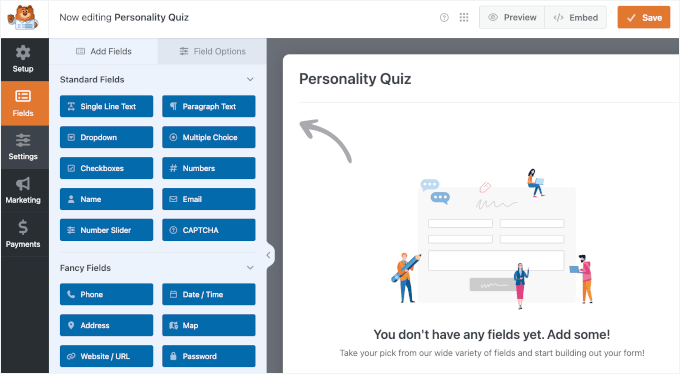
اب آپ WPForms کو ڈریگ اینڈ ڈراپ فارم بلڈر دیکھیں گے۔
بائیں طرف وہ تمام فیلڈز ہیں جنہیں آپ شامل کر سکتے ہیں اور حسب ضرورت کے اختیارات ہیں۔ دائیں طرف، آپ کو فارم کا لائیو پیش نظارہ نظر آئے گا جب آپ اس میں ترمیم کریں گے۔
چلو یہاں سے آگے بڑھتے ہیں۔ ترتیبات » کوئز بائیں پینل پر آپ کو کوئز فیچر کو فعال کرنے کا آپشن نظر آئے گا۔
اسے فعال کرنے کے لیے ‘کوئز کو فعال کریں’ ٹوگل پر کلک کریں۔
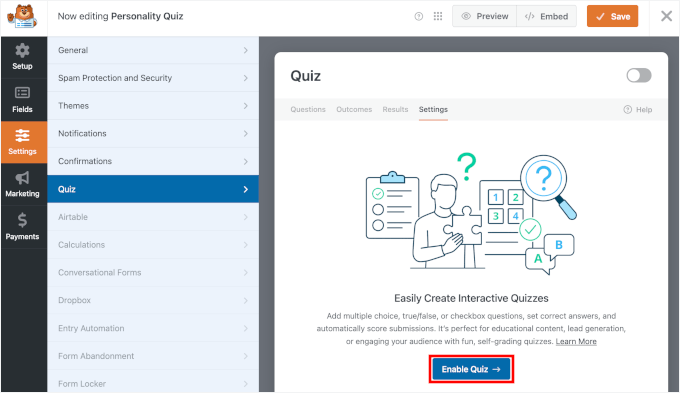
ہماری تجویز ہے کہ آپ کوئز موڈ کو فعال کرنے کے فوراً بعد اپنا فارم محفوظ کر لیں تاکہ آپ کی پیشرفت ضائع ہونے سے بچ سکے۔ فارم بلڈر کے اوپری دائیں کونے میں ایک ‘محفوظ کریں’ بٹن ہے۔
مرحلہ 3: کوئز کی قسم منتخب کریں۔
جب آپ کوئز موڈ کو فعال کرتے ہیں، تو WPForms آپ سے کوئز کی قسم منتخب کرنے کے لیے کہے گا۔
آپ کو تین اختیارات نظر آئیں گے: درجہ بندی کوئز، پرسنالٹی کوئز، اور ویٹڈ کوئز۔
| کوئز کی قسم | یہ کیا کرتا ہے | عام استعمال کے معاملات |
|---|---|---|
| درجہ بند کوئز | اسکور کا حساب درست اور غلط جوابات کی بنیاد پر کیا جاتا ہے۔ | کوئز، نالج ٹیسٹ یا آن لائن کورس کے امتحانات۔ |
| وزن کوئز | ہر جواب کا انتخاب ایک سکور رکھتا ہے، اور کل سکور نتیجہ کا تعین کرتا ہے۔ | مصنوعات کی سفارش کوئز یا تشخیص۔ |
| شخصیت کوئز | نتائج کا حساب اسکور یا درست جوابات کی بجائے جوابی نمونوں کی بنیاد پر کیا جاتا ہے۔ | شخصیت کے سوالات جیسے "آپ کا سفری انداز کیا ہے؟” |
اس ٹیوٹوریل کے لیے، ہم ‘پرسنالٹی کوئز’ کا انتخاب کریں گے۔
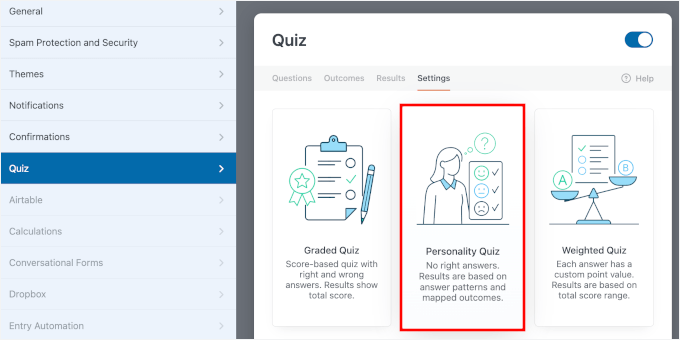
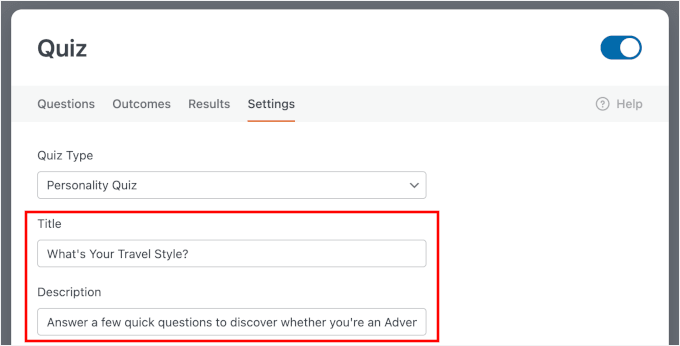
اگلا، آپ کو اپنے کوئز کے لیے عنوان اور تفصیل شامل کرنے کا اختیار نظر آئے گا۔
- عنوان – یہ کوئز کے اوپری حصے میں ظاہر ہوگا، لہذا یقینی بنائیں کہ یہ دلچسپ اور واضح ہے۔ میرے استعمال کے معاملے کے لیے، سوال "آپ کا سفری انداز کیا ہے؟” یہ بالکل کام کرتا ہے۔ یہ سادہ، متجسس ہے، اور دیکھنے والوں کو بالکل بتاتا ہے کہ کیا توقع کرنی ہے۔
- وضاحت – یہ اختیاری ہے، لیکن ایک مختصر تعارف شامل کرنے کے لیے ایک اچھی جگہ ہے تاکہ زائرین کو کوئز شروع کرنے پر آمادہ کیا جا سکے۔ مثال کے طور پر، آپ لکھ سکتے ہیں: "یہ جاننے کے لیے کہ آیا آپ ایڈونچر، آرام کے متلاشی، یا ثقافتی ایکسپلورر ہیں، چند آسان سوالات کے جواب دیں۔”
ماہرین کی تجاویز: آپ کی وضاحت کو ایک یا دو جملوں تک رکھنا عام طور پر کافی ہوتا ہے۔ آپ اپنے زائرین کے شروع ہونے سے پہلے ہی ان کو مغلوب کیے بغیر دلچسپی پیدا کرنا چاہتے ہیں۔
مرحلہ 4: اپنے کوئز کے نتائج کی بنیاد پر اپنی شخصیت کی قسم کی وضاحت کریں۔
سوالات شامل کرنے سے پہلے، آپ کو شخصیت کی قسم کی وضاحت کرنے کی ضرورت ہے جو آپ کے مہمانوں کو آپ کے کوئز کے نتیجے میں ملے گی۔
ایسا کرنے کے لیے، کوئز سیٹنگز میں ’پرسنالٹی ٹائپ‘ سیکشن کو تلاش کریں۔ یہ کوئز کے ممکنہ نتائج کی فہرست دیتا ہے۔
میرے ٹریول کوئز کی مثال کے لیے، یہاں شخصیت کی وہ اقسام ہیں جو میں استعمال کرتا ہوں:
- مہم جوئی — ان زائرین کے لیے جو فعال، آؤٹ ڈور، آف دی بیٹ ٹریک تجربات پسند کرتے ہیں۔
- آرام کا متلاشی – ان زائرین کے لیے جو سست اور پرامن چھٹیوں کو ترجیح دیتے ہیں۔
- ثقافتی ایکسپلورر – تاریخ، خوراک، آرٹ اور مقامی تجربات میں دلچسپی رکھنے والے زائرین کے لیے۔
آپ جو نام منتخب کرتے ہیں وہ آپ کی سوچ سے زیادہ اہم ہے۔ جب آپ کے وزیٹر نتائج دیکھتے ہیں، تو آپ چاہتے ہیں کہ وہ متجسس اور سمجھ بوجھ محسوس کریں، نہ الجھنیں اور نہ ہی الجھیں۔
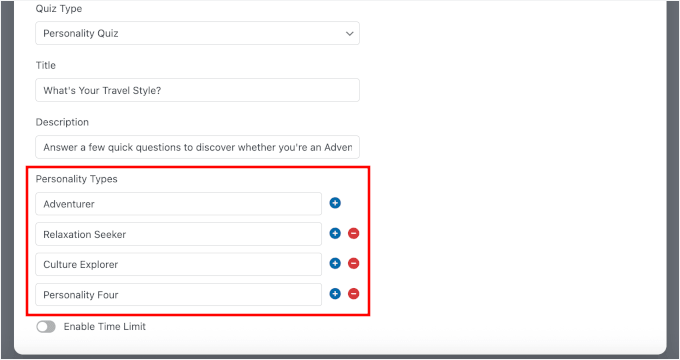
ہم 3-5 شخصیت کی اقسام شامل کرنے کی تجویز کرتے ہیں۔ یہ آپ کے نتائج کو واضح رکھے گا، جوابات کی نقشہ سازی کو آسان بنائے گا، اور ہر قسم کے لیے واضح "اگلے اقدامات” بنانے میں آپ کی مدد کرے گا۔
آپ شخصیت کی اقسام کو ہٹانے یا شامل کرنے کے لیے ‘-‘ یا ‘+’ بٹن استعمال کر سکتے ہیں۔
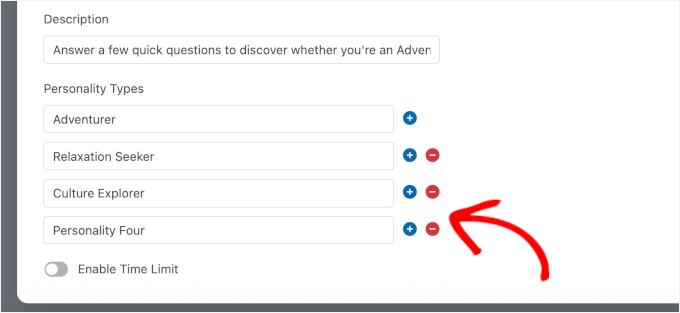
ایک بار جب آپ اپنی شخصیت کی تمام اقسام شامل کر لیں، اگلے مرحلے پر جانے سے پہلے ‘محفوظ کریں’ پر کلک کریں۔ جب آپ اپنا سوال لکھنا شروع کریں گے تو یہ آپ کو ایک قسم تفویض کرنے کی اجازت دے گا۔
مرحلہ 5: سوالات اور نقشہ کے جوابات شامل کریں۔
ایک بار جب آپ اپنی شخصیت کی قسم کا فیصلہ کر لیتے ہیں، تو یہ آپ کے کوئز کے بنیادی سوالات کو ترتیب دینے کا وقت ہے۔
شروع کرنے کے لیے، WPForms کوئز بلڈر کے اندر ‘سوالات’ ٹیب کو کھولیں۔
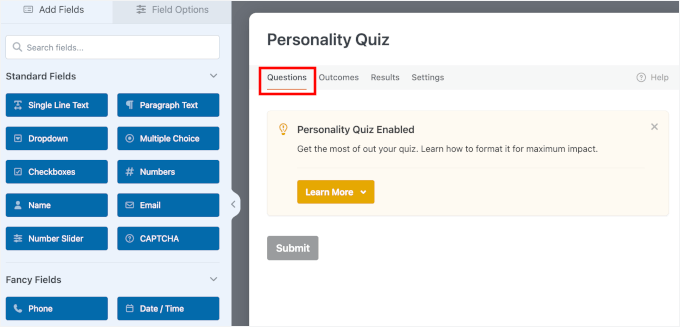
نیا سوال شامل کرنے کے لیے، صرف بائیں پینل میں مطلوبہ سوال کی قسم پر کلک کریں اور اسے فارم پر گھسیٹیں۔
WPForms شخصیت کے کوئز کے لیے موزوں کئی مختلف سوالات کی شکلوں کی حمایت کرتا ہے۔
- ایک سے زیادہ انتخاب – زائرین کو فہرست میں سے ایک جواب منتخب کرنے کی اجازت دیتا ہے، جو کہ شخصیت کے سوالات کی سب سے عام شکل ہے۔
- ڈراپ ڈاؤن – جوابات ظاہر کرنے کے لیے ڈراپ ڈاؤن فیلڈز کا استعمال کریں۔ اگر آپ کا انتخاب طویل ہے تو یہ ایک صاف ستھرا آپشن ہے۔
- چیک باکس – زائرین ایک سے زیادہ جواب منتخب کر سکتے ہیں۔ یہ سوالات کے لیے بہترین ہے جیسے "آپ کو ان میں سے کون سی منزلیں پسند ہیں؟”
ایک ہموار کوئز تجربہ کو یقینی بنانے کے لیے، ہم زیادہ تر سوالات کے لیے ‘متعدد انتخاب’ استعمال کرنے کی تجویز کرتے ہیں۔ فیلڈز کو بائیں پینل سے دائیں طرف گھسیٹیں۔
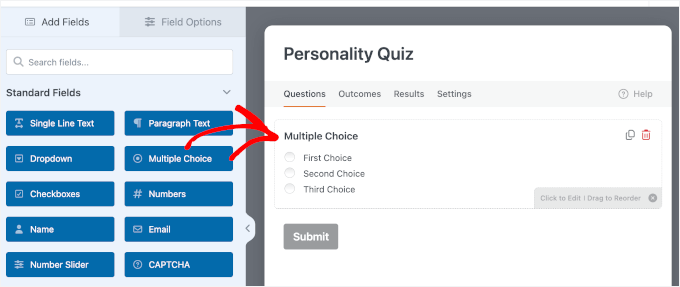
اب ‘متعدد انتخاب’ فیلڈ پر کلک کریں۔
پھر سوال اور جواب کے اختیارات شامل کرنے کے لیے بائیں جانب حسب ضرورت پینل کا استعمال کریں۔
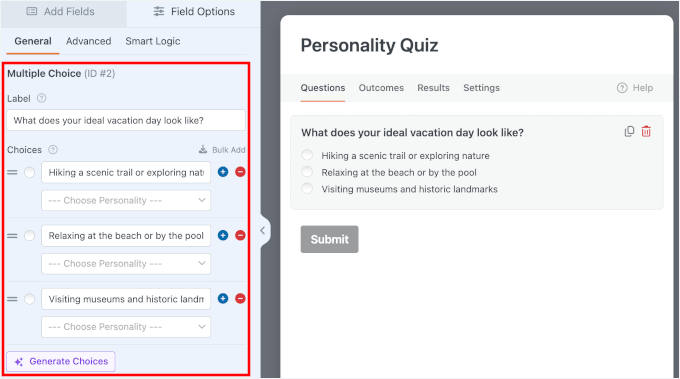
اگر آپ کو یقین نہیں ہے کہ کون سے جواب کے آپشنز کو شامل کرنا ہے، تو WPForms میں ایک آسان بلٹ ان فیچر ہے جسے AI Choices کہتے ہیں۔
سوال کے میدان میں ‘Create Choice’ بٹن پر کلک کریں، ایک مختصر اشارہ پُر کریں، اور WPForms آپ کے سوال کی بنیاد پر متعلقہ جوابات کے اختیارات تجویز کرے گا۔
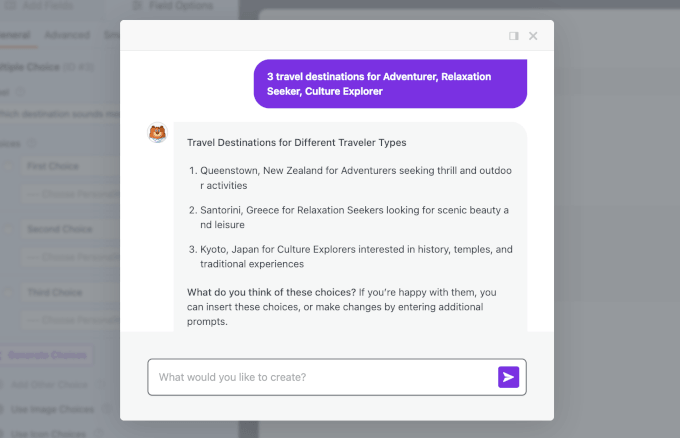
یہ ایک بہت بڑا وقت بچانے والا ہے، خاص طور پر اگر آپ ایک سے زیادہ سوالات کے ساتھ کوئز لکھ رہے ہیں اور ایک نقطہ آغاز چاہتے ہیں۔ آپ اپنے ہدف کے سامعین سے بہتر طور پر ملنے کے لیے کسی بھی وقت اپنی پیشکش میں ترمیم یا تبدیلی کر سکتے ہیں۔
AI کی تجاویز کا بغور جائزہ لیں تاکہ یہ یقینی بنایا جا سکے کہ وہ تین سے پانچ شخصیت کی اقسام میں آسانی سے نقش ہو گئے ہیں جن کی آپ نے پچھلے مرحلے میں وضاحت کی ہے۔
اب، آپ کے شامل کردہ ہر جواب کے انتخاب کے لیے، آپ کو اسے شخصیت کی ان اقسام میں سے کسی ایک کے لیے تفویض کرنا چاہیے جو آپ نے پچھلے مرحلے میں تخلیق کی تھی۔
ایسا کرنے کے لیے، اختیارات کے آگے پرسنالٹی ٹائپ ڈراپ ڈاؤن سلیکٹر تلاش کریں۔ پھر شخصیت کی قسم پر کلک کریں جس کا جواب آپ کے وزیٹر کے بارے میں جو کچھ کہتا ہے اس سے بہترین میل کھاتا ہے۔
مثال کے طور پر، اگر سوال یہ ہے کہ "سب سے زیادہ دلچسپ مقامات کہاں ہیں؟”، تو جواب کی نقشہ سازی ہوگی:
- "سنتورینی، یونان” → آرام کا متلاشی
- "کیوٹو، جاپان” → ثقافتی ایکسپلورر
- "کوئنسٹاؤن، نیوزی لینڈ” → مہم جوئی
آپ اپنے جواب کے انتخاب کا اظہار کس طرح کرتے ہیں اس سے تمام فرق پڑ سکتا ہے کہ آپ کے وزیٹر کتنے مصروف ہیں اور آیا بعد میں ان سے آپٹ ان کرنے کے لیے کہنا قدرتی فالو اپ یا نیلے رنگ کی پروموشن جیسا محسوس ہوتا ہے۔
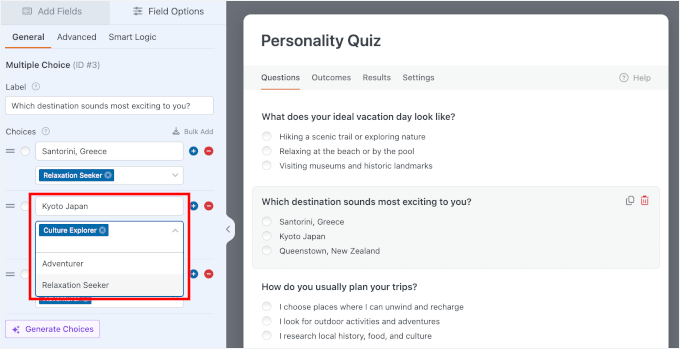
ایک بار جب آپ کام کر لیں تو، یہ دو بار چیک کرنا اچھا خیال ہے کہ آپ کے جواب کے تمام انتخاب ایک مخصوص شخصیت کی قسم کے لیے تفویض کیے گئے ہیں۔ WPForms حتمی نتیجہ کا حساب لگاتا ہے کہ کون سی شخصیت کی اقسام کو سب سے زیادہ جوابات کی میپنگ ملی ہے۔
اگر آپ ایک بھی آپشن کو بغیر نقشہ کے چھوڑ دیتے ہیں، تو حتمی حسابات غلط ہوں گے اور آپ کے دیکھنے والوں کو غلط نتائج ملیں گے۔
اس بات کو یقینی بنائیں کہ تمام سوالات شخصیت کی اقسام کے مطابق بنائے گئے ہیں اور پھر ‘محفوظ کریں’ کو دبائیں۔
ماہرین کی تجاویز: یہ ڈبل چیک کرنے کا سب سے اہم مرحلہ ہے۔ ایک بغیر نقشہ کے جواب کا انتخاب آپ کے کوئز منطق کو ناکام بنا سکتا ہے اور آپ کے مہمانوں کو غلط شخصیت کی قسم ظاہر کر سکتا ہے۔ ہر سوال کا آخری بار جائزہ لینا ایک اچھا خیال ہے تاکہ اس بات کو یقینی بنایا جا سکے کہ تمام جوابات شخصیت کو صحیح طریقے سے تفویض کیے گئے ہیں۔
مرحلہ 6: لیڈ جنریشن کے لیے ای میل فیلڈ شامل کریں (اختیاری)
اگر آپ کوئز سے لیڈز اکٹھا کرنے کی کوشش کر رہے ہیں، تو صارفین کے نتائج دیکھنے سے پہلے ہی ایسا کرنا بہتر ہے۔ مقصد تجربے کو ہموار رکھنا ہے، لہذا یہ دخل اندازی کے بجائے ایک قدرتی حتمی قدم کی طرح محسوس ہوتا ہے۔
کوئز سوالات کو نتائج کے مراحل سے الگ کرنے کے لیے صفحہ کے وقفے شامل کرکے شروع کریں۔ بائیں پینل سے پیج بریک فیلڈ کو دائیں جانب پیش نظارہ کے علاقے میں گھسیٹیں اور چھوڑیں۔
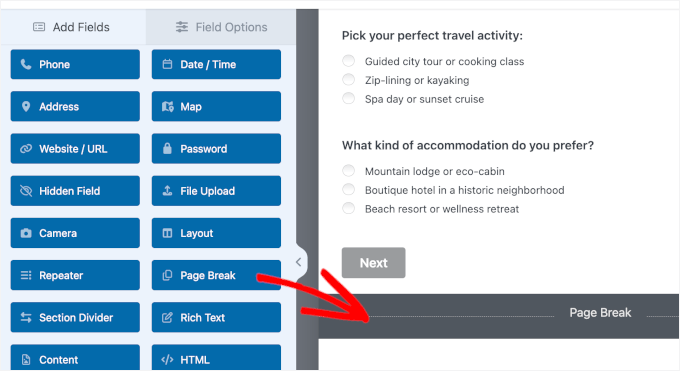
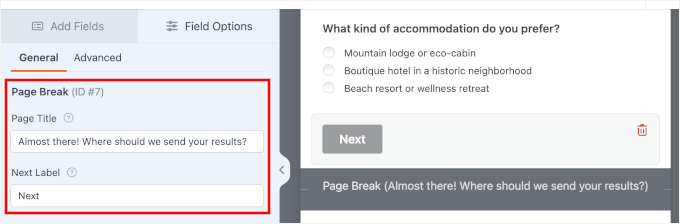
یہاں سے، حسب ضرورت کے اختیارات کھولنے کے لیے کسی فیلڈ پر کلک کریں۔
اس کوئز میں، آپ کچھ استعمال کر سکتے ہیں جیسے ‘تقریباً وہاں!’ ‘میں نتائج کہاں بھیجوں؟’
آپ یہ بھی دیکھیں گے کہ ایک حسب ضرورت نیکسٹ بٹن موجود ہے۔ اگر ضروری ہو تو متن میں ترمیم جاری رکھیں۔ میں اسے ویسا ہی چھوڑ دوں گا کیونکہ یہ کوئز لینے والوں کے لیے واضح منتقلی فراہم کرتا ہے۔
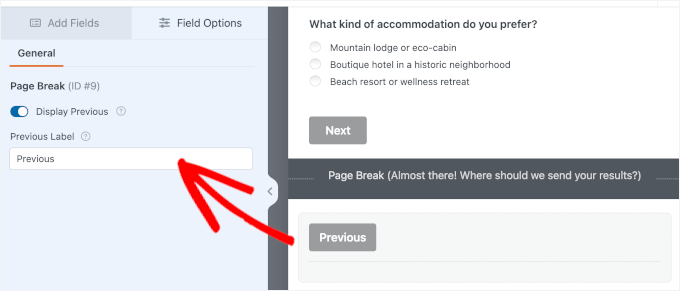
آپ کوئز لینے والوں کو پچھلے صفحہ پر واپس آنے کی اجازت دینے کے لیے پچھلے بٹن کو بھی فعال کر سکتے ہیں۔
ایسا کرنے کے لیے، پیج بریک فیلڈ کے نیچے کلک کریں اور ‘پچھلا دکھائیں’ چیک باکس پر کلک کریں۔ اگر آپ چاہیں تو آپ لیبل میں ترمیم بھی کر سکتے ہیں۔
اگلا، آئیے اس صفحہ کے وقفے کے بالکل نیچے ایک ای میل فیلڈ شامل کریں۔
پہلے کی طرح، فیلڈز کو بائیں پینل سے دائیں طرف گھسیٹیں۔
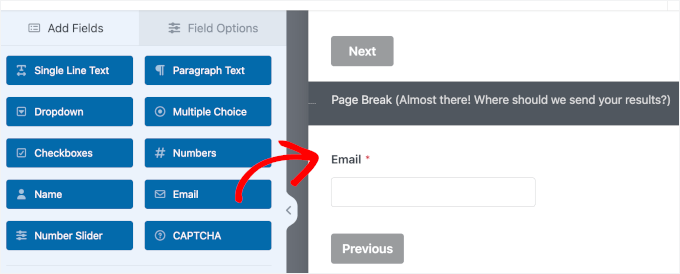
ایک بار جب مقام متعین ہو جاتا ہے، آپ حسب ضرورت کے اختیارات کھولنے کے لیے کلک کر سکتے ہیں۔
پھر بلا جھجھک اپنے فیلڈ لیبلز کو اپنی مرضی کے مطابق بنائیں۔ مطلوبہ آپشن کو آن کرنا نہ بھولیں اگر آپ نتائج دیکھنا جاری رکھنے سے پہلے صارفین سے اپنا ای میل ایڈریس درج کرنے کا مطالبہ کرنا چاہتے ہیں۔
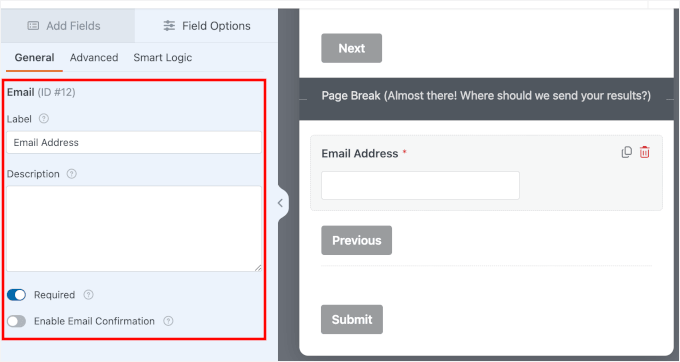
اس کے بعد، شفافیت کے لیے رضامندی کا چیک باکس شامل کرنا اچھا خیال ہے۔
ایسا کرنے کے لیے، ای میل فیلڈ کے نیچے ایک چیک باکس فیلڈ داخل کریں۔
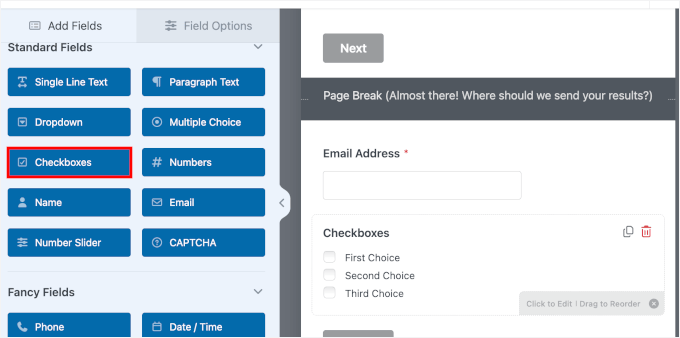
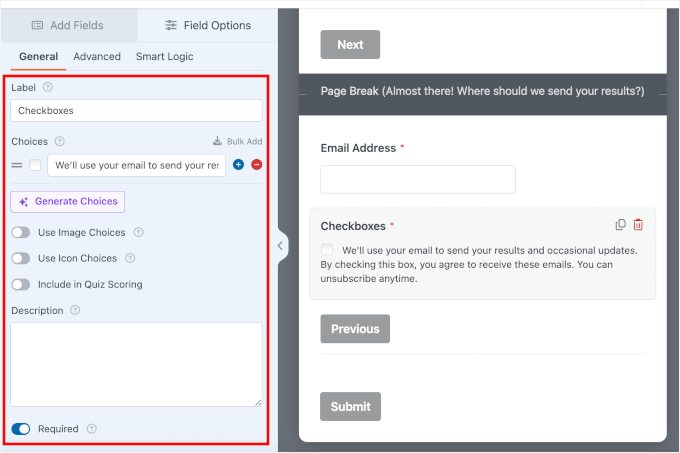
اگلا، آپ حسب ضرورت کے اختیارات کو کھول سکتے ہیں اور اضافی انتخاب کو ہٹانے کے لیے ‘-‘ آئیکن استعمال کر سکتے ہیں۔
مکمل ہونے کے بعد، میں مختصراً یہ بتانے کے لیے متن کو اپ ڈیٹ کروں گا کہ میں ای میل کا استعمال کیسے کروں گا، جیسے کہ نتائج بھیجنا یا کبھی کبھار ای میل اپ ڈیٹس۔
آپ کو ‘کوئز سکور میں شامل کریں’ سوئچ کو بھی بند کر دینا چاہیے تاکہ یہ یقینی بنایا جا سکے کہ یہ فیلڈ صارف کے کوئز کے نتائج کو متاثر نہیں کرتی ہے۔ اگر اسی طرح چھوڑ دیا جائے تو، WPForms حتمی نتیجہ کو مکمل طور پر مسخ کرتے ہوئے، رضامندی کے خانے کو چیک کرنے کے عمل کو شخصیت کی خصوصیات تفویض کرنے کی کوشش کرے گا۔
اگر آپ صاف ستھری شکل چاہتے ہیں، تو آپ فیلڈ لیبلز کو چھپا سکتے ہیں اور رضامندی کا پیغام ڈسپلے کر سکتے ہیں۔
ایڈوانسڈ ٹیب پر جائیں اور ‘لیبلز چھپائیں’ آپشن کو آن کریں۔
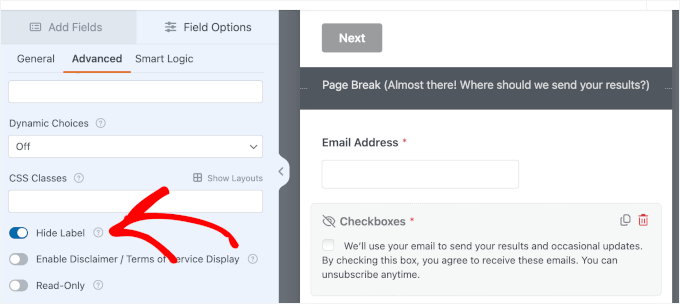
اہم: اس طرح کا رضامندی کا چیک باکس شامل کرنا GDPR جیسے رازداری کے بہترین طریقوں کے ساتھ بہتر طور پر ہم آہنگ ہونے کا ایک آسان طریقہ ہے۔ اس نے کہا، ہم قانونی ماہرین نہیں ہیں اور ہم تجویز کرتے ہیں کہ اگر آپ ذاتی ڈیٹا اکٹھا کرتے ہیں تو آپ اپنی مخصوص ضروریات کا جائزہ لیں۔
آخر میں، کی طرف جائیں: ترتیبات » عمومی جمع کرائیں بٹن کے متن کو کسی اور مخصوص چیز پر اپ ڈیٹ کریں، جیسے "میرے نتائج دیکھیں۔”
اس چھوٹی سی تبدیلی سے بڑا فرق پڑتا ہے کیونکہ یہ واضح طور پر صارف کو بتاتا ہے کہ آگے کیا ہوگا۔
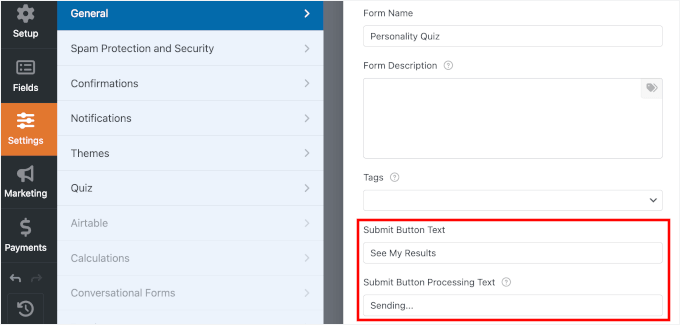
یہ ترتیب آپ کو نہ صرف ای میلز جمع کرنے کی اجازت دیتی ہے بلکہ اسے قدرتی اور صارف دوست طریقے سے کرنے کی اجازت دیتی ہے۔
ان نئی لیڈز کو اپنے نیوز لیٹر میں خود بخود شامل کرنے کے لیے، آپ کو WPForms کو اپنی ای میل مارکیٹنگ سروس سے جوڑنے کی ضرورت ہوگی۔
فارم بلڈر کے بائیں پینل میں مارکیٹنگ ٹیب پر کلک کریں، ایک فراہم کنندہ کو منتخب کریں، جیسے کہ مسلسل رابطہ، اور اپنے اکاؤنٹس کو جوڑنے کے لیے اشارے پر عمل کریں۔
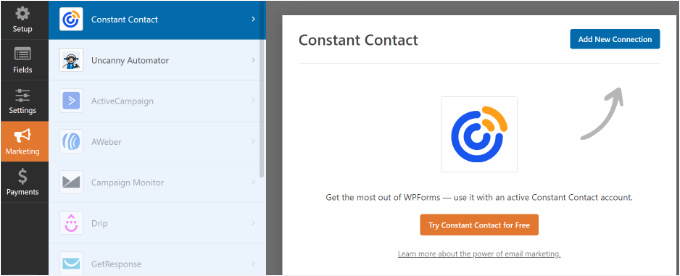
مزید معلومات کے لیے، ورڈپریس سے Constant Contact کو کیسے جوڑنے کے بارے میں ہماری گائیڈ دیکھیں۔
مرحلہ 7: کوئز کے نتائج کے پیغامات مرتب کریں۔
اب جب کہ آپ کا کوئز فارم تیار ہے، آپ کو یہ ترتیب دینے کی ضرورت ہے کہ کوئز مکمل کرنے کے بعد زائرین کیا دیکھیں گے۔ اسے ‘نتیجہ’ کہا جاتا ہے، اور یہ ایک حسب ضرورت نتیجہ کا پیغام ہے جو شخصیت کے کوئز کو پرلطف اور فائدہ مند بناتا ہے۔
آپ کو ہر شخصیت کے لیے ایک نتیجہ پیدا کرنا چاہیے جو آپ نے مرحلہ 3 میں بیان کیا ہے۔ میرے سفری کوئز کی مثال کے لیے، اس کا مطلب ہے تین الگ الگ نتائج پیدا کرنا: ایک مہم جو کے لیے، ایک آرام کے متلاشی کے لیے، اور ایک ثقافتی متلاشی کے لیے۔
شروع کرنے کے لیے، WPForms کوئز بلڈر کے اندر ‘نتائج’ ٹیب پر جائیں۔
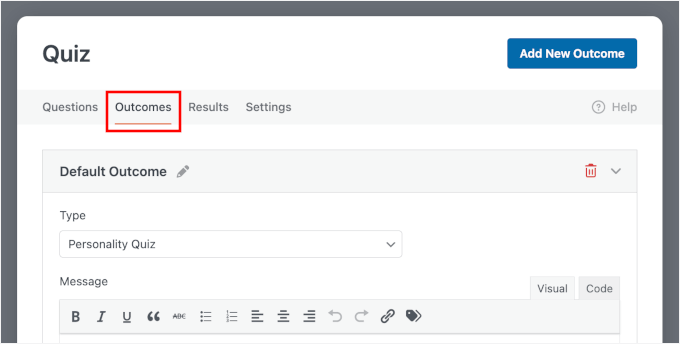
اس کے بعد، آپ اپنی شخصیت کی اقسام میں سے کسی ایک سے ملنے کے لیے ‘پہلے سے طے شدہ نتیجہ’ کا نام تبدیل کرنا چاہیں گے۔
ایسا کرنے کے لیے، رزلٹ کے نام کے آگے پنسل آئیکن پر کلک کریں۔ میری مثال میں یہ ‘ایڈونچر’ سے شروع ہوتا ہے۔
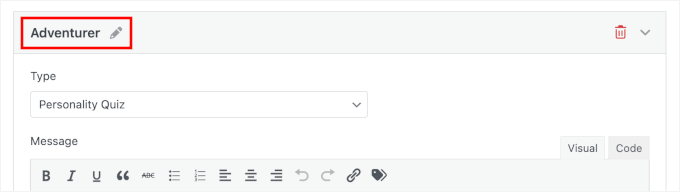
آپ بصری ایڈیٹر میں نتیجے میں آنے والے پیغام کے ساتھ پلیس ہولڈر کو دوبارہ لکھ سکتے ہیں۔
اچھے نتائج کے پیغام کو چار چیزیں کرنی چاہئیں:
| نتیجہ کے پیغام کا عنصر | کیا شامل کرنا ہے۔ |
|---|---|
| اپنے نتائج کا جشن منائیں۔ | اپنے وزیٹر کی شخصیت کی قسم کو مثبت اور حوصلہ افزا طریقے سے پہچان کر شروع کریں تاکہ نتائج فائدہ مند ہوں۔ |
| اس کا کیا مطلب ہے وضاحت کریں | 2-3 مختصر لائنیں شامل کریں جو اس شخصیت کی خاصیت کو بیان کرتی ہیں تاکہ قاری محسوس کرے کہ نتائج اس کے یا اس سے ملتے ہیں۔ |
| کچھ متعلقہ تجویز کریں۔ | مفید، متعلقہ مصنوعات، مواد، تجاویز، یا تجاویز تجویز کریں جو ان کی شخصیت کی قسم کے مطابق ہوں۔ |
| اگلے اقدامات تجویز کریں۔ | یہ آپ کی رہنمائی کرتا ہے جیسے کہ ای بک ڈاؤن لوڈ کرنا، پروڈکٹس تلاش کرنا، یا مخصوص بلاگ پوسٹس پڑھنا جو آپ کے نتائج سے مماثل ہیں۔ |
میرا اشارہ WPForms استعمال کرنے کا ہے۔{quiz_personality_type} نتیجے میں آنے والے پیغام کے اندر سمارٹ ٹیگز۔ اسمارٹ ٹیگز خود بخود وزٹرز کے نتائج داخل کرتے ہیں، جس سے آپ کا پیغام زیادہ ذاتی محسوس ہوتا ہے چاہے آپ اسے صرف ایک بار لکھیں۔
مثال کے طور پر، اگر آپ لکھتے ہیں: "مبارک ہو! آپ {quiz_personality_type} ہیں!” ایڈونچر سکور والے زائرین دیکھ سکتے ہیں: "مبارک ہو! آپ ایک ایڈونچرر ہیں!”
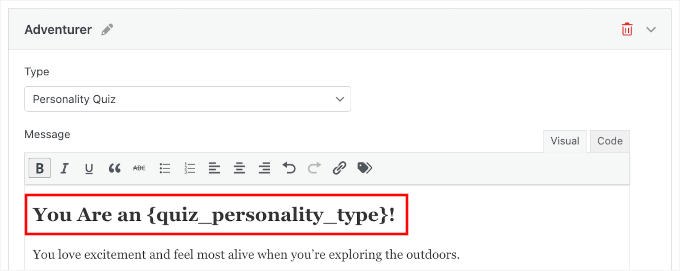
نیز ‘آگے کیا ہے’ کے بارے میں تجاویز حاصل کریں۔ {quiz_personality_type} مسافر”
نتائج دیکھنے کے فوراً بعد زائرین سب سے زیادہ مصروف ہوجاتے ہیں۔ وہ حیران ہیں کہ ان کی شخصیت کی قسم کا کیا مطلب ہے اور عام طور پر مزید جاننا چاہتے ہیں۔ یہ کال ٹو ایکشن کے لیے بہترین وقت ہے۔
چونکہ آپ نے پچھلے مرحلے میں پہلے ہی ای میل کیپچر کر لیا ہے، اب آپ کی سائٹ پر کسی متعلقہ وسائل یا پروڈکٹ کی طرف اشارہ کرنے کا بہترین وقت ہے۔ یہ صارفین کو آپ کے برانڈ سے منسلک رکھتا ہے۔
ہم نے یہ بھی پایا ہے کہ کوئز کے نتائج سے منسلک لیڈ میگنیٹس باقاعدہ سائن اپ فارمز سے بہت بہتر بدلتے ہیں کیونکہ پیشکش ذاتی طور پر آنے والے کے لیے متعلقہ محسوس ہوتی ہے۔
اگلے مرحلے کو کوئز کے نتائج سے منسلک محسوس کرنے کے لیے، اسے ایک مختصر، ذاتی نوعیت کے کال ٹو ایکشن سے لنک کریں جو مواد کی طرف اشارہ کرتا ہے۔ یہاں ایڈجسٹمنٹ کی کچھ مثالیں ہیں جو آپ کر سکتے ہیں:
- "اپنے {quiz_personality_type} طرز کے مطابق سفری تجاویز چاہتے ہیں؟ یہاں ہماری حتمی گائیڈ پڑھیں۔”
- "صرف {quiz_personality_type} مسافروں کے لیے منزل کے آئیڈیاز منتخب کریں۔ ہماری ٹاپ 10 فہرست دیکھیں۔”
- "کیا آپ کو نتائج پسند ہیں؟ ہر {quiz_personality_type} کے لیے بہترین گیئر کی سفارشات تلاش کریں۔”
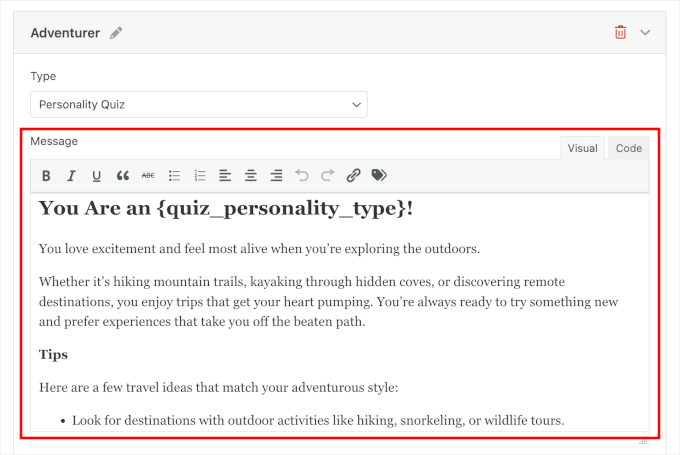
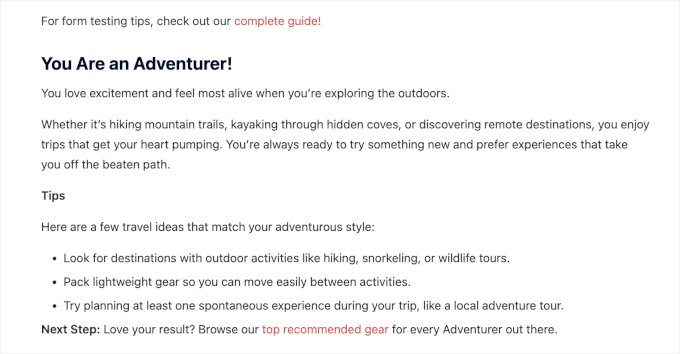
مثال کے طور پر، ایڈونچر کی شخصیت کا نتیجہ یہ ہو سکتا ہے:
"You Are an {quiz_personality_type}!

You love excitement and feel most alive when you’re exploring the outdoors.

Whether it’s hiking mountain trails, kayaking through hidden coves, or discovering remote destinations, you enjoy trips that get your heart pumping. You’re always ready to try something new and prefer experiences that take you off the beaten path.

Tips

Here are a few travel ideas that match your adventurous style:

Look for destinations with outdoor activities like hiking, snorkeling, or wildlife tours.
Pack lightweight gear so you can move easily between activities.
Try planning at least one spontaneous experience during your trip, like a local adventure tour.

Next Step: Love your result? Browse our top recommended gear for every {quiz_personality_type} out there."
یہ ہے جو آپ اسکرین پر دیکھتے ہیں:
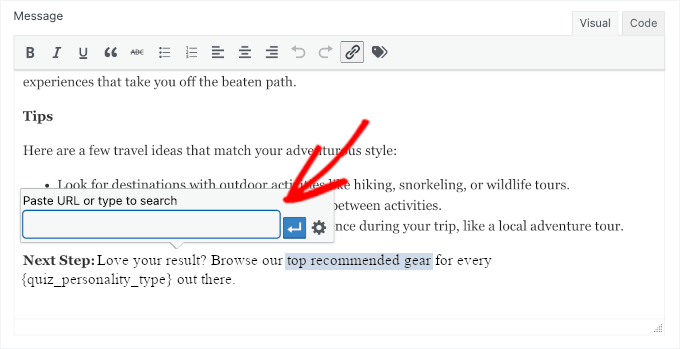
اپنے CTA کے لیے، آپ متعلقہ بلاگ پوسٹ یا لینڈنگ پیج کا لنک شامل کر سکتے ہیں۔
میسج فیلڈ میں، اس ٹیکسٹ کو ہائی لائٹ کریں جس سے آپ لنک کرنا چاہتے ہیں، پھر ٹول بار میں لنک آئیکن پر کلک کریں۔ پھر صفحہ کا یو آر ایل پیسٹ کریں۔
اگلا، آپ اس بات کا تعین کرنا چاہیں گے کہ آیا یہ ایک ایسا نتیجہ ہے جو آپ کی مخصوص شخصیت کی قسم کے لیے ظاہر ہوتا ہے۔
یہ وہ جگہ ہے جہاں مشروط منطق آتی ہے۔ ہر نتیجے کے لیے، آپ کو درج ذیل شرائط کو فعال کرنے کی ضرورت ہے: آپ کو یہ نتیجہ تب نظر آئے گا جب آپ کی کوئز شخصیت کی قسم اس قسم سے مماثل ہو۔
مثال کے طور پر، ایڈونچر کا نتیجہ ترتیب دینے کے لیے، آپ ایک اصول بنائیں گے: ‘اگر آپ کی کوئز شخصیت کی قسم ایڈونچر ہے، تو یہ نتیجہ دکھائیں۔’ پھر شخصیت کی دیگر اقسام کے لیے اس سادہ اصول کو دہرائیں۔
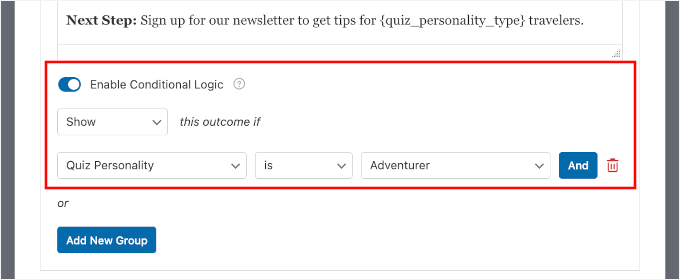
ماہرین کی تجاویز: مشروط منطق آپ کے کوئزز کو ہوشیار اور ذاتی نوعیت کا محسوس کرتا ہے۔ اس سے آپ کو ہر شخصیت کی قسم کے لیے "اگلے اقدامات” دکھانے میں مدد مل سکتی ہے۔ اس کے بارے میں مزید جاننے کے لیے، ورڈپریس فارمز میں مشروط منطق کے استعمال سے متعلق ہماری گائیڈ دیکھیں۔
نتیجہ شامل کرنے کے لیے، ‘نیا نتیجہ شامل کریں’ کے بٹن پر کلک کریں اور اسے ایک ایسا نام دیں جو آپ کی شخصیت کی قسم سے مماثل ہو۔
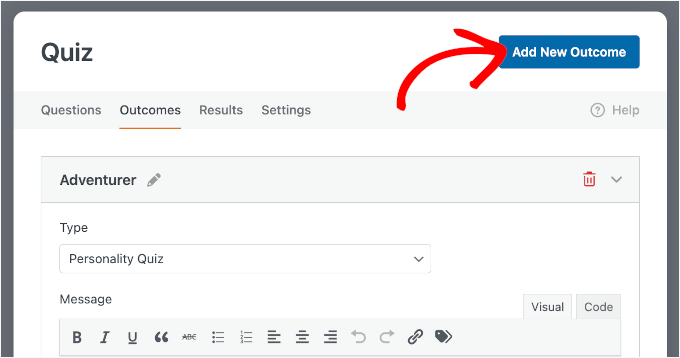
اس کے بعد آپ کو نتیجہ کا پیغام بنانا ہوگا اور ایک ایسی شرط قائم کرنی ہوگی جو WPForms کو بتائے کہ یہ نتیجہ کب ڈسپلے کرنا ہے۔
مرحلہ 8: اپنی شخصیت کے کوئز کو پوسٹ اور شیئر کریں۔
میں نے ایک کوئز بنایا۔ اب وقت آگیا ہے کہ اس کی جانچ کریں، اسے اپنی ورڈپریس ویب سائٹ میں شامل کریں، اور اسے دنیا کے ساتھ شیئر کریں۔ لیکن اس سے پہلے کہ آپ اشاعت شروع کریں، یہ یقینی بنانے کے لیے چند منٹ لگانے کے قابل ہے کہ ہر چیز بالکل توقع کے مطابق کام کر رہی ہے۔
میں ہمیشہ آپ کے فارم یا کوئز کو لائیو بنانے سے پہلے جانچنے کی تجویز کرتا ہوں۔ اس میں چند منٹ لگتے ہیں اور آپ کے زائرین کو ایک عجیب و غریب تجربے سے بچائے گا جہاں ان کی منطق ٹوٹ گئی ہے یا ان کے نتائج غیر متوقع ہیں۔
اپنے کوئز کو جانچنے کے لیے، WPForms فارم بلڈر کے اوپری حصے میں ‘پریویو’ بٹن پر کلک کریں۔
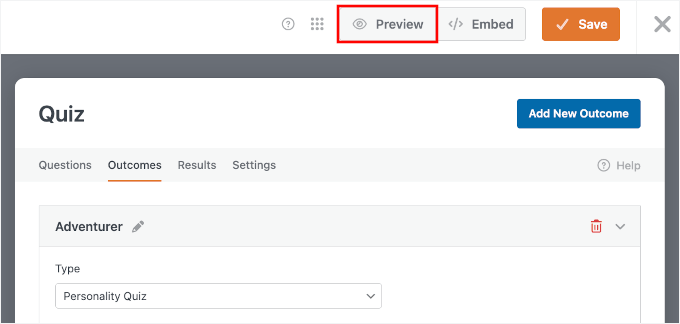
اس سے کوئز کا ایک لائیو پیش نظارہ کھل جائے گا جہاں آپ ایک حقیقی وزیٹر کی طرح ہر سوال کو دیکھ سکتے ہیں۔
آپ کے ٹیسٹ رن کے دوران چیک کرنے کے لیے کچھ چیزیں یہ ہیں:
- چیک کریں – اس بات کو یقینی بنائیں کہ صارف کے جاری رہنے سے پہلے ہر مطلوبہ فیلڈ کو بھر دیا گیا ہے۔
- جواب میپنگ – کئی بار کوئز لیں، جوابات کے مختلف مجموعوں کا انتخاب کرتے ہوئے یہ دیکھنے کے لیے کہ آیا آپ شخصیت کی ہر قسم کے لیے صحیح کارکردگی کا مظاہرہ کر رہے ہیں۔
- نتیجہ کا پیغام – اس بات کو یقینی بنائیں کہ ہر شخصیت کی قسم کے لیے صحیح نتیجہ خیز پیغام ظاہر ہو۔
{quiz_personality_type}ٹیگز درست طریقے سے دکھائے جاتے ہیں۔
آپ غلط ای میل ایڈریس درج کرکے بھی توثیق کی جانچ کر سکتے ہیں، اس طرح:
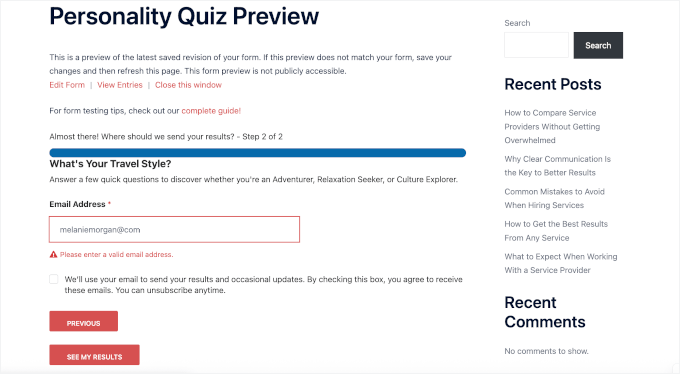
اس کے بعد آپ کوئز ٹیکر کی طرح ‘میرے نتائج دیکھیں’ کے بٹن کو دبا سکتے ہیں۔
حوالہ کے لیے، ٹیسٹ جمع کرانے کے دوران میرے شخصیت کے کوئز کے نتائج یہ ہیں:
اس کے علاوہ، اپنے اسمارٹ فون پر کوئز کا پیش منظر دیکھیں تاکہ کوئز کے بٹن اور ٹیکسٹ آپ کے موبائل ڈیوائس پر پڑھنے اور ٹیپ کرنے میں آسان ہوں۔ اگر آپ کو کوئی مسئلہ درپیش ہے تو، آپ فارم بلڈر کے پاس واپس جا سکتے ہیں اور آگے بڑھنے سے پہلے ایڈجسٹمنٹ کر سکتے ہیں۔
لیکن اگر آپ اس سے خوش ہیں کہ ہر چیز کیسے دکھتی ہے اور کام کرتی ہے، تو اب وقت آگیا ہے کہ آپ اپنے کوئز کو محفوظ کریں اور اسے اپنی ورڈپریس سائٹ کے صفحہ میں شامل کریں۔
WPForms کوئز بلڈر کے اندر اندراج وزرڈ کا استعمال کرتے ہوئے ورڈپریس میں فارم داخل کرنا آسان بناتا ہے۔ اس وزرڈ کو شروع کرنے کے لیے، ‘Preview’ کے آگے ‘Insert’ بٹن پر کلک کریں۔
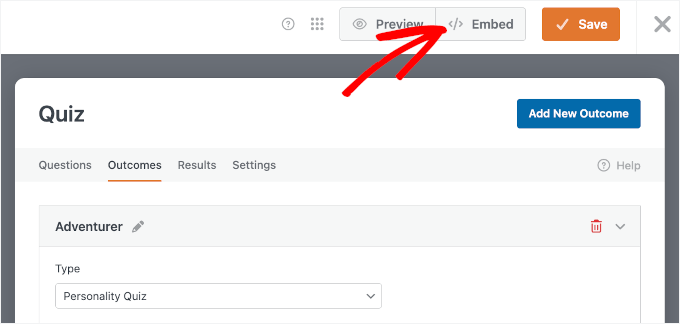
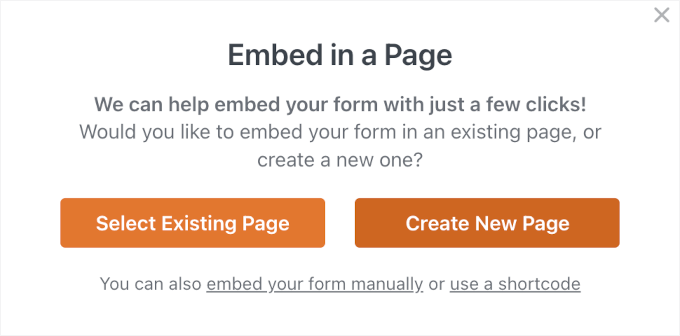
اب آپ کو ایک پاپ اپ نظر آئے گا جس میں پوچھا جائے گا کہ آپ کوئز کہاں داخل کرنا چاہتے ہیں۔ آپ موجودہ صفحہ میں شامل کر سکتے ہیں یا نیا صفحہ بنا سکتے ہیں۔
ایک موجودہ صفحہ کو منتخب کرنے سے آپ کو ایک صفحہ منتخب کرنے کی اجازت ملتی ہے جو آپ کی سائٹ پر پہلے سے موجود ہے، جیسے کہ ہوم پیج یا لینڈنگ پیج، اور وہاں اپنا کوئز داخل کریں۔ جب آپ نیا صفحہ بنائیں کو منتخب کرتے ہیں، تو WPForms ایک نیا صفحہ بنائے گا اور خود بخود کوئز شامل کرے گا۔
اس ٹیوٹوریل کے لیے، ہم ‘ایک نیا صفحہ بنائیں’ پر کلک کریں گے۔ ایک وقف شدہ صفحہ ایک زیادہ موثر آپشن ہے کیونکہ یہ زائرین کو کوئز پر توجہ مرکوز کیے بغیر توجہ مرکوز کرنے میں مدد کرتا ہے۔
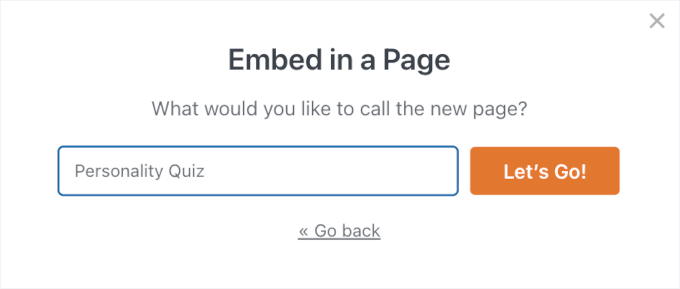
اگلے پاپ اپ میں، WPForms آپ سے اپنے نئے صفحہ کا نام بتانے کو کہے گا۔
اسے ایک واضح نام دیں اور ‘چلو چلیں!’ کو دبائیں۔
یہ آپ کو ورڈپریس بلاک ایڈیٹر پر لے جائے گا، جس میں پہلے سے کوئز موجود ہے۔
یہاں سے آپ اپنے پہلے تخلیق کردہ کوئز کے عنوان اور تفصیل کو دکھانے یا چھپانے کے لیے دائیں پینل میں ‘فارم سیٹنگز’ تلاش کر سکتے ہیں۔
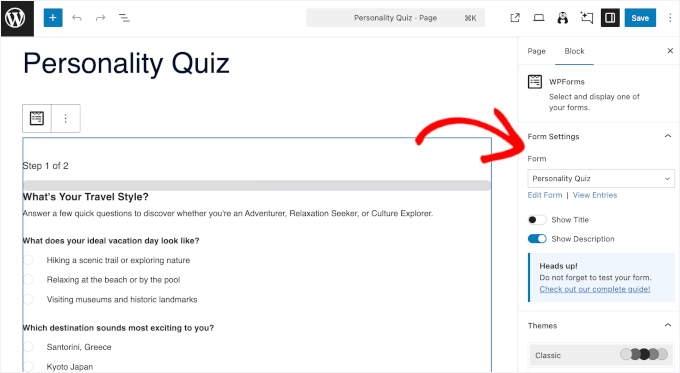
حسب ضرورت کے مزید اختیارات تلاش کرنے کے لیے اس پینل کو نیچے سکرول کریں۔
مثال کے طور پر، آپ اپنے کوئز فارم کو اسٹائل کرنے کے لیے تھیم کا اطلاق کر سکتے ہیں۔ یہ آپ کے کوئز فارم کو آپ کی سائٹ کے ڈیزائن سے ملانا آسان بناتا ہے۔
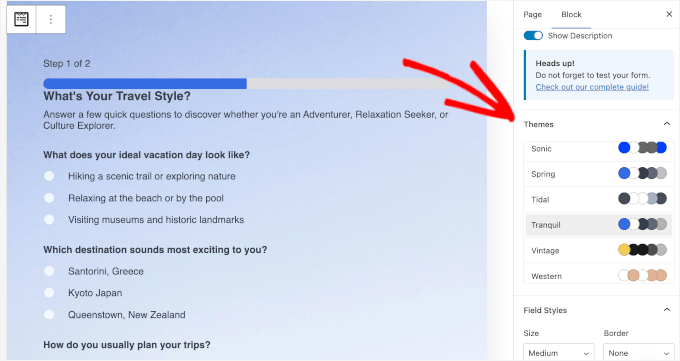
اگر سب کچھ اچھا لگتا ہے تو، ‘شائع کریں’ بٹن پر کلک کریں۔
اب جب آپ اپنی ورڈپریس سائٹ پر جاتے ہیں، تو آپ اپنی شخصیت کے کوئز کو عملی شکل میں دیکھ سکتے ہیں۔
مزید معلومات کے لیے، ورڈپریس میں فارموں کو ایمبیڈ کرنے کے طریقہ سے متعلق ہماری گائیڈ دیکھیں۔
نوٹ: اگر آپ اس کے بجائے شارٹ کوڈ استعمال کرنا چاہتے ہیں، تو آپ اپنے کوئز کے لیے مختصر کوڈ یہاں تلاش کر سکتے ہیں: WPForms » تمام فارمز. یہ اس طرح نظر آئے گا: . اس مختصر کوڈ کو صفحہ، پوسٹ، یا ویجیٹ کے علاقے میں چسپاں کریں جہاں آپ کوئز کو ظاہر کرنا چاہتے ہیں۔
تاہم، جب کہ شارٹ کوڈز کلاسک ویجیٹس کے لیے آسان ہیں، ہم سب سے آسان سیٹ اپ کے لیے مواد ایڈیٹر میں شامل WPForms بلاک استعمال کرنے کی تجویز کرتے ہیں۔
آپ کے کوئز کو فروغ دینے کے لیے بونس ٹپس
کوئز پوسٹ کرنا صرف شروعات ہے۔ اس سے زیادہ سے زیادہ فائدہ اٹھانے کے لیے، آپ کو اسے فعال طور پر فروغ دینے کی ضرورت ہے تاکہ زائرین اسے تلاش کر کے لے جائیں۔
اپنے کوئز کو وسیع تر سامعین کے سامنے لانے کے کچھ موثر طریقے یہ ہیں:
- سوشل میڈیا پر شیئر کریں۔ – کوئز انتہائی قابل اشتراک مواد ہیں۔ خاص طور پر جب نتائج ذاتی اور تفریحی ہوں۔ پلیٹ فارم کے لیے مخصوص تجاویز کے لیے ورڈپریس کے لیے ہماری سوشل میڈیا چیٹ شیٹ دیکھیں۔
- متعلقہ بلاگ پوسٹس سے لنکس – اگر آپ کے پاس کوئز کے موضوع سے متعلق موجودہ مواد ہے، تو ایک قدرتی کال ٹو ایکشن شامل کریں جو قارئین کو آپ کے کوئز میں حصہ لینے پر آمادہ کرے۔
- اسے اپنے ہوم پیج یا سائڈبار پر دکھائیں۔ – اپنے کوئز کو اپنی سائٹ پر نمایاں مقام پر رکھنا اسے نئے آنے والوں کے دیکھنے کا بہترین موقع فراہم کرتا ہے۔
آپ کا کوئز جتنا زیادہ نظر آئے گا، آپ کے پاس زائرین کو مشغول کرنے اور اپنی فہرست کو بڑھانے کے اتنے ہی زیادہ مواقع ہوں گے۔
پرسنالٹی کوئزز کے بارے میں اکثر پوچھے گئے سوالات
آئیے لیڈ جنریشن کے لیے پرسنالٹی کوئز بناتے وقت لوگوں کے کچھ عام سوالات کے جوابات دیتے ہیں۔
پرسنلٹی کوئز میں کتنے سوالات ہونے چاہئیں؟
میرے خیال میں شخصیت کے کوئز کے لیے 5-10 سوالات بہترین ہیں۔ بامعنی نتائج حاصل کرنے کے لیے یہ کافی لمبا ہے، لیکن اتنا مختصر کہ آپ کے دیکھنے والے بور نہیں ہوں گے اور آپ کے ختم ہونے سے پہلے ہی چلے جائیں گے۔ کلید یہ ہے کہ آپ اپنے سوالات کو مرکوز اور مشغول رکھیں۔
پرسنلٹی کوئز بنانے میں کتنا وقت لگتا ہے؟
WPForms Pro اور کوئز ایڈ آن کے ساتھ، آپ کوئز کے عنوان اور نتائج کو جان لینے کے بعد عام طور پر 10 سے 15 منٹ میں ایک شخصیت کوئز بنا سکتے ہیں۔ AI Choices آپ کے سوالات کی فہرست کے لیے آپشنز تیار کرنے میں بھی مدد کر سکتا ہے۔
اس کا مطلب ہے کہ اس میں تھوڑا زیادہ وقت لگ سکتا ہے کیونکہ آپ اپنے سوالات کو بہتر بنانے اور مزید ذاتی نوعیت کے نتیجے میں آنے والے پیغام کو تیار کرنے میں اضافی وقت صرف کرتے ہیں۔ بہر حال، زیادہ تر لوگ اسی سیشن میں اپنی سائٹ پر ایک حقیقی کوئز لائیو کرنے کے قابل ہو جائیں گے۔
پرسنلٹی کوئز اور ریٹنگ کوئز میں کیا فرق ہے؟
درجہ بند کوئز درست یا غلط جوابات کے لیے پوائنٹس اسکور کرتے ہیں اور زائرین کو حتمی اسکور یا فیصد فراہم کرتے ہیں۔ یہ عام طور پر کوئزز، نالج ٹیسٹ، یا تشخیص کے لیے استعمال ہوتا ہے۔
پرسنالٹی کوئزز، دوسری طرف، شخصیت کی مختلف اقسام کے جوابات کا نقشہ بناتے ہیں۔ کوئی صحیح یا غلط جواب نہیں ہے، کیونکہ نتائج اس بات سے طے ہوتے ہیں کہ کس قسم کو سب سے زیادہ میچ ملتے ہیں۔
کیا شخصیت کے سوالات لیڈ جنریشن کے لیے استعمال کیے جا سکتے ہیں؟
ہاں پرسنالٹی کوئزز لیڈ جنریشن کے لیے ایک بہترین ٹول ہیں کیونکہ وہ پروموشنل کے بجائے تفریحی اور ذاتی محسوس کرتے ہیں۔
زائرین اکثر نتائج دیکھنے یا اپنی شخصیت کی قسم سے متعلق مزید معلومات حاصل کرنے کے لیے اپنا ای میل پتہ شیئر کرنے کے لیے تیار ہوتے ہیں۔ سامعین کے انتخاب اور ذاتی نوعیت کی کال ٹو ایکشن کے ساتھ مل کر، کوئزز آپ کی ای میل کی فہرست کو بڑھانے کا ایک طاقتور طریقہ ہو سکتا ہے۔
کوئز میں شخصیت کی کتنی اقسام ہونی چاہئیں؟
زیادہ تر شخصیت کے کوئز تین سے پانچ شخصیت کی اقسام کے لیے بہترین ہیں۔ تین قسمیں نقشہ سازی کے کاموں کو آسان اور آسان بناتی ہیں، جبکہ پانچ قسمیں آپ کے نتائج میں مزید تنوع فراہم کرتی ہیں۔ پانچ سے زیادہ کا اضافہ آپ کے کوئز کو بنانا اور سمجھنا مشکل بنا سکتا ہے۔
زیادہ تر ویب سائٹس کے لیے، تین اچھی طرح سے متعین اقسام کے ساتھ شروع کرنا مثالی ہے۔
ورڈپریس فارم استعمال کرنے کے لیے اگلے اقدامات
اب چونکہ پرسنلٹی کوئزز لائیو ہیں، کچھ ایسے طریقے ہیں جن سے آپ اپنی ورڈپریس سائٹ پر موجود فارمز سے زیادہ حاصل کر سکتے ہیں۔
اگر آپ کو یہ مضمون پسند آیا ہے، تو براہ کرم ورڈپریس ویڈیو ٹیوٹوریلز کے لیے ہمارے یوٹیوب چینل کو سبسکرائب کریں۔ آپ ہمیں بھی ڈھونڈ سکتے ہیں۔ ٹویٹر اور فیس بک۔