
اینڈرائیڈ میں کچھ صاف ستھرا خصوصیات شامل ہیں جو آپ کو اپنے ڈیجیٹل کام اور ذاتی زندگی کو الگ رکھنے میں مدد کرتی ہیں۔ آپ کام اور زندگی کے لیے الگ الگ پروفائلز بنا سکتے ہیں، دونوں جگہوں کو الگ کر سکتے ہیں، اور ضرورت کے مطابق ان کے درمیان سوئچ کر سکتے ہیں۔ اس طرح، آپ کو رات کے کھانے کے دوران Slack اطلاعات یا کام کے اوقات کے دوران فیملی ٹیکسٹ چین کی اطلاعات موصول نہیں ہوں گی۔ یہ مؤثر طریقے سے آپ کے فون کو دو آلات میں بدل دیتا ہے – ایک کام کے لیے اور دوسرا ہر چیز کے لیے۔ میں آپ کو دکھاتا ہوں کہ کیسے۔
اینڈرائیڈ پروفائلز کیسے کام کرتے ہیں۔
اینڈرائیڈ "پروفائلز” فیچر ونڈوز یا میک او ایس میں پائے جانے والے "صارف” فیچر سے ملتا جلتا ہے۔ جس طرح آپ ونڈوز میں ایک سے زیادہ صارفین بنا سکتے ہیں، ہر ایک کی اپنی صارف کی جگہ، اکاؤنٹ، سیٹنگز، اور ایپ کے انتخاب کے ساتھ، آپ اینڈرائیڈ میں متعدد صارف پروفائلز بھی بنا سکتے ہیں۔
آپ پروفائلز کا استعمال بھی کر سکتے ہیں، بالکل ونڈوز کی طرح، آلات تک مشترکہ رسائی کا نظم کرنے کے لیے، جیسے آپ کے خاندان کے ہر فرد کے ذریعے اشتراک کردہ ٹیبلٹس۔ آپ ان میں سے ایک سے زیادہ پروفائلز کا خود انتظام کر سکتے ہیں اور اپنی ضرورت کے مطابق زیادہ سے زیادہ بنا سکتے ہیں (یہ خصوصیت بہت زیادہ وسائل کی حامل ہے، لہذا بہت زیادہ پروفائلز ترتیب دینے سے آپ کے آلے کی رفتار سست ہو سکتی ہے)۔
ایک بار جب آپ نیا پروفائل بنائیں گے، تو آپ کا فون اسی طرح کام کرے گا جیسا کہ آپ نے اسے پہلی بار بوٹ کرتے وقت کیا تھا۔ اینڈرائیڈ ایک بار پھر سیٹ اپ کے پورے عمل میں آپ کی رہنمائی کرے گا، تاکہ آپ ایک مختلف گوگل اکاؤنٹ کے ساتھ سائن ان کر کے ایک مختلف اسکرین لاک سیٹ اپ کر سکیں۔
آپ کے نئے پروفائل کا فون بالکل اسی طرح چلے گا جیسے آپ نے اسے پہلی بار خریدا تھا، اور اگر آپ چاہیں تو آپ کو اس سے اپنے رابطے درآمد کرنے کی بھی ضرورت نہیں پڑے گی۔ یہاں تک کہ اگر آپ دونوں پروفائلز پر ایک ہی ایپ انسٹال کرتے ہیں تو بھی ایپ ڈیٹا کو مطابقت پذیر نہیں کیا جائے گا۔ آپ کے ذاتی پروفائل سے فائلیں اور میڈیا آپ کے ورک پروفائل میں نہیں دیکھے جا سکتے، اور اس کے برعکس۔ اس کا مطلب ہے کہ جب آپ اپنے دفتری پروفائل پر ہوں تو غلطی سے کسی Slack چینل پر سیلفی بھیجنے کا کوئی امکان نہیں ہے۔ اس پروفائل کے لیے مخصوص اطلاعات کے لیے بھی یہی ہے۔
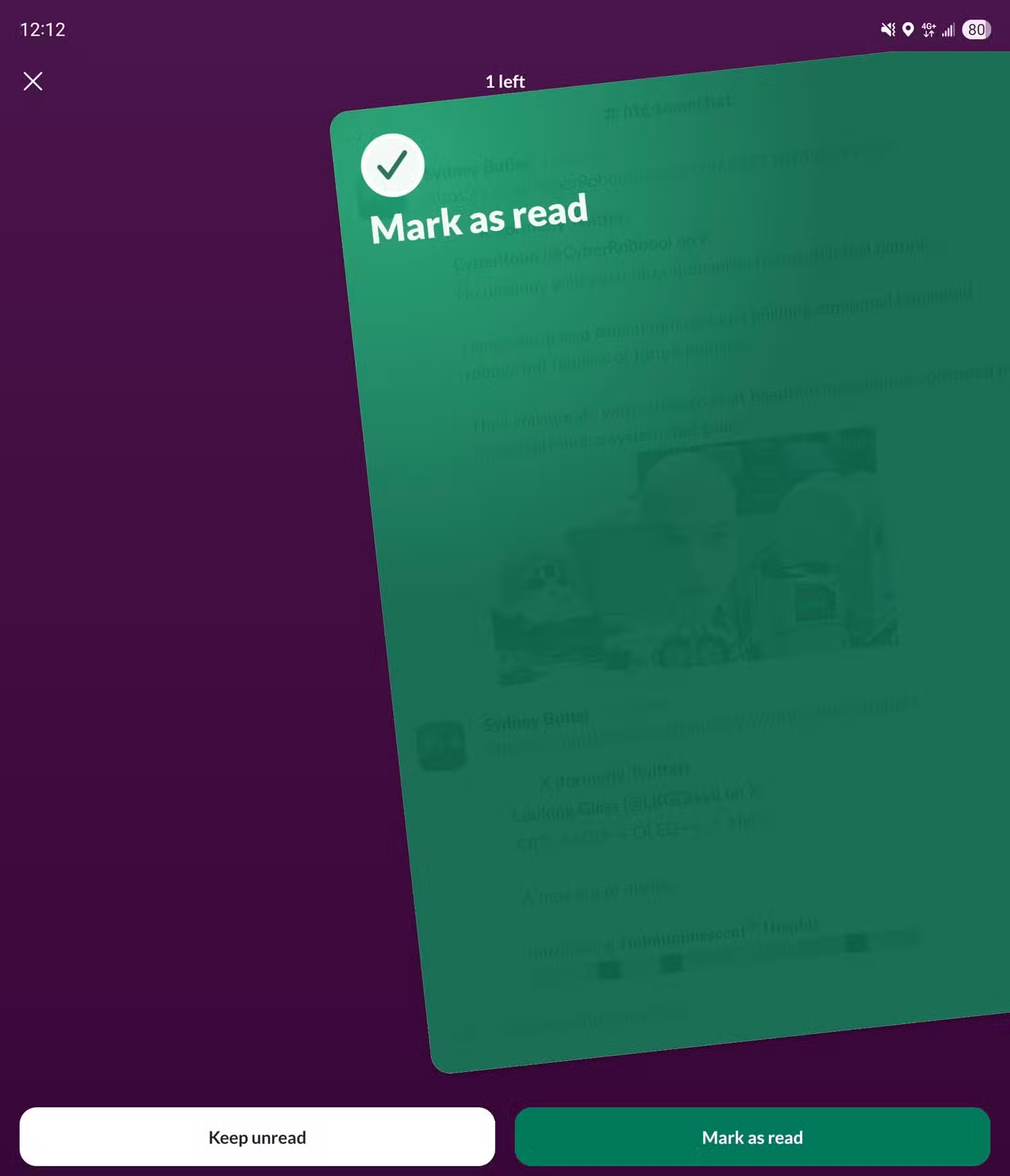
آپ کے ذاتی پروفائل کے ساتھ قطعی طور پر کوئی اوورلیپ نہیں ہے، سوائے مشترکہ ہارڈ ویئر کے۔ لہذا، اگر آپ کام کے لیے بنائے گئے پروفائل سے سوئچ کرتے ہیں، تو آپ کو کام سے مزید اطلاعات موصول نہیں ہوں گی۔
اس طرح کا سیٹ اپ ارتکاز کے لیے بھی اچھا ہے۔ دوسرا پروفائل ایک طرح کا خلفشار سے پاک "فوکس” ڈیوائس ہو سکتا ہے جو آپ کے کام اور پیداوری کے لیے ضروری ایپس کو ہی رکھتا ہے۔ وقت گزرنے کے ساتھ، دوسرے پروفائل پر سوئچ کرنا آپ کے دماغ کو سگنل دیتا ہے کہ اسے خلفشار کو روکنے اور کام کے موڈ میں آنے کی ضرورت ہے۔
نیا پروفائل کیسے بنایا جائے۔
Android Lollipop (ورژن 5) کے بعد سے ہر Android OS نے متعدد صارفین کو سپورٹ کیا ہے، لیکن ہو سکتا ہے کہ آپ کے فون میں یہ خصوصیت موجود ہو یا نہ ہو۔ مینوفیکچررز بعض اوقات ملٹی یوزر سپورٹ کو غیر فعال کردیتے ہیں، اس لیے صارفین اس فیچر کو استعمال کرنے کے قابل نہیں ہوسکتے چاہے یہ اینڈرائیڈ کے اسٹاک ورژن میں دستیاب ہو۔ مثال کے طور پر، Samsung فونز آپ کو الگ الگ استعمال کے کیسز کے لیے صارف پروفائل بنانے کی اجازت نہیں دیتے ہیں۔
یہ چیک کرنے کا تیز ترین طریقہ ہے کہ آیا آپ کا فون متعدد صارفین کو سپورٹ کرتا ہے سیٹنگز ایپ کو کھولنا اور "اکاؤنٹس،” "پروفائلز” یا "صارفین” کو تلاش کرنا ہے۔ اگر کچھ ظاہر نہیں ہوتا ہے تو، روابط یا ڈائلر ایپ کھولیں، رابطے کے ٹیب پر جائیں، اور پھر سیٹنگز کھولنے کے لیے گیئر آئیکن کو تھپتھپائیں۔ یہاں آپ کو "اکاؤنٹس” یا "صارفین اور اکاؤنٹس” مینو نظر آئے گا۔ اس پر ٹیپ کریں اور پھر "متعدد پروفائلز” کو فعال کریں۔
تاہم، وہ فون جو صارف پروفائلز کو سپورٹ نہیں کرتے ہیں وہ اکثر ‘ورک پروفائلز’ نامی خصوصیت کے ساتھ آتے ہیں۔ یہ پروفائلز کی ان اقسام سے مختلف ہے جن کے بارے میں ہم اب تک بات کر رہے ہیں، اور یہ ہمارے مقاصد کا متبادل نہیں ہے۔ ورک پروفائلز کا نظم مکمل طور پر آپ کی کمپنی کے آئی ٹی ڈیپارٹمنٹ کے ذریعے کیا جاتا ہے۔ لاگ ان یا QR کوڈ فراہم کریں اور اپنے ورک پروفائل کی جگہ کے اندر موجود ڈیٹا یا ایپس پر مکمل کنٹرول رکھیں۔
یہاں آپ اپنے کام کے لیے ایک نیا پروفائل ترتیب دے سکتے ہیں۔
-
‘نیا پروفائل بنائیں’ پر ٹیپ کریں اور اسے ایک نام اور (اختیاری) پروفائل تصویر دیں۔
-
پھر اپنے نئے ورک پروفائل پر سوئچ کرنے کے لیے تھپتھپائیں۔ اینڈروئیڈ آپ کو اسی سیٹ اپ کے عمل سے گزرتا ہے جس سے آپ عام طور پر کسی نئے Android ڈیوائس پر پہلی بار پاور کرتے وقت گزرتے ہیں۔
-
آپ فیصلہ کر سکتے ہیں کہ آیا اپنے Google اکاؤنٹ سے سائن ان کرنا ہے، اختیاری سروسز کو چالو کرنا ہے، اور لاک اسکرین پاس ورڈ یا PIN سیٹ کرنا ہے۔
ایک بار سیٹ اپ مکمل ہونے کے بعد، آپ کو استعمال کرنے کے لیے ایک نیا سافٹ ویئر تجربہ حاصل ہوگا۔ دیگر پروفائلز میں پہلے سے انسٹال کردہ ایپس یہاں ظاہر نہیں ہوں گی۔ سیٹنگز ایپ میں، آپ اپنی ترجیحات کو تبدیل کر سکتے ہیں، الارم سیٹ کر سکتے ہیں جو صرف اس پروفائل میں کام کرتے ہیں، ڈسٹرب نہ کریں موڈ کو فعال کر سکتے ہیں، نئی ایپس انسٹال کر سکتے ہیں، اور انہیں بالکل اسی طرح استعمال کر سکتے ہیں جیسے آپ اپنے وقف شدہ کام کے فون پر کریں گے۔
پروفائلز کو تبدیل کرنے کا طریقہ
پروفائلز کو سوئچ کرنے کے لیے، نوٹیفکیشن شیڈ میں پروفائل آئیکن کو تلاش کریں اور تھپتھپائیں۔ اس شارٹ کٹ میں پروفائل سوئچر ہونا ضروری ہے۔ اگر آپ کو نوٹیفکیشن شیڈ میں اپنا پروفائل آئیکن نظر نہیں آتا ہے، تو آپ کو بہت پیچھے جانا پڑے گا اور اپنے ایڈمنسٹریٹر پروفائل پر جانا پڑے گا۔
ڈائلر ایپ یا روابط ایپ کھولیں، اپنی رابطہ فہرست پر جائیں، اوپر گیئر آئیکن کو تھپتھپائیں، پھر اکاؤنٹس کو تھپتھپائیں۔ اس پر ‘صارفین اور اکاؤنٹس’ کا لیبل بھی لگایا جا سکتا ہے۔
فہرست سے اپنا مطلوبہ پروفائل منتخب کریں اور تبادلوں کے مکمل ہونے کا انتظار کریں۔ یہ آپ کے ڈیسک ٹاپ کو لاگ آف کرنے اور مختلف صارف اکاؤنٹ کے ساتھ دوبارہ لاگ ان کرنے کے مترادف ہے، لہذا اس میں کچھ وقت لگنے کی توقع کریں۔
پروفائلز کے درمیان کیا اشتراک کیا جاتا ہے اور کیا نہیں ہے۔
سسٹم سیٹنگز، جیسے کہ Wi-Fi پاس ورڈز اور جوڑا بنائے گئے بلوٹوتھ ڈیوائسز، پروفائلز کے درمیان شیئر کیے جاتے ہیں اس لیے آپ کو مسلسل نیٹ ورک میں لاگ ان کرنے کی ضرورت نہیں ہے۔ لیکن باقی سب کچھ تقسیم ہے۔ اس کا مطلب یہ ہے کہ جب آپ نیا پروفائل بنائیں گے تو انسٹال کردہ ایپس، اسٹوریج میں فائلیں، تصاویر، ویڈیوز یا الارم جیسی سیٹنگز کو منتقل نہیں کیا جائے گا۔ آپ دیکھ سکتے ہیں کہ دوسرے پروفائلز کتنا ذخیرہ استعمال کر رہے ہیں، لیکن آپ یہ نہیں دیکھ سکتے کہ وہاں کیا ذخیرہ ہے۔
ڈیوائسز کے درمیان کالز اور ایس ایم ایس کو الگ کرنے کے لیے ایک ٹوگل بھی ہے۔ اگر آپ اس فیچر کو آف کر دیتے ہیں، تو آپ کو دوسرے پروفائل سے کوئی کال موصول نہیں ہوگی۔ لیکن یہ اصل میں کام نہیں کرتا. کم از کم ان آلات پر جن کا میں نے تجربہ کیا ہے، جب ثانوی پروفائل پر کال آتی ہے تو فون کی گھنٹی بجتی ہے لیکن اس کا جواب دینے کا کوئی طریقہ نہیں ہے۔ اسے جاری رکھنا ایک اچھا خیال ہے۔
اگر آپ کے فون میں پروفائل فنکشن ہے تو اسے ضرور استعمال کریں۔ یہاں تک کہ اگر آپ کو کام کے لیے علیحدہ پروفائل کی ضرورت نہیں ہے، تو بھی آپ اسے خریدے بغیر ایک کم سے کم فون بنا سکتے ہیں۔
- SoC
-
Exynos 2400 Deca Core (4nm)
- رام
-
8 جی بی
- محفوظ کریں
-
128 یا 256 جی بی
- بیٹری
-
4,900mAh
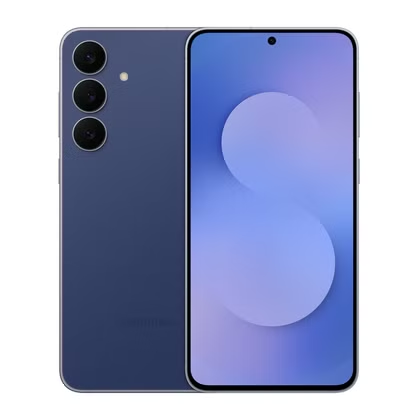
Galaxy S25 FE بہت کم قیمت پر S25 فلیگ شپ لائن کے بہت سے فوائد پیش کرتا ہے۔