
تمام بڑے براؤزر ونڈو کے اوپری حصے میں ایک پتلی ٹیب کی پٹی رکھتے ہیں۔ جب تک آپ درجنوں ٹیبز نہیں کھولتے، آپ واقعی صرف ایک چھوٹی ویب سائٹ کا فیویکن دیکھ سکتے ہیں۔ سائڈبار میں عمودی طور پر ٹیبز لگانے کا ایک بہتر طریقہ ہے، لیکن براؤزر برسوں سے ایسا کرنے سے انکاری ہیں۔ آرک پہلا مین اسٹریم براؤزر تھا جس نے سائڈبار پر مبنی نیویگیشن سسٹم کا آغاز کیا، جو بعد میں کروم، ایج، فائر فاکس، اور آرک کے روحانی جانشین، زین براؤزر تک پھیل گیا۔ اگر آپ ان میں سے ایک براؤزر استعمال کر رہے ہیں، تو ہم سوئچ کرنے کی تجویز کرتے ہیں۔
عمودی ٹیبز کیوں بہتر ہیں۔
بائیں اور دائیں طرف بہت زیادہ خالی جگہ ہے۔
کریڈٹ: خاموش پاٹھک
جیسا کہ The Verge بتاتا ہے، زیادہ تر ویب سائٹس پورٹریٹ پڑھنے کے تجربے کے لیے تیار کی گئی ہیں، جبکہ لیپ ٹاپ اور ڈیسک ٹاپس میں وائڈ اسکرین ڈسپلے ہوتے ہیں۔ لائف ہیکر جیسی ویب سائٹ پر ایک مضمون پڑھتے وقت، جب کہ بائیں اور دائیں جانب کافی سفید جگہ ہوتی ہے، عمودی جگہ درحقیقت بہت اہم ہوتی ہے۔ آپ کے ڈسپلے کے سائز پر منحصر ہے، ٹیبز کو ڈسپلے کے اوپری حصے کے ساتھ اسکواش کیا جا سکتا ہے، جس سے زیر بحث سائٹ کو دیکھنے کے لیے جگہ دستیاب رہتی ہے۔ ٹیب بار کو سائڈبار میں منتقل کرنے سے اوپر کی مفید جگہ خالی ہو جاتی ہے اور آپ کو اپنے تمام ٹیبز کے نام دیکھنے کی اجازت دینے کا اضافی فائدہ ہوتا ہے، چاہے آپ کے پاس ایک ہی وقت میں 30 ٹیبز کھلی ہوں۔
کروم میں عمودی ٹیبز کو کیسے فعال کریں۔
کریڈٹ: خاموش پاٹھک
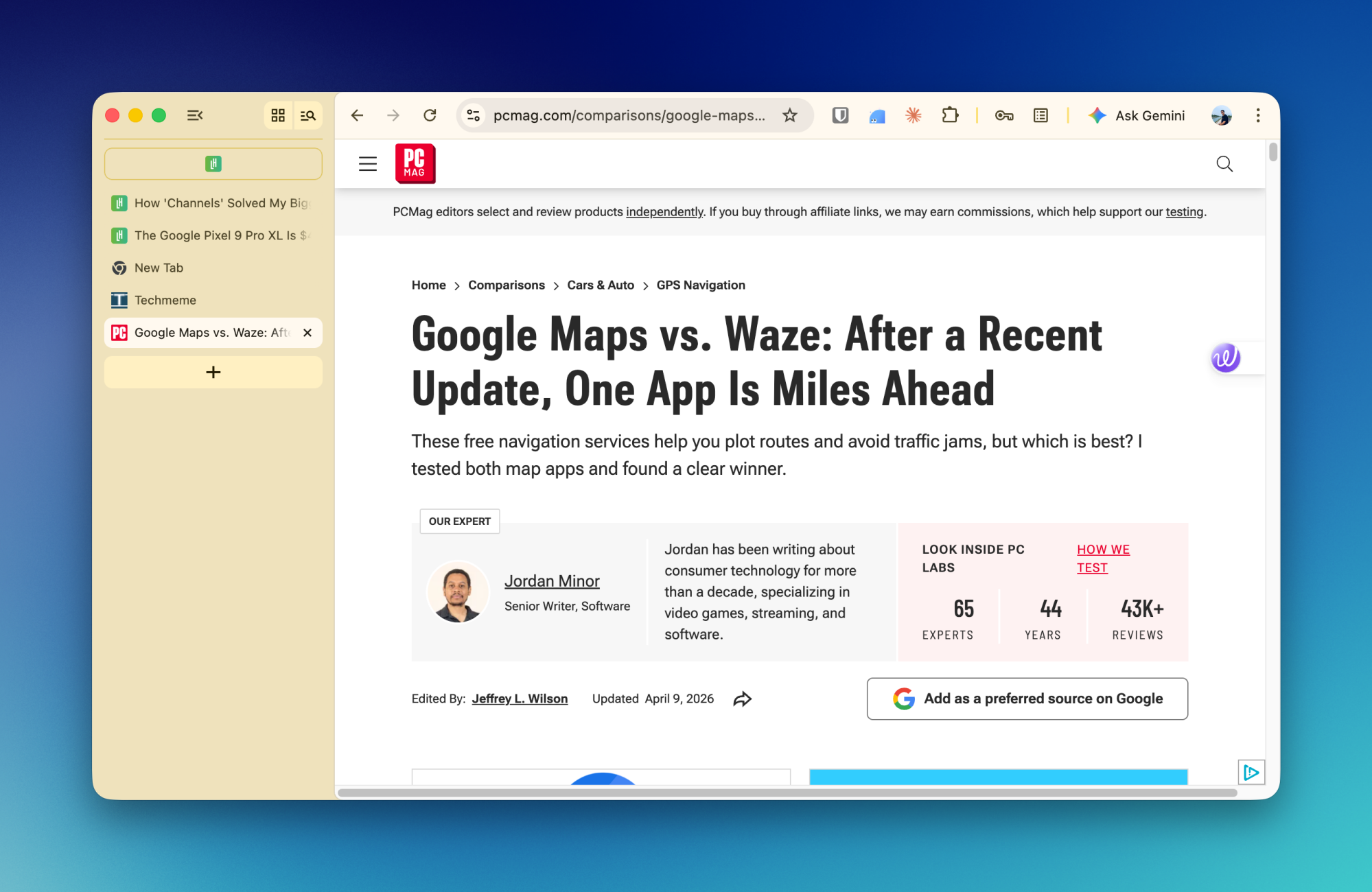
کروم عمودی ٹیبز کے لیے سپورٹ شامل کرنے والا آخری بڑا براؤزر تھا، جس نے اپریل 2026 میں یہ فیچر متعارف کرایا تھا۔ کروم میں عمودی ٹیبز کو فعال کرنے کے لیے، تازہ ترین ورژن میں اپ ڈیٹ کریں اور اس پر جائیں: ترتیب > اعداد و شمار > ٹیب کی پٹی کا مقام اور پھر سوئچ کریں۔ طرف. تمام ٹیبز کو بائیں جانب ایک نئی عمودی بار میں منتقل کر دیا جائے گا۔ ایکسٹینشن پر مشتمل URL بار اوپر جاتا ہے اور کروم کا زیادہ تر انٹرفیس غائب ہو جاتا ہے۔
کروم کمپیکٹ موڈ بھی پیش کرتا ہے۔ آپ کلک کر سکتے ہیں: ٹیب کو سکیڑیں۔ اگر آپ مزید جگہ بچانے کے لیے صرف ویب سائٹ فیویکن کو بطور ٹیب ڈسپلے کرنا چاہتے ہیں، تو عمودی سائڈبار کے اوپری حصے میں موجود آئیکن پر کلک کریں (جب آپ ٹیب پر ہوور کریں گے تو ٹیب کا عنوان ظاہر ہوگا)۔ آپ سائڈبار کے اوپری حصے میں ٹیب گروپس بنا سکتے ہیں، اور ٹیبز کے درمیان نیویگیٹ کرنے کے لیے ایک آسان بٹن بھی ہے۔ پن کیے ہوئے ٹیبز بھی الگ سیکشن کے اوپری حصے میں ظاہر ہوتے ہیں۔
فائر فاکس میں عمودی ٹیبز کو کیسے فعال کیا جائے۔
کریڈٹ: خاموش پاٹھک
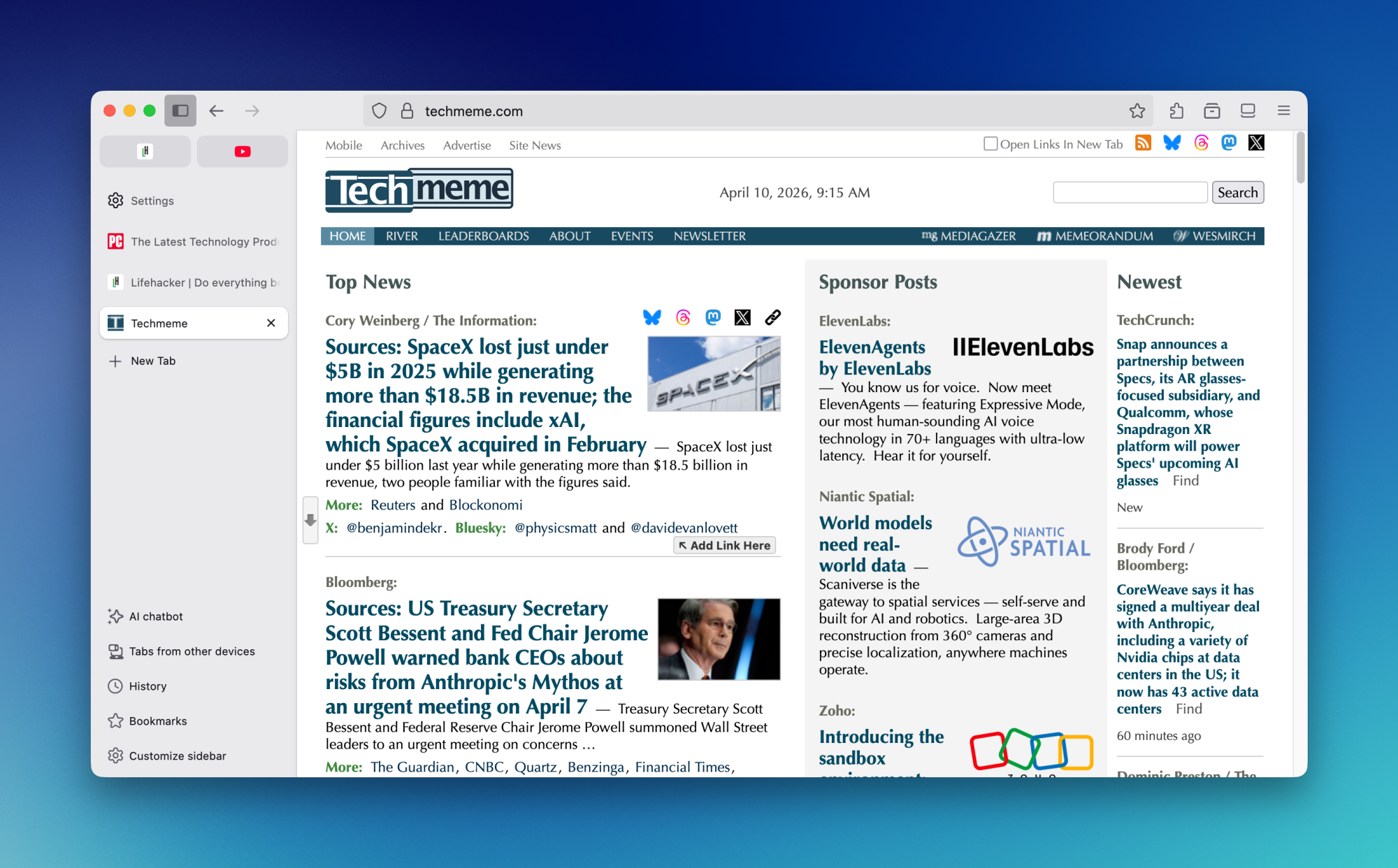
Firefox میں ایک سائڈبار ہے جو آپ کو AI چیٹ بوٹس، براؤزر کی تاریخ، اور دیگر آلات پر ٹیبز تک فوری رسائی جیسی خصوصیات شامل کرنے دیتا ہے۔ فائر فاکس میں، اگر آپ چاہیں تو سائڈبار کو دائیں طرف بھی لے جا سکتے ہیں۔ عمودی ٹیبز کو فعال کرنے کے لیے یہاں جائیں: ترتیب > جنرل > براؤزر لے آؤٹ > عمودی ٹیب (اور یقینی بنائیں سائڈبار دکھائیں۔ فعال ہے)۔ جب سائڈبار کھلتا ہے۔ اپنی سائڈبار کو حسب ضرورت بنائیں ایک بٹن جو آپ کو شارٹ کٹس کو اپنی مرضی کے مطابق کرنے کی اجازت دیتا ہے، بشمول فائر فاکس کی تمام خصوصیات اور AI چیٹ بوٹ شارٹ کٹس کو ہٹانے کی صلاحیت۔ یہاں ایک کمپیکٹ موڈ بھی ہے جو صرف فیویکن کو دکھاتا ہے، لیکن جب آپ اس پر ہوور کرتے ہیں تو مکمل سائڈبار دکھاتا ہے۔ استعمال کریں سائڈبار ماؤس ہوور پر پھیلتی ہے۔ یہ اس موڈ پر سوئچ کرنے کا فنکشن ہے۔
اب تک آپ کا کیا خیال ہے؟
ایج میں عمودی ٹیبز کو کیسے فعال کیا جائے۔
Microsoft Edge میں عمودی ٹیبز کو فعال کرنے کے لیے، یہاں جائیں: ترتیب > اعداد و شمار > ٹیب کا کام > عمودی ٹیبز دکھائیں۔. ایک بار سیٹ اپ ہونے کے بعد، آپ اوپر والے ٹول بار سے سائڈبار کو ٹوگل کر سکتے ہیں۔ چونکہ Edge Chromium پر مبنی ہے، اس لیے عمودی سائڈبار کروم میں سائڈبار کی طرح کام کرتی ہے۔ پن کیے ہوئے ٹیبز سب سے اوپر ظاہر ہوتے ہیں، اور ایک کمپیکٹ موڈ کے لیے سائڈبار کو منہدم کیا جا سکتا ہے۔
زین براؤزر میں عمودی ٹیبز بطور ڈیفالٹ ہوتے ہیں۔
کریڈٹ: جسٹن پاٹ
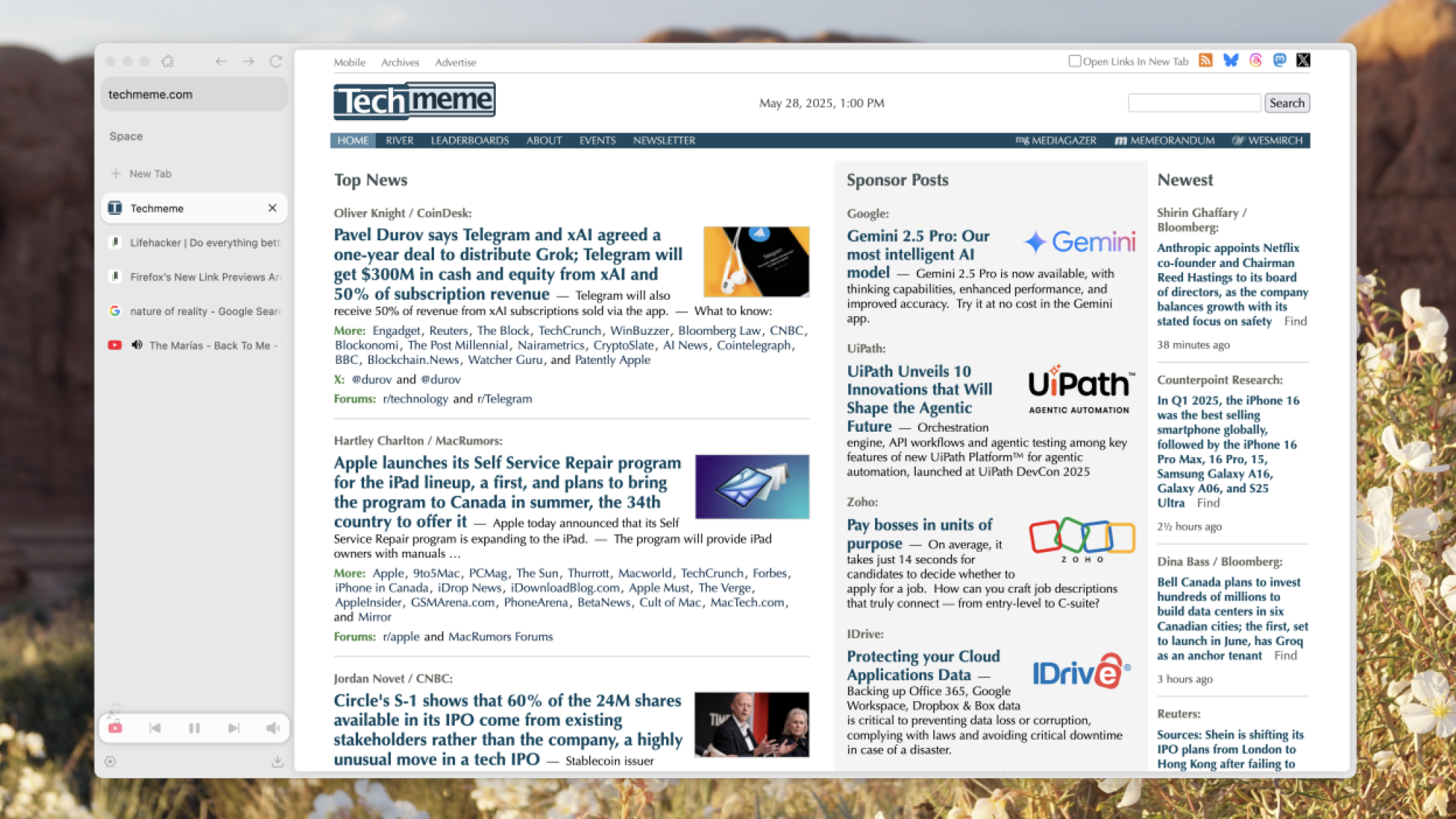
اگر آپ عمودی ٹیبز کو ترجیح دیتے ہیں، تو آپ کو زین براؤزر استعمال کرنے پر غور کرنا چاہیے۔ فی الحال بیٹا میں، یہ کرومیم کے بجائے فائر فاکس پر مبنی ہے اور رازداری اور رفتار پر توجہ دینے کے ساتھ آرک (RIP) کا روحانی جانشین ہے۔ لیکن جو چیز اس ٹکڑے سے خاص طور پر متعلقہ ہے وہ یہ ہے کہ زین براؤزر بطور ڈیفالٹ سائڈبار انٹرفیس استعمال کرتا ہے۔ Zen کام، ذاتی زندگی، یا پروجیکٹس کو تقسیم کرنے کے لیے ورک اسپیس کا استعمال کرتا ہے۔ ہر اسپیس کا اپنا پن ٹیب اور اس کی اپنی ورک اسپیس ہوسکتی ہے۔ آپ "ضروریات” کی جگہ میں ایک ٹیب شامل کر سکتے ہیں جو کچھ بھی ہو ایک جیسا رہے گا۔ ایک کمپیکٹ موڈ بھی ہے جو پوری سائڈبار کو چھپاتا ہے جب تک کہ آپ کھڑکی کے کنارے پر نہیں گھومتے۔ مزید معلومات کے لیے، Zen براؤزر پر ہماری تفصیلی گائیڈ دیکھیں۔