
ہم اس صفحہ کے لنکس سے کمیشن کما سکتے ہیں۔
ایپل وژن پرو جانور مشین کا۔ ایپل M5 چپ کو اندر رکھ کر، 10 کور CPU، 10-کور GPU، اور 16 کور نیورل انجن کے ساتھ 3 نینو میٹر پروسیسر رکھ کر M3 اور M4 کو مکمل طور پر پیچھے چھوڑ دیتا ہے، جو آپ کے چہرے کو اس سے زیادہ طاقت فراہم کرتا ہے جتنا زیادہ تر لوگ اپنی میز پر بیٹھ سکتے ہیں۔ لیکن کسی بھی اعلیٰ کارکردگی والی مشین کی طرح، انجن کو اپنی اندرونی صلاحیتوں سے زیادہ سے زیادہ فائدہ اٹھانے کے لیے مناسب طریقے سے ٹیون اور چلایا جانا چاہیے۔ چاہے آپ نے اسے لانچ کے بعد سے حاصل کیا ہو یا ابھی اسے کھولا ہو، یہ 10 ہیکس آپ کو Apple Vision Pro سے زیادہ سے زیادہ فائدہ اٹھانے میں مدد کریں گے۔ کچھ آسان ٹویکس ہیں، کچھ زیادہ گہرائی میں ہیں، لیکن وہ سب آپ کے وقت کے قابل ہیں۔
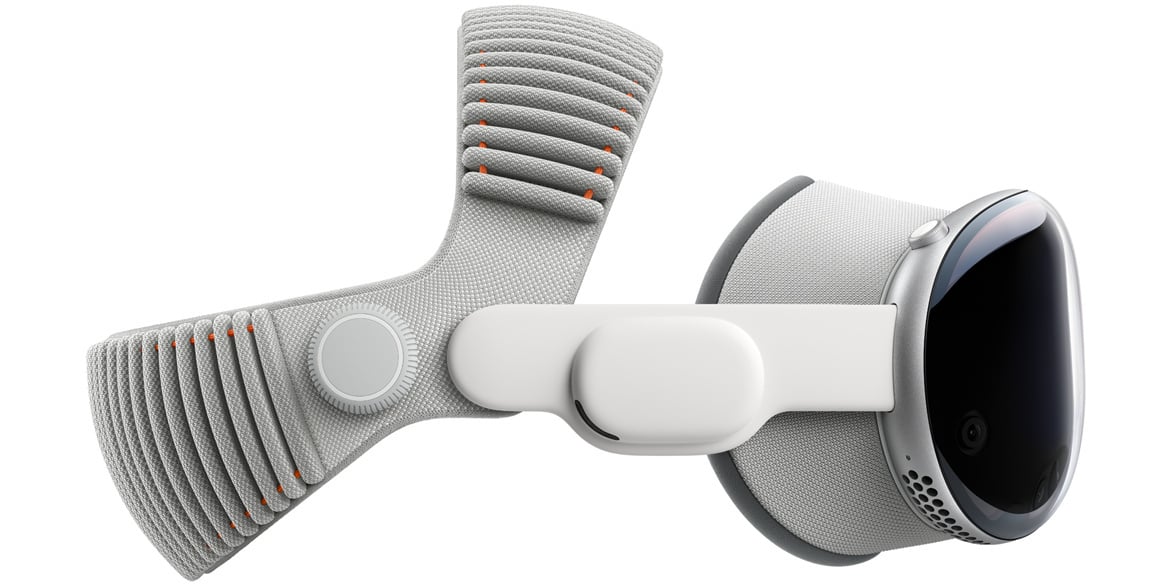
ویژن پرو میں "چھپی ہوئی” ترتیبات تک رسائی حاصل کریں۔
ایپل Vision Pro UI کے ساتھ ایک مخصوص جمالیات کے لیے جا رہا ہے، اس لیے "ترتیبات” مینو میں اپنی مرضی کے مطابق کرنے کے لیے اتنا کچھ نہیں ہے جتنا آپ چاہیں، لیکن ایکسیسبیلٹی مینو میں کافی مفید ٹویکس موجود ہیں۔ یہ سیٹنگز مہارت، بینائی، یا سماعت کی خرابی والے صارفین کے لیے ڈیزائن کی گئی ہیں، لیکن کوئی بھی زوم فیچر کو ترجیح دے سکتا ہے یا ڈیجیٹل کراؤن کی کلک کی رفتار میں ترمیم کر سکتا ہے۔
رسائی کے مینو کے ذریعے ویژن پرو میں کی گئی تبدیلیوں میں شامل ہیں:
آپ کو انہی ترتیبات یا یہاں پیش کردہ دیگر چیزوں میں دلچسپی ہو سکتی ہے، اس لیے قابل رسائی مینو پر ایک نظر ڈالیں تاکہ یہ معلوم ہو سکے کہ آپ کے لیے کون سا صحیح ہے۔ پرو ٹِپ: رسائی کی خصوصیات کو فوری طور پر آن یا آف کرنے کے لیے ڈیجیٹل کراؤن پر تین بار کلک کریں۔
VisionOS کی تازہ ترین اپ ڈیٹ میں مقامی وجیٹس شامل کیے گئے ہیں، جس سے آپ معلومات کو پن کرسکتے ہیں جہاں یہ بہترین کام کرتی ہے۔ مثال کے طور پر، آپ کھانا پکانے کے لیے چولہے کے ساتھ ٹائمر رکھ سکتے ہیں یا اپنے سامنے والے دروازے کے بالکل ساتھ موسم اور خبریں ڈسپلے کر سکتے ہیں۔ لیکن اگر آپ کے پاس سمارٹ ہوم ڈیوائسز ہیں جو میٹر کے ساتھ مطابقت رکھتی ہیں، تو آپ ایپل ہوم کے ساتھ اپنے ویجٹس کو اگلی سطح پر لے جا سکتے ہیں۔ ایپ آپ کو جہاں چاہیں ایئر کنڈیشنگ اور لائٹس جیسی چیزوں کے لیے کنٹرول پن کرنے دیتی ہے، تاکہ آپ اپنے بستر کے اوپر ایک "نائٹ موڈ” بٹن منسلک کر سکیں اور دن کے اختتام پر ایک کلک سے ہر چیز کو بند کر دیں۔ اگر آپ مزید جانا چاہتے ہیں تو Widgetsmith ڈاؤن لوڈ کریں اور اپنے سمارٹ ہوم کنٹرولز کی شکل کو حسب ضرورت بنائیں۔ جب آپ کسی ویجیٹ کو پن کرتے ہیں، تو یہ دوبارہ شروع ہونے پر بھی اس مقام پر رہتا ہے جب تک کہ آپ اسے منتقل یا حذف نہ کر دیں۔
لامحدود اسٹوریج کے لیے "سرور سے جڑیں” کا استعمال کریں۔
VisionOS آپ کو اپنے نیٹ ورک پر مقامی سرورز سے جڑنے کی اجازت دیتا ہے، بشمول آپ کے PC، Mac، یا کلاؤڈ اسٹوریج فراہم کنندہ، اور فائلوں کو اپنے ہیڈسیٹ پر اسٹور کیے بغیر ان تک رسائی حاصل کرتا ہے۔ یہ آپ کے Vision Pro کے اسٹوریج کو بھرے بغیر بڑی فائلوں کے ساتھ کام کرنے کا ایک بہترین طریقہ ہے۔ خاص طور پر اگر آپ بیس 256GB کا انتخاب کرتے ہیں۔ اسے ترتیب دینے کے لیے، آپ کو ریموٹ کمپیوٹر پر اشتراک کی اجازت دینی ہوگی، پھر Vision Pro کے اندر "فائل” پر جائیں، اپنے سرور کا میزبان نام یا نیٹ ورک ایڈریس درج کریں، اور پھر "کنیکٹ” کو منتخب کریں۔ سرور پر منحصر ہے، آپ بطور مہمان جڑ سکتے ہیں، یا آپ اپنا صارف نام اور پاس ورڈ درج کرکے فوراً رابطہ کرسکتے ہیں۔
سیٹنگز اور مررنگ کا استعمال کرتے ہوئے اپنے Vision Pro کے تجربے کو محفوظ طریقے سے شیئر کریں۔
اے آر اور وی آر کی سب سے بڑی خرابی یہ ہے کہ آپ یہ نہیں کہہ سکتے، "یہ دیکھو!” اور اپنے دوستوں کو دکھائیں۔ ایپل ویژن پرو کا مہمان صارف موڈ اتنا اچھا نہیں ہے، لیکن یہ ہیڈسیٹ استعمال کرنے کا کم از کم ایک تیز اور آسان طریقہ ہے۔ یہاں یہ ہے کہ یہ کیسے کام کرتا ہے:
-
کنٹرول سینٹر پر جائیں۔
-
چوٹکی "مہمان صارف”۔
-
ہیڈ سیٹ کے حوالے کریں اور Vision Pro ایک فوری سیٹ اپ اور کیلیبریشن چلاتا ہے، پھر وہ کھولتا ہے جو آپ اپنے ذاتی ڈیٹا کی حفاظت کرتے ہوئے دیکھ رہے تھے۔
-
جب آپ ہیڈسیٹ کو دوبارہ آن کریں گے تو اصل کیلیبریشن بحال ہو جائے گی۔
اگر آپ اپنے ہیڈسیٹ کو مکمل طور پر شیئر نہیں کرنا چاہتے ہیں، تب بھی آپ اپنا نقطہ نظر شیئر کر سکتے ہیں۔ AirPlay کی عکس بندی دوسروں کو یہ دیکھنے دیتی ہے کہ آپ اپنے فون یا دوسرے آلے پر کیا دیکھ رہے ہیں۔ آپ اپنی اسکرین کو قریبی iPad، Mac، یا AirPlay کے موافق ٹی وی پر کاسٹ کر سکتے ہیں جو آپ کے Vision Pro کے ساتھ Wi-Fi نیٹ ورک کا اشتراک کرتا ہے۔ یہاں یہ ہے کہ یہ کیسے کام کرتا ہے:
-
اپنے ہیڈسیٹ پر، کنٹرول سینٹر پر جائیں اور "میرر مائی ویو” آئیکن کو منتخب کریں (دو اوور لیپنگ چوکوں کی طرح لگتا ہے)۔
-
آپ کے نیٹ ورک پر ہم آہنگ آلات کی فہرست ظاہر ہوگی۔ آپ جس چیز کو سٹریم کرنا چاہتے ہیں اسے منتخب کریں۔
-
اگر آپ کو اپنا آلہ نظر نہیں آتا ہے، تو آپ کو AirPlay ریسیور کو آن کرنے کی ضرورت پڑ سکتی ہے۔ سسٹم کی ترتیبات> عمومی> ایئر ڈراپ اور ہینڈ آف MacOS اور iOS پر Apple Vision Pro ایپ کے اندر)۔
"Gaussian splats” کا استعمال کرتے ہوئے چلنے کے قابل 3D ورچوئل اسپیس بنائیں
Vision Pro کی ایک بڑی خصوصیت موجودہ 2D تصاویر کو فوری طور پر بڑا کرنے اور انہیں مقامی 3D تصاویر میں تبدیل کرنے کی ڈیوائس کی صلاحیت ہے۔ اپنی تصویر کی گیلری کھولیں، ایک تصویر منتخب کریں، پھر اپنی تصویر کی گہرائی کو فوری طور پر دینے کے لیے "اسپیس” اور/یا ڈوبنے والے آئیکن پر کلک کریں۔ لیکن یہ صرف 3D کی پہلی سطح ہے جو حاصل کی جاسکتی ہے۔
فریق ثالث کی ایپس جیسے Spatial Media Toolkit اور Spatial Video Studio آپ کو پیرامیٹرز جیسے گہرائی کی شدت، بہترین 3D اثر کے لیے تراشنے، اور Vision Pro کے باہر دیکھے جانے والے فارمیٹ میں محفوظ کرنے دیتی ہیں۔ اس میں اینگلیفز ہیں تاکہ آپ پرانے 3D شیشوں کے ساتھ تصویر دیکھ سکیں۔ ساتھ ساتھ 3D آپ کو اسے VR ہیڈسیٹ یا 3D TV پر دیکھنے کی اجازت دیتا ہے۔ ایسی ‘شیک’ ویڈیوز بھی ہیں جنہیں کوئی بھی ڈیوائس کو تھوڑا سا حرکت دے کر دیکھ سکتا ہے، جیسے کہ:

کریڈٹ: اسٹیفن جانسن
لیکن اگر آپ گہرائی میں جانا چاہتے ہیں تو، Apple Vision Pro ایک حیرت انگیز ٹول ہے جو آپ کو Gaussian ڈسپلے دیکھنے اور بنانے کی اجازت دیتا ہے۔ یہ جدید ٹیکنالوجی لاکھوں چھوٹے، رنگین، شفاف 3D "بلبلوں” (Gaussians) کو کھینچ کر، گھومنے، اور پوزیشننگ کے ذریعے 3D ماڈل بناتی ہے۔ مقامی تصاویر AI کی مدد سے گہرائی میں اضافہ کرتی ہیں، جبکہ "Splat” آپ کو حقیقی دنیا کی اشیاء کے 3D ورژنز کو کیپچر اور محفوظ کرنے اور ان کے ارد گرد دیکھنے کی سہولت دیتی ہے۔ 3D اسپیس اسکین کریں۔ اس میں گھومنا.
Gaussian splats روشنی کو بہت اچھی طرح سے پکڑتے ہیں، لیکن جسمانی اشیاء میں عجیب، غیر حقیقی "بلابس” شامل کرتے ہیں (ایک تکنیک جس سے میں پوری طرح سے لیس نہیں ہوں)۔ لیکن روشنی اور عکاسی ان طریقوں سے یاد دلاتے ہیں جن کی وضاحت کرنا مشکل ہے۔ مانوس جگہوں پر گاؤس کے چھلکوں سے آپ کو ایسا محسوس ہوتا ہے کہ آپ ایک دھندلی یادداشت میں قدم رکھ رہے ہیں۔ اگر آپ کے والدین کے پاس یہ ہے، تو وہ اپنے بچپن کے بیڈروم کی ڈیجیٹل نقل میں کھیل سکتے ہیں۔ اگر آپ اپنے بچوں کو اس سے اسکین کرتے ہیں تو آپ کے پاس ایک عجیب و غریب ڈیجیٹل بچہ ہوگا جو کبھی بڑا نہیں ہوگا۔ یہ بھی کرنا بہت مشکل نہیں ہے۔ اپنے فون پر اسکینیورس یا پولی کیم جیسی ایپس کا استعمال کرتے ہوئے، آپ کسی کمرے یا چیز کو مختلف طریقوں سے اسکین کر سکتے ہیں، پھر انہیں Vision Pro میں ایکسپورٹ کر سکتے ہیں اور Vision Pro میں اسی ایپ کے ذریعے 3D میں تجربہ کر سکتے ہیں۔ بونس: پولی کیم آپ کو دنیا بھر کے صارفین کے ذریعے کیپچر کیے گئے مواد کو دریافت کرنے دیتا ہے، بشمول کیتھیڈرل جیسی اشیاء کے بڑے پیمانے پر اسکین۔
اپنے وژن پرو کو گیمنگ ڈیوائس کے طور پر استعمال کریں۔
ویژن پرو نے کبھی گیمنگ پر توجہ نہیں دی ہے۔ یہ شرم کی بات ہے، کیونکہ یہ ایک بہت ہی طاقتور مشین ہے، لیکن ایسا لگتا ہے کہ چیزیں بدل رہی ہیں۔ VisionOS 26.4 کی تازہ ترین اپ ڈیٹ میں NVIDIA CloudXR 6.0 متعارف کرایا گیا ہے، ایک مقامی اسٹریمنگ فریم ورک جو ہیڈسیٹ کو زیادہ مانیٹر کے طور پر کام کرنے اور دوسرے کمپیوٹر کو نمبر کرنچنگ کو سنبھالنے دیتا ہے۔ والو نے سٹیم لنک کا بھی اعلان کیا، ایک ایسی ایپ جو ایپل وژن پرو صارفین کو اپنے پی سی یا میک سے ہیڈسیٹ پر سٹیم گیمز کو اسٹریم کرنے دیتی ہے۔
NVIDIA کے نئے فریم ورک کے ذریعے کھیلے جانے والے پہلے قابل ذکر گیمز میں شامل ہیں: iRacing اور ایکس پلین 12. میرے پاس پی سی نہیں ہے اس لیے میں اس کی جانچ نہیں کر سکا، لیکن NVIDIA کی طرف سے فراہم کردہ ہدایات یہ ہیں:
اب تک آپ کا کیا خیال ہے؟
Steam Link فی الحال بیٹا میں ہے، لیکن آپ آسانی سے بیٹا میں شامل ہو سکتے ہیں۔ یہ ہے طریقہ:
-
ویژن پرو کے ایپ اسٹور پر جائیں اور ٹیسٹ فلائٹ انسٹال کریں۔
-
یقینی بنائیں کہ آپ کے پاس اپنے Vision Pro کے ساتھ گیم کنٹرولر جوڑا ہے اور یہ کہ آپ کے Wi-Fi کی رفتار معقول حد تک تیز ہے۔
-
Apple Vision Pro میں اس لنک پر کلک کریں۔
-
باقی سیٹ اپ کے عمل میں آپ کی رہنمائی کی جائے گی۔
اگر آپ گیمز کو براہ راست کسی اور کے سرور سے اسٹریم کرنا چاہتے ہیں تو آپ NVIDIA GeForce NOW استعمال کر سکتے ہیں۔ بری خبر: بہترین مواد حاصل کرنے کے لیے آپ کو سبسکرپشن فیس ادا کرنی ہوگی۔ یہاں یہ ہے کہ یہ کیسے کام کرتا ہے:
-
اپنے بلوٹوتھ گیم کنٹرولر کو Apple Vision Pro کے ساتھ جوڑیں۔
-
Vision Pro میں Safari کھولیں اور play.geforcenow.com پر جائیں۔
-
آپ کو NVIDIA پلیٹ فارمز پر سٹیم پر اپنے تمام گیمز کھیلنے کے قابل ہونا چاہیے۔
-
مفت سبسکرپشن آپ کو قطار میں انتظار کرنے کے بعد گھنٹوں کھیلنے دیتا ہے۔ اگر آپ ماہانہ $19.99 میں "الٹیمیٹ ٹائر سبسکرپشن” چاہتے ہیں، تو آپ Vision Pro کے 4K/90 FPS کلاؤڈ موڈ کو غیر مقفل کریں گے، جو اسے سب سے آگے رکھتا ہے اور بغیر تار کے زیادہ تر کنسولز سے بہتر کارکردگی پیش کرتا ہے۔
وہ ہیں سرکاری گیم کے اختیارات۔ اگر آپ ایک ہیکر ہیں اور ایپل کے باغ سے باہر جانا چاہتے ہیں تو، ALVR آپ کو اپنے گیمنگ کمپیوٹر سے Vision Pro پر چلنے والی OpenVR گیمز کھیلنے دیتا ہے۔ لیکن یہ بے ہوش دل کے لیے نہیں ہے۔ ALVR چلانے کے لیے مخصوص نیٹ ورک اور سافٹ ویئر کنفیگریشنز اور کچھ تکنیکی علم کی ضرورت ہوتی ہے۔ اگر آپ اسے آزمانا چاہتے ہیں تو، یہاں آپ کے کمپیوٹر پر ایپ کو ترتیب دینے کے لیے سرکاری ہدایات ہیں۔
پوسٹ کے نوٹ کے ساتھ اپنے وژن پرو کو بیدار کریں۔
اس ہیک کے لیے قطعی طور پر کسی تکنیکی مہارت کی ضرورت نہیں ہے اور یہ بے حد جان لیوا ہے۔ Apple Vision Pro کو اس وقت سلیپ موڈ میں جانے کے لیے ڈیزائن کیا گیا ہے جب آپ اسے اتارتے ہیں، لیکن اگر آپ کے پاس ڈسپلے کو آن رکھنے کی کوئی وجہ ہے، تو آپ ایک سادہ پوسٹ-اٹ نوٹ کے ساتھ خودکار سلیپ سینسر کو غیر فعال کر سکتے ہیں۔ آپ نیند کے دوران ہیڈسیٹ کو اپنی آنکھوں کے اوپر سلائیڈ کرکے اسے بند رکھ سکتے ہیں:
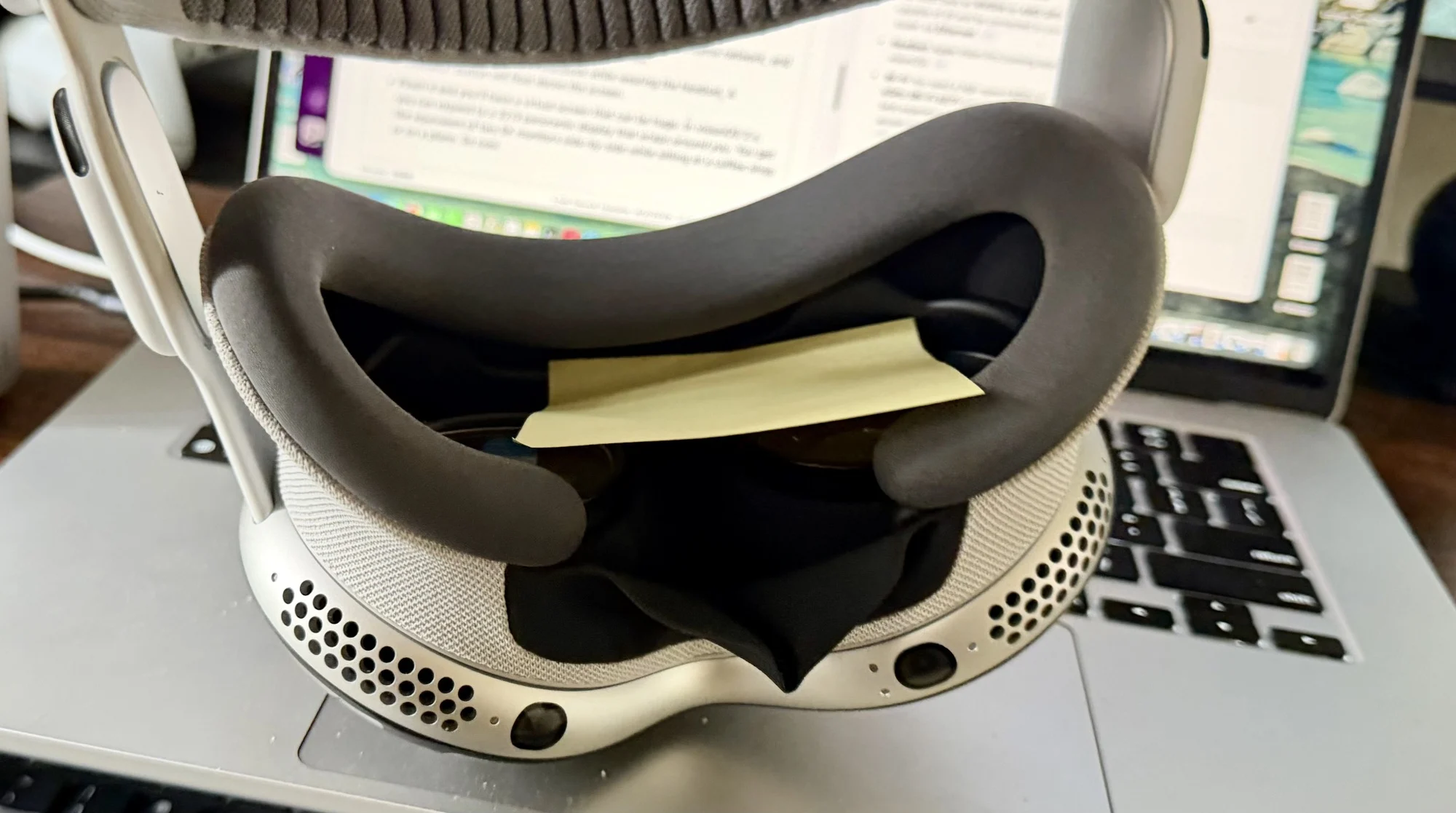
کریڈٹ: اسٹیفن جانسن
اس کے اصل میں چند استعمالات ہیں۔ VisionOS اکثر فعال کاموں کو روک دیتا ہے، جیسے فائل کی منتقلی، جب نیند کے موڈ میں ہو۔ لہذا اگر آپ بڑی فائلیں منتقل کر رہے ہیں، تو آپ ہیڈ سیٹ کے دور ہونے کے باوجود بھی کام جاری رکھ سکتے ہیں۔ مزید برآں، اگر آپ کسی نازک کنکشن کے ساتھ کچھ چلا رہے ہیں، جیسا کہ اوپر ذکر کردہ ALVR، تو آپ کے پاس نظریاتی طور پر کنکشن کو برقرار رکھنے کا بہتر موقع ہے۔
اگر Vision Pro غیر جوابی ہے، تو فزیکل بٹن استعمال کرنے پر مجبور کریں۔
اگر Vision Pro ایپ غیر جوابدہ ہو جاتی ہے، تو آپ فزیکل بٹن کا استعمال کرتے ہوئے اسے زبردستی چھوڑ سکتے ہیں۔ کسی ایپ کو ختم کرنے کے لیے "X” پر کلک کرنے کے برعکس، Force Quit چلنے کے عمل کو مکمل طور پر ختم کر دیتا ہے۔ یہاں یہ ہے کہ یہ کیسے کام کرتا ہے:
-
ڈیجیٹل کراؤن اور ٹاپ بٹن کو بیک وقت دبائیں اور تھامیں۔
-
اوپن ایپس مینو کے ظاہر ہونے کا انتظار کریں۔
-
آپ جس ایپ کو چھوڑنا چاہتے ہیں اس پر کلک کریں۔
اپنے MacBook کے لیے الٹرا وائیڈ ورچوئل ڈسپلے بنائیں
اپنے میک بک کو لامحدود اسکرین اسپیس کے ساتھ ایک ریپراؤنڈ ورک سٹیشن میں تبدیل کریں۔ یہ واقعی آسان ہے۔
-
یقینی بنائیں کہ آپ کا کمپیوٹر اور Vision Pro دونوں ایک ہی نیٹ ورک پر ہیں اور بلوٹوتھ اور کیچین فعال ہیں۔
-
پھر اپنا ہیڈسیٹ لگائیں اور اپنے کھلے میک بک کو دیکھیں۔ ایک "کنیکٹ” بٹن اسکرین کے اوپر تیرے گا۔
-
ایک ورچوئل اسکرین نمودار ہوگی جو جب آپ چوٹکی لگاتے ہیں تو بڑی بن سکتی ہے۔ 32:9 پینورامک ڈسپلے تک بڑھایا جا سکتا ہے۔ آپ کے ارد گرد. اگر آپ کافی شاپ یا ہوائی جہاز پر بیٹھے ہیں، تو یہ ایسا ہی ہے جیسے دو 5K مانیٹر ساتھ ساتھ ہوں۔ یہ واقعی بہت اچھا ہے۔
ویژن پرو ماحول میں چھپے ہوئے ایسٹر انڈے تلاش کریں۔
ویژن پرو کے ماحول جامد پس منظر سے زیادہ ہیں۔ یہ ایک انتہائی تفصیلی، متحرک وژن اور ساؤنڈ اسکیپ ہے جس میں چھوٹی چھوٹی تفصیلات اور شاید پراسرار نایاب مقابلوں سے بھرا ہوا ہے۔ ان واقعات میں سے کچھ کے گرد ایک قسم کا افسانہ ہے۔ چونکہ یہ واقعات بہت پرجوش ہیں، کوئی بھی کہہ سکتا ہے کہ اس نے کچھ دیکھا یا سنا، چاہے وہ وائٹ سینڈز پر روڈ رنر، بندوق کی گولی، یا ماؤنٹ ہڈ پر بگ فٹ ہو۔ یہ مبہم ہے، لیکن تصدیق شدہ، یا کم از کم قابل فہم، ماحولیاتی ایسٹر انڈے ہیں جو تجویز کرتے ہیں کہ کچھ دریافت کیا جا سکتا ہے۔
-
سورج کا گھر: اگر آپ اس ماحول میں زور سے چیخیں گے تو آپ کو ایک گونج سنائی دے گی۔ اس بات کی تصدیق ہو چکی ہے۔
-
ماؤنٹ ہڈ (متحرک موسم): اگر آپ کے حقیقی جسمانی مقام پر بارش ہو رہی ہے تو ماؤنٹ ہڈ کا ماحول اکثر ان حالات کی عکاسی کرے گا۔ صارفین نے کھلی ایپ ونڈوز کے "شیشے” پر بارش کے باریک قطروں کو گرنے کی اطلاع دی ہے۔
-
کینوٹ کا پوشیدہ ماحول: جب آپ Vision Pro میں "Keynote” ایپ کھولتے ہیں اور ایک پریزنٹیشن کھولتے ہیں، تو آپشنز میں سے ایک "ریہرسل” ہوگا۔ آپ کے پاس دو انتخاب ہیں: کانفرنس روم یا تھیٹر۔ یہ تھیٹر سٹیو جابز تھیٹر کی نقل ہے۔ اس کی بھی تصدیق ہو چکی ہے۔